
在 VMware ESX 上预配 NetScaler VPX 实例
您可以使用 NetScaler Console 在 VMware ESX 中自动部署和管理 NetScaler VPX 实例。当您使用 NetScaler Console 在 VMware ESX 上预配 NetScaler VPX 实例时,该实例可在 NetScaler Console GUI 中随时进行管理。
NetScaler Console 使用已部署实例的 NetScaler 模板在 VMware ESX 中预配新实例。它将包含所需 VMware ESX 服务器详细信息的 VMware vCenter 数据中心存储在一个站点中。此外,它还使用云访问配置文件来访问 VMware vCenter 并在 VMware ESX 上部署 VPX。
先决条件
在 VMware ESX 中预配 NetScaler VPX 实例之前,请确保完成以下操作:
-
安装受支持的 VMware ESXi 版本(6.0、6.5 和 6.7)。
-
在满足最低系统要求的管理工作站上安装 VMware Client。
将 NetScaler VPX 文件转换为模板
NetScaler Console 使用由 NetScaler VPX 文件转换而来的 ESX 中的 NetScaler 模板。执行以下步骤将 VPX 文件转换为模板。
-
使用 NetScaler 安装文件在 VMware 上部署 NetScaler VPX 实例。首次部署 VPX 实例时,请使用 NetScaler 安装文件。有关详细信息,请参阅 在 VMware 上安装 NetScaler VPX 实例。
-
右键单击已部署的虚拟机,然后选择 模板。
-
单击 转换为模板。
将 VPX 安装文件转换为模板(/en-us/netscaler-console-service/media/convert-to-template.png)
为 NetScaler Console 访问 VMware vCenter 创建权限
要在 VMware vCenter 中启用 NetScaler Console 进行预配和管理,请按照以下步骤操作:
-
创建具有权限的自定义角色
-
登录到 VMware vCenter 并导航到 角色 部分。
-
创建专为 NetScaler Console 定制的自定义角色。
-
分配以下权限:
Datastore.AllocateSpace
 Resource.AssignVMToPool
 VirtualMachine.Config.AdvancedConfig
 VirtualMachine.Inventory.CreateFromExisting
 VirtualMachine.Inventory.Delete
 VirtualMachine.Interact.PowerOff
 VirtualMachine.Interact.PowerOn
 VirtualMachine.Provisioning.DeployTemplate
-
-
创建用户
-
定义角色后,导航到 用户和组 部分。
-
为 NetScaler Console 创建一个用户以访问 VMware vCenter。
-
为新创建的用户提供密码。
-
-
将角色与用户关联
-
导航到 全局权限 部分,并将自定义角色与用户关联。
-
此关联为 NetScaler Console 提供了在 VMware vCenter 上执行必要操作的权限。
-
注意:
列出的权限是 NetScaler Console 访问 VMware vCenter 的最低要求。创建具有有限权限的用户是可选的。如果任何用户拥有的权限包含指定权限的超集,则该用户可以提供这些凭据。
有关在 VMware vCenter 中配置具有权限的用户角色的更多信息,请参阅配置用户访问。
在 NetScaler Console 中创建站点
在 NetScaler Console 中创建站点并添加 VMware ESX 详细信息。
-
在 NetScaler Console 中,导航到 基础架构 > 实例 > 站点。
-
单击添加。
-
在选择云窗格中,
-
选择数据中心作为站点类型。
-
从类型列表中选择 VMware vCenter。
-
单击下一步。
-
-
在选择区域窗格中,
-
在云访问配置文件窗格中,选择为您的 VMware ESX 创建的配置文件。如果没有配置文件,请创建一个。
-
要创建云访问配置文件,请单击添加并指定以下内容:
-
名称 – 指定一个名称,用于在 NetScaler Console 中标识您的云访问配置文件。
-
IP 地址 – 指定 VMware vCenter 的 IP 地址。
-
用户名 – 指定用于访问 VMware vCenter 的用户名。
-
密码 – 指定用于访问 VMware vCenter 的密码并确认该密码。
-
代理 - 选择已在 NetScaler Console 中注册的代理。
创建云访问配置文件(/en-us/netscaler-console-service/media/cap-vmware.png) -
-
在 网络 (数据中心) 中,选择您拥有 NetScaler VPX 模板的数据中心。
-
指定 站点名称。
-
指定 区域、纬度 和 经度,以识别数据中心的地理位置。
-
单击 完成。
在 VMware 中创建用于实例预配的站点(/en-us/netscaler-console-service/media/create-site.png) -
在 VMware ESX 上预配 NetScaler VPX 实例
使用您已与 VMware ESX 关联的站点来预配 NetScaler VPX 实例。
注意:
目前,NetScaler Console 仅支持预配独立 NetScaler 实例。
-
在 NetScaler Console 中,导航到 基础设施 > 实例 > NetScaler。
-
在 VPX 选项卡中,单击 预配。此选项显示“在云上预配 NetScaler VPX”页面。
-
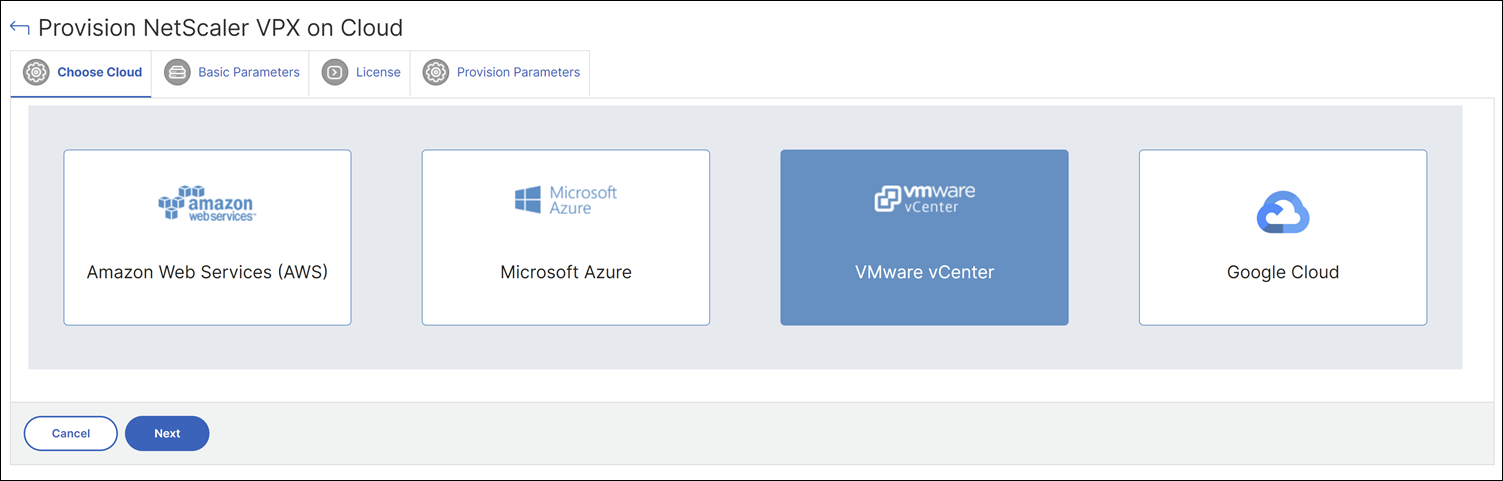
在“选择云”选项卡中,选择 VMware vCenter,然后单击“下一步”。
-
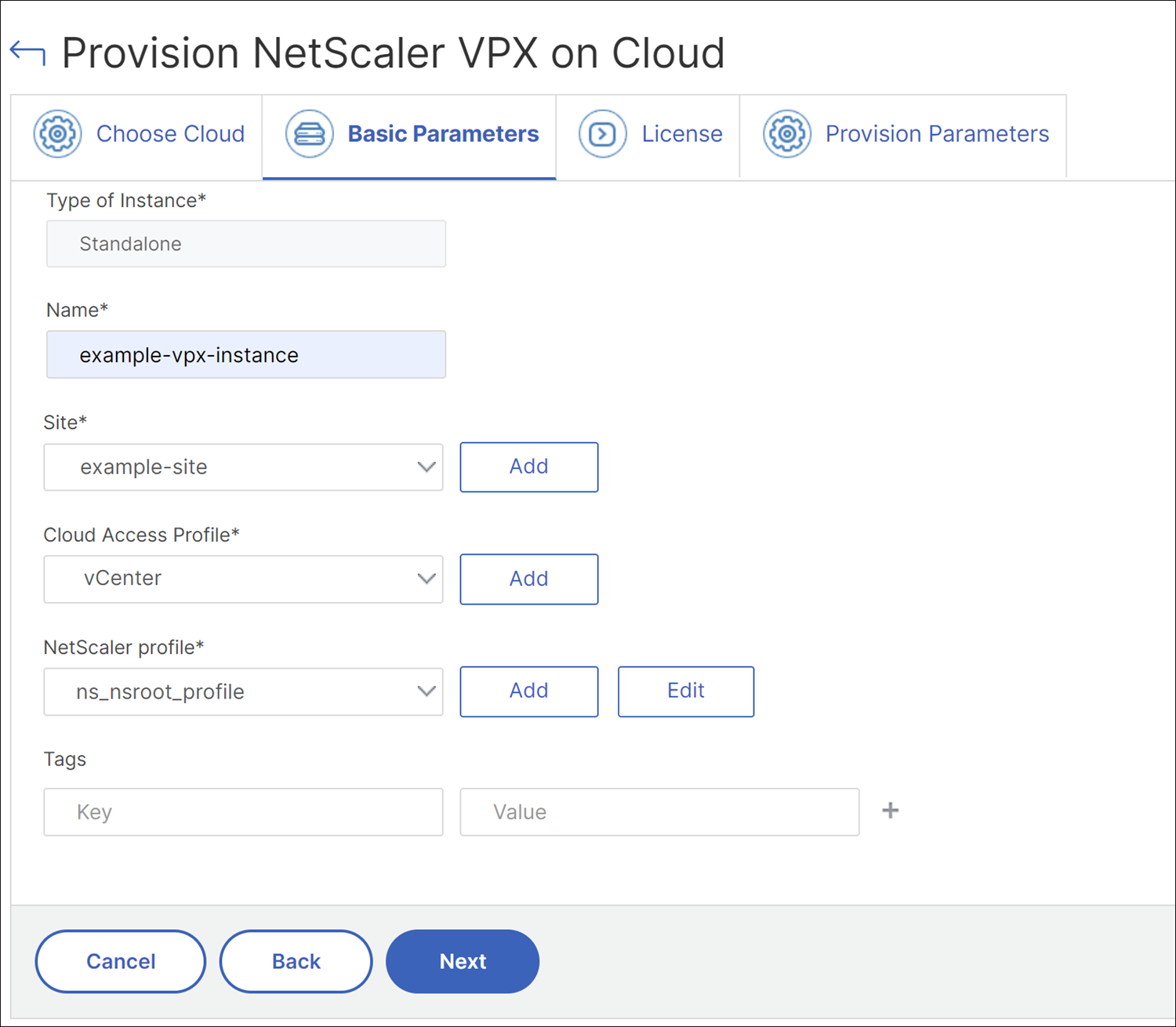
在“基本参数”选项卡中,指定以下内容:
-
名称 – 指定实例的名称。
-
站点 – 选择您之前创建的站点。
-
云访问配置文件 – 选择在站点创建期间创建的云访问配置文件。
-
NetScaler 配置文件 – 选择 NetScaler 配置文件以提供身份验证。
-
-
单击“下一步”。
-
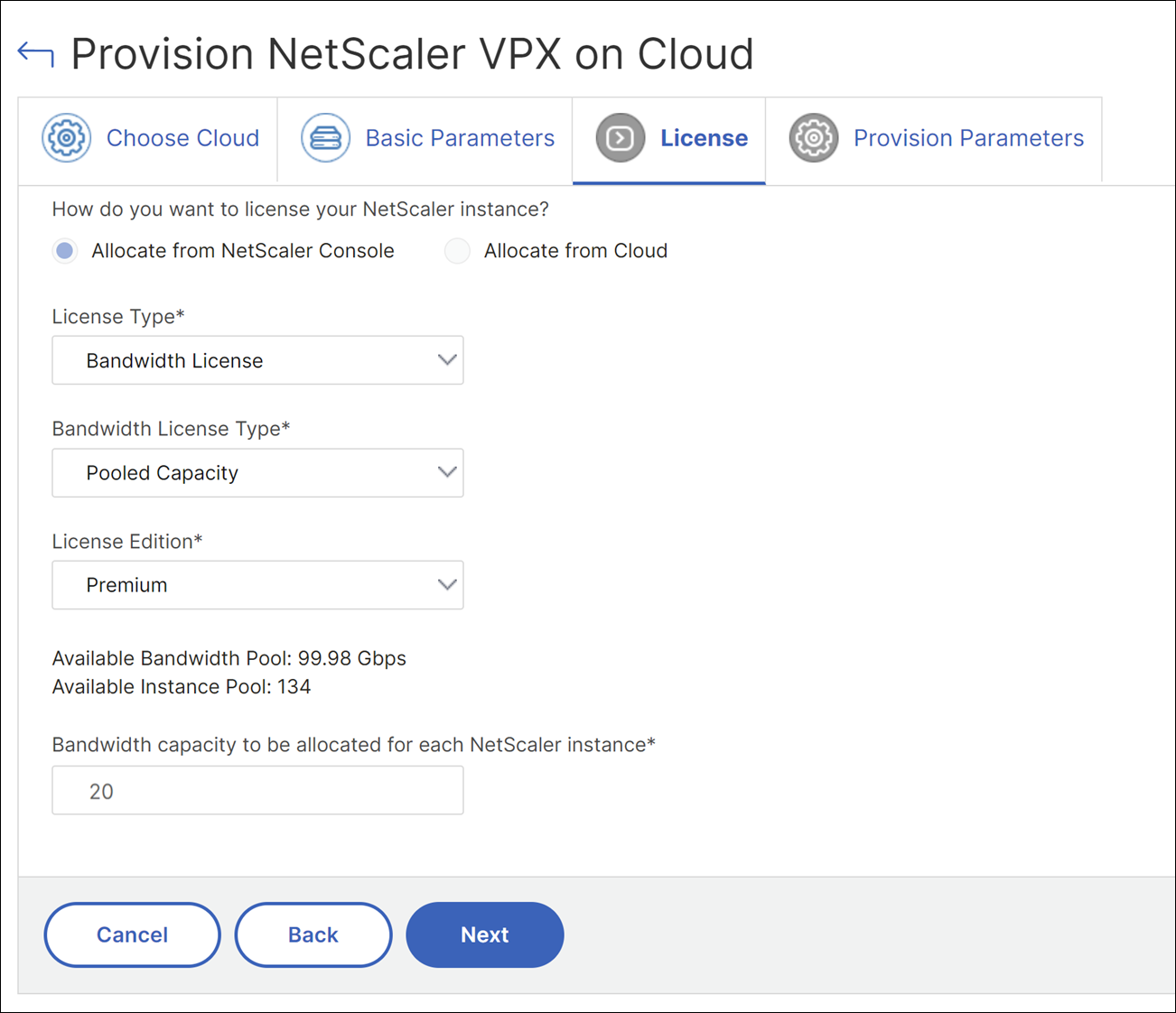
在“许可证”选项卡中,“从云分配”选项会自动选中,并使用 VMware vCenter 中可用的 NetScaler 产品许可证。您要预配的 VPX 实例使用 VMware vCenter 中的许可证。
-
许可证类型 – 选择带宽或虚拟 CPU 许可证作为许可证类型。
-
对于带宽许可证类型,您可以从“带宽许可证类型”列表中选择以下选项之一:
-
池化容量 - 在每个 NetScaler 实例要分配的带宽容量中指定要分配给实例的容量。从公共池中,NetScaler 实例会检出一个实例许可证,并仅检出指定带宽。
-
VPX 许可证 - 预配 NetScaler VPX 实例时,该实例会从 NetScaler Console 检出许可证。
-
-
虚拟 CPU 许可证:预配的 NetScaler VPX 实例会检出许可证,具体取决于实例中运行的 CPU 数量。
注意:当预配的 VPX 实例被移除或销毁时,已应用的许可证将返回到 NetScaler Console 许可证池。这些许可证可以重复用于预配新的 VPX 实例。 -
-
许可证版本 – 从列表中选择许可证版本。NetScaler Console 使用指定的版本来预配 VPX 实例。
-
-
单击下一步。
-
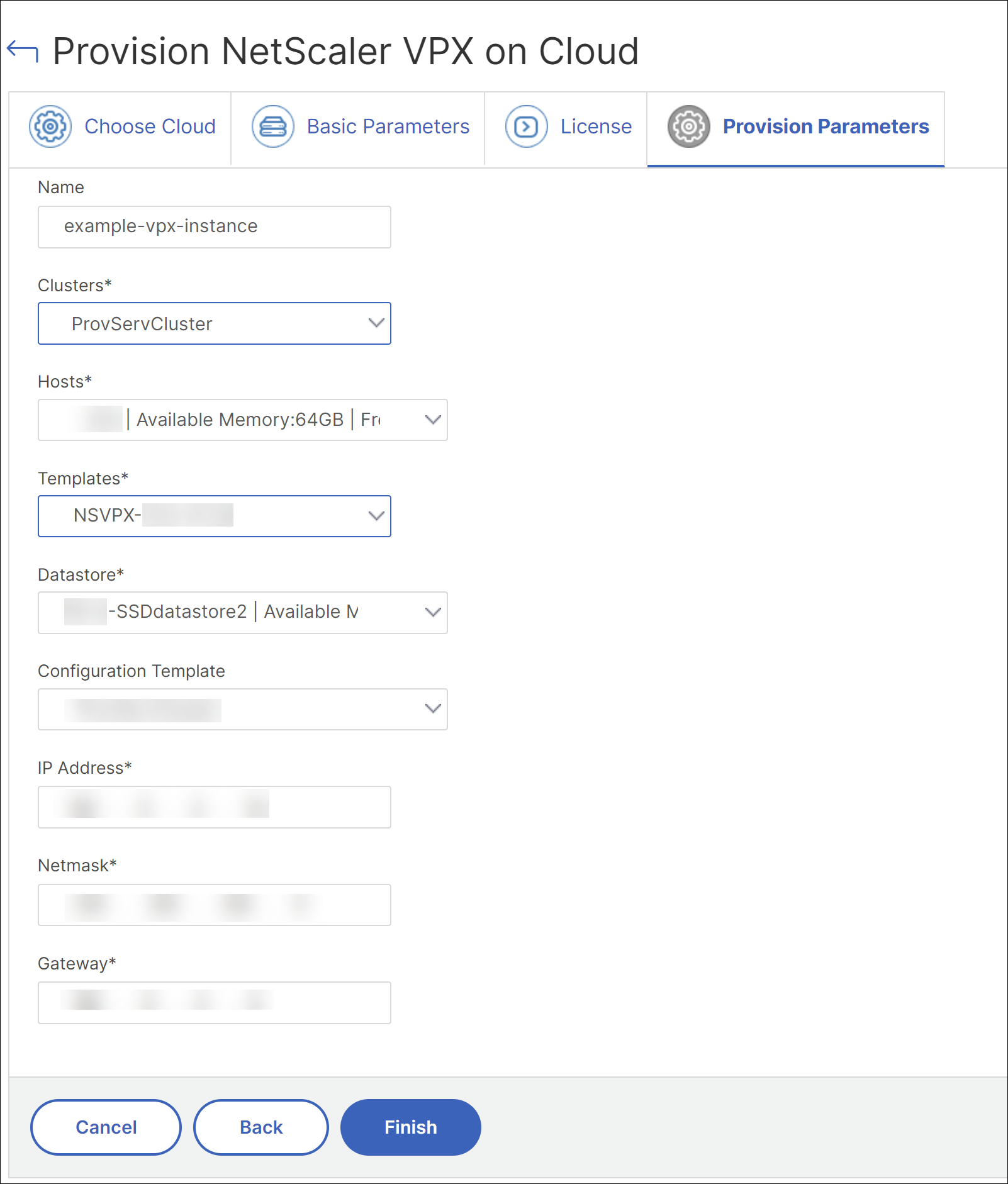
在预配参数选项卡中,指定以下详细信息:
-
群集 – 选择要预配实例的群集。
-
主机 – 从列表中选择所需主机。
-
模板 – 从列表中选择要应用于实例的模板。
-
数据存储 – 从列表中选择数据存储。
-
配置模板 - 从列表中选择配置模板。
-
IP 地址 – 为实例指定 IP 地址。
-
网络掩码 – 为实例指定网络掩码。
-
网关 – 为实例指定网关。
-
-
单击完成以预置 VPX 实例。