
查看应用程序
默认情况下,应用程序仪表板会显示所有应用程序。您可以根据需要使用筛选选项来查看应用程序。
注意:
从 14.1 20.x 版本开始,您可以查看从 NetScaler 管理分区创建的应用程序的指标详细信息。
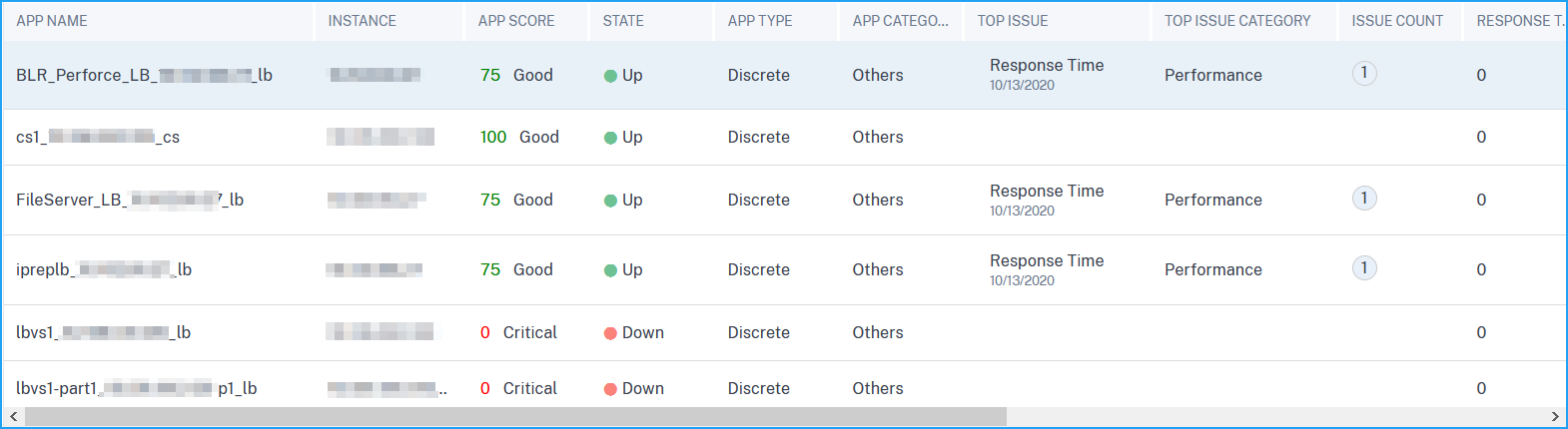
仪表板显示以下应用程序详细信息:
-
应用程序名称 – 表示应用程序名称。
-
实例 – 表示 NetScaler 实例。
-
应用程序分数 – 表示应用程序分数和状态,例如严重、良好、一般和不适用。
-
状态 – 表示应用程序的当前可用性,例如正常、关闭、部分正常、停止服务和不适用。
-
正常 – 与应用程序关联的所有虚拟服务器都处于正常状态。
-
关闭 – 与应用程序关联的所有虚拟服务器都处于关闭状态。
-
部分正常 – 与应用程序关联的虚拟服务器中,有一个处于关闭或停止服务状态。
-
停止服务 – 与应用程序关联的所有虚拟服务器都停止服务。
-
不适用 – 未为应用程序配置虚拟服务器。
-
-
应用程序类型 – 表示应用程序类型,例如自定义、离散或Kubernetes 服务。
-
应用程序类别 – 表示分配给应用程序的类别。
-
主要问题 – 表示应用程序上错误计数最多的问题。
-
主要问题类别 – 表示问题的类别。
-
问题计数 – 表示应用程序的总问题计数。
-
响应时间 – 表示应用程序的平均响应时间。
-
总请求数 – 表示应用程序收到的总请求数。
-
吞吐量 – 表示应用程序的总网络吞吐量。吞吐量通过虚拟服务器的 Req Bytes / Sec + Res Bytes / Sec 计算。
-
数据量 – 表示应用程序处理的总数据量。
-
客户端连接数 – 表示应用程序建立的平均客户端连接数。
-
服务器连接数 – 表示应用程序建立的平均服务器连接数。
查看微服务应用程序
要查看微服务应用程序,请在应用程序类型筛选器下选择K8s_Discrete选项。
您可以在应用程序仪表板中按以下名称格式查看微服务应用程序:
<k8s service>_<k8s namespace>_<k8s cluster_name>
例如,
tea-beverage_sg-demo_adm-cluster 指的是集群 adm-cluster 中命名空间为 sg-demo 的名为“tea-beverage”的服务。
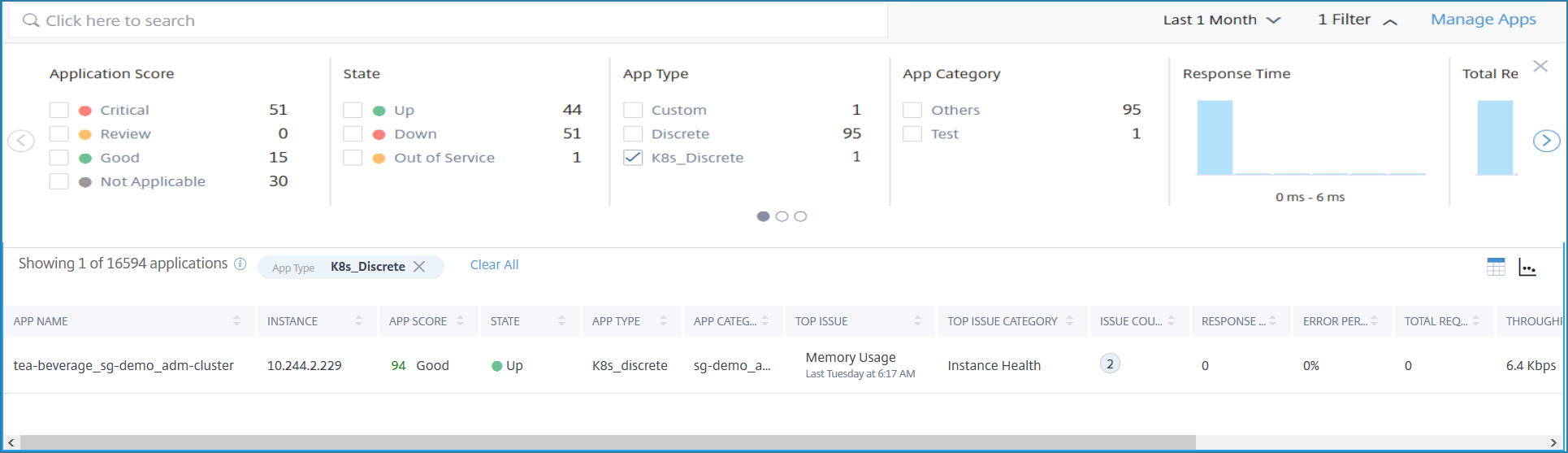
在仪表板中,将显示所选时间段的以下指标:
-
应用程序名称 – 表示应用程序的名称。
-
实例 – 表示 NetScaler CPX 实例的 IP 地址。
-
应用程序分数 – 表示应用程序的分数。
-
严重 – 应用程序分数介于 0 到 < 40 之间
-
审查 – 应用程序分数介于 40 到 < 75 之间
-
良好 – 应用程序分数大于 75
-
-
状态 – 表示当前应用程序的状态。
-
应用程序类别 – 表示托管应用程序的集群名称。
-
主要问题 – 表示影响当前应用程序分数的主要问题。
-
主要问题类别 – 表示影响应用程序的问题类别。
-
问题计数 – 表示影响应用程序的问题总数。将鼠标指针悬停在问题计数上可查看问题概述。

-
响应时间 – 表示应用程序接收到的平均响应时间。
-
错误百分比 – 表示应用程序的 5xx 错误平均错误百分比。
-
总请求数 – 表示应用程序接收到的请求总数。
-
吞吐量 – 表示应用程序处理的总网络吞吐量。
-
数据量 – 表示应用程序处理的总数据量。数据量计算为应用程序的总请求字节和响应字节。
-
客户端连接 – 表示应用程序建立的平均客户端连接数。这也可以指与所选服务连接的相关出站服务。
-
服务器连接 – 表示应用程序建立的平均服务器连接数。这也可以指与所选服务连接的相关入站服务。
单击 + 选项以添加或删除要在仪表板中显示的选项。
单击应用程序以查看应用程序详细信息。有关更多信息,请参阅微服务应用程序详细信息