使用 SSL 控制板
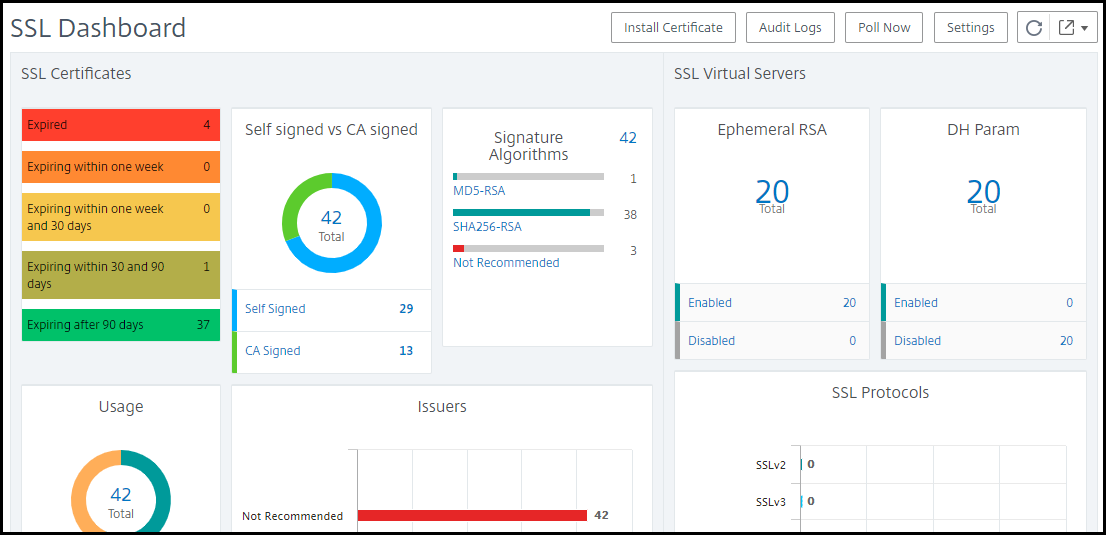
您可以使用 NetScaler Console 中的 SSL 证书控制板来查看图表,这些图表可帮助您跟踪证书颁发者、密钥强度和签名算法。SSL 证书控制板还会显示指示以下内容的图表:
-
证书过期后的天数
-
已使用和未使用的证书数量
-
自签名和 CA 签名证书的数量
-
颁发者数量
-
签名算法
-
SSL 协议
-
按使用中证书数量排名的前 10 个实例
监视 SSL 证书
如果您的公司有 SSL 策略,其中定义了某些 SSL 证书要求(例如所有证书必须具有至少 2048 位的密钥强度,并且必须由受信任的 CA 机构授权),则可以使用 NetScaler Console 上的 SSL 控制板来监视您的证书。
另一个示例是,您可能已上传了新证书,但忘记将其绑定到虚拟服务器。SSL 控制板会突出显示正在使用或未使用的 SSL 证书。在“使用情况”部分中,您可以查看已安装的证书数量以及正在使用的证书数量。您可以进一步单击图表,查看证书名称、正在使用它的实例、其有效期、其签名算法等。
要在 NetScaler Console 中监视 SSL 证书,请导航到“基础结构 > SSL 控制板”。
NetScaler Console 允许您轮询 SSL 证书,并立即将实例的所有 SSL 证书添加到 NetScaler Console。为此,请导航到“基础结构 > SSL 控制板”,然后单击“立即轮询”。此时会弹出“立即轮询”页面,其中提供了轮询网络中的所有 NetScaler 实例或轮询选定实例的选项。
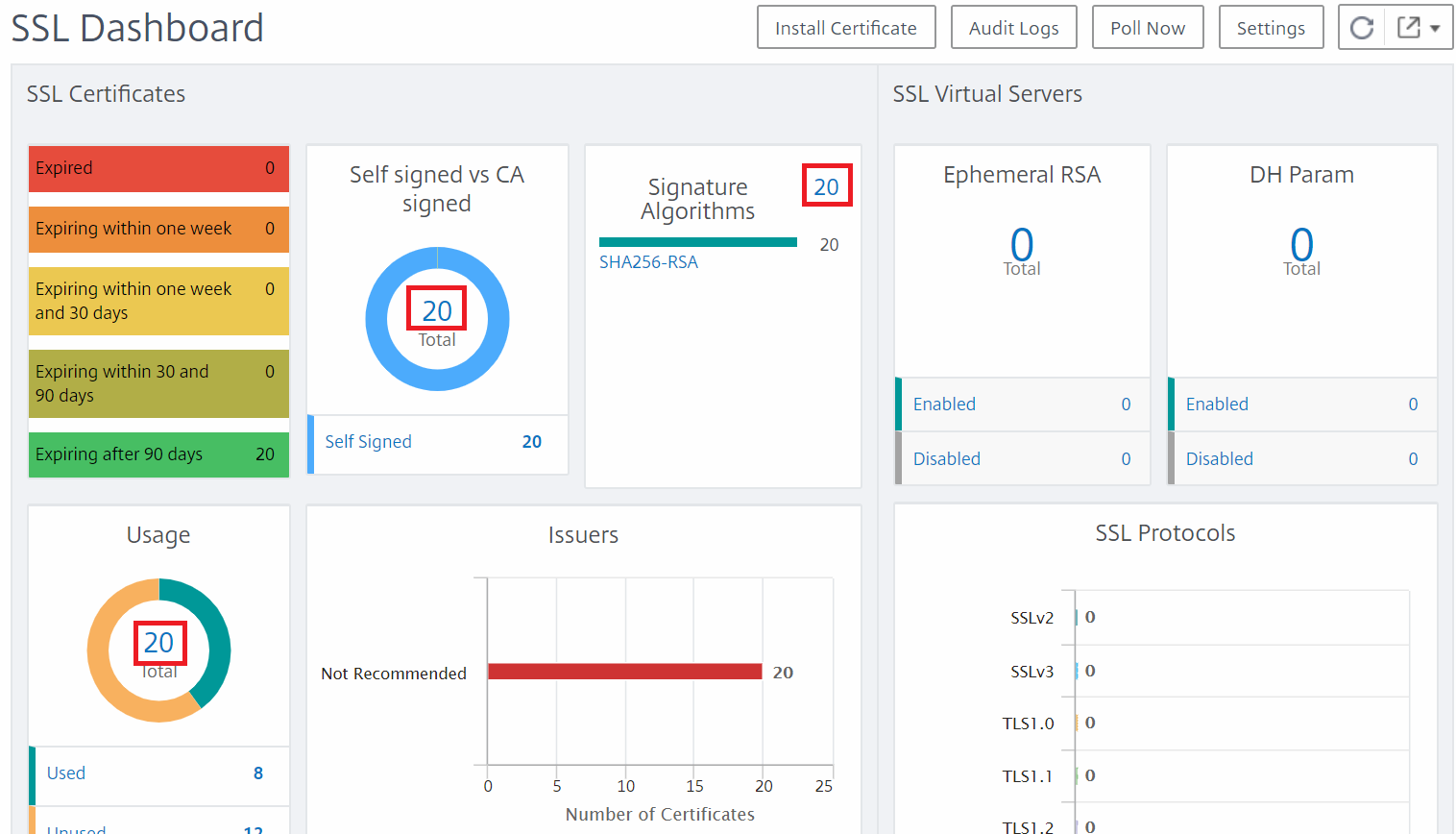
您可以使用 NetScaler Console SSL 控制板来查看或监控 SSL 证书、SSL 虚拟服务器和 SSL 协议的详细信息。这些数字是超链接,您可以单击它们以显示与 SSL 证书、SSL 虚拟服务器或 SSL 协议相关的详细信息。
总数(/en-us/netscaler-console-service/media/ssl-certificates-1.png)
例如,当用户单击上图中“自签名与 CA 签名”下的数字 30 时,将出现一个新窗口,显示 NetScaler 实例上 30 个 SSL 证书的详细信息。
证书详细信息(/en-us/netscaler-console-service/media/ssl-certificates.png)
NetScaler Console SSL 控制板还显示了在您的虚拟服务器上运行的 SSL 协议的分布情况。作为管理员,您可以通过 SSL 策略指定要监控的协议,有关更多信息,请参阅配置 SSL 策略。支持的协议有 SSLv2、SSLv3、TLS1.0、TLS1.1 和 TLS1.2。虚拟服务器上使用的 SSL 协议以条形图格式显示。单击特定协议将显示使用该协议的虚拟服务器列表。
在 SSL 控制板上启用或禁用 Diffie-Hellman (DH) 或临时 RSA 密钥后,将出现一个环形图。即使服务器证书不支持导出客户端(例如 1024 位证书),这些密钥也能与导出客户端进行安全通信。单击相应的图表将显示已启用 DH 或临时 RSA 密钥的虚拟服务器列表。
Diffie-Hellman (DH) 或临时(/en-us/netscaler-console-service/media/ssldashprotocols.png)
查看 SSL 证书的审计日志
您现在可以在 NetScaler Console 上查看 SSL 证书的日志详细信息。日志详细信息显示了在 NetScaler Console 上使用 SSL 证书执行的操作,例如:安装 SSL 证书、链接和取消链接 SSL 证书、更新 SSL 证书以及删除 SSL 证书。审计日志信息在监控具有多个所有者的应用程序上进行的 SSL 证书更改时非常有用。
要查看在 NetScaler Console 上使用 SSL 证书执行的特定操作的审计日志,请导航到“基础架构 > SSL 控制板”并选择“审计日志”。
对于使用 SSL 证书执行的特定操作,您可以查看其状态、开始时间和结束时间。此外,您还可以查看执行操作的实例以及在该实例上运行的命令。
在 SSL 控制板上排除默认 NetScaler 证书
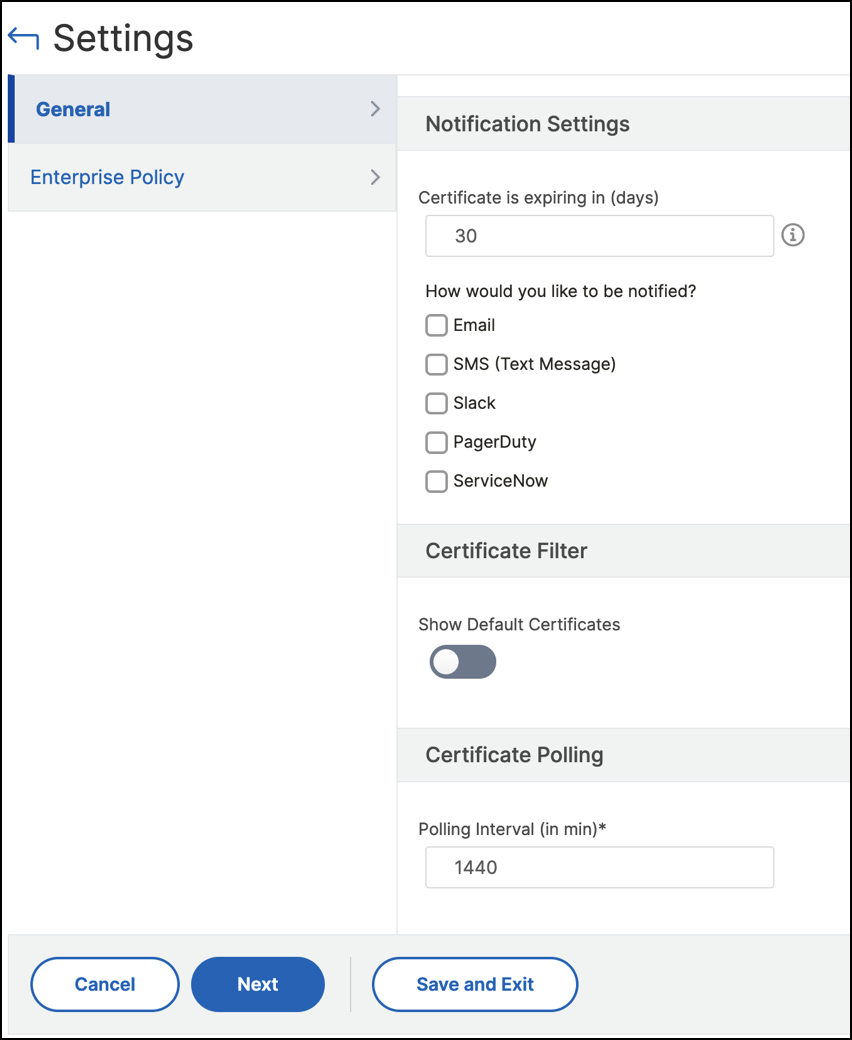
NetScaler Console 允许您根据偏好显示或隐藏 SSL 控制板图表上出现的默认证书。默认情况下,所有证书(包括默认证书)都会显示在 SSL 控制板上。
在 SSL 控制板上显示或隐藏默认证书:
-
在 NetScaler Console GUI 中,导航到“基础架构 > SSL 控制板”。
-
在 SSL 控制板 页面上,点击 设置。
-
在 设置 页面上,选择 常规。
-
在 证书筛选器 部分中,禁用 显示默认证书 并选择 保存并退出。
下载 SSL 证书
SSL 证书必须按实例单独管理。NetScaler Console 可查看部署在多个实例上的所有证书。
-
您可以选择哪些证书即将过期并自动续订证书。
-
可以围绕允许的证书类型和签名机构设置并强制执行策略。
-
您还可以下载 SSL 证书以进行续订,并在以后上传它们。
下载 SSL 证书:
-
在 NetScaler Console GUI 中,导航到 基础架构 > SSL 控制板。
-
在 SSL 控制板 页面上,点击任意图表中的 SSL 证书总数。
-
在 SSL 证书 页面上,点击您要下载的证书。例如,您要下载在未来一周内过期的证书。
-
从 选择操作 列表框中,选择 下载。 证书将下载到您的系统。
导出此仪表板的报告:
要导出此页面的报告,请单击此页面右上角的“导出”图标。在“导出”页面上,您可以执行以下操作之一:
-
选择“立即导出”选项卡。以 PDF、JPEG、PNG 或 CSV 格式查看和保存报告。
-
选择“计划导出”选项卡。每日、每周或每月计划报告,并通过电子邮件或 Slack 消息发送报告。
注意
-
如果选择“每周”重复,请确保选择要计划报告的星期几。
-
如果选择“每月”重复,请确保输入所有要计划报告的日期,并用逗号分隔。
在 SSL 仪表板上删除 SSL 证书
NetScaler 14.1-38.x 及更高版本提供了一个选项,可在删除选定的 SSL 证书时从 NetScaler 中删除关联的 SSL 证书文件。要删除 SSL 证书,请执行以下操作:
-
导航到“基础结构 > SSL 仪表板”。
-
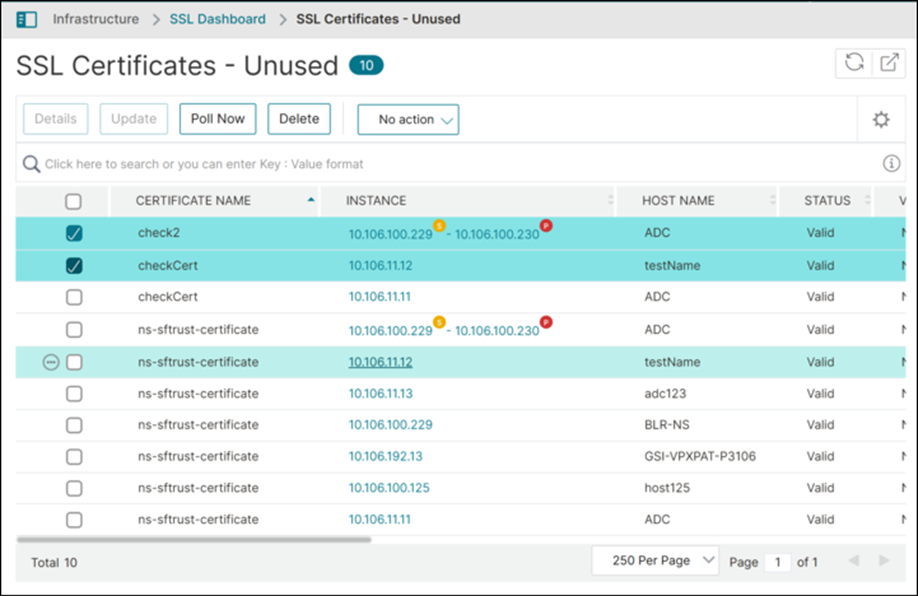
在显示 SSL 证书详细信息的“SSL 证书”部分中,单击“未使用”标签上的链接。将显示一个包含未使用证书列表的页面。
-
选择一个或多个要删除的未使用证书。
-
单击“删除”。
-
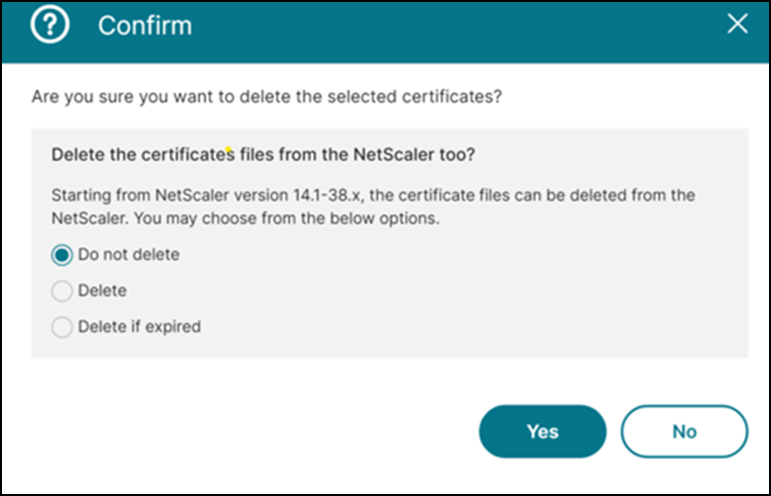
将显示一个“确认”对话框,其中提供了以下选项,用于同时从 NetScaler® 中删除证书文件:
-
不删除:跳过从 NetScaler 删除证书文件。
-
删除:从 NetScaler 删除已过期和未过期证书的文件。
-
如果过期则删除:仅从 NetScaler 删除已过期证书的文件。
注意:-
对于早于 14.1-38.x 的 NetScaler 版本,所有这三个选项都将跳过证书文件的删除。
-
删除证书文件和配置的选项仅适用于 NetScaler 14.1-38.x 及更高版本。
-
-
根据您的需要选择相应的选项。
-
单击“是”删除证书,或单击“否”退出工作流程而不进行任何更改。
查看 SSL 证书链
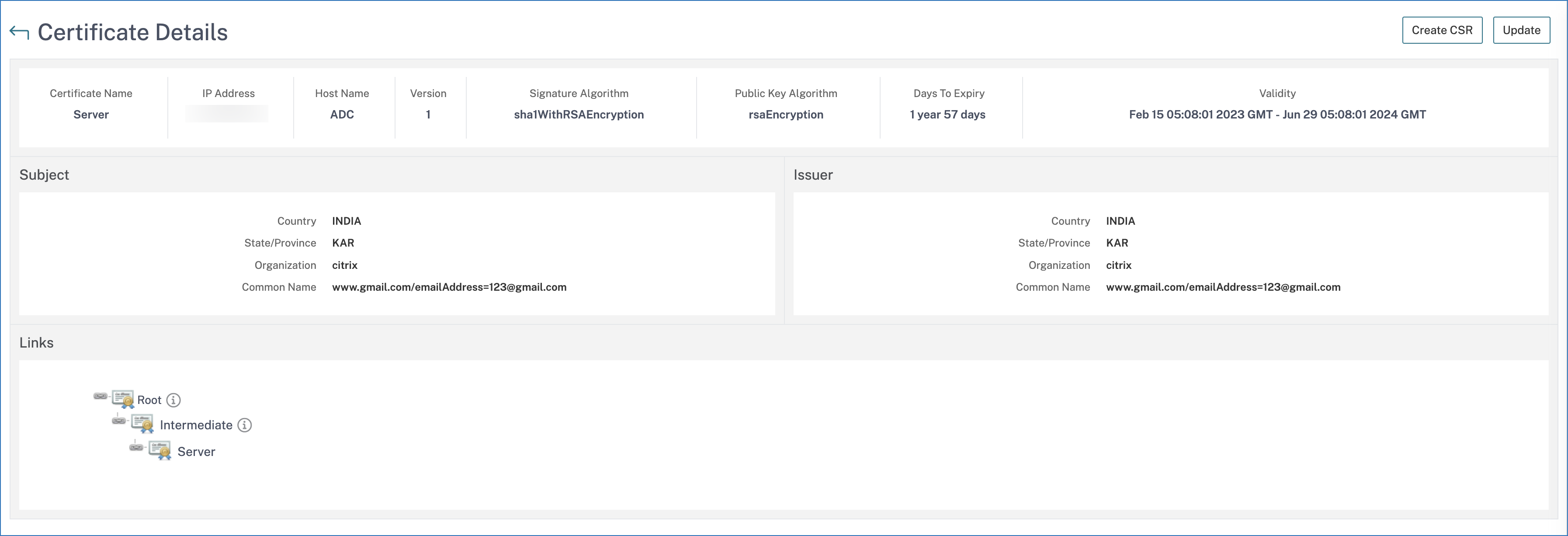
您可以查看证书的完整链接链,包括中间证书直到根 CA 证书。
要查看证书链:
-
导航到“基础架构 > SSL 控制板”,然后单击任何磁贴中的 SSL 证书。
-
在“SSL 证书”页面中,选择一个证书,然后单击“详细信息”。证书链显示在“链接”下。