
备份和恢复 NetScaler 实例
您可以备份 Citrix Application Delivery Controller (NetScaler) 实例的当前状态,然后使用备份文件将 NetScaler 实例恢复到相同状态。在升级实例之前或出于预防目的,您必须始终备份实例。稳定系统的备份可让您在系统变得不稳定时将其恢复到稳定点。有多种方法可以在 NetScaler 实例上执行备份和恢复。您可以使用 GUI、CLI 手动备份和恢复 NetScaler 配置,也可以使用 NetScaler Console 执行自动备份和手动恢复。NetScaler Console 通过使用 NITRO 调用以及安全外壳 (SSH) 和安全复制 (SCP) 协议来备份所管理的 NetScaler 实例的当前状态。
NetScaler Console 创建以下 NetScaler 实例类型的完整备份和恢复:
-
NetScaler SDX
-
NetScaler VPX
-
NetScaler MPX
-
NetScaler BLX
有关详细信息,请参阅 备份和恢复 NetScaler 实例。
注意:
-
无法从 NetScaler Console 对 NetScaler 群集执行备份和恢复操作。
-
不能使用从一个实例获取的备份文件来恢复另一个实例。
备份文件以压缩的 TAR 文件形式存储在以下目录中:
/var/mps/tenants/root/tenants/<specify-the-tenant-name>/device_backup/
为避免因磁盘空间不足而导致的问题,您最多可以在此目录中保存三个备份文件。
要备份和恢复 NetScaler 实例,您必须首先在 NetScaler Console 上配置备份设置。配置设置后,您可以选择单个 NetScaler 实例或多个实例,并创建这些实例中配置文件的备份。如有必要,您还可以使用这些备份文件恢复 NetScaler 实例。
使用 NetScaler Console 为选定的 NetScaler 实例创建备份
如果您想备份选定的 NetScaler 实例或多个实例,请执行此任务:
-
在 NetScaler Console 中,导航到 Infrastructure > Instances。在 Instances 下,选择要在屏幕上显示的实例类型(例如,VPX)。
-
选择要备份的实例。
-
对于 MPX、VPX 和 BLX 实例,从 Select Action 列表中选择 Backup/Restore。
-
对于 SDX 实例,单击 Backup/Restore。
-
-
在 Backup Files 页面上,单击 Back Up。
-
指定是否加密备份文件以提高安全性。您可以输入密码,也可以使用之前在“实例备份设置”页面上指定的全局密码。
-
单击 Continue。
将备份文件传输到外部系统
您可以将备份文件的副本传输到另一个系统作为预防措施。当您要恢复配置时,必须首先将备份文件上传到 NetScaler Console 服务器,然后执行恢复操作。
传输 NetScaler Console 备份文件:
-
导航到 Infrastructure > Instances > NetScaler,然后选择实例类型。例如,VPX。
-
选择实例,然后从 Select Action 列表中选择 Backup/Restore。
-
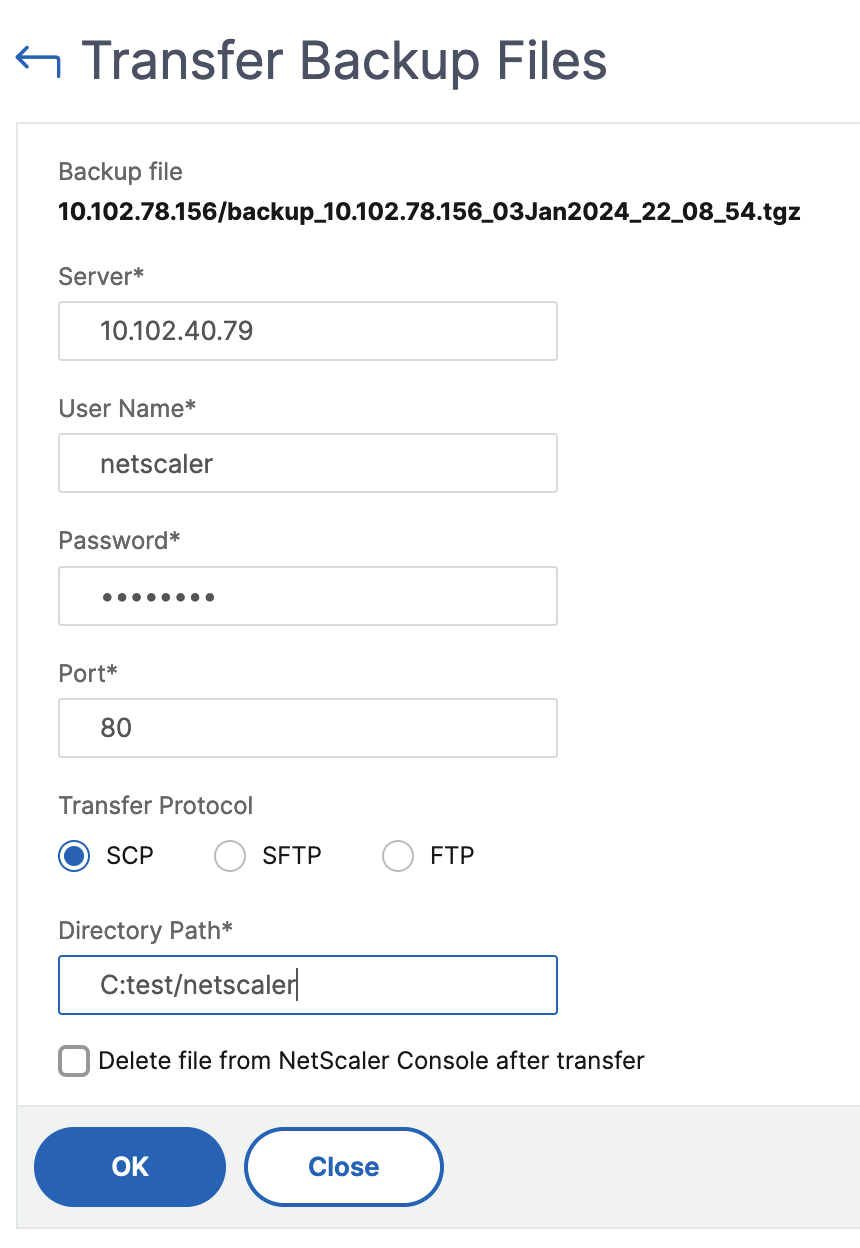
选择备份文件,然后单击 Transfer。显示 Transfer Backup File 页面。指定以下参数:
-
服务器 - 您要传输备份文件的系统的 IP 地址。
-
用户名和密码 – 正在复制备份文件的新系统的用户凭据。
-
端口 – 文件传输到的系统的端口号。
-
传输协议 – 用于进行备份文件传输的协议。您可以选择 SCP、SFTP 或 FTP 协议来传输备份文件。
-
目录路径 – 备份文件在新系统上要传输到的位置。
-
单击确定。
-
注意:
来自 NetScaler Console 服务的备份文件通过代理发送到外部服务器。如果存在多个代理,则 NetScaler 备份文件将通过用于添加该 NetScaler 实例的同一代理发送。要了解有关与代理关联的实例的更多信息,请导航到 Infrastructure > NetScaler > Agents。
使用 NetScaler Console 还原 NetScaler 实例
注意:
如果您的 NetScaler 实例处于 HA 对中,则需要注意以下事项:
-
还原创建备份文件的同一实例。例如,假设备份是从 HA 对的主实例中获取的。在还原过程中,请确保您正在还原同一实例,即使它不再是主实例。
-
当您在主 NetScaler 实例上启动还原过程时,您无法访问主实例,并且辅助实例将更改为 STAYSECONDARY。一旦主实例上的还原过程完成,辅助 NetScaler 实例将从 STAYSECONDARY 模式更改为 ENABLED 模式,并再次成为 HA 对的一部分。在还原过程完成之前,主实例可能会出现停机。
执行此任务以使用您之前创建的备份文件还原 NetScaler 实例:
-
导航到 Infrastructure > Instances,选择要还原的实例,然后单击 View Backup。
-
在 Backup Files 页面上,选择包含要还原的设置的备份文件,然后单击 Restore。
注意:
要上传外部传输的备份文件,请使用 Upload 按钮。
使用 NetScaler Console 还原 NetScaler SDX 设备
在 NetScaler Console 中,NetScaler SDX 设备的备份包括以下内容:
-
设备上托管的 NetScaler 实例
-
SVM SSL 证书和密钥
-
实例修剪设置(XML 格式)
-
实例备份设置(XML 格式)
-
SSL 证书轮询设置(XML 格式)
-
SVM 数据库文件
-
SDX 上设备的 NetScaler 配置文件
-
NetScaler 构建映像
-
NetScaler XVA 映像,这些映像存储在以下位置:
/var/mps/sdx_images/ -
SDX 单一捆绑包映像 (SVM+XS)
-
第三方实例映像(如果已预配)
您必须将 NetScaler SDX 设备恢复到备份文件中可用的配置。在设备恢复期间,整个当前配置将被删除。
如果您正在使用不同 NetScaler SDX 设备的备份来恢复 NetScaler SDX 设备,请确保您添加许可证并配置设备的管理服务网络设置以匹配备份文件中的设置,然后再开始恢复过程。
确保备份的 NetScaler SDX 平台变体与您尝试恢复的平台变体相同。您无法从不同的平台变体进行恢复。
注意:
在恢复 SDX RMA 设备之前,请确保备份版本与 RMA 版本相同或更高。
要从备份文件恢复 SDX 设备:
-
在 NetScaler Console 界面中,导航到 基础架构 > 实例 > NetScaler。
-
单击 Backup/Restore。
-
选择您要恢复的同一实例的备份文件。
-
单击 重新打包备份。备份 SDX 设备时,XVA 文件和映像会单独存储,以节省网络带宽和磁盘空间。因此,您必须在恢复 SDX 设备之前重新打包备份文件。重新打包备份文件时,它会包含所有备份文件以恢复 SDX 设备。重新打包的备份文件可确保 SDX 设备成功恢复。
-
选择已重新打包的备份文件,然后单击 Restore。
导出此仪表板的报告
要导出此页面的报告,请单击此页面右上角的“导出”图标。在“导出”页面上,您可以执行以下操作之一:
-
选择“立即导出”选项卡。以 PDF、JPEG、PNG 或 CSV 格式查看和保存报告。
-
选择“计划导出”选项卡。每日、每周或每月计划报告,并通过电子邮件或 Slack 消息发送报告。
注意
-
如果选择“每周”重复,请确保选择要计划报告的星期几。
-
如果选择“每月”重复,请确保输入所有要计划报告的日期,并用逗号分隔。