
如何监控全球分布式站点
作为网络管理员,您可能需要监控和管理部署在不同地理位置的网络实例。然而,在管理地理分布式数据中心中的网络实例时,衡量网络需求并非易事。
NetScaler Console 中的地理地图为您提供了站点的图形化表示,并按地理位置细分了您的网络监控体验。通过地理地图,您可以按位置可视化网络实例分布并监控网络问题。
以下部分解释了如何在 NetScaler Console 中监控数据中心。
在 NetScaler Console 中监控全球分布式站点
NetScaler Console 站点是特定地理位置中 Citrix Application Delivery Controller (NetScaler) 实例的逻辑分组。例如,一个站点可能分配给 Amazon Web Services (AWS),而另一个站点可能分配给 Azure。还有另一个站点托管在租户的本地。NetScaler Console 管理和监控连接到所有站点的所有 NetScaler 实例。您可以使用 NetScaler Console 监控和收集 syslog、AppFlow、SNMP 以及任何此类源自受管实例的数据。
NetScaler Console 中的地理地图为您提供了站点的图形化表示。地理地图还按地理位置细分了您的网络监控体验。通过地理地图,您可以按位置可视化网络实例分布并监控所有网络问题。您可以点击菜单上的“基础架构”,这将显示“实例仪表板”,以可视化表示世界地图上创建的站点。
用例
一家领先的移动运营商公司 ExampleCompany 依赖私有服务提供商来托管其资源和应用程序。该公司已经有两个站点——一个位于美国的明尼阿波利斯,另一个位于澳大利亚的爱丽斯泉。在此图像中,您可以看到两个标记代表这两个现有站点。
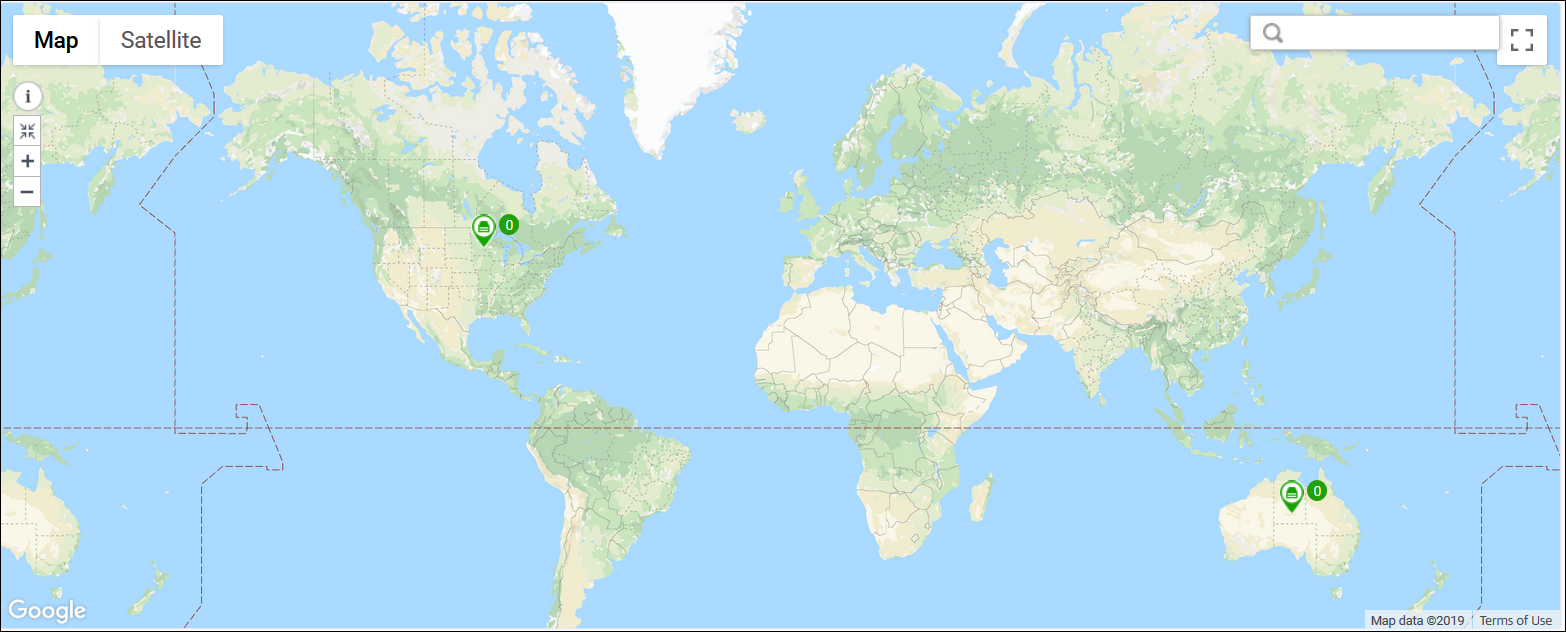
这些标记还显示了站点上以下组件的数量:
-
实例:指示可用实例的数量。
-
应用程序:指示托管应用程序的数量。
-
虚拟服务器:指示可用虚拟服务器的数量。
-
关键事件:指示实例上发生的关键事件的数量。
-
主要事件:表示实例上发生的主要事件的数量。
站点组件(/en-us/netscaler-console-service/media/nmaservice-global-datacenters-2.png)
单击“应用程序”以查看每个站点中创建的所有自定义应用程序。
单击“详细信息”以查看每个站点中添加的 NetScaler 实例列表。单击选项卡以查看更多信息:
-
实例选项卡:在此选项卡中查看以下内容:
-
每个网络实例的 IP 地址
-
NetScaler 实例的类型
-
严重事件的数量
-
NetScaler 实例上引发的重要事件和所有事件。
-
-
事件选项卡:查看实例上引发的严重事件和重要事件列表。
-
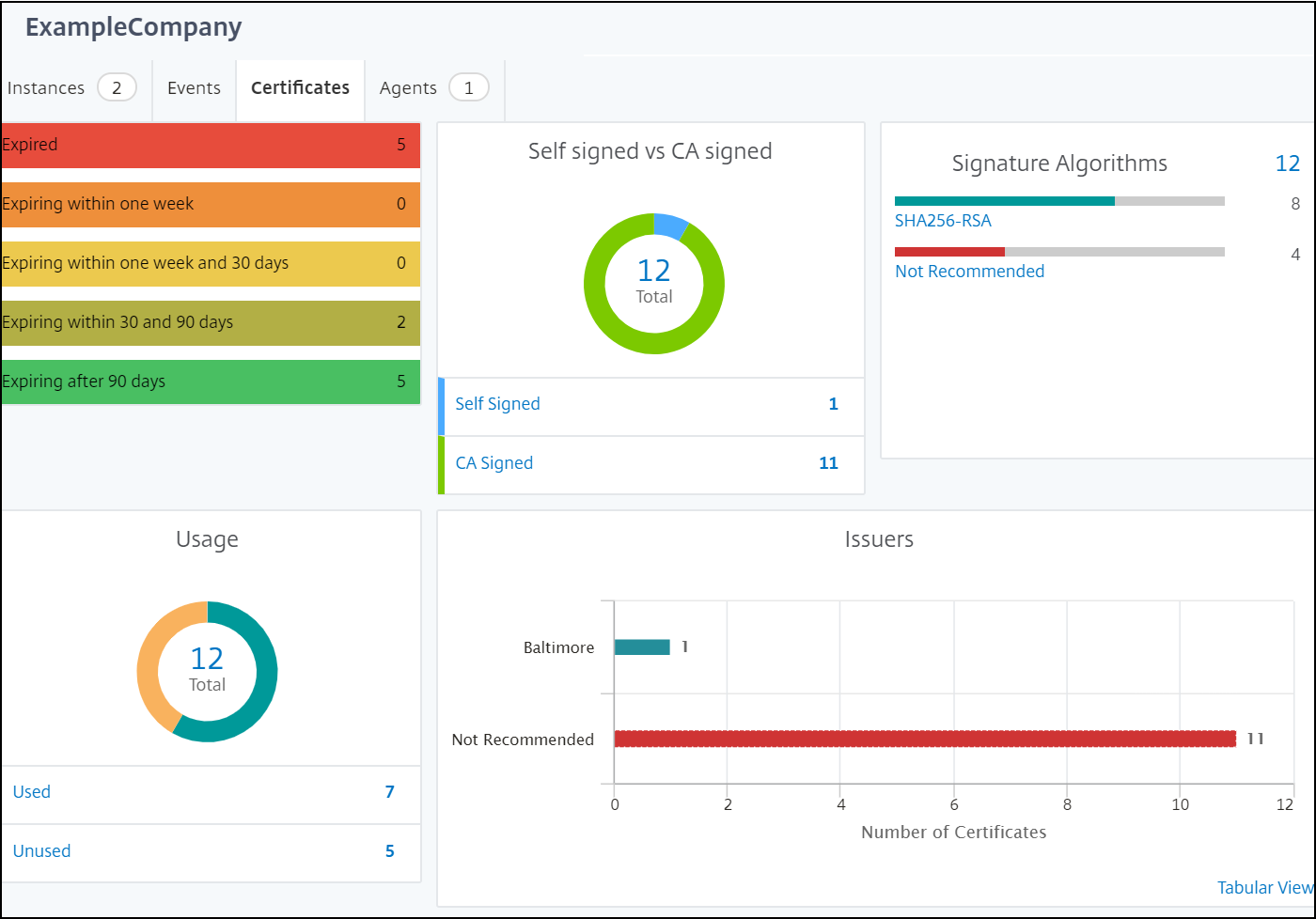
证书选项卡:在此选项卡中查看以下内容:
-
所有实例的证书列表
-
过期状态
-
重要信息以及按使用证书数量排名前 10 位的实例。
-
-
代理选项卡:查看实例所绑定的代理列表。
配置地理地图
示例公司决定在印度班加罗尔创建第三个站点。该公司希望通过将一些不太关键的内部 IT 应用程序卸载到班加罗尔办事处来测试云。该公司决定使用 AWS 云计算服务。
作为管理员,您必须首先创建一个站点,然后将 NetScaler 实例添加到 NetScaler Console 中。您还必须将实例添加到站点,添加代理,并将代理绑定到站点。NetScaler Console 随后会识别 NetScaler 实例和代理所属的站点。
有关添加 NetScaler 实例的更多信息,请参阅 添加实例。
创建站点
在 NetScaler Console 中添加实例之前创建站点。提供位置信息可让您精确定位站点。
要创建站点,请执行以下操作:
-
导航到“基础架构 > 实例 > 站点”。单击“添加”。
-
在“选择云”选项卡上,选择“站点类型”。您可以创建“数据中心”或“分支”类型的站点。
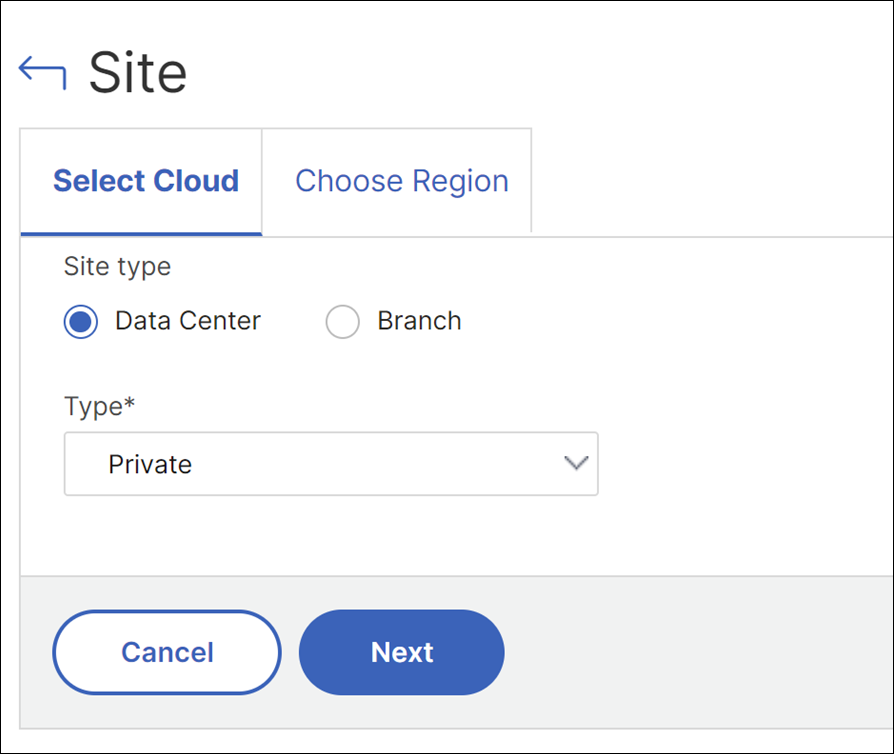 对于数据中心站点类型,请从列表中选择“类型”:
-
私有
-
AWS
-
阿祖尔
-
谷歌云
-
威睿 vCenter
选择数据中心(/en-us/netscaler-console-service/media/datacenter-options.png) -
-
单击下一步。
-
在选择区域选项卡上,输入以下详细信息:
-
站点名称
-
城市
-
邮政编码
-
区域
-
国家/地区
-
纬度
-
经度
选择区域(/en-us/netscaler-console-service/media/choose-region-private.png)或者,您可以在搜索位置中输入位置,然后单击获取位置以精确定位站点。城市、邮政编码、区域、国家/地区、纬度和经度字段将自动填充。获取位置(/en-us/netscaler-console-service/media/get-location.png) -
-
点击完成。
注意:
上述步骤适用于:
-
分支站点类型。
-
具有私有类型的数据中心站点类型。
-
当云提供商类型未选中获取选项时。
为云提供商类型创建站点
您可以创建具有云提供商类型的站点,并选择启用或禁用获取选项。默认情况下,获取选项未选中。
获取选项仅适用于 AWS、Azure 和 Google Cloud 平台。
有关针对特定云提供商创建站点的详细说明,请参阅以下部分:
编辑站点
要修改现有站点:
-
选择站点,然后单击“编辑”。
-
在“配置站点”页面上,您可以更新“站点类型”。例如,如果您之前选择了“分支”,则可以更新为“数据中心”。
-
根据站点类型,您可以修改“类型”。例如,您可以将类型从私有数据中心更改为列表中的公共云。
删除站点
-
要删除站点,请选择站点,然后单击“删除”。
-
在“确认”页面上,单击“是”。
添加实例并选择站点:
创建站点后,必须在 NetScaler Console 中添加实例。您可以选择之前创建的站点,也可以创建站点并关联实例。
-
在 NetScaler Console 中,导航到“基础结构 > 实例 > NetScaler”。
-
选择“VPX”,然后单击“添加”。
-
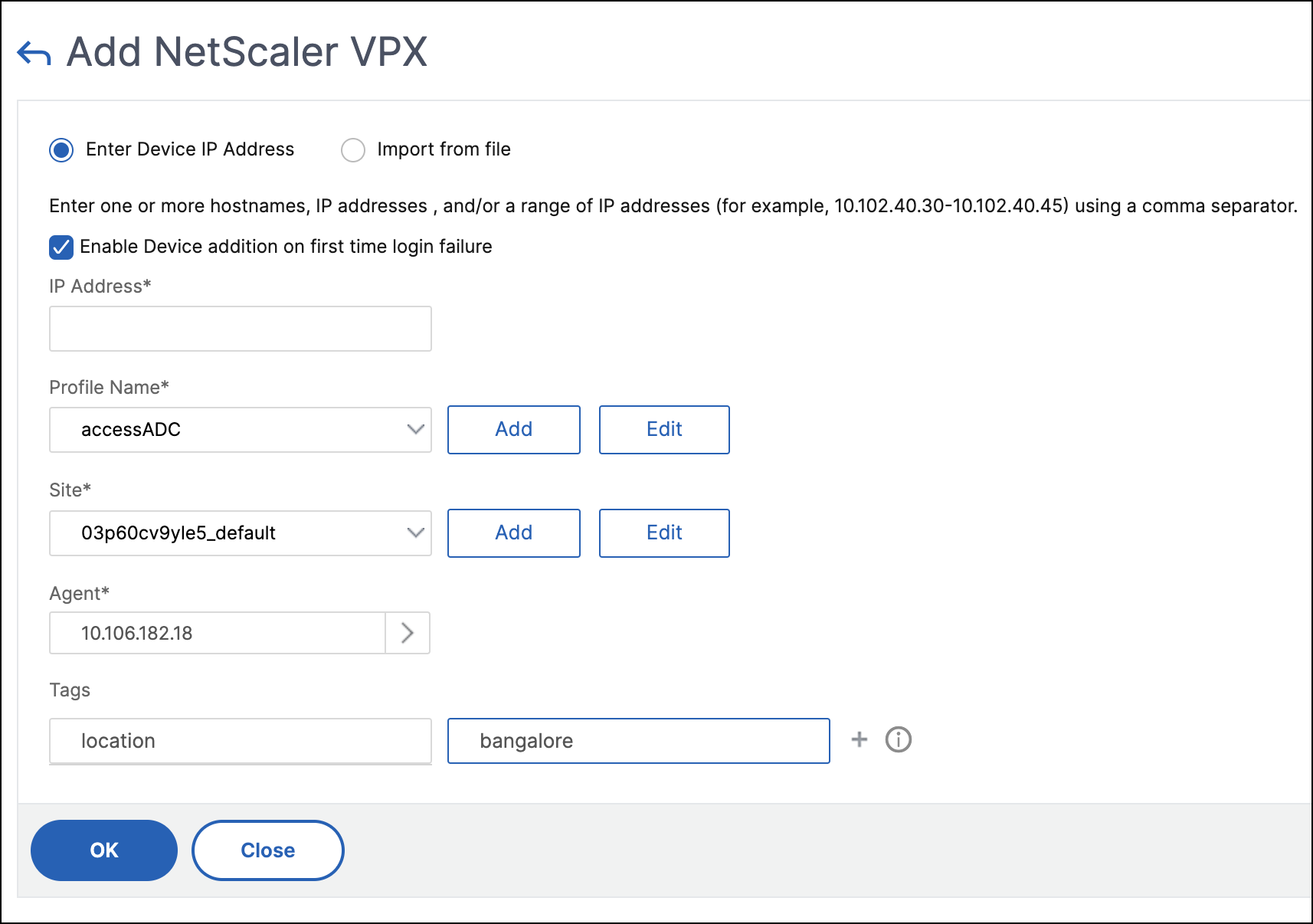
在“添加 NetScaler VPX”页面上,键入 IP 地址并从列表中选择配置文件。
-
从列表中选择站点。您可以单击“站点”字段旁边的“添加”按钮来创建站点,或者单击“编辑”按钮来更改默认站点的详细信息。
-
单击向右箭头,然后从显示的列表中选择代理。
-
选择代理后,您必须将代理与站点关联。此步骤允许代理绑定到站点。选择代理,然后单击“附加站点”。

-
从列表中选择站点,然后单击“保存”。
-
-
(可选)您可以为“标签”输入键和值字段。
-
单击“确定”。
您还可以通过导航到“基础架构 > 实例 > 代理”来将代理附加到站点。
将代理与站点关联:
-
在 NetScaler Console 中,导航到“基础架构 > 实例 > 代理”。
-
选择代理,然后单击“附加站点”。
-
您可以关联站点,然后单击“保存”。
NetScaler Console 开始监控在班加罗尔站点中添加的 NetScaler 实例以及其他两个站点的实例。
导出此控制板的报告:
要导出此页面的报告,请单击此页面右上角的“导出”图标。在“导出”页面上,您可以执行以下操作之一:
-
选择“立即导出”选项卡。以 PDF、JPEG、PNG 或 CSV 格式查看和保存报告。
-
选择“计划导出”选项卡。以每日、每周或每月为周期计划报告,并通过电子邮件或 Slack 消息发送报告。
注意:
-
如果您选择每周重复,请确保选择您希望安排报告的星期几。
-
如果您选择每月重复,请确保输入您希望安排报告的所有日期,并用逗号分隔。