
在 Google Cloud 上预置 NetScaler VPX 实例
托管在 Google Cloud 上的应用程序或服务需要安全的流量管理和高效的网络资源优化,同时享受云优势。在 Google Cloud 上预置的 NetScaler VPX 实例提供安全的流量管理、优化的资源消耗以及降低的 Web 应用程序拥有成本。
NetScaler Console 允许您在 Google Cloud 上自动部署、设置和管理 NetScaler VPX 实例。使用 NetScaler Console 预置 NetScaler VPX 实例将云的弹性和灵活性与 NetScaler 的控制功能相结合。
NetScaler Console 部署架构
下图概述了 NetScaler Console 如何连接到 Google Cloud 以在 Google Cloud 中预置 NetScaler VPX 实例。
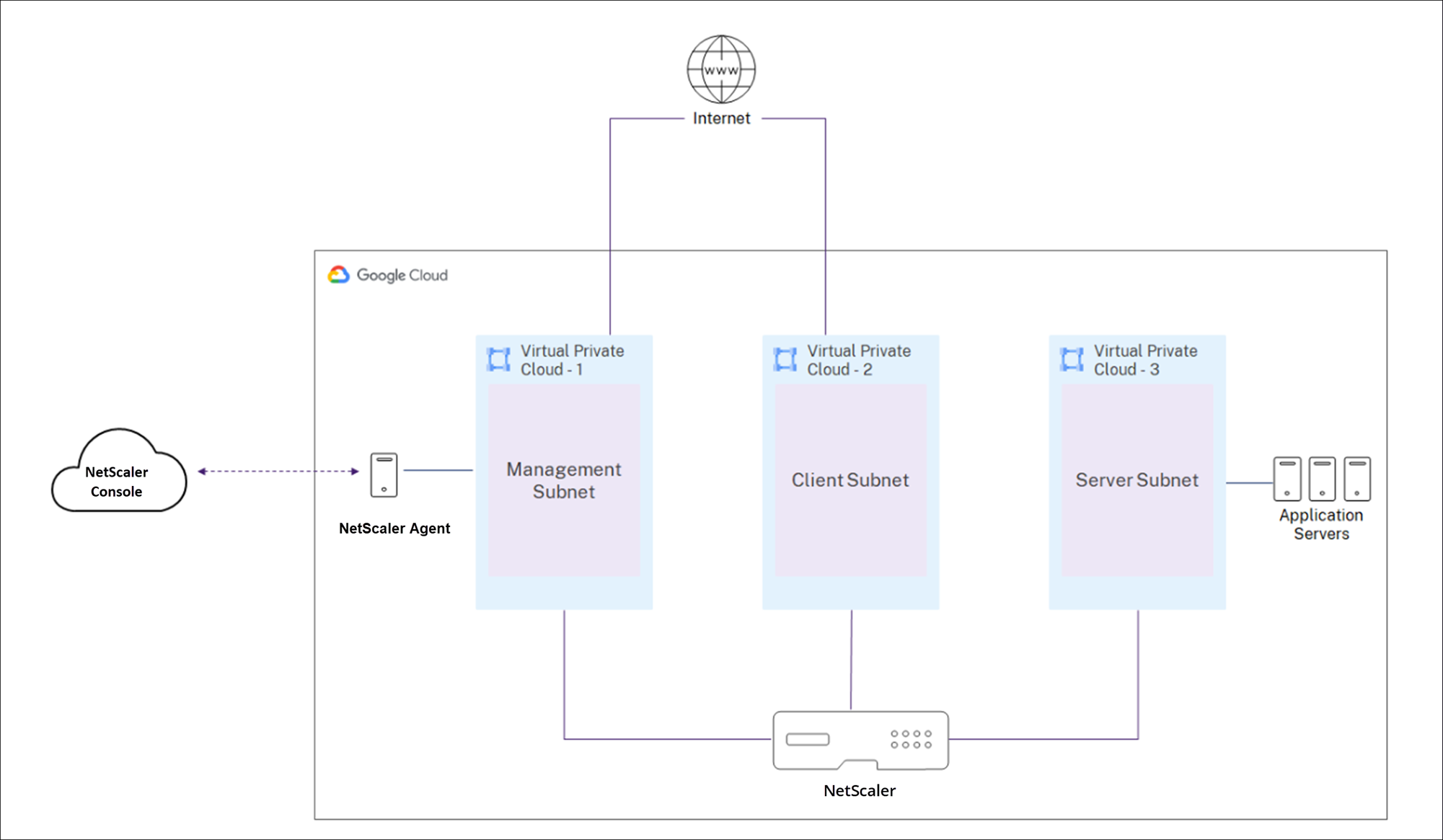
您需要三个虚拟私有云 (VPC) 网络才能在 Google Cloud 中预置和管理 NetScaler VPX 实例。VPC 网络包含子网和防火墙。防火墙具有管理子网传入和传出流量的规则。
代理可帮助您预置和管理 NetScaler VPX 实例。
先决条件
本节介绍在预置 NetScaler VPX 实例之前,您必须在 Google Cloud 和 NetScaler Console 中完成的先决条件。
本文档假定您拥有 Google Cloud 帐户。有关如何创建帐户的更多信息,请参阅 Google Cloud 文档。
设置 Google Cloud 组件
在 NetScaler Console 中预置 NetScaler VPX 实例之前,请在 Google Cloud 中执行以下任务:
启用 API
创建服务帐号
NetScaler Console 使用服务帐号访问您的 Google Cloud 资源。请执行以下操作来创建服务帐号:
-
登录您的 Google Cloud 帐号。
-
转到 IAM 和管理 > 服务帐号。
-
单击 +创建服务帐号。创建两个服务帐号,一个用于 NetScaler Console,另一个用于 NetScaler 实例。请执行以下步骤来创建服务帐号。
-
指定名称、ID 和描述,然后单击“创建”。
-
分配以下预定义角色:
-
NetScaler Console 所需的 IAM 角色
roles/iam.serviceAccountUser
 roles/compute.instanceAdmin.v1
 roles/compute.networkAdmin
roles/dns.admin -
NetScaler Console 创建的 NetScaler 实例所需的 IAM 角色:
roles/compute.instanceAdmin.v1
 roles/compute.networkAdmin
这些角色允许您的服务帐户访问 Google Cloud 资源。 -
-
单击 完成。
-
创建 VPC 网络
在您的 VPC 网络中创建三个子网——分别用于管理、客户端和服务器连接。选择自定义选项以创建子网。为每个子网指定一个地址范围。指定您希望子网所在的区域。
-
管理:您的管理 VPC 网络中专用于管理的子网。NetScaler 必须联系 Google Cloud 服务并需要互联网访问。
-
客户端:您的客户端 VPC 网络中专用于客户端的子网。通常,NetScaler 通过公共子网从互联网接收应用程序的客户端流量。
-
服务器:预置应用服务器的子网。所有应用服务器都位于此子网中,并通过此子网从 NetScaler 接收应用流量。有关如何在 Google Cloud 中创建子网的更多信息,请参阅 VPC 网络概述。
创建防火墙
防火墙具有控制 NetScaler VPX 实例入站和出站流量的规则。您可以根据需要添加任意数量的规则。要自动扩缩 NetScaler 实例,您必须创建三个防火墙:
-
管理:防火墙专用于 NetScaler VPX 的管理。NetScaler 必须联系 Google Cloud 服务并需要互联网访问。入站规则允许以下 TCP 和 UDP 端口。
-
TCP: 80, 22, 443, 3008–3011, 4001, 27000, 7279
-
UDP: 67, 123, 161, 500, 3003, 4500, 7000
注意确保防火墙允许代理访问 VPX。 -
-
客户端:防火墙专用于 NetScaler VPX 实例的客户端通信。通常,入站规则允许在 TCP 端口 80、22 和 443 上进行。
-
服务器:防火墙专用于 NetScaler VPX 的服务器端通信。有关如何在 Google Cloud 中创建防火墙的更多信息,请参阅 VPC 防火墙规则概述。
在 Google Cloud 中订阅 NetScaler VPX 许可证
-
登录您的 Google Cloud 门户。
-
在 应用商店 中,搜索 NetScaler 并选择所需的产品版本。
-
选择以下许可证类型之一:
-
客户授权
-
企业版
-
白金版
注意如果您选择“客户授权”选项,自动扩缩组在预置 NetScaler 实例时会从 NetScaler Console 签出许可证。 -
设置 NetScaler Console 组件
在 NetScaler Console 中预置 NetScaler VPX 实例之前,请在 NetScaler Console 中执行以下任务:
-
创建站点(#create-a-site)。
-
在 Google Cloud 上预置 NetScaler 代理(/zh-cn/netscaler-console-service/hybrid-multi-cloud-deployments/provisioning-vpx-google-cloud.html#provision-netscaler-agent-on-google-cloud)。
-
将站点附加到 NetScaler 代理(/zh-cn/netscaler-console-service/hybrid-multi-cloud-deployments/provisioning-vpx-google-cloud.html#attach-the-site-to-a-netscaler-agent)。
创建站点
在 NetScaler Console 中创建站点,并添加与您的 Google Cloud 关联的 VNet 详细信息。
-
在 NetScaler Console 中,导航到 Infrastructure > Sites。
-
单击 Add。
-
在 Select Cloud 窗格中,
-
选择 Data Center 作为站点类型。
-
从 Type 列表中选择 Google Cloud。
-
选中 从 Google Cloud 获取区域 复选框。此选项可帮助您从您的 Google Cloud 帐户检索现有区域信息。
-
单击 Next。
-
-
在 Choose Region 窗格中,
-
在 Cloud Access Profile 中,选择为您的 Google Cloud 帐户创建的配置文件。如果没有配置文件,请创建一个。
-
要创建云访问配置文件,请单击“添加”。
-
在“名称”中,指定一个名称以在 NetScaler Console 中标识您的 Google Cloud 帐户。
-
在“服务帐户密钥”中,指定在 Google Cloud 中创建的服务帐户 JSON。从 NetScaler Console 访问 Google Cloud 帐户(/en-us/netscaler-console-service/media/gcp-cap.png)
-
单击“创建”。有关详细信息,请参阅创建服务帐户。
-
在“区域”中,选择包含您要管理的 NetScaler VPX 实例的 VPC 网络的区域。
-
指定“站点名称”。
-
单击“完成”。
-
在 Google Cloud 上预置 NetScaler 代理
代理充当 NetScaler Console 与数据中心或云中发现的实例之间的中介。
-
导航到“基础结构 > 实例 > 代理”。
-
单击“预置”。
-
选择“Google Cloud”,然后单击“下一步”。
-
在“预置参数”选项卡中,指定以下内容:
-
名称 - 指定代理名称。
-
站点 - 选择您已创建的站点以预置代理和 NetScaler VPX 实例。
-
云访问配置文件 - 从列表中选择云访问配置文件。
-
区域 - 选择要创建 Autoscale™ 组的区域。根据您选择的云访问配置文件,将填充该配置文件的区域。
-
网络- 选择要创建 Autoscale 组的 VPC 网络。
-
子网 - 选择管理子网以预置代理。
-
标签 - 键入 Autoscale 组标签的键值对。标签由区分大小写的键值对组成。这些标签使您能够轻松组织和识别 Autoscale 组。这些标签将应用于 Google Cloud 和 NetScaler Console。
-
-
单击完成。
或者,您可以从 Google Cloud Marketplace 安装代理。有关详细信息,请参阅在 Google Cloud 上安装 NetScaler 代理。
将站点附加到 NetScaler 代理
-
在 NetScaler Console 中,导航到基础结构 > 实例 > 代理。
-
选择要附加站点的代理。
-
单击附加站点。
-
从列表中选择要附加的站点。
-
单击保存。
配置任务
要在 Google Cloud 上预置独立的 NetScaler VPX 实例,请执行以下步骤:
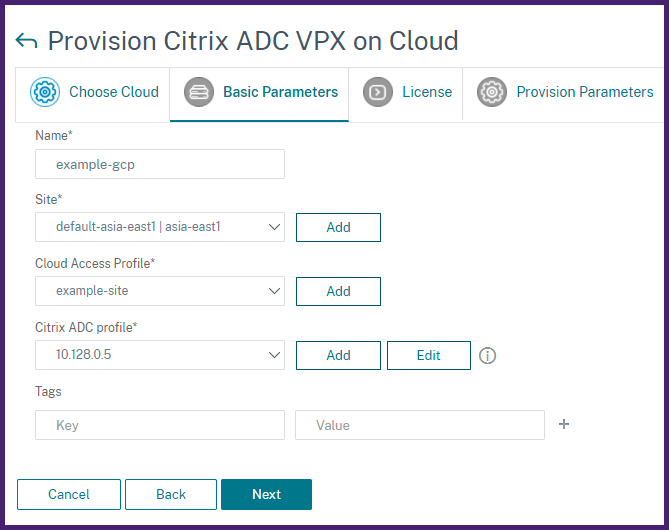
配置基本参数
-
在基本参数选项卡中,指定以下内容:
-
名称 - 指定 NetScaler VPX 实例的名称。
-
站点 - 选择您之前创建的站点。
-
代理 - 选择为管理 NetScaler VPX 实例而创建的代理。
-
云访问配置文件 - 选择在站点创建期间创建的云访问配置文件。
-
NetScaler 配置文件 - 选择提供身份验证的配置文件。NetScaler Console 在需要登录 NetScaler VPX 实例时使用设备配置文件。
-
-
单击下一步。
配置许可证
选择以下模式之一将许可证应用于 NetScaler 实例:
-
使用 NetScaler Console:您要预置的实例从 NetScaler Console 中检出许可证。
-
使用 Google Cloud:从云分配选项使用 Google Cloud Marketplace 中提供的 NetScaler® 产品许可证。您要预置的实例使用来自市场中的许可证。如果您选择使用 Google Cloud Marketplace 中的许可证,请在预置参数选项卡中指定产品或许可证。
有关详细信息,请参阅许可要求。
使用 NetScaler Console 中的许可证
要使用此选项,请确保您已在 Google Cloud 中订阅了具有自带许可证软件计划的 NetScaler 产品。请参阅在 Google Cloud 中订阅 NetScaler VPX 许可证。
-
在许可证选项卡中,选择从 NetScaler Console 分配。
-
在许可证类型中,从列表中选择以下选项之一:
-
带宽许可证:您可以从带宽许可证类型列表中选择以下选项之一:
-
**池化容量:**指定要分配给实例的容量。从公共池中,NetScaler 实例检出一个实例许可证,并且仅检出指定带宽。
-
**VPX 许可证:**预置 NetScaler VPX 实例时,该实例会从 NetScaler Console 中检出许可证。
-
-
虚拟 CPU 许可证:已置备的 NetScaler VPX 实例根据实例中运行的 CPU 数量签出许可证。
注意当已置备的实例被移除或销毁时,已应用的许可证将返回到 NetScaler Console 许可证池。这些许可证可以重复用于置备新实例。 -
-
在“许可证版本”中,选择许可证版本。NetScaler Console 使用指定的版本来置备实例。
-
单击“下一步”。
配置置备参数
-
在“置备参数”选项卡中,指定以下内容:
-
NetScaler 服务帐户:选择您在 Google Cloud 中创建的服务帐户。NetScaler Console 使用服务帐户访问您的 Google Cloud 资源。
-
产品/许可证:选择您要置备的 NetScaler 产品版本。有关详细信息,请参阅在 Google Cloud 中订阅 NetScaler VPX 许可证。
-
计算机类型:从列表中选择所需的计算机类型。此列表显示所选 NetScaler 映像支持的计算机类型。
-
映像:选择所需的 NetScaler 版本映像。单击“添加新项”以添加 NetScaler 映像。
-
配置模板 – 选择要用于部署到 NetScaler 实例的配置模板。
-
每个实例在服务器子网中的 IP – 指定每个实例在服务器子网中可以拥有的 SNIP 地址数量。
NetScaler 实例的置备参数(/en-us/netscaler-console-service/media/autoscale-gcp-cloud.png)在此选项卡中,您还可以指定和配置所需的网卡。每个网卡都包含一个专用防火墙和子网。有关详细信息,请参阅 (#create-a-vpc-network) 和 (#create-a-firewall)。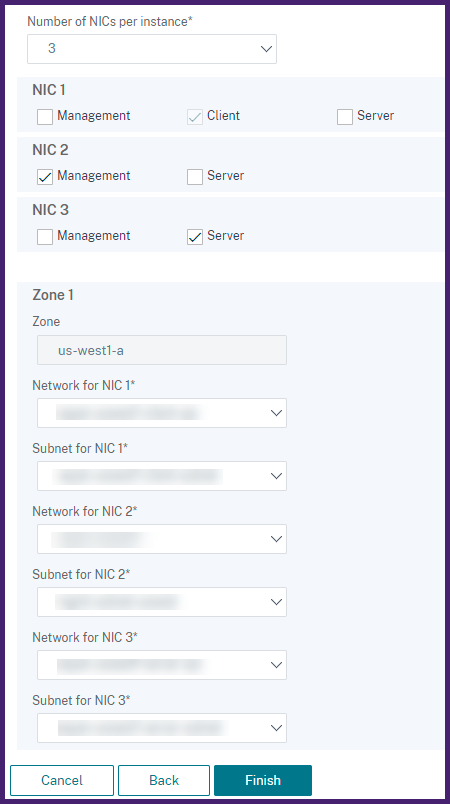
-
-
单击完成。
查看已预置的 NetScaler VPX 实例
要在 NetScaler Console 中查看:
-
在 NetScaler Console 中,导航到 基础架构 > 实例 > NetScaler。
-
选择 NetScaler VPX 选项卡。在 Google Cloud 中预置的 NetScaler VPX 实例将在此处列出。
要在 Google Cloud 中查看:
-
登录到您的 Google Cloud 门户。
-
导航到显示已预置的 NetScaler VPX 实例的 Resources 选项卡。
注意
NetScaler VPX 实例的名称与您在 NetScaler Console 中预置实例时提供的名称相同。