
在 AWS 上预置 NetScaler VPX 实例
当您将应用程序迁移到云端时,构成您应用程序的组件会增加,变得更加分布式,并且需要动态管理。
借助 AWS 上的 NetScaler VPX 实例,您可以将 L4-L7 网络堆栈无缝扩展到 AWS。借助 NetScaler VPX,AWS 成为您本地 IT 基础设施的自然延伸。您可以在 AWS 上使用 NetScaler VPX,将云的弹性与灵活性,与支持全球最严苛网站和应用程序的相同优化、安全和控制功能相结合。
借助 NetScaler Console 监控您的 NetScaler 实例,您可以深入了解应用程序的运行状况、性能和安全性。您可以自动设置、部署和管理混合多云环境中的应用程序交付基础设施。
AWS 术语
以下部分简要介绍了本文档中使用的 AWS 术语:
| 术语 | 定义 |
|---|---|
| 亚马逊机器映像 (AMI) | 一种机器映像,提供启动实例所需的信息,实例是云中的虚拟服务器。 |
| 弹性计算云 (EC2) | 一种 Web 服务,在云中提供安全、可调整大小的计算容量。旨在让开发人员更轻松地进行 Web 规模的云计算。 |
| 弹性网络接口 (ENI) | 一种虚拟网络接口,您可以将其附加到 VPC 中的实例。 |
| 实例类型 | Amazon EC2 提供多种实例类型,这些类型经过优化以适应不同的用例。实例类型包含 CPU、内存、存储和网络容量的不同组合,让您可以灵活地为应用程序选择合适的资源组合。 |
| 身份和访问管理 (IAM) 角色 | 具有权限策略的 AWS 身份,这些策略决定了该身份在 AWS 中可以做什么和不能做什么。您可以使用 IAM 角色来使在 EC2 实例上运行的应用程序安全地访问您的 AWS 资源。 |
| 安全组 | 实例允许的入站网络连接的命名集合。 |
| 子网 | VPC IP 地址范围的一个分段,EC2 实例可以附加到该分段。您可以创建子网以根据安全和操作需求对实例进行分组。 |
先决条件
本文档假定以下内容:
-
您拥有一个 AWS 账户。
-
您已创建所需的 VPC 并选择了可用区。
-
您已在 AWS 中添加了代理。
有关如何创建账户和其他任务的更多信息,请参阅 AWS 文档。
有关如何在 AWS 上安装代理的更多信息,请参阅 在 AWS 上安装 NetScaler 代理。
架构图
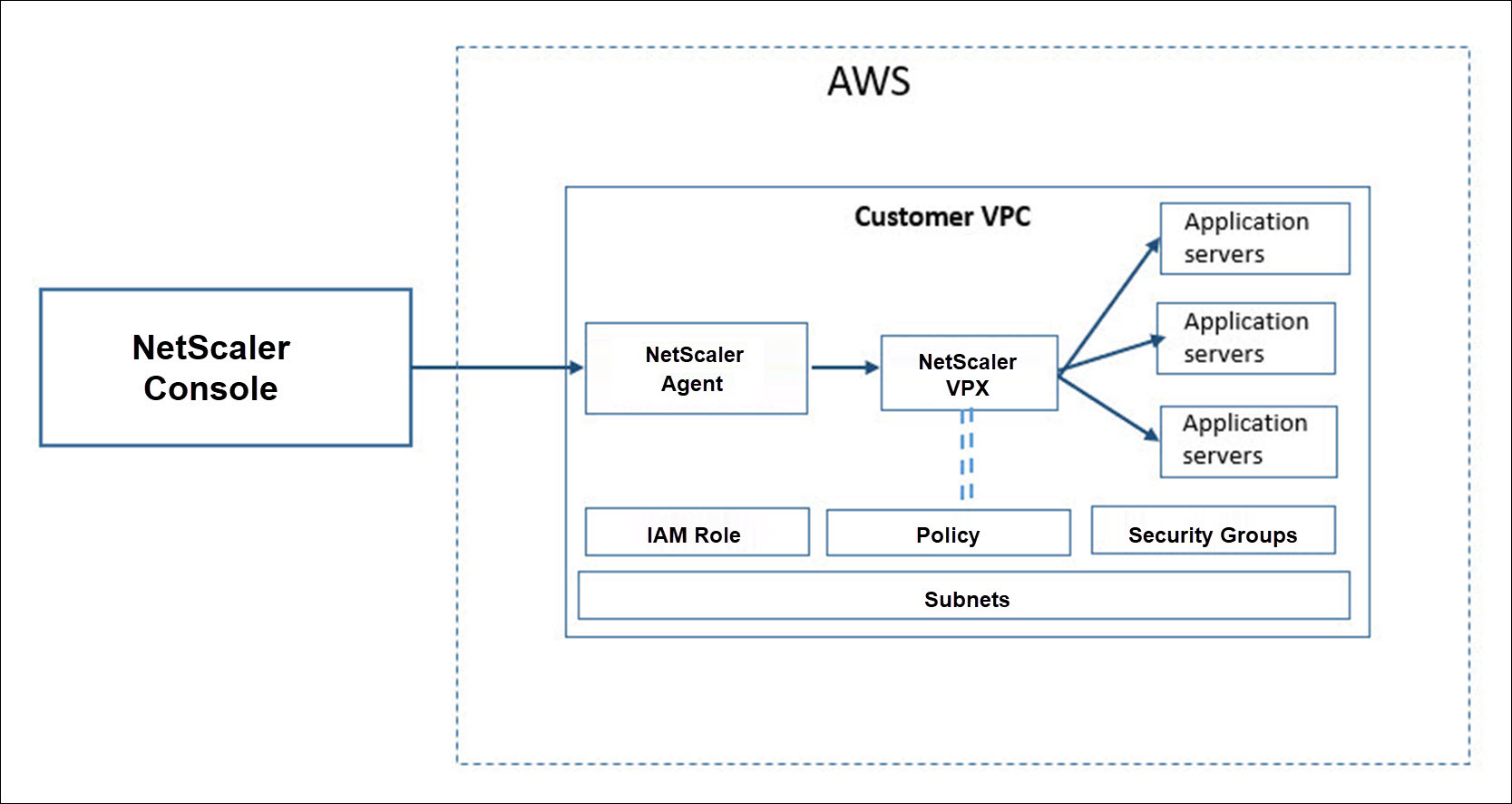
下图概述了 NetScaler Console 如何与 AWS 连接以在 AWS 中预置 NetScaler VPX 实例。
配置任务
在 NetScaler Console 中预置 NetScaler VPX 实例之前,请在 AWS 上执行以下任务:
-
创建子网
-
创建安全组
-
创建 IAM 角色并定义策略
在 NetScaler Console 上执行以下任务以在 AWS 上预置实例:
-
创建站点
-
在 AWS 上预置 NetScaler VPX 实例
创建子网
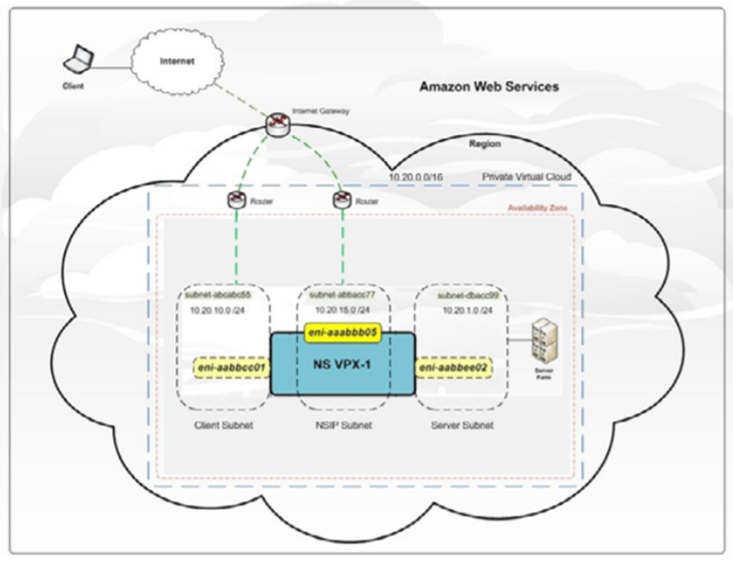
在您的 VPC 中创建三个子网。在您的 VPC 中预置 NetScaler VPX 实例所需的三个子网是管理、客户端和服务器。为每个子网指定一个 IPv4 CIDR 块,该块来自您的 VPC 中定义的范围。指定您希望子网所在的可用区。在同一可用区中创建所有三个子网。下图说明了在您的区域中创建的三个子网及其与客户端系统的连接。
有关 VPC 和子网的更多信息,请参阅 VPCs and Subnets。
创建安全组
创建安全组以控制 NetScaler VPX 实例中的入站和出站流量。安全组充当实例的虚拟防火墙。在实例级别而非子网级别创建安全组。可以将 VPC 中子网中的每个实例分配给不同的安全组集。为每个安全组添加规则,以控制通过客户端子网到实例的入站流量。您还可以添加一组单独的规则,以控制通过服务器子网到应用程序服务器的出站流量。尽管您可以为实例使用默认安全组,但您可能希望创建自己的组。创建三个安全组 - 每个子网一个。为要控制的入站和出站流量创建规则。您可以根据需要添加任意数量的规则。
有关安全组的更多信息,请参阅 Security Groups for your VPC。
创建 IAM 角色并定义策略
创建 IAM 角色,以便在您的用户与 Citrix 信任的 AWS 账户之间建立信任关系,并创建具有 Citrix 权限的策略。
-
在 AWS 中,单击 Services。在左侧导航窗格中,选择 IAM > Roles,然后单击 Create role。
-
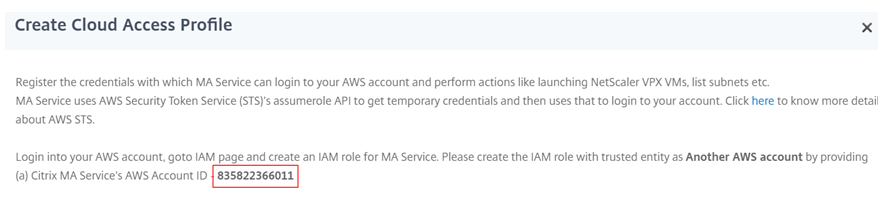
您正在将您的 AWS 账户与 NetScaler Console 中的 AWS 账户连接。因此,选择 Another AWS account 以允许 NetScaler Console 在您的 AWS 账户中执行操作。输入 12 位 NetScaler Console AWS 账户 ID。Citrix ID 为 835822366011。您还可以在创建云访问配置文件时在 NetScaler Console 中找到 Citrix ID。
-
启用 Require external ID 以连接到第三方账户。您可以通过要求提供可选的外部标识符来提高角色的安全性。输入一个可以由任意字符组合而成的 ID。
-
单击 Permissions。
-
在 附加权限策略 页面中,单击 创建策略。
-
您可以在可视化编辑器中或通过使用 JSON 创建和编辑策略。Citrix 提供的权限列表显示在以下框中:
{
 "Version": "2012-10-17",
 "Statement":
 [
     {
          "Effect": "Allow",
         "Action": [
             "ec2:DescribeInstances",
             "ec2:DescribeImageAttribute",
             "ec2:DescribeInstanceAttribute",
             "ec2:DescribeRegions",
             "ec2:DescribeDhcpOptions",
             "ec2:DescribeSecurityGroups",
             "ec2:DescribeHosts",
             "ec2:DescribeImages",
             "ec2:DescribeVpcs",
             "ec2:DescribeSubnets",
             "ec2:DescribeNetworkInterfaces",
             "ec2:DescribeAvailabilityZones",
             "ec2:DescribeNetworkInterfaceAttribute",
             "ec2:DescribeInstanceStatus",
             "ec2:DescribeAddresses",
             "ec2:DescribeKeyPairs",
             "ec2:DescribeTags",
             "ec2:DescribeVolumeStatus",
             "ec2:DescribeVolumes",
             "ec2:DescribeVolumeAttribute",
             "ec2:CreateTags",
             "ec2:DeleteTags",
             "ec2:CreateKeyPair",
             "ec2:DeleteKeyPair",
             "ec2:ResetInstanceAttribute",
             "ec2:RunScheduledInstances",
             "ec2:ReportInstanceStatus",
             "ec2:StartInstances",
             "ec2:RunInstances",
             "ec2:StopInstances",
             "ec2:UnmonitorInstances",
             "ec2:MonitorInstances",
             "ec2:RebootInstances",
             "ec2:TerminateInstances",
             "ec2:ModifyInstanceAttribute",
             "ec2:AssignPrivateIpAddresses",
             "ec2:UnassignPrivateIpAddresses",
             "ec2:CreateNetworkInterface",
             "ec2:AttachNetworkInterface",
             "ec2:DetachNetworkInterface",
             "ec2:DeleteNetworkInterface",
             "ec2:ResetNetworkInterfaceAttribute",
             "ec2:ModifyNetworkInterfaceAttribute",
             "ec2:AssociateAddress",
             "ec2:AllocateAddress",
             "ec2:ReleaseAddress",
             "ec2:DisassociateAddress",
             "ec2:GetConsoleOutput"
         ],
             "Resource": "*"
     }
 ]
} -
复制 JSON 选项卡中的权限列表,然后单击“审查策略”。
-
在“审查策略”页面中,键入策略名称,输入描述,然后单击“创建策略”。
在 NetScaler Console 中创建站点
在 NetScaler Console 中创建站点,并添加与您的 AWS 角色关联的 VPC 详细信息。
-
在 NetScaler Console 中,导航到“基础架构 > 站点”。
-
单击“添加”。
-
将服务类型选择为 AWS,并启用“将现有 VPC 用作站点”。
-
选择云访问配置文件。
-
如果该字段中不存在云访问配置文件,请单击“添加”以创建配置文件。
-
在“创建云访问配置文件”页面中,键入您希望用于访问 AWS 的配置文件名称。
-
键入与您在 AWS 中创建的角色关联的 ARN。
-
键入您在 AWS 中创建身份和访问管理 (IAM) 角色时提供的外部 ID。请参阅“创建 IAM 角色并定义策略”任务中的步骤 4。确保您在 AWS 中指定的 IAM 角色名称以“Citrix-ADM-”开头,并且它在角色 ARN 中正确显示。
为 AWS 创建站点(/en-us/netscaler-console-service/media/aws-provisioning-vpx-standalone-4-new.png)与您在 AWS 中的 IAM 角色关联的 VPC 详细信息(例如区域、VPC ID、名称和 CIDR 块)将导入到 NetScaler Console 中。 -
-
键入站点名称。
-
单击 创建。
在 AWS 上预配 NetScaler VPX
使用您之前创建的站点在 AWS 上预配 NetScaler VPX 实例。提供代理详细信息以预配绑定到该代理的实例。
-
在 NetScaler Console 中,导航到 基础架构 > 实例 > NetScaler。
-
在 VPX 选项卡中,单击 预配。此选项将显示“在云中预配 NetScaler VPX”页面。
-
选择 Amazon Web Services (AWS),然后单击 下一步。
-
在 基本参数 选项卡中,
-
从列表中选择“实例类型”。
-
独立: 此选项在 AWS 上预配一个独立的 NetScaler VPX 实例。
-
HA: 此选项在 AWS 上预配高可用性 NetScaler VPX 实例。要在同一区域中预配 NetScaler VPX 实例,请在“区域类型”下选择“单区域”选项。要在多个区域中预配 NetScaler VPX 实例,请在“区域类型”下选择“多区域”选项。在“预配参数”选项卡中,请务必指定在 AWS 上创建的每个区域的网络详细信息。高可用性 NetScaler VPX 实例(/en-us/netscaler-console-service/media/ha-provisioning-on-cloud.png)
-
-
指定 NetScaler VPX 实例的名称。
-
在 站点 中,选择您之前创建的站点。
-
在 代理 中,选择用于管理 NetScaler VPX 实例的代理。
-
在 云访问配置文件 中,选择在站点创建期间创建的云访问配置文件。
-
在 设备配置文件 中,选择用于提供身份验证的配置文件。NetScaler Console 在需要登录到 NetScaler VPX 实例时使用设备配置文件。
-
单击 下一步。
-
-
在 许可证 选项卡中,选择以下模式之一将许可证应用于 NetScaler 实例:
-
使用 NetScaler Console:您要预置的实例从 NetScaler Console 签出许可证。
-
使用 AWS 云:从云分配 选项使用 AWS Marketplace 中提供的 NetScaler® 产品许可证。您要预置的实例使用 Marketplace 中的许可证。如果您选择使用 AWS Marketplace 中的许可证,请在 预置参数 选项卡中指定产品或许可证。
有关详细信息,请参阅 许可要求。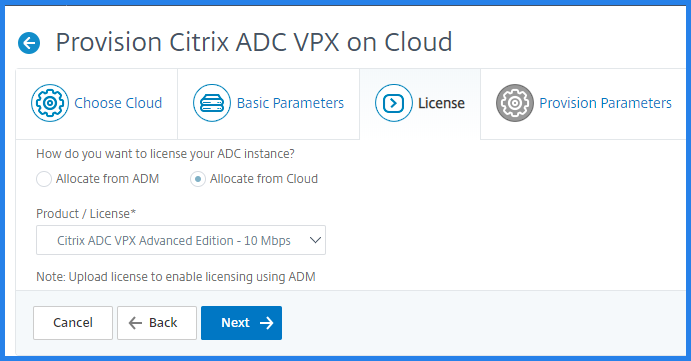
-
-
在 许可证 选项卡中,如果您选择 从 NetScaler Console 分配,请指定以下内容:
-
许可证类型 - 选择带宽或虚拟 CPU 许可证:带宽许可证: 您可以从 带宽许可证类型 列表中选择以下选项之一:
-
池化容量: 指定要分配给实例的容量。NetScaler 实例从公共池中检出一个实例许可证,并且只检出指定带宽的容量。
-
VPX 许可证: 预置 NetScaler VPX 实例时,该实例会从 NetScaler Console 检出许可证。
虚拟 CPU 许可证: 预置的 NetScaler VPX 实例根据实例中运行的 CPU 数量检出许可证。注意当预置的实例被移除或销毁时,已应用的许可证将返回到 NetScaler Console 许可证池。这些许可证可以重复用于预置新实例。 -
-
在许可证版本中,选择许可证版本。NetScaler Console 使用指定的版本预置实例。
-
-
单击下一步。
-
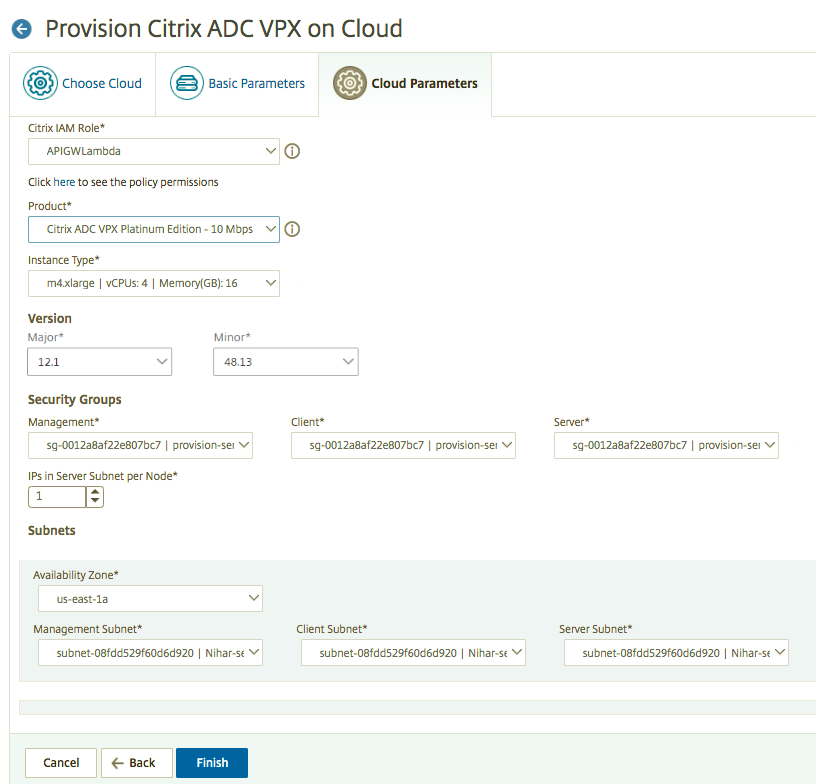
在预置参数选项卡中,
-
选择在 AWS 中创建的 Citrix IAM 角色。IAM 角色是具有权限策略的 AWS 身份,这些策略决定了该身份在 AWS 中可以执行和不能执行的操作。
-
在产品字段中,选择要预置的 NetScaler 产品版本。
-
从实例类型列表中选择 EC2 实例类型。此列表显示所选 NetScaler 实例支持的 AMI 实例类型。
-
选择要预置的 NetScaler 版本。选择 NetScaler 的主要版本和次要版本。
-
在安全组中,选择您在虚拟网络中创建的管理、客户端和服务器安全组。
-
在 每个节点的服务器子网中的 IP 中,选择安全组中每个节点的服务器子网中的 IP 地址数量。
-
在 子网 中,选择在 AWS 中创建的每个区域的管理、客户端和服务器子网。您还可以从 可用区 列表中选择区域。
-
单击 完成。
-
NetScaler VPX 实例现已在 AWS 上预置。
注意
目前,NetScaler Console 不支持从 AWS 取消预置 NetScaler 实例。
查看在 AWS 中预置的 NetScaler VPX
-
在 AWS 主页上,导航到 服务 并单击 EC2。
-
在 资源 页面上,单击 正在运行的实例。
-
您可以查看在 AWS 中预置的 NetScaler VPX。
NetScaler VPX 实例的名称与您在 NetScaler Console 中预置实例时提供的名称相同。
查看在 NetScaler Console 中预置的 NetScaler VPX
-
在 NetScaler Console 中,导航到 基础架构 > 实例 > NetScaler。
-
选择 NetScaler VPX 选项卡。
-
此处列出了在 AWS 中预置的 NetScaler VPX 实例。