
生成负载均衡实体报告
NetScaler Console 允许您查看 Citrix Application Delivery Controller (NetScaler) 实例实体在所有级别的报告。您可以在 NetScaler Console > 网络功能 中下载两种类型的报告:合并报告和单独报告。
合并报告:您可以下载并查看在 NetScaler 实例上管理的所有实体的合并或汇总报告。
此报告可让您概览 NetScaler 实例、分区与网络中相应的负载均衡实体(虚拟服务器、服务组和服务)之间的映射关系。
下图显示了汇总报告的示例。

合并报告采用 CSV 格式。每列中的条目描述如下:
-
NetScaler IP 地址:报告中显示 NetScaler 实例的 IP 地址
-
NetScaler 主机名:报告中显示主机名。
-
分区:显示管理分区的 IP 地址
-
虚拟服务器:\<name\_of\_the\_virtual\_server\>#virtual\_IP\_address:port\_number
-
服务:\<name\_of\_the\_service\>#service-IP\_address:port\_number
-
服务组:\<name\_of\_service\_group\>#server\_member1\_IP\_address:port,server\_member2\_IP\_address:port,server\_member3\_IP\_address:port,………..,server\_membern\_IP\_address:port
注意
-
如果没有可用的主机名,则显示相应的 IP 地址。
-
空白列表示相应的实体未针对该 NetScaler 实例进行配置。
独立报告:您还可以下载和查看所有实例和实体的独立报告。例如,您可以仅下载负载均衡虚拟服务器、负载均衡服务或负载均衡服务组的报告。
NetScaler Console 允许您即时下载报告。您还可以安排报告每天、每周或每月在固定时间生成。
生成组合负载均衡报告
-
在 NetScaler Console 中,导航到 基础架构 > 网络功能。
-
单击 生成报告。
-
在打开的 Generate Report 页面上,您有两个选项可查看报告:
-
在 Export Now 选项卡上,选择 Load Balancing,然后单击 OK。合并报告将下载到您的系统。
-
选择 Schedule Report 以创建定期生成和导出报告的计划。指定报告生成重复设置,并创建用于导出报告的电子邮件配置文件。
-
选择 启用计划。
-
重复 - 从列表中选择每日、每周或每月。注意如果您选择每周重复,请确保选择您希望报告安排在的周几。
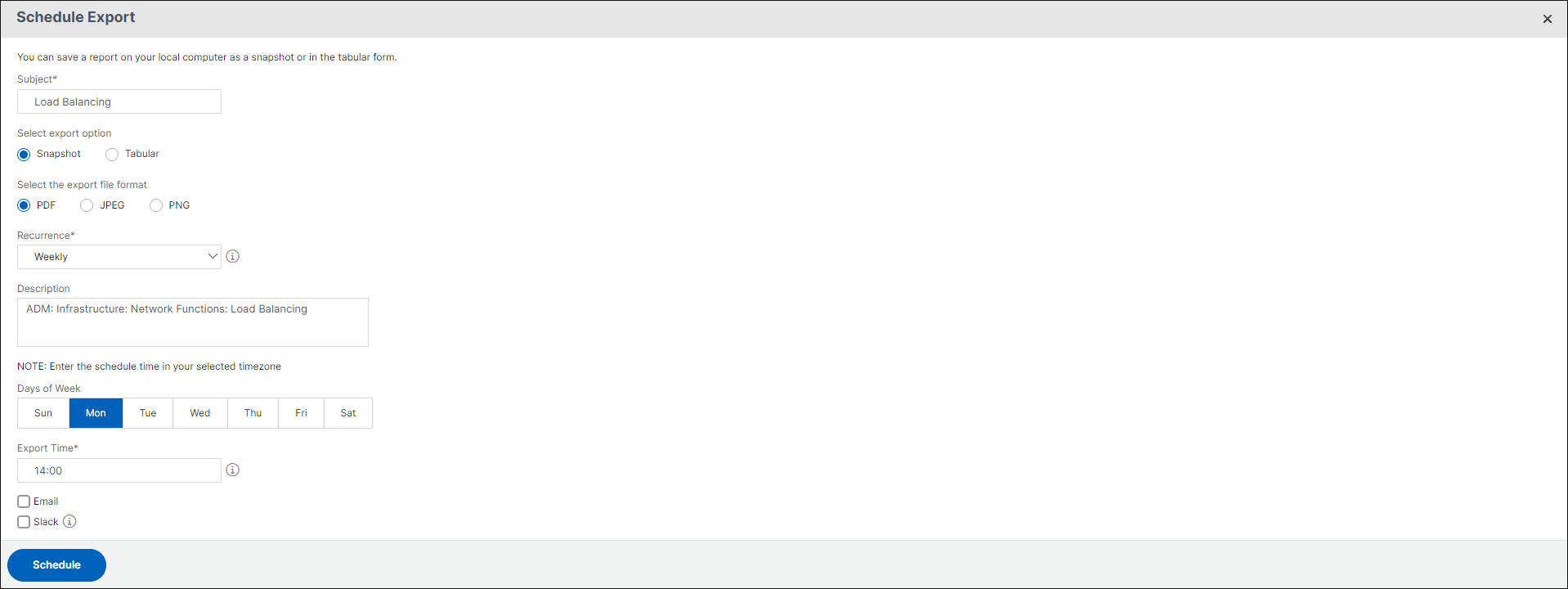 注意如果您选择每月重复,请确保输入月份中的日期,值为 1 到 31 之间。
 -
导出时间 - 以 24 小时制输入时间(小时:分钟)。
-
电子邮件 - 勾选复选框,然后从列表中选择一个配置文件,或单击添加以创建电子邮件配置文件。
-
Slack - 勾选 Slack 复选框,然后从列表框中选择一个配置文件,或单击添加以创建 Slack 配置文件。
-
单击计划以完成此过程。
-
-
生成单个负载平衡实体报告
您可以为与实例关联的特定类型的实体生成并导出单个报告。例如,假设您想要查看网络中所有负载平衡服务的列表。
-
在 NetScaler Console 中,导航到 基础架构 > 网络功能 > 负载均衡 > 服务。
-
在服务页面上,单击右上角的导出按钮。
 如果您想立即生成并查看报告,请选择立即导出选项卡。注意您只能下载报告或将报告导出为邮件附件。您无法在 NetScaler Console GUI 上查看报告。