应用程序详细信息
注意:
从 14.1 20.x 版本开始,您可以查看从 NetScaler 管理分区创建的应用程序的指标详细信息。
从仪表板中单击一个应用程序,以深入查看更多详细信息。
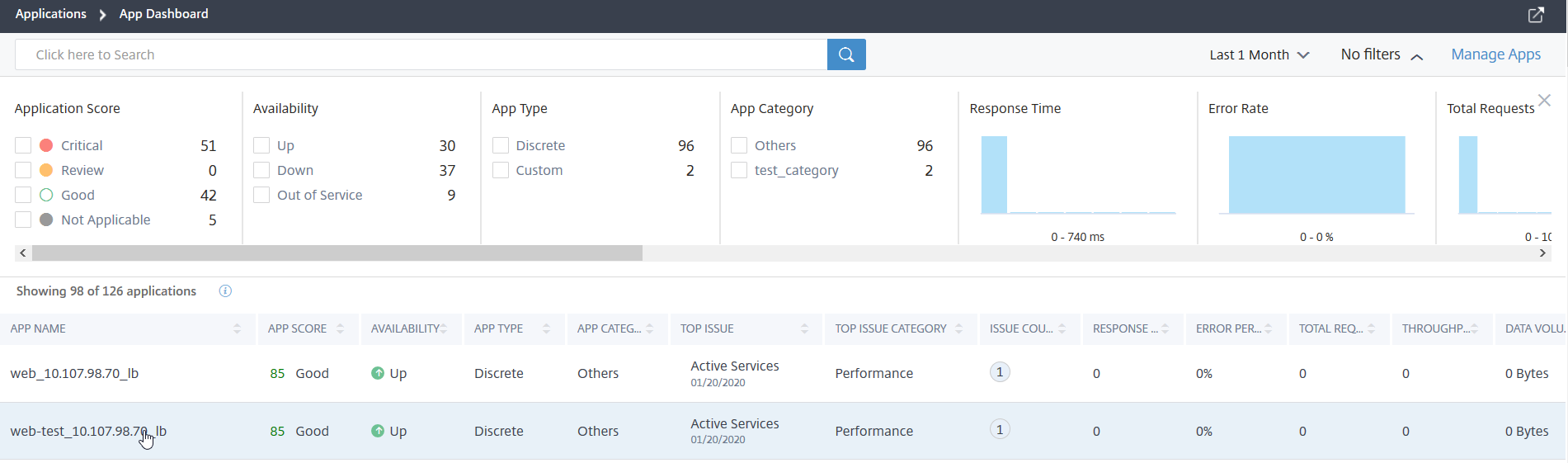
将显示所选应用程序页面。

在应用程序详细信息页面中:
选择时间段后,将显示以下应用程序详细信息:
-
应用程序分数 – 所选时间段的应用程序分数。最终分数计算为100 减去总罚分。
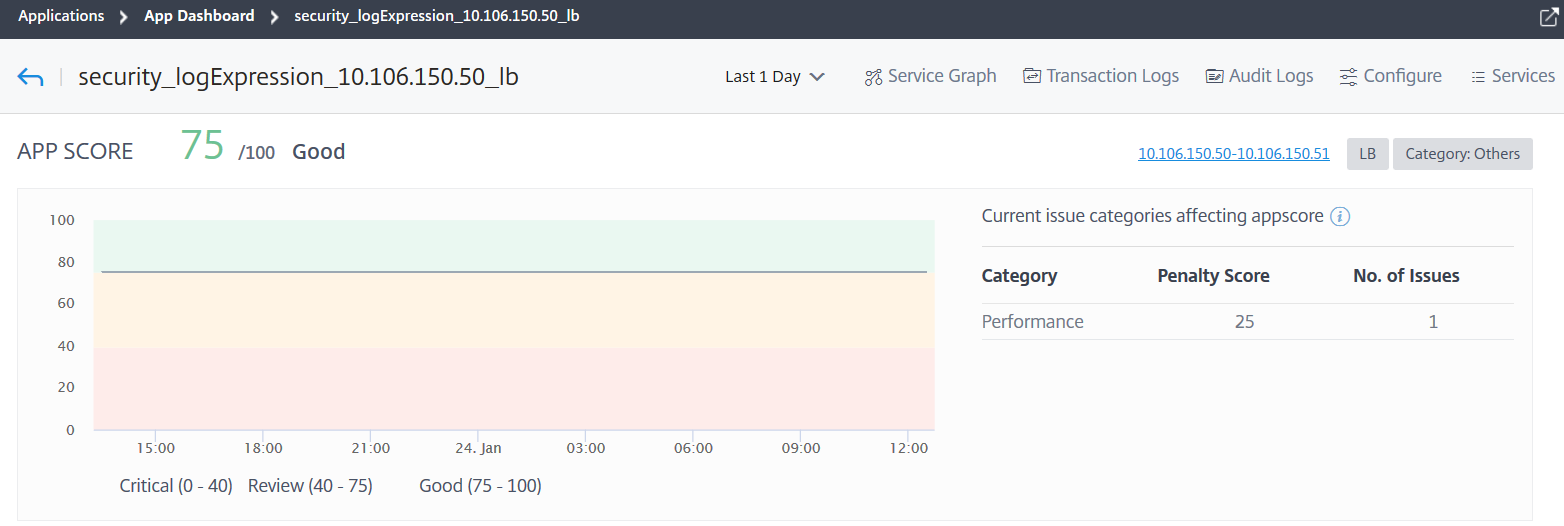 此仪表板还允许您查看影响应用程序分数的当前问题。您可以在“问题”下查看问题详细信息。
 -
虚拟服务器 –注意虚拟服务器部分仅针对自定义应用程序显示。对于离散应用程序,单击IP 地址以查看虚拟服务器详细信息。
 显示与自定义应用程序关联的所有虚拟服务器
 单击查看详细信息以查看和管理虚拟服务器设置。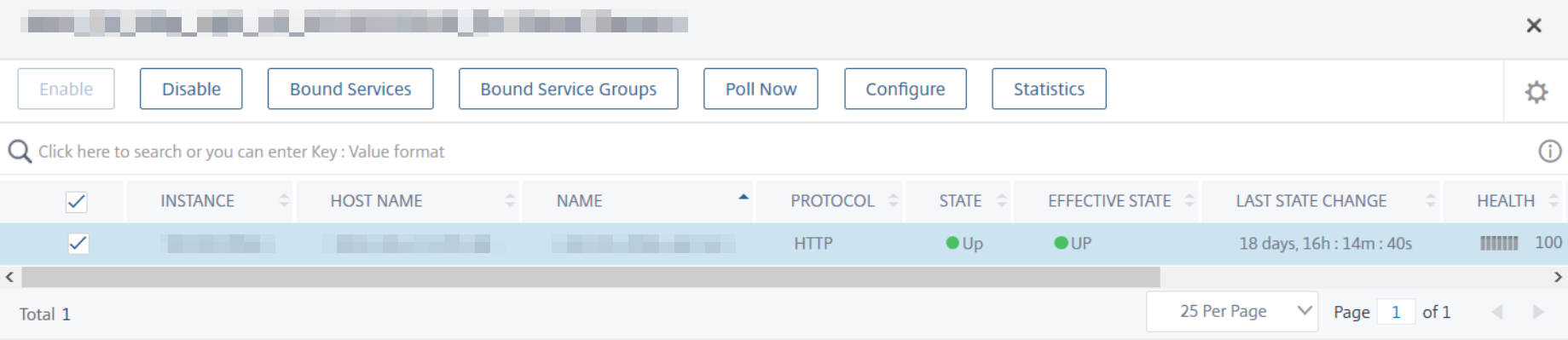
-
所有服务 – 绑定到应用程序的服务
 单击以查看服务详细信息并管理服务设置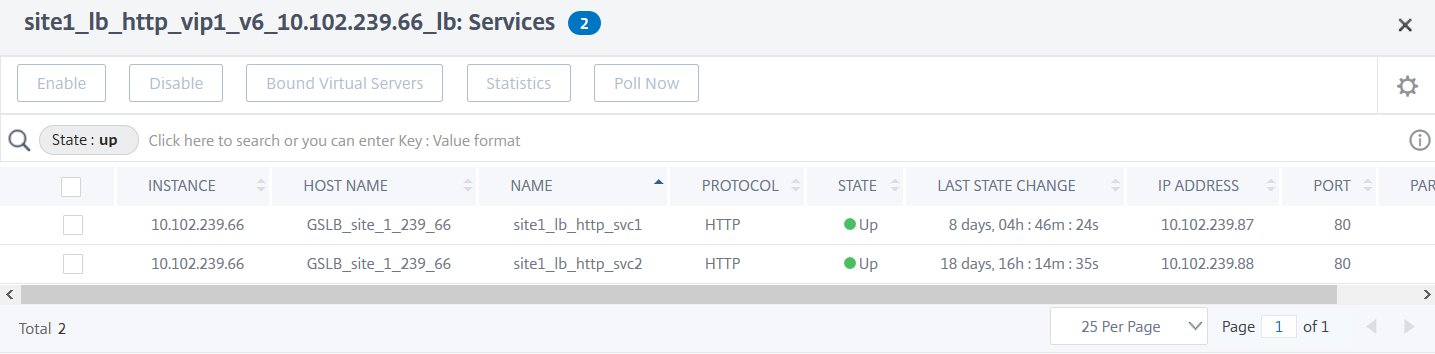
-
问题 – 适用于所选应用程序的问题。您可以查看以下问题及其类别:
性能 实例运行状况 配置 系统资源 响应时间 平均 CPU 使用率 不稳定服务器 不正确的持久性类型 活动服务 内存使用率 异常大的 HTTP 数据包 网卡饱和 会话重用率低 TCP 重组队列限制命中 应用 CPU 使用率 SurgeQueue 堆积 SSL 实时流量 会话堆积 服务器响应时间 服务抖动 单击每个问题以查看详细信息,例如检测消息、问题发生时间、建议操作和详细信息。有关详细信息,请参阅应用程序分析的性能指标。下图是 App Activity Investigator 页面的早期视图: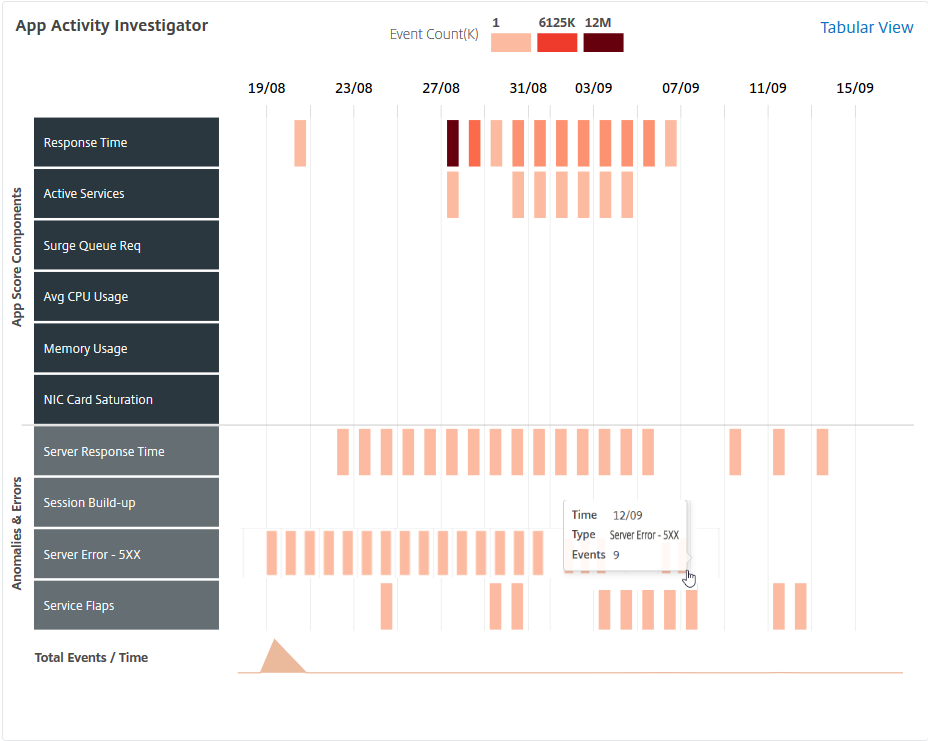 您现在可以在问题部分中查看所有问题,以及您在App Activity Investigator页面中能够查看的类别。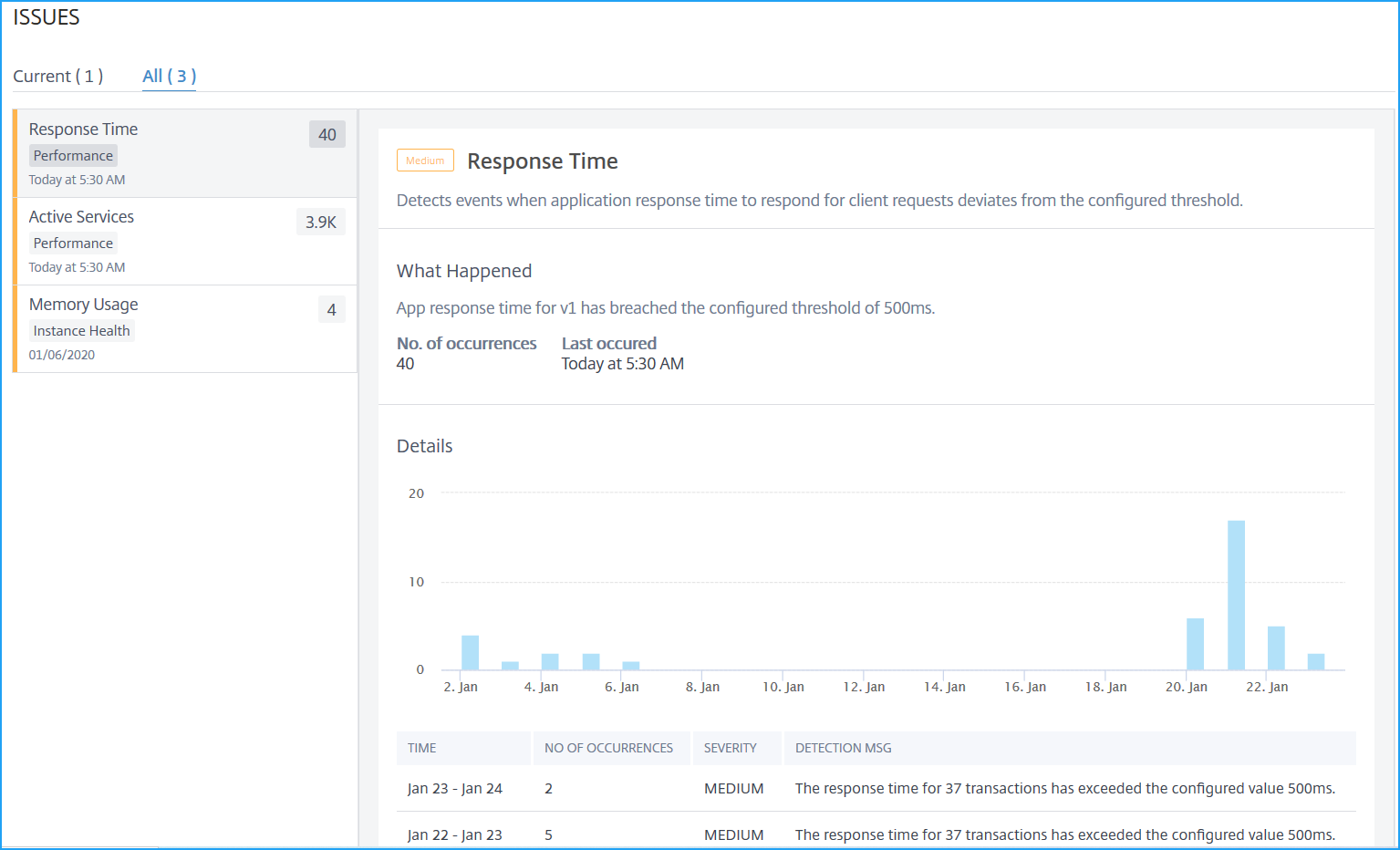
-
当前选项卡中显示的问题指代所选时间段的应用程序问题。
-
所有选项卡中显示的问题指代所有应用程序问题。
以下示例是 1 天持续时间的应用程序问题。当前选项卡指示没有影响应用分数的当前问题。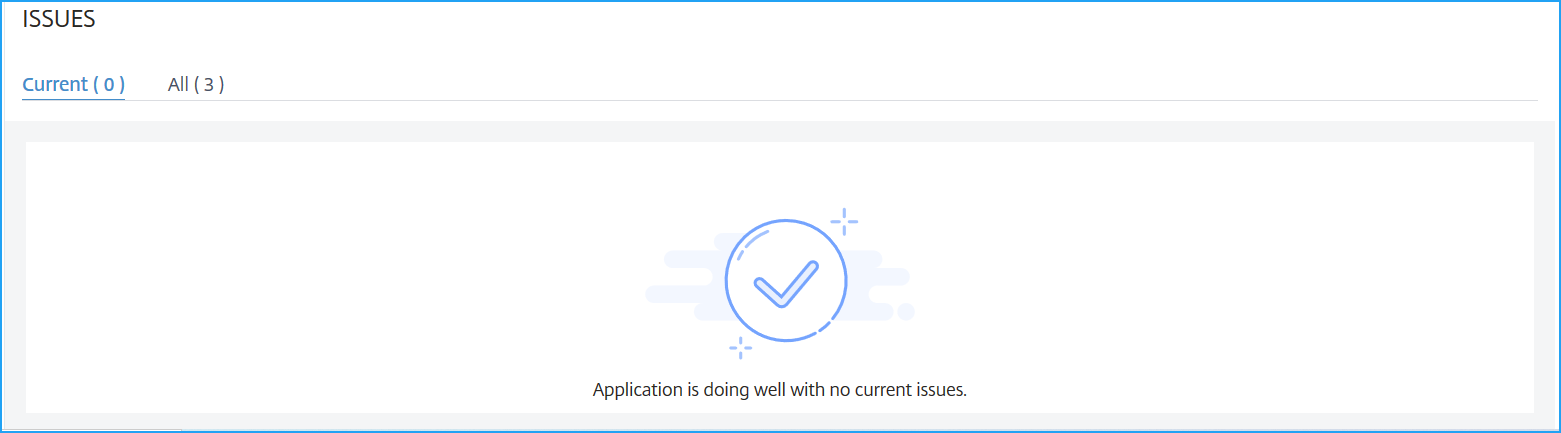 所有选项卡显示 1 天内检测到的问题总数。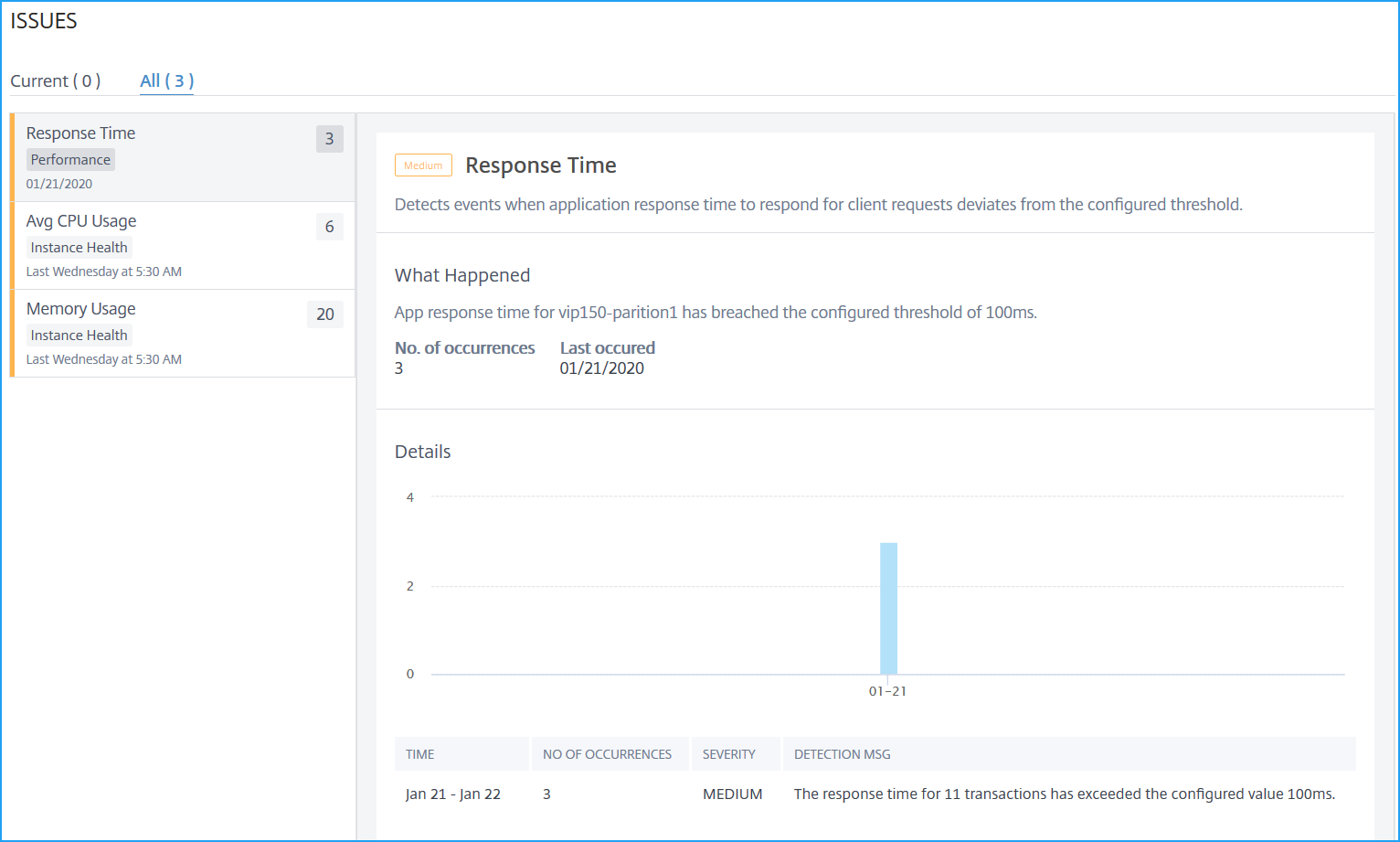
-
检查应用程序的监视器状态
您可以使用 NetScaler Console GUI 中应用程序 > 仪表板下的应用程序仪表板,查看应用程序的运行状况监视器状态以及任何故障消息。运行状况监视器可以绑定到应用程序的服务或服务组,并且一个服务或服务组可以绑定多个监视器。监视器可帮助您监视您的服务。
要查看监视器的状态,请执行以下步骤。
-
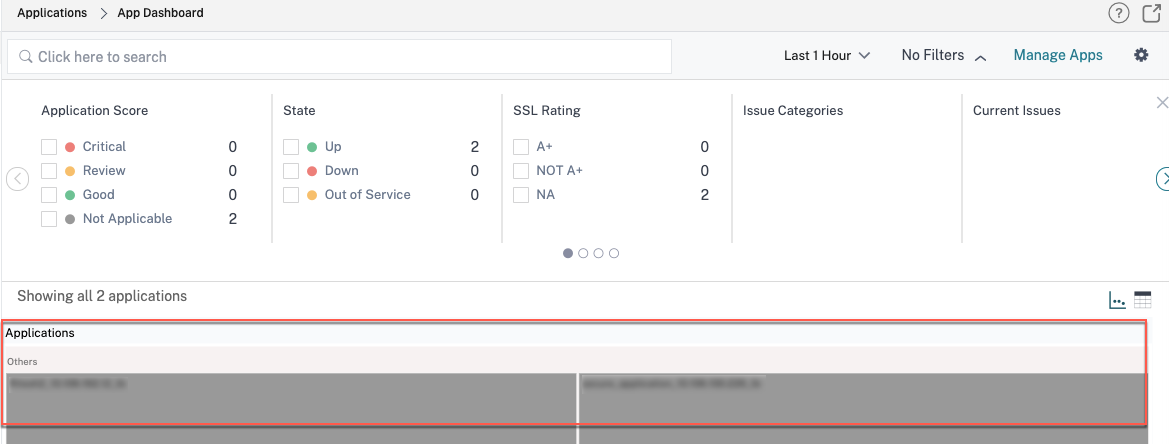
在 NetScaler Console GUI 中,导航到应用程序 > 仪表板。在应用程序下,选择要检查其运行状况的应用程序。
-
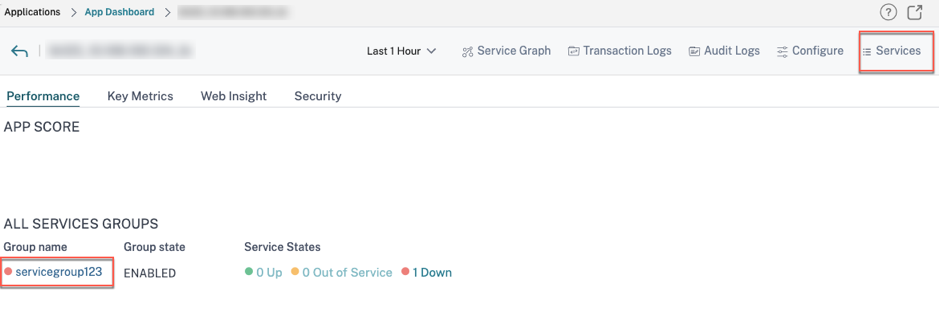
单击应用程序。应用程序评分仪表板随即显示。
-
单击右上角的服务选项卡或组名称下的服务组。
-
如果单击服务选项卡,请在下一个屏幕中选择服务组。
-
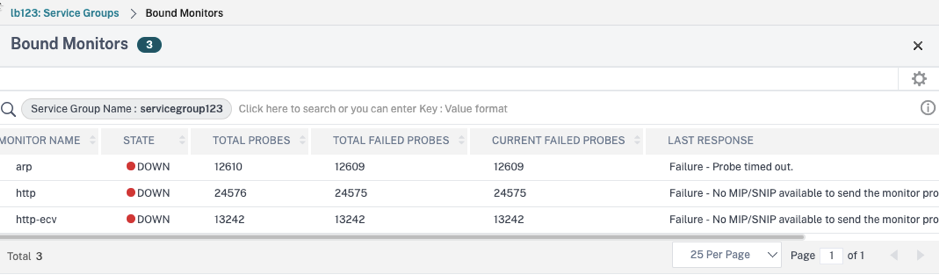
如果单击服务组,则会显示服务组窗口。选择实例,然后单击绑定监视器
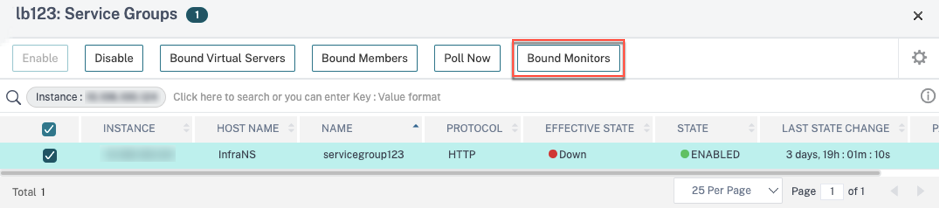 绑定监视器屏幕随即显示,其中显示了应用程序的运行状况监视器状态。