
分布式追踪
在服务图中,您可以使用分布式追踪视图来:
-
分析整体服务性能。
-
可视化所选服务与其相互依赖服务之间的通信流。
-
识别哪个服务指示错误并排除故障服务。
-
查看所选服务与其每个相互依赖服务之间的事务详细信息。
先决条件
要查看服务的追踪信息,您必须:
-
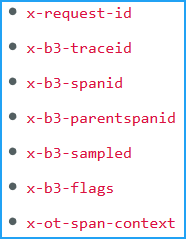
确保应用程序在发送任何东西向流量时维护以下追踪标头:
-
对于 早于 1.7.23 的 CIC 版本,请使用
NS_DISTRIBUTED_TRACING和值yes更新 CPX YAML 文件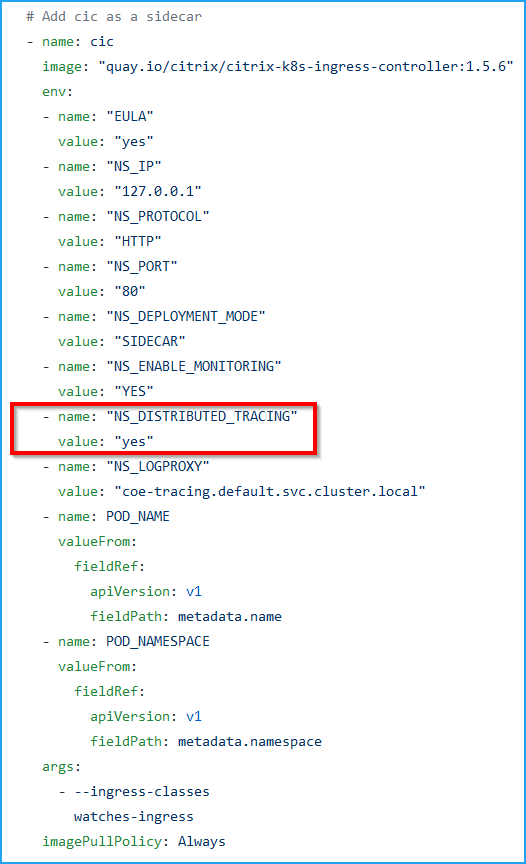
-
对于 晚于 1.7.23 的 CIC 版本,您必须使用 ConfigMap。ConfigMap 允许您将配置与 Pod 分离,并使您的工作负载可移植。使用 ConfigMap,您可以轻松更改和管理工作负载配置,并减少将配置数据硬编码到 Pod 规范的需要。借助 ConfigMap 支持,您可以在保持 NetScaler Ingress Controller Pod 运行的同时自动更新配置。更新后无需重新启动 Pod。有关更多信息,请参阅 Ingress 控制器的 ConfigMap 支持。使用 ConfigMap,您可以启用或禁用分布式跟踪、事件、审计日志等。要使用 ConfigMap:
-
使用所需参数创建 YAML 文件。以下 YAML 示例文件已启用分布式跟踪,并禁用了其他变量,例如审计日志、事件和事务:
apiVersion: v1
 kind: ConfigMap
 metadata:
   name: cic-configmap
   namespace: default
 data:
   LOGLEVEL: 'debug'
   NS_PROTOCOL: 'http'
   NS_PORT: '80'
   NS_HTTP2_SERVER_SIDE: 'ON'
   NS_ANALYTICS_CONFIG: |
     distributed_tracing:
       enable: 'true'
       samplingrate: 100
     endpoint:
       server: <AgentIP> / <AppserverIP>
     timeseries:
       port: 5563
       metrics:
         enable: 'true'
         mode: 'avro'
       auditlogs:
         enable: 'false'
       events:
         enable: 'false'
     transactions:
       enable: 'false'
port: 5557注意您可以为Samplingrate提供 0 到 100 之间的值。NetScaler Console 将显示指定数量的跟踪事务。 -
使用以下方式部署 ConfigMap:
kubectl create -f <configmap-yaml>.yaml -
编辑 CPX YAML 文件,并使用
envFrom或args来指定以下参数:envFrom:
- configMapRef:
name: cic-configmap或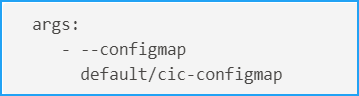 ConfigMap YAML 配置部署在 CIC 中。
 -
如果要更改任何变量的值,请编辑 ConfigMap 中的值。在此示例中,所有其他变量都从
false更改为true。apiVersion: v1
kind: ConfigMap
metadata:
name: cic-configmap
namespace: default
data:
LOGLEVEL: 'debug'
NS_PROTOCOL: 'http'
NS_PORT: '80'
NS_HTTP2_SERVER_SIDE: 'ON'
NS_ANALYTICS_CONFIG: |
distributed_tracing:
enable: 'true'
samplingrate: 100
endpoint:
server: <AgentIP> / <AppserverIP>
timeseries:
port: 5563
metrics:
enable: 'true'
mode: 'avro'
auditlogs:
enable: 'true'
events:
enable: 'true'
transactions:
enable: 'true'
port: 5557 -
使用以下命令重新应用 ConfigMap:
kubectl apply -f <yaml-file>.yaml
-
查看服务跟踪详细信息
在服务图中,单击一个服务,然后选择跟踪信息。
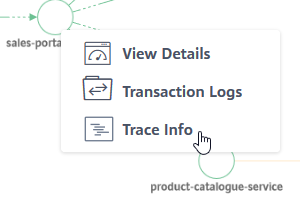
所选服务的跟踪摘要页面随即显示。
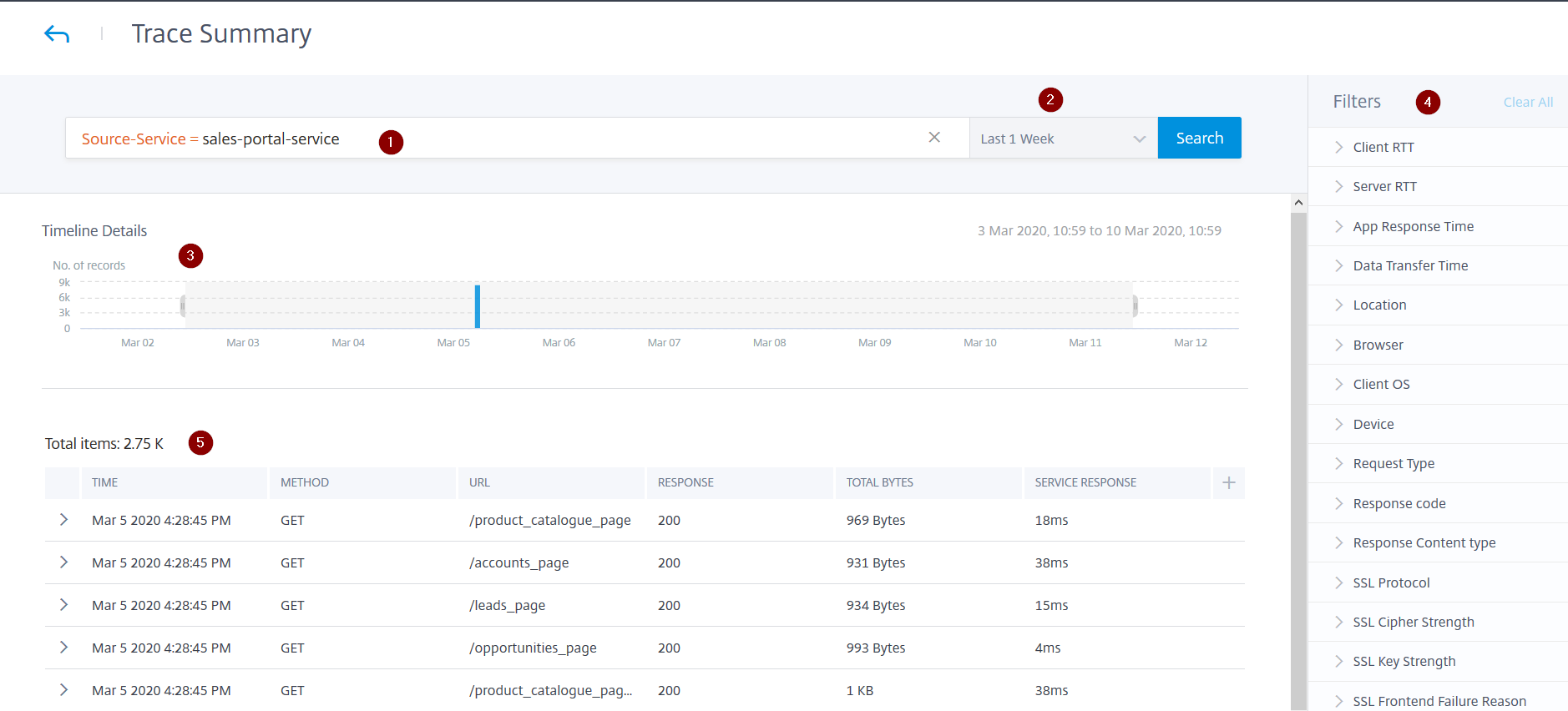
跟踪摘要显示:
-
高级搜索,可让您搜索事务并提供建议和运算符 (1)。有关更多信息,请参阅高级搜索。
-
时间持续时间列表,可让您选择时间持续时间,例如 1 小时、12 小时、1 天、1 周、1 个月和自定义时间 (2)。
-
时间线详细信息图,可让您拖动并选择以显示特定时间段的结果 (3)。
-
筛选器面板,可让您从每个指标中选择选项 (4)。
-
所选服务的事务详细信息 (5)。
查看事务详细信息
单击事务以深入查看详细信息。您可以查看所选服务的事务详细信息,例如:
-
开始时间
-
结束时间
-
SSL 指标
-
与相互依赖的服务通信(以及每个服务的错误和响应时间)。
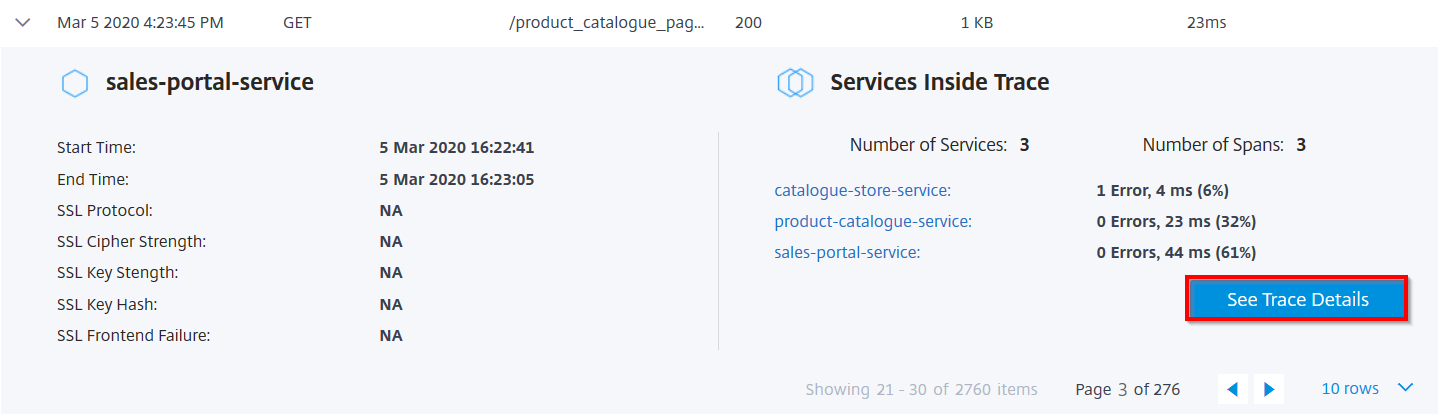
以下示例表示来自
catalogue-store-service 的错误。单击 查看跟踪详细信息 以获取更多详细信息。
显示“跟踪详细信息”页面。
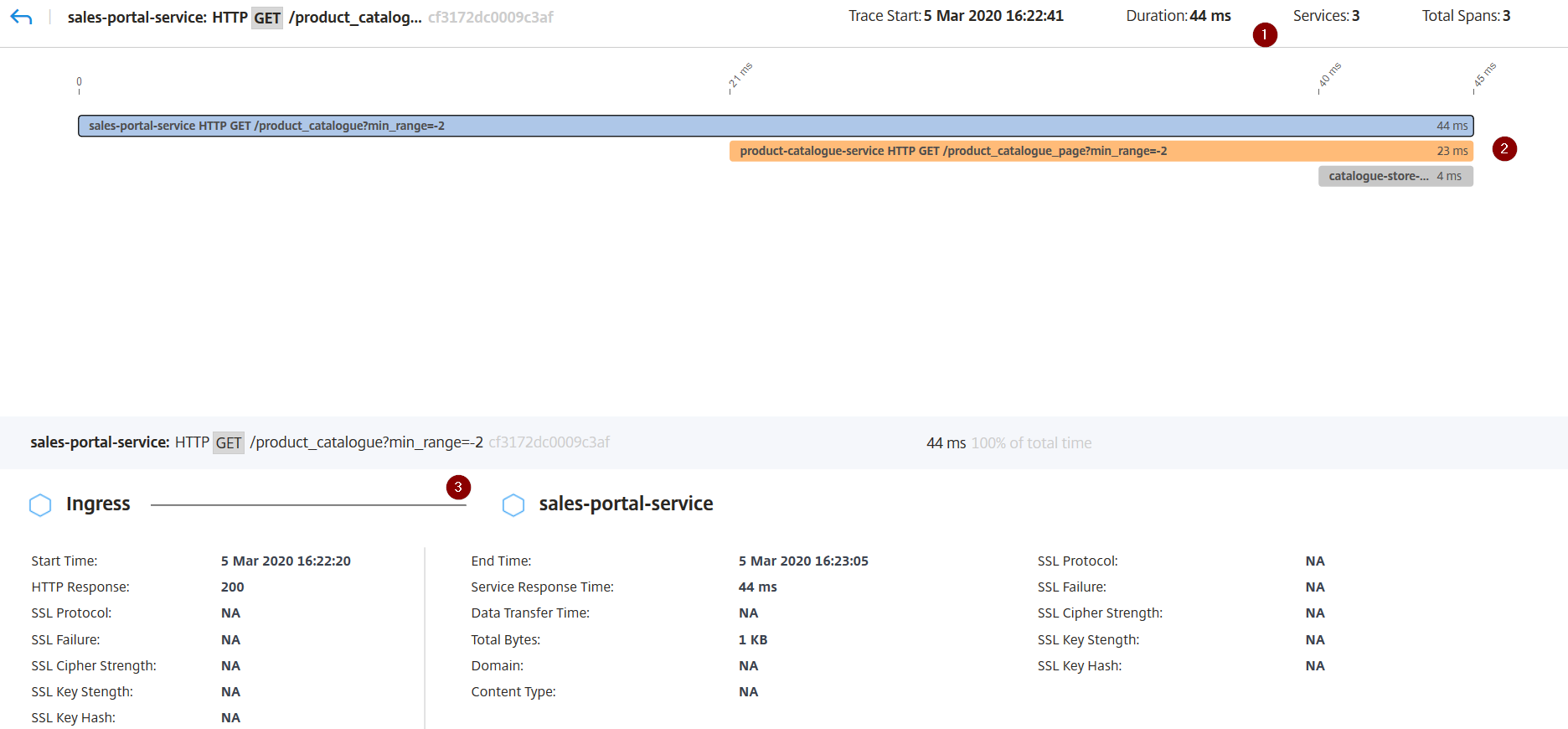
1 – 显示事务的开始时间、响应时间、服务总数和跨度总数。
2 – 显示与相互依赖服务通信的所选服务的详细信息。您可以单击每个事务以查看详细信息。
3 – 显示每个服务的事务详细信息。
根据示例图像,
catalogue-store-service 指示了一个错误。单击 catalogue-store-service 可用的事务。
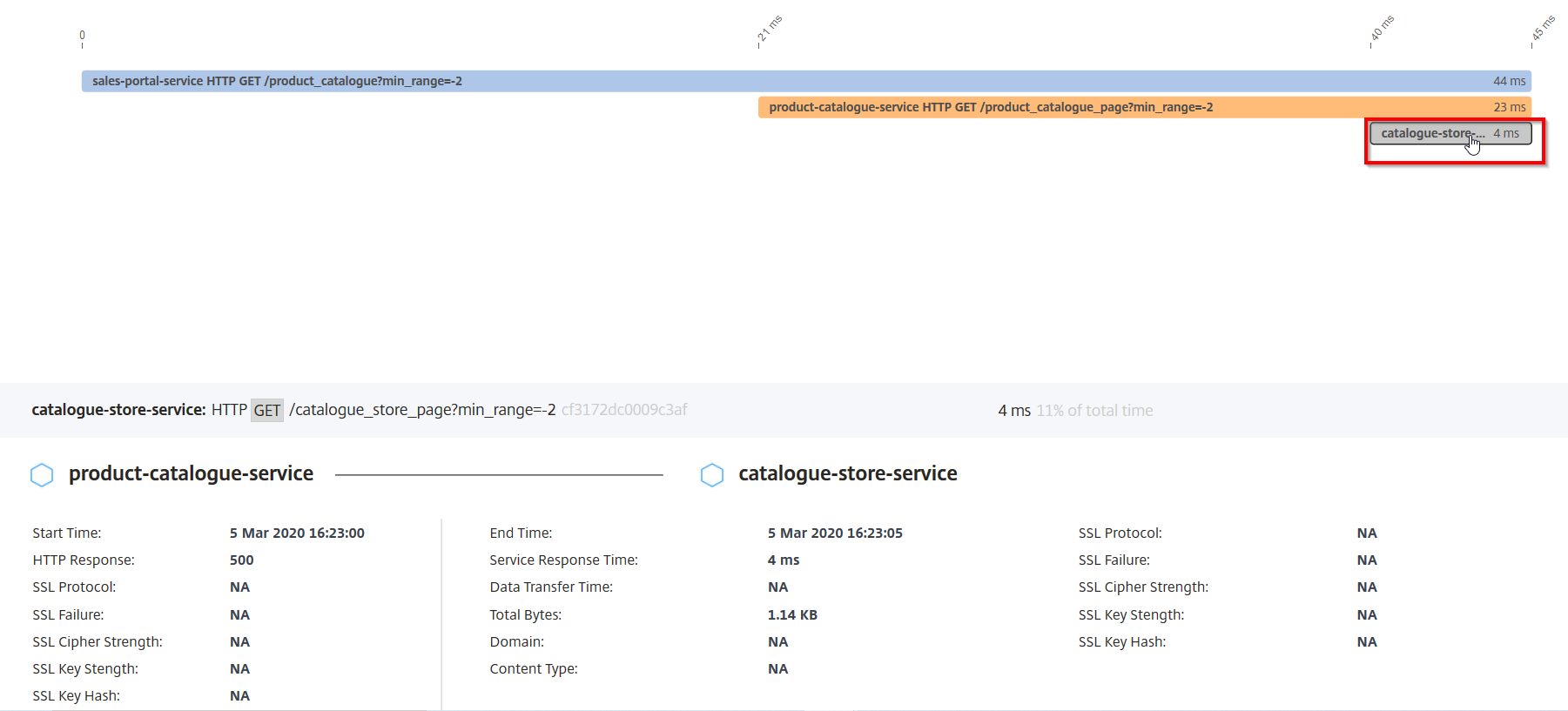
product-catalogue-service 和 catalogue-store-service 之间的事务详细信息显示 HTTP 响应为 500。通过这些详细信息,作为管理员,您可以分析错误服务并排查 product-catalogue-service 作为解决方案。
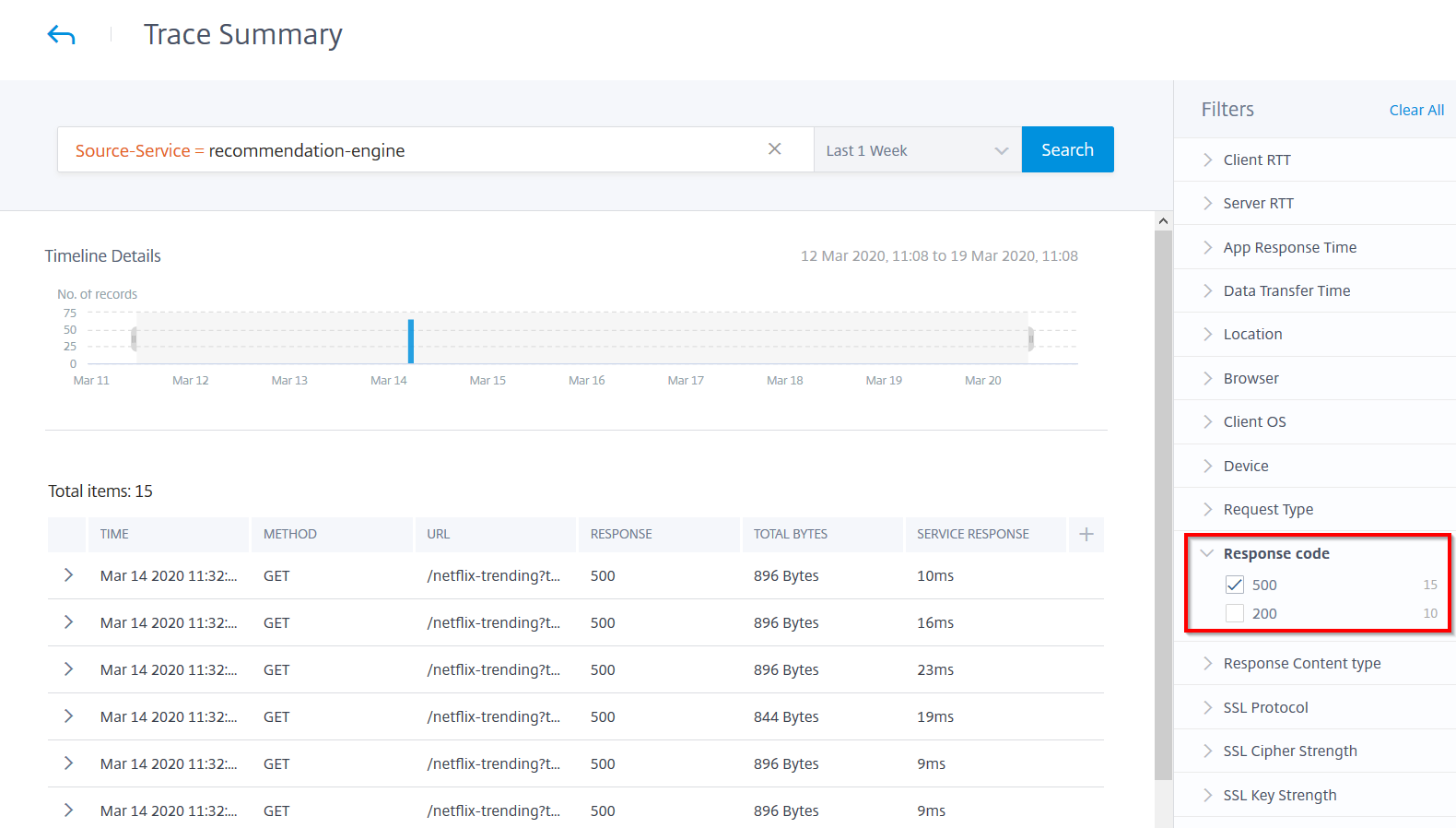
您还可以通过在“筛选器”面板下从每个指标中选择选项来筛选结果。例如,如果要查看所有 5xx 事务,请单击“响应代码”并选择“500”。
-
客户端 RTT:数据包从客户端传输所需的时间。
-
服务器 RTT:数据包从服务器传输所需的时间。
-
应用响应时间:应用程序平均响应时间
-
数据传输时间:数据传输大小以及服务之间传输数据的速率。
-
位置:客户端位置
-
浏览器:客户端使用的浏览器类型。例如:Chrome、Firefox。
-
客户端操作系统:根据浏览器中的用户代理详细信息确定的客户端操作系统。
-
设备:根据浏览器中的用户代理详细信息确定的设备。例如:平板电脑、移动设备。
-
请求类型:事务请求类型。例如:GET。
-
响应代码:从服务器接收到的响应代码。例如:501、404、200。
-
响应内容类型:事务内容类型。如果客户端请求的是 text/html,则服务器的响应也必须是 text/html。
-
SSL 协议:客户端使用的 SSL 协议版本。例如:SSLv3。
-
SSL 密码强度:基于 SSL 证书密钥大小的密码强度,例如高、中和低。
-
SSL 密钥强度:SSL 密码强度是根据 SSL 证书密钥大小计算的。密钥长度定义了 SSL 算法的安全性。例如:2048
-
SSL 前端故障原因:前端 SSL 握手错误消息。例如:SSL CLIENTAUTH FAILURE