
使用作业升级 NetScaler 实例
在 NetScaler Console 中,您可以升级一个或多个 NetScaler 实例。在升级实例之前,您必须了解许可框架和许可证类型。
注意: 如果要升级具有经典策略的实例,建议您在使用 NSPEPI 工具升级实例之前,将经典策略转换为高级策略。这适用于 NSPEPI 工具支持的功能。有关更多信息,请参阅具有经典策略的配置的升级注意事项。
先决条件
NetScaler Console 对您要升级的实例执行以下预验证检查:
-
检查磁盘空间 - 清理磁盘空间,为实例升级提供足够的磁盘容量。解决所有磁盘问题(如果有)。
-
检查磁盘硬件问题 - 解决所有硬件问题(如果有)。
-
检查自定义项 - 备份您的自定义项并将其从实例中删除。您可以在实例升级后重新应用备份的自定义项。
-
策略问题 - NetScaler 不支持
13.1版本中的经典策略。在将实例升级到此版本之前,请将经典策略迁移到高级策略。有关更多信息,请参阅经典策略和高级策略。 -
检查 STAYPRIMARY 和 STAYSECONDARY 节点 - 对于 NetScaler HA,处于 STAYPRIMARY 和 STAYSECONDARY 状态的节点将阻止升级。这些节点在预验证检查中被识别,并列在已阻止升级的实例下。
定制 NetScaler 配置的升级注意事项
重要的是,升级更改和您的自定义项都应用于升级后的 NetScaler 设备。因此,如果您的 /etc 目录中有自定义配置文件,请在继续 NetScaler 设备升级之前,参阅定制配置文件的升级注意事项。以下是您必须执行的广泛步骤:
-
NetScaler 中的升级前步骤
-
使用 ADM 升级 NetScaler。要升级,请按照页面开头的说明进行操作。
-
NetScaler 升级后步骤
升级前和升级后步骤都必须在每个 NetScaler 实例上执行。但是,在步骤 2 中,要使用 ADM 升级 NetScaler,可以同时选择并升级所有易受攻击的 NetScaler 实例。
NetScaler 高可用性对
升级 NetScaler 高可用性对时,请注意以下事项:
-
辅助节点首先升级。
-
节点的同步和传播被禁用,直到两个节点都成功升级。
-
高可用性对成功升级后,执行历史记录中会出现一条错误消息。如果高可用性对中的节点版本或内部版本不同,则会出现此消息。它表示主节点和辅助节点之间的同步已禁用。
您可以分两个阶段升级 NetScaler 高可用性对:
-
创建升级作业并立即在一个节点上运行或稍后安排。
-
安排升级作业稍后在剩余节点上运行。请务必在初始节点升级后安排此作业。
NetScaler 群集
当您升级 NetScaler 群集时,在升级前验证阶段,NetScaler Console 只验证指定的实例。因此,请检查并解决群集节点上的以下问题:
-
自定义
-
磁盘使用情况
-
硬件问题
创建 NetScaler 升级作业
要创建 NetScaler 升级作业,请执行以下操作:
-
导航到 基础设施 > 升级作业。

-
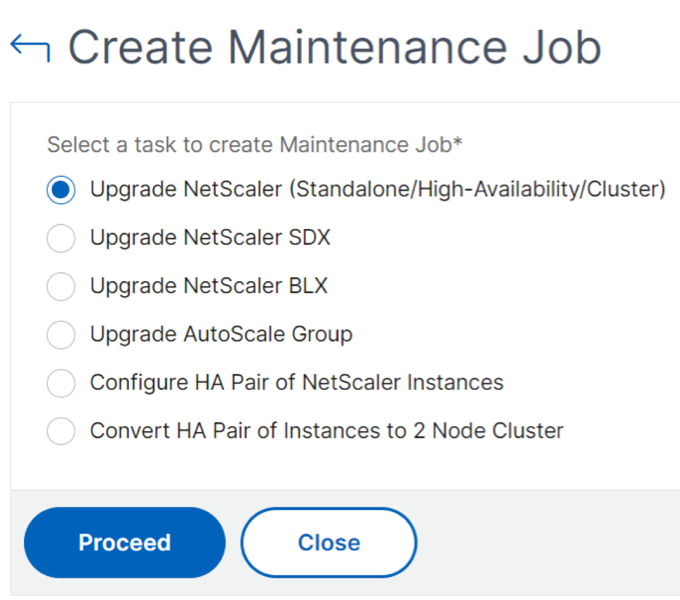
在 创建维护作业 中,选择 升级 NetScaler(独立/高可用性/群集),然后单击 继续。
 注意:要升级自动扩缩组,请参阅 升级自动扩缩组。
 -
在 Select Instances 选项卡中,
-
为 Job Name 指定一个您选择的名称。
-
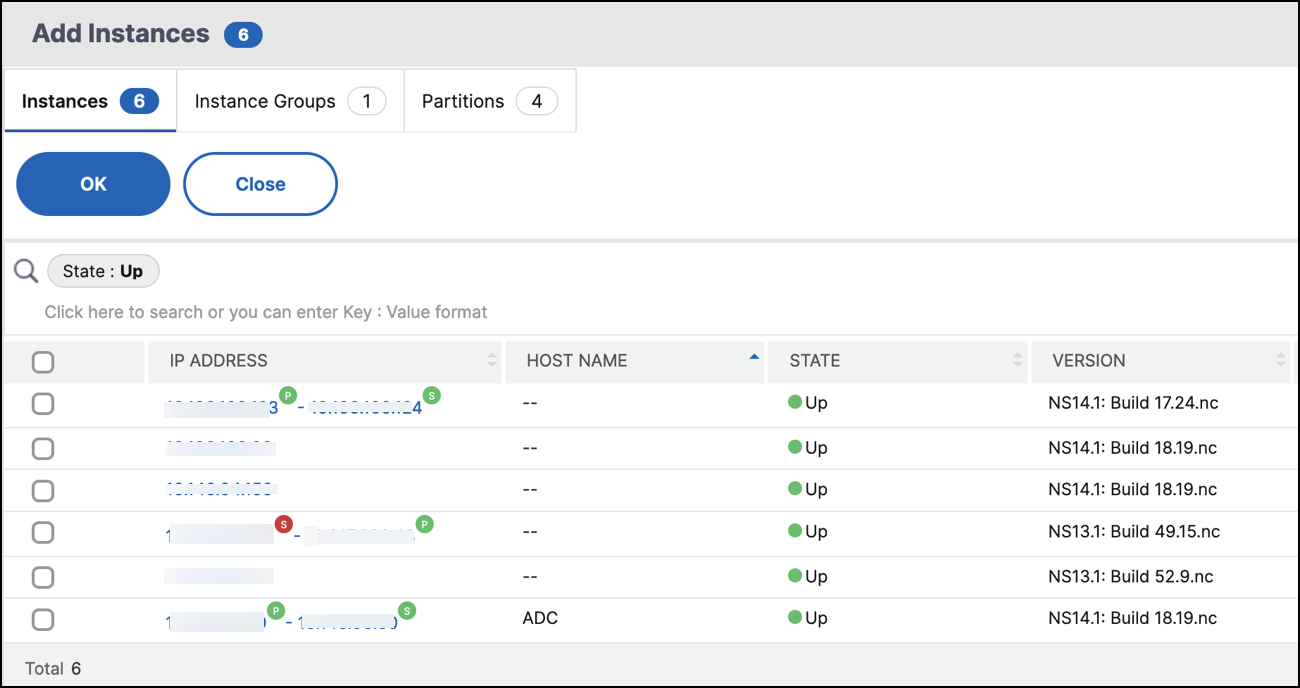
单击 Add Instances 以添加要升级的 NetScaler 实例。
-
要升级 NetScaler 高可用性对,请选择高可用性对的 IP 地址(由上标“S”和“P”表示)。
-
要升级群集,请选择群集 IP 地址(由上标“C”表示)。
-
-
单击 确定。
-
-
在选择映像选项卡中,从映像库、本地或设备中选择一个 NetScaler 映像。
-
从映像库中选择:从列表中选择一个 NetScaler 映像。此选项列出了 NetScaler 下载网站中所有可用的 NetScaler 映像。
 NetScaler 软件映像会用星形图标显示首选版本。并用书签图标显示下载次数最多的版本。
 -
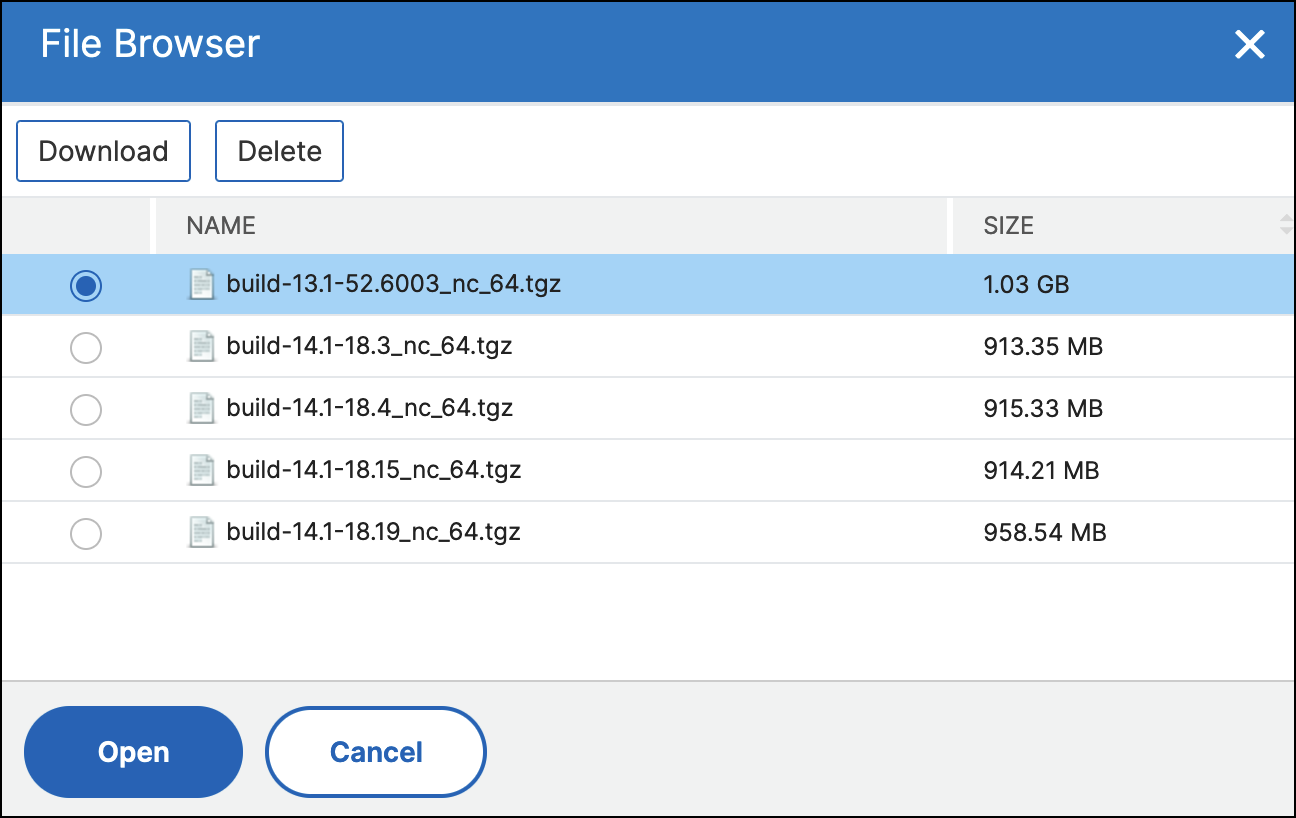
从本地或设备中选择:您可以从本地计算机或 NetScaler 设备上传映像。当您选择 NetScaler 设备时,NetScaler Console GUI 会显示
/var/mps/ns_images中存在的实例文件。从 NetScaler Console GUI 中选择映像。 -
如果所选映像已可用,则跳过将映像上传到 NetScaler - 此选项检查所选映像是否在 NetScaler 中可用。升级作业会跳过上传新映像,并使用 NetScaler 中可用的映像。
-
成功升级后从 NetScaler 清理软件映像 - 此选项在实例升级后清除 NetScaler 实例中上传的映像。
单击 下一步 开始对所选实例进行升级前验证。注意:-
下载的 NetScaler 映像存储在代理中,并位于
/var/mps/adcimages。这些缓存的映像可用于多次 NetScaler 升级,从而无需每次升级都下载映像。 -
NetScaler Console 会根据映像的上次修改时间每三天清除一次缓存的 NetScaler 映像。代理中一次只缓存最新的两个映像文件。
-
-
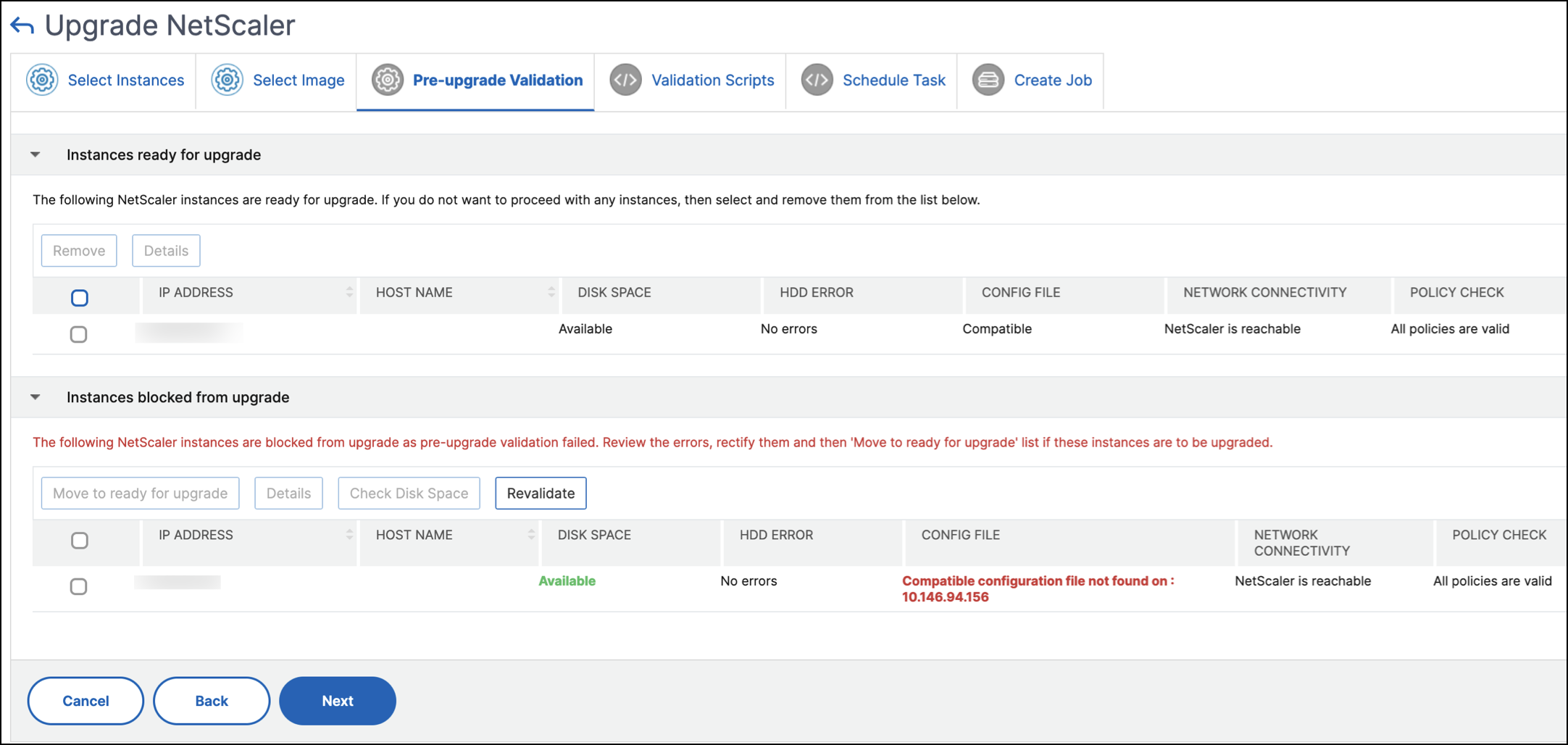
“升级前验证”选项卡显示以下部分:
-
准备升级的实例。您可以继续升级这些实例。
-
被阻止升级的实例。这些 NetScaler 实例因升级前验证错误而被阻止升级。您可以查看、纠正错误,然后单击移至准备升级以升级它们。如果实例上磁盘空间不足,您可以检查并清理磁盘空间。请参阅,清理 NetScaler 磁盘空间。
-
策略检查:如果 NetScaler Console 发现不支持的经典策略,您可以删除此类策略以创建升级作业。
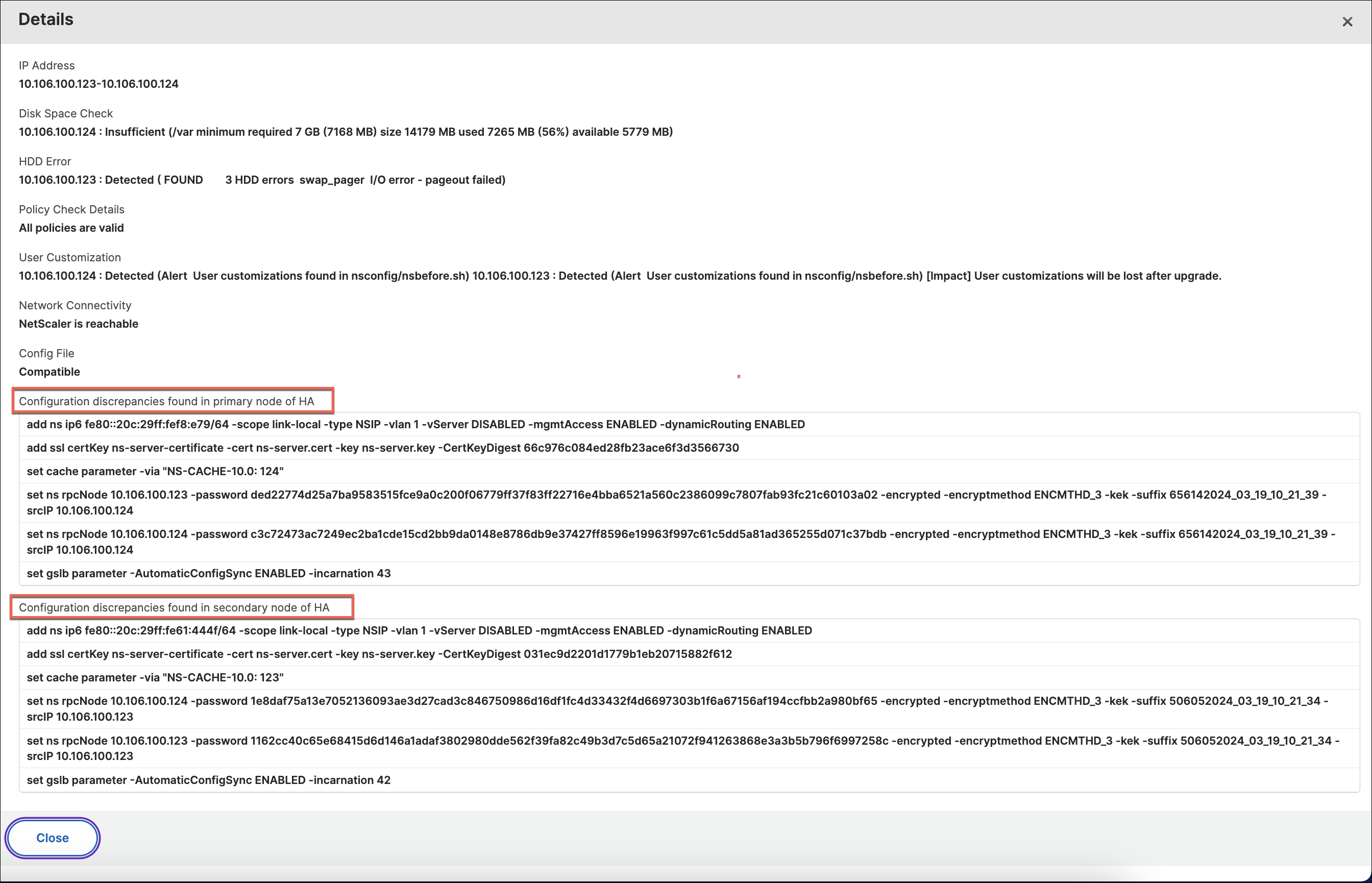
重要:如果您指定群集 IP 地址,NetScaler Console 仅对指定的实例执行升级前验证,而不对其他群集节点执行。要在升级期间查看主节点和辅助节点之间的差异,请选择高可用性节点,然后单击详细信息。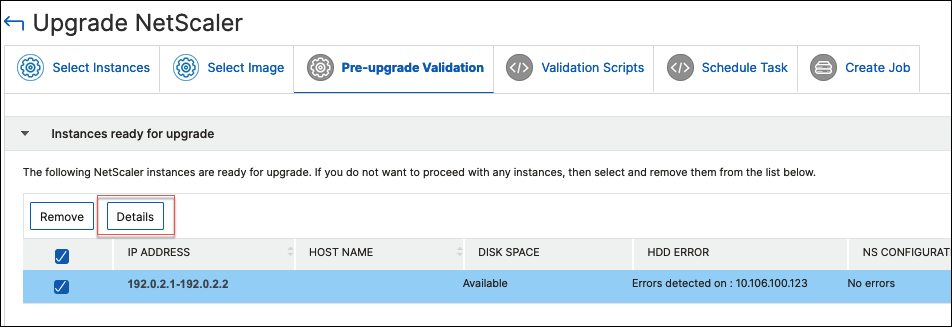
-
在 HA 主节点中发现的配置差异 - 显示在 NetScaler® 高可用性对的辅助节点中找到但在主节点中缺失的所有配置。
-
在 HA 辅助节点中发现的配置差异 - 显示在 NetScaler 高可用性对的主节点中找到但在辅助节点中缺失的所有配置。
注意:您可以忽略配置差异部分中可能出现的以下差异:-
设备特定的配置,例如 IP 地址。
-
加密密码或证书,即使密码相同,它们在节点之间也可能不同。
您可以查看差异,如果它们不相关,则可以选择忽略它们。 -
-
在验证脚本中,指定在实例升级前后运行的脚本。您可以执行以下任一操作:
-
默认验证脚本 - 选择此选项可运行预定义的验证脚本。这些脚本在升级作业之前和之后运行,为验证脚本生成差异报告。注意:您无法更改或编辑这些预定义的命令集。
-
自定义验证脚本 - 选择此选项可运行您自己的验证脚本。您可以指定是希望脚本在升级之前还是之后运行。仅当在升级前后选择了相同的脚本时,才会生成差异报告。
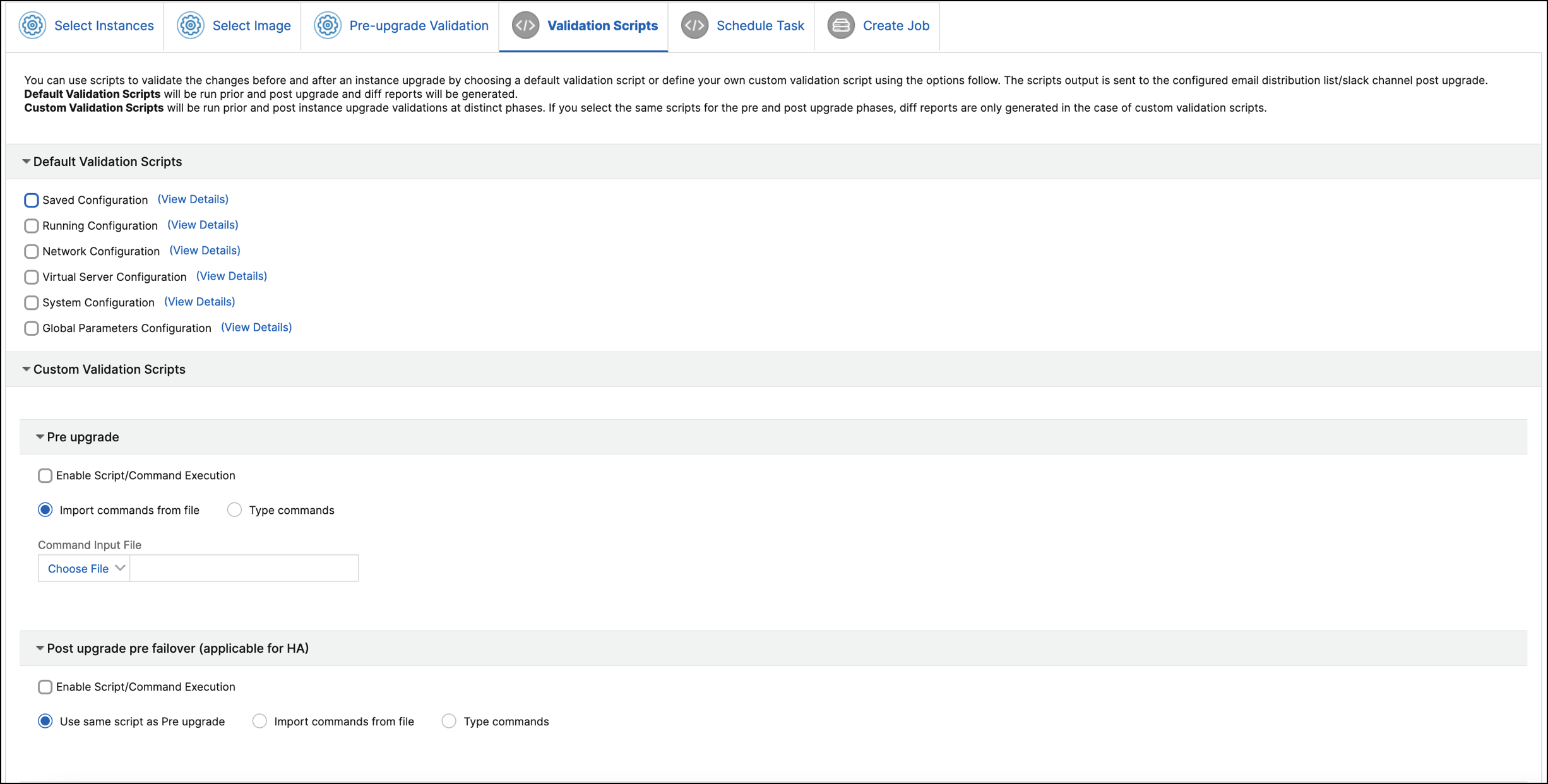 要了解每个配置中的命令集,请单击查看详细信息。 有关更多信息,请参阅使用自定义脚本。
 -
-
在计划任务中,选择以下选项之一:
-
立即升级:升级作业立即运行。
-
稍后计划:选择此选项可稍后运行此升级作业。指定要升级实例的执行日期和开始时间。
如果要分两个阶段升级 NetScaler 高可用性对,请选择对高可用性中的节点执行两阶段升级。指定要升级高可用性对中另一个实例的执行日期和开始时间。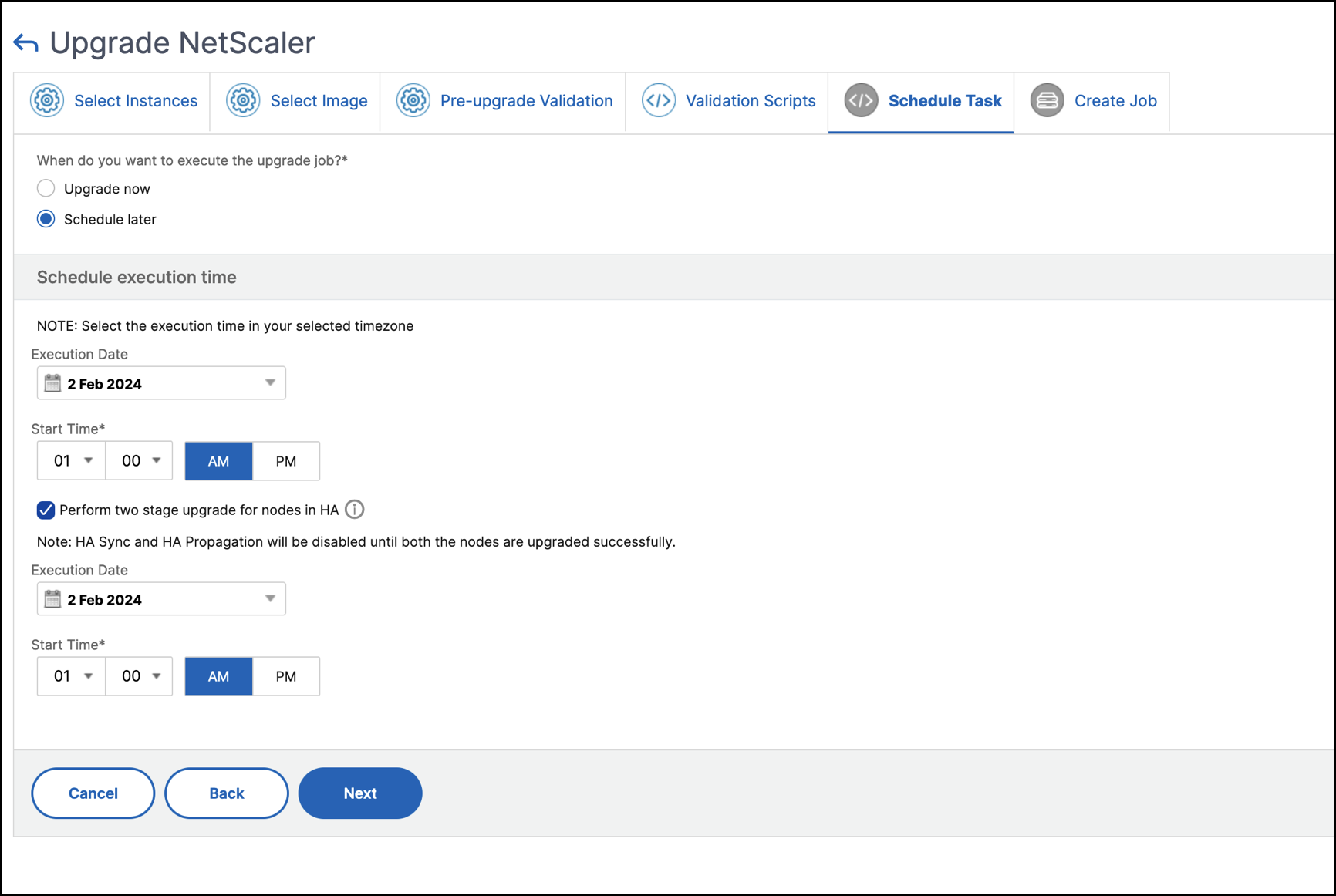 有关详细信息,请参阅 NetScaler 高可用性对。
 -
-
在“创建作业”中,指定以下详细信息:如果您计划升级作业,可以指定何时将映像上传到实例:
-
立即上传:选择此选项可立即上传映像。但是,升级作业将在计划的时间运行。
-
在执行时上传:选择此选项可在升级作业执行时上传映像。
对于高可用性对,您可以指定要将映像上传到的节点:-
上传到主节点和辅助节点:将构建映像文件上传到主节点和辅助节点。
-
仅上传到辅助节点:仅将构建映像文件上传到辅助节点。辅助节点升级后,将发生故障转移,构建映像文件将上传到新的辅助节点(即以前的主节点)。
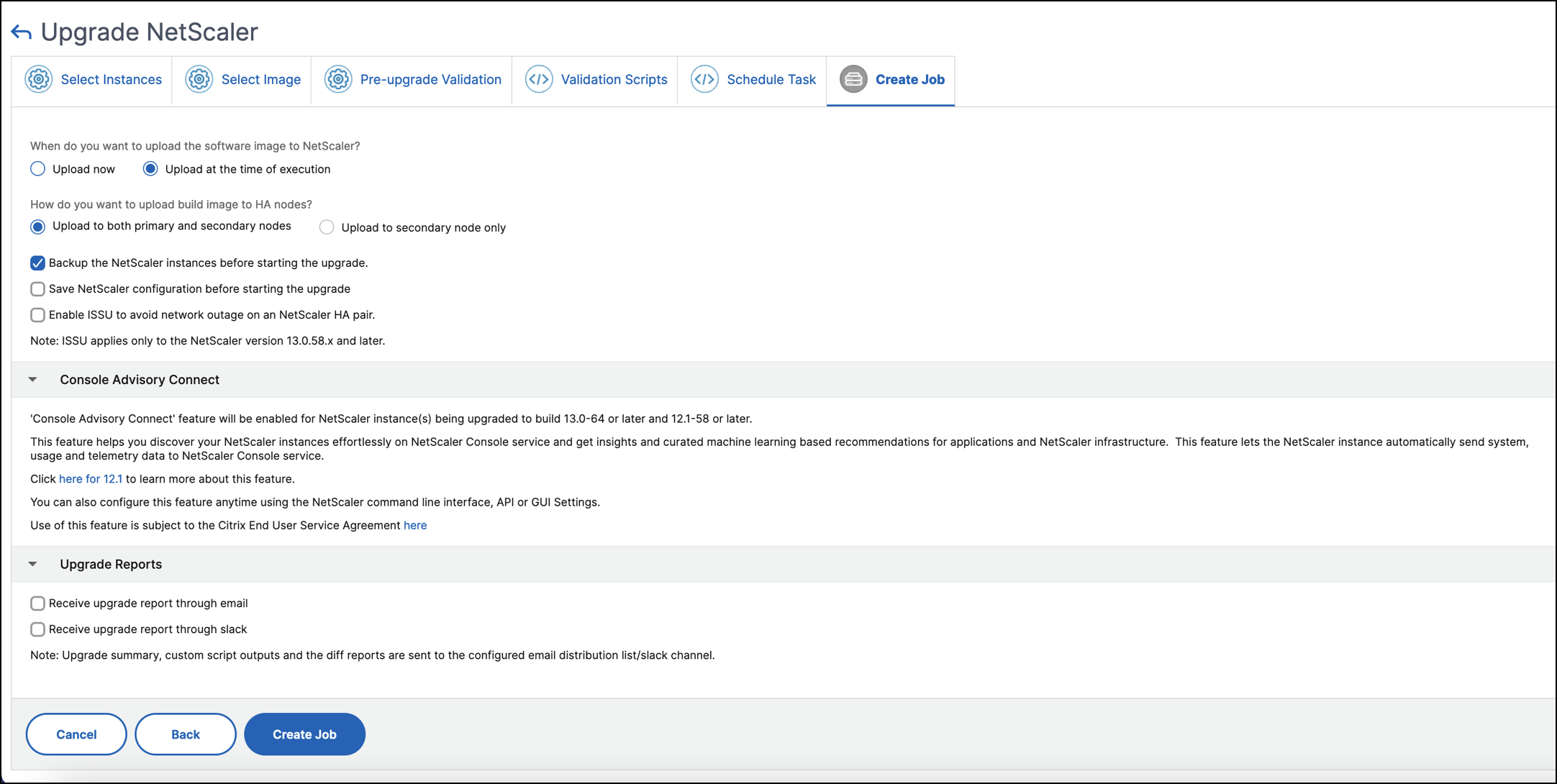 有关高可用性对的可用计划方案的详细信息,请参阅 为 NetScaler 高可用性对计划升级作业。有关其他升级选项的详细信息,请参阅 NetScaler 升级选项。
 -
-
单击“创建作业”。
升级作业显示在“基础结构 > 升级作业”中。编辑现有作业时,如果已填写所需字段,则可以切换到任何选项卡。例如,如果您在“选择配置”选项卡中,则可以切换到“作业预览”选项卡。
暂停或恢复计划的升级作业
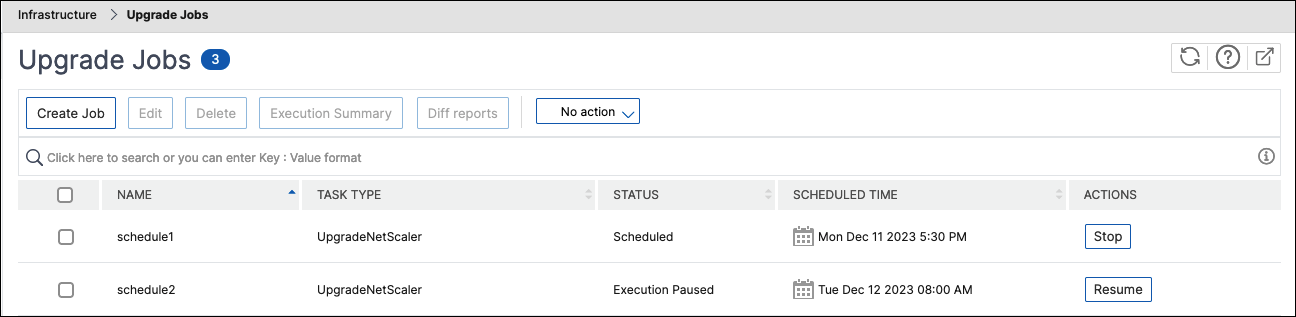
您还可以暂停计划的升级作业。
要使用此功能,请导航到 Infrastructure > Upgrade Jobs,选择一个现有的计划升级作业,然后单击 Stop 暂停该作业。要恢复计划的升级作业,请单击 Resume。
注意:
如果您的升级作业在您决定恢复后,其计划时间已过,则需要重新创建该升级作业。
重试失败的升级作业
-
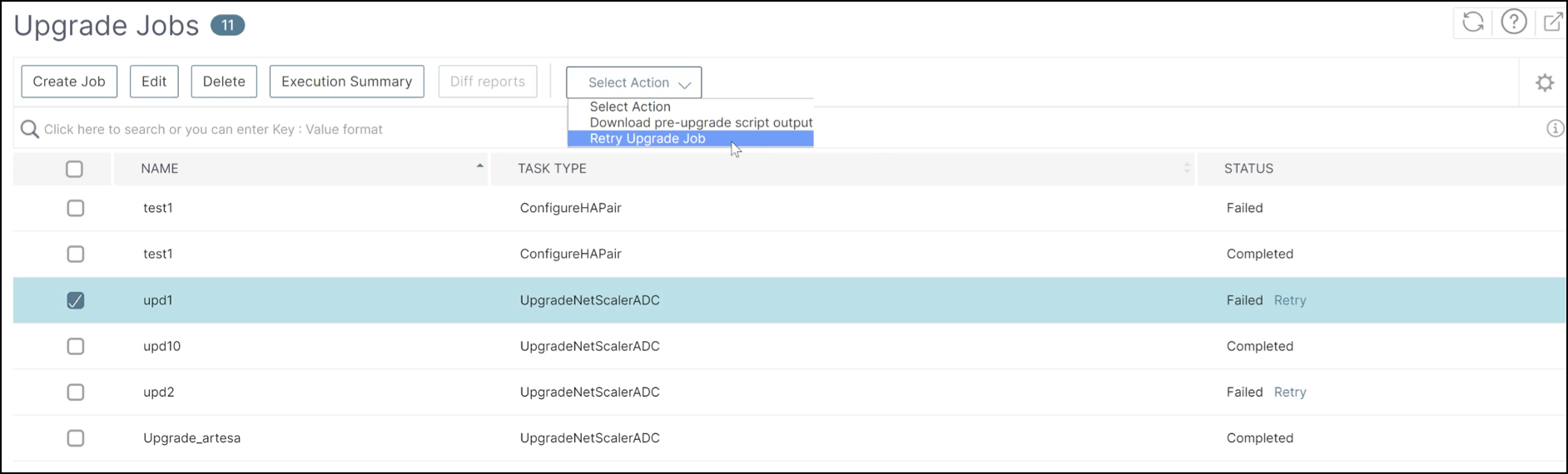
在 Infrastructure > Upgrade Jobs 中,选择失败的升级作业,然后单击 Retry。或者,您也可以转到 Select Action > Retry Upgrade Job 以重试失败的作业。
-
在 Select Instance 中,指定以下详细信息:
-
作业名称 - 输入升级的名称。
-
从列表中选择要升级的 NetScaler 实例。要删除任何实例,请单击 Remove。
单击 Next 开始验证过程。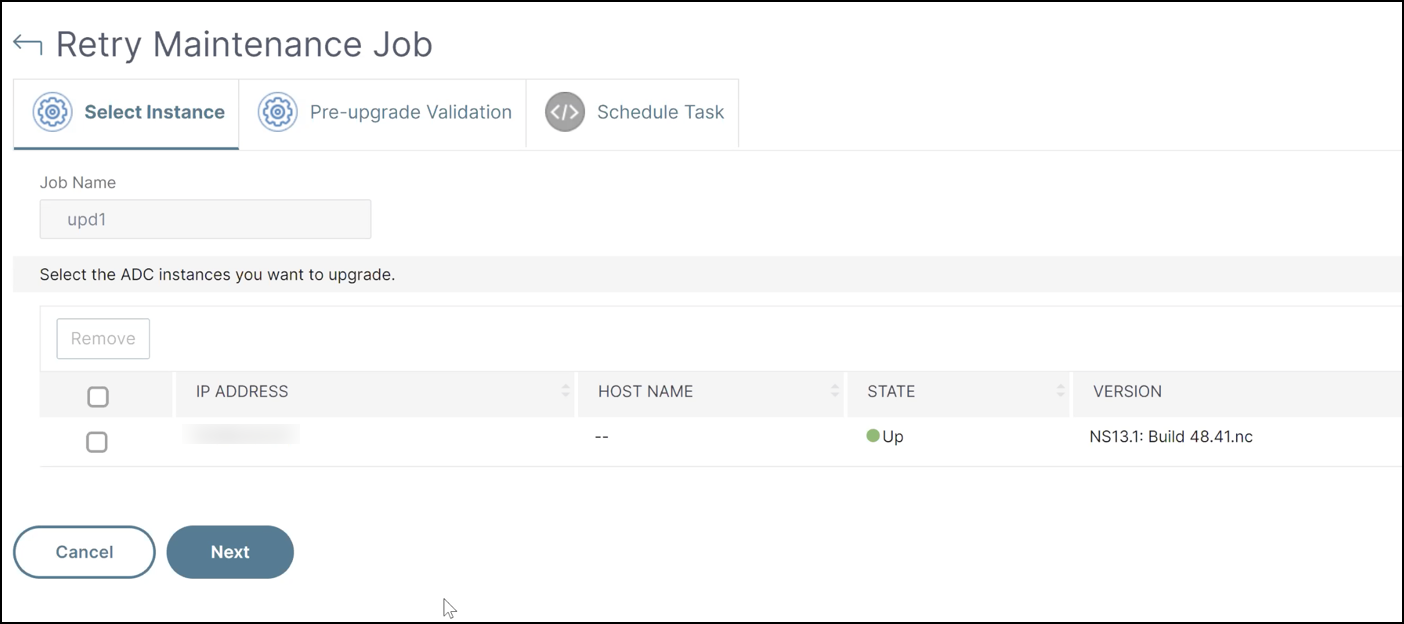
-
-
升级前验证选项卡显示以下部分:
-
准备升级的实例。您可以继续升级这些实例。
-
被阻止升级的实例。这些 NetScaler 实例因升级前验证错误而被阻止升级。您可以查看并纠正错误,然后单击“移至准备升级”以升级它们。如果实例上磁盘空间不足,您可以检查并清理磁盘空间。请参阅,清理 NetScaler 磁盘空间。
-
策略检查:如果 NetScaler Console 发现不受支持的经典策略,您可以删除此类策略以创建升级作业。
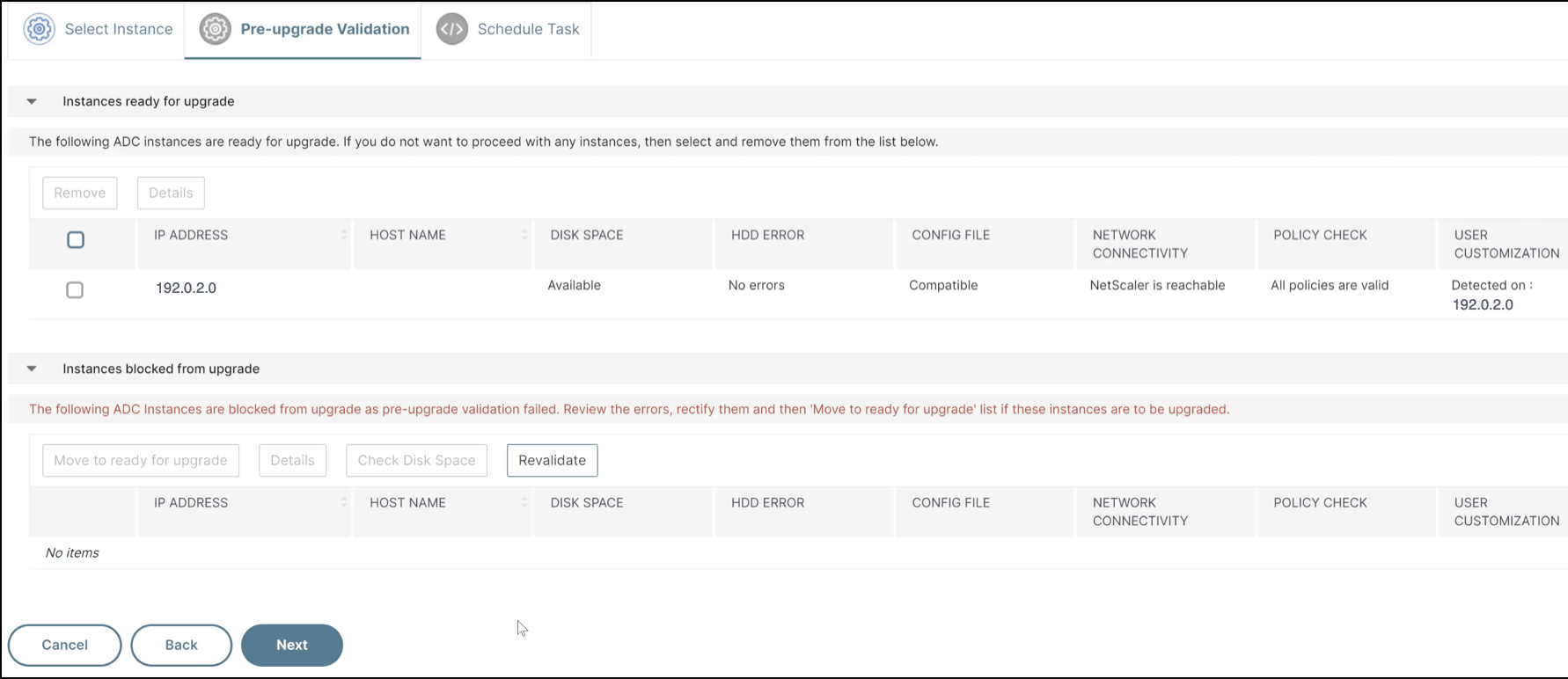 单击“下一步”。
 -
-
在“计划任务”中,选择以下选项之一:
-
立即升级:升级作业立即运行。
-
稍后计划:选择此选项可稍后运行此升级作业。指定要升级实例的“执行日期”和“开始时间”。
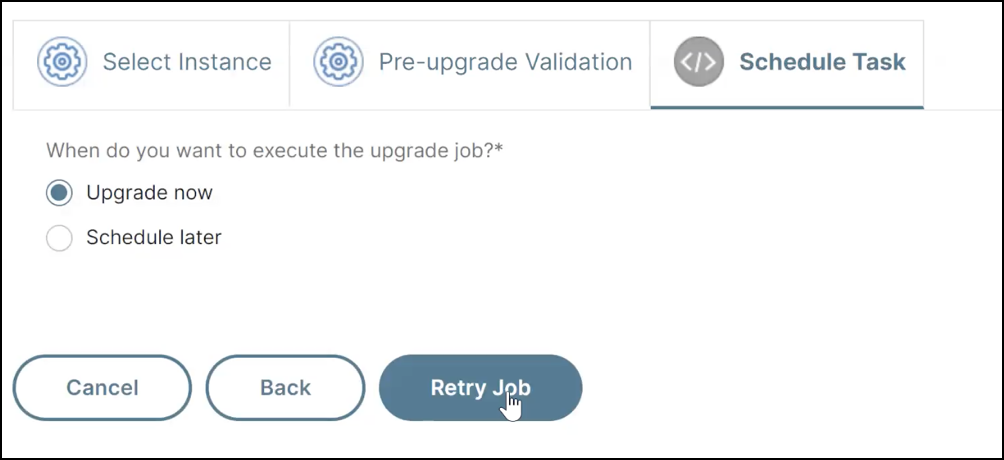 单击“重试”。
 -
清理 NetScaler 磁盘空间
如果在升级 NetScaler 实例时遇到磁盘空间不足问题,请直接从 NetScaler Console GUI 清理磁盘空间。
-
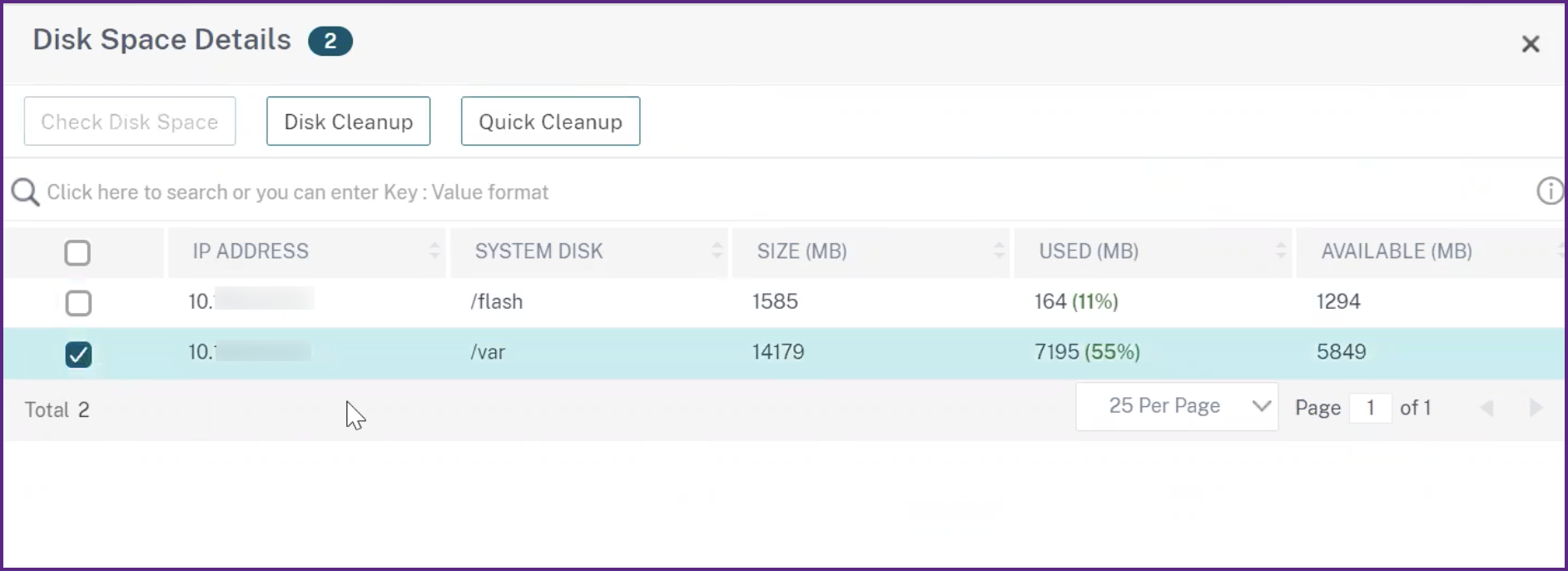
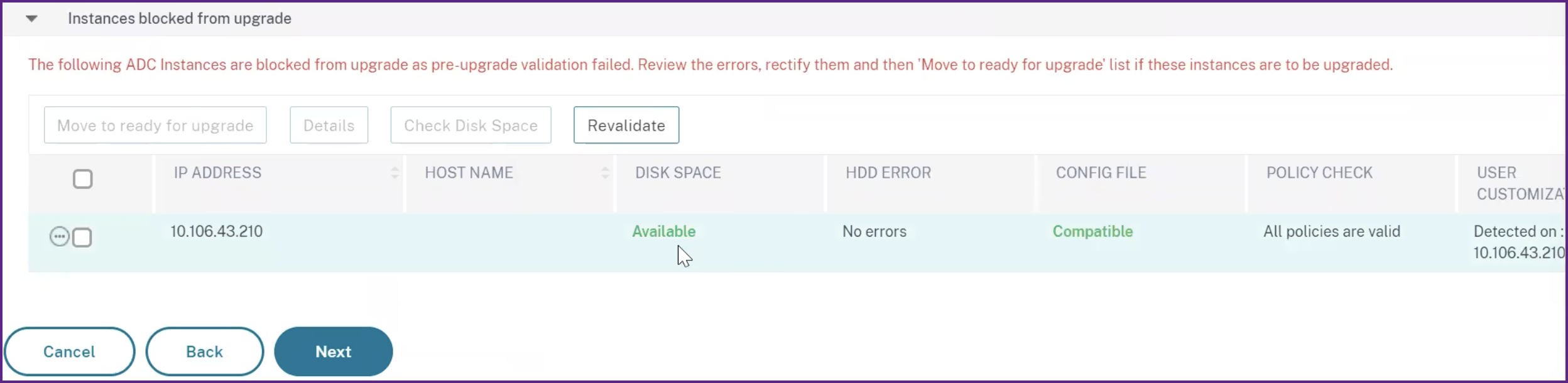
在“升级前验证”选项卡中,“被阻止升级的实例”部分显示因磁盘空间不足而升级失败的实例。选择存在磁盘空间问题的实例。
-
单击“检查磁盘空间”。将显示“磁盘空间详细信息”窗格。此窗格显示实例、已用内存和可用内存。
-
在“磁盘空间详情”窗格中,选择需要清理的实例,然后执行以下操作之一:
-
磁盘清理 - 导航到所需的文件夹或目录并将其删除以释放磁盘空间。
-
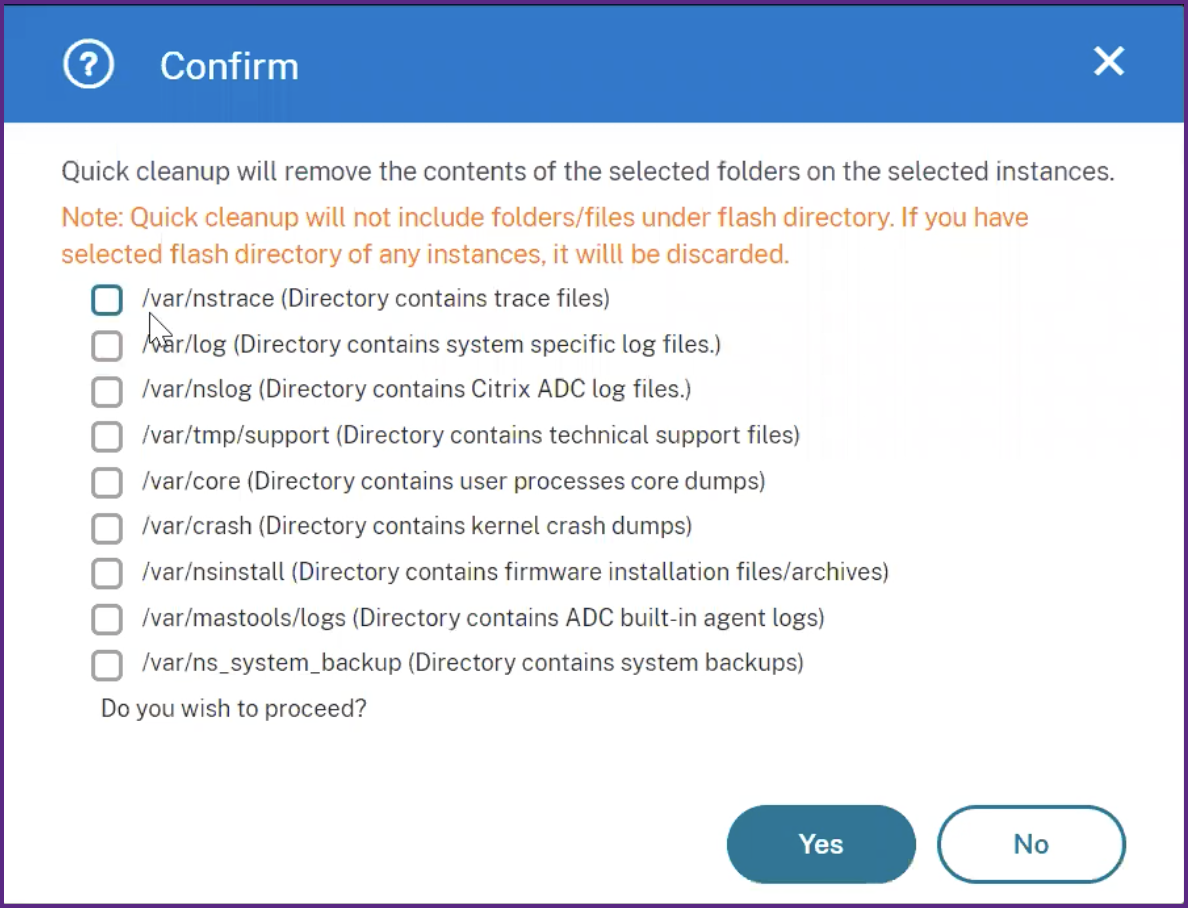
快速清理 - 通过删除多个文件夹快速清理磁盘空间。在出现的“确认”窗格中,选择要删除的文件夹,然后单击“是”。
-
清理磁盘空间后,您可以检查现在是否有足够的磁盘空间来升级实例。在“阻止升级的实例”部分中,单击“重新验证”。在以下示例中,磁盘空间可用。您现在可以单击“移至准备升级”以升级实例,或单击“下一步”以继续执行下一步。
-
使用自定义脚本
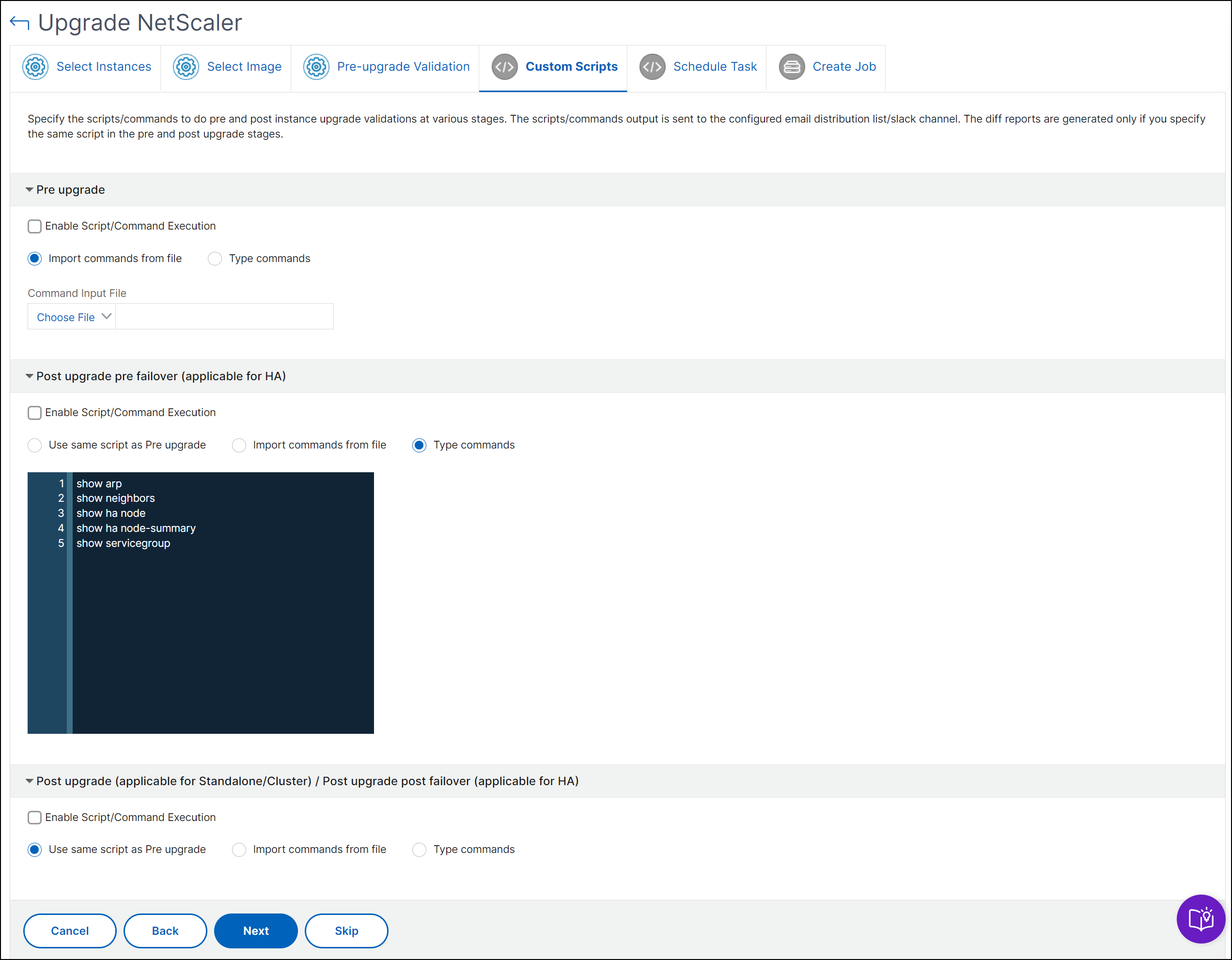
您可以在创建 NetScaler 升级作业时指定自定义脚本。自定义脚本用于检查 NetScaler 实例升级前后的更改。例如:
-
升级前后的实例版本。
-
升级前后的接口、高可用性节点、虚拟服务器和服务的状态。
-
虚拟服务器和服务的统计信息。
-
动态路由。
指定要在以下阶段运行的自定义脚本:
-
升级前:指定的脚本在升级实例之前运行。
-
升级后故障转移前(适用于高可用性):此阶段仅适用于高可用性部署。指定的脚本在升级节点之后、故障转移之前运行。
-
升级后(适用于独立部署)/ 升级后故障转移后(适用于高可用性):指定的脚本在独立部署中升级实例后运行。在高可用性部署中,脚本在升级节点及其故障转移后运行。
注意:
-
确保在所需阶段启用脚本或命令执行。否则,指定的脚本将不会运行。
-
仅当您在升级前和升级后阶段指定相同的脚本时,才会生成差异报告。因此,请确保在升级后阶段选择使用与升级前相同的脚本。请参阅,下载 NetScaler 升级作业的合并差异报告。
您可以直接在 NetScaler Console GUI 中导入脚本文件或键入命令。
-
从文件导入命令:从本地计算机中选择命令输入文件。
-
键入命令:直接在 GUI 上输入命令。
在升级后阶段,您可以使用在升级前阶段指定的相同脚本。
NetScaler 升级选项
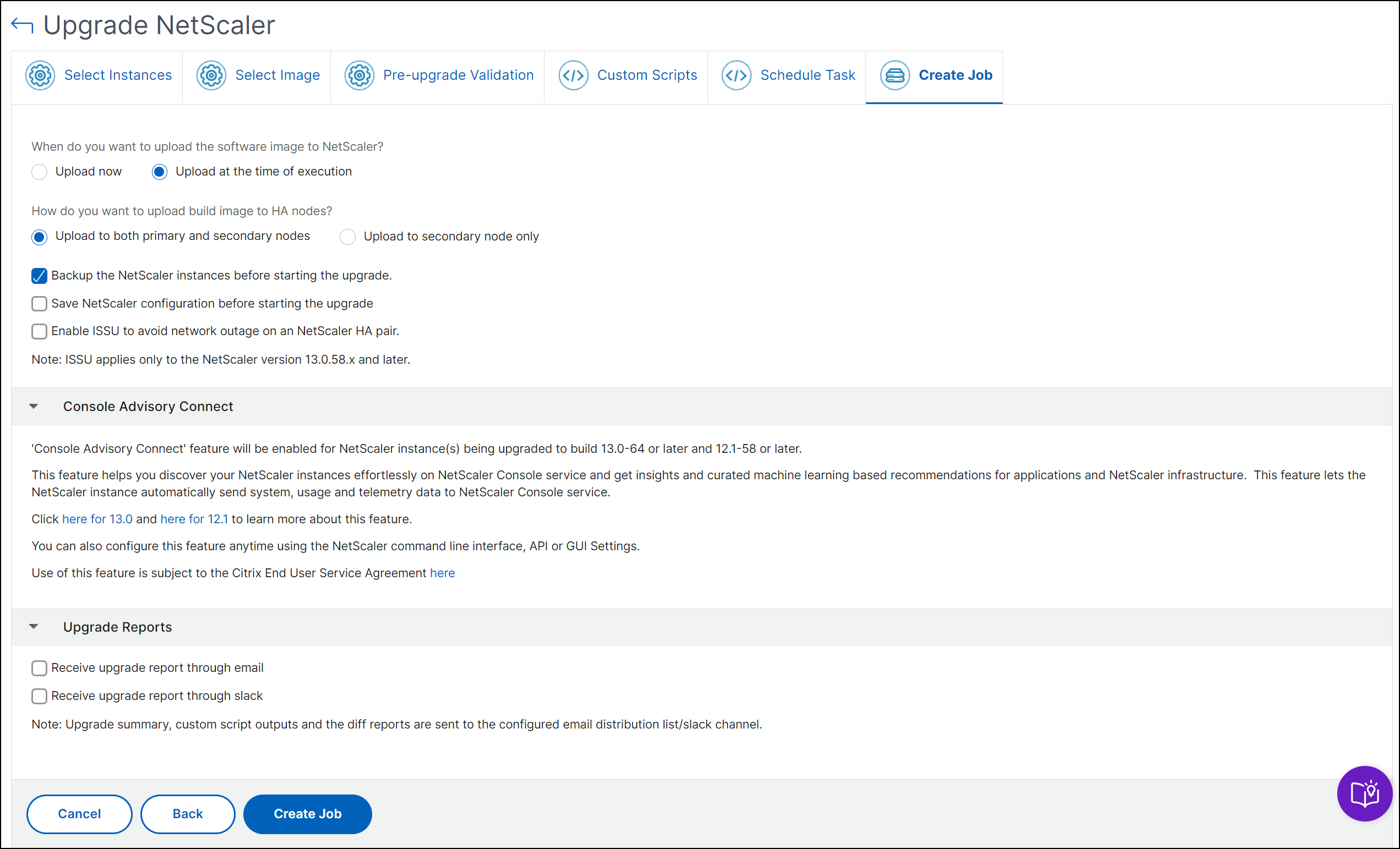
在创建 NetScaler 升级作业时,您可以在创建作业选项卡中选择以下选项:
-
在开始升级前备份 NetScaler 实例。:创建所选 NetScaler 实例的备份。
-
升级后保持高可用性节点的主备状态:如果您希望升级作业在每个节点升级后启动故障转移,请选择此选项。通过这种方式,升级作业可以保持节点的主备状态。
-
在开始升级之前保存 NetScaler 配置 - 在升级 NetScaler 实例之前保存正在运行的 NetScaler 配置。
-
启用 ISSU 以避免 NetScaler HA 对上的网络中断 - ISSU 确保 NetScaler 高可用性对的零停机升级。此选项提供迁移功能,可在升级期间保留现有连接。因此,您可以在不停机的情况下升级 NetScaler 高可用性对。以分钟为单位指定 ISSU 迁移超时。
-
通过电子邮件接收执行报告 - 通过电子邮件发送执行报告。要添加电子邮件分发列表,请参阅创建电子邮件分发列表。
-
通过 Slack 接收执行报告 - 通过 Slack 发送执行报告。要添加 Slack 配置文件,请参阅创建 Slack 配置文件。
为 NetScaler 高可用性对安排升级作业
下表列出了“计划任务”页面中的不同计划方案以及“创建作业”页面中可用的相应升级选项:
| 您希望何时执行升级作业? | 您希望何时将软件映像上传到 NetScaler? | 您希望如何将构建映像上传到 HA 节点? |
|---|---|---|
| 立即升级 | 不适用 | 上传到主节点和辅助节点(默认选项) |
| 仅上传到辅助节点 | ||
| 稍后计划 | 在执行时上传(默认选项) | 上传到主节点和辅助节点(默认选项) |
| 仅上传到辅助节点 | ||
| 立即上传 | 不适用 | |
| 稍后安排(当选择对 HA 中的节点执行两阶段升级时) | 在执行时上传(默认选项) | 仅上传到辅助节点(默认且唯一选项) |
| 立即上传 | 不适用 |
下载 NetScaler 升级作业的合并差异报告
在 NetScaler Console 中,您可以下载 NetScaler 升级作业的差异报告。为此,升级作业必须包含自定义脚本。差异报告包含升级前和升级后脚本输出之间的差异。通过此报告,您可以确定 NetScaler 实例在升级后发生了哪些更改。
注意:
仅当您在升级前和升级后阶段指定相同的脚本时,才会生成差异报告。
要下载升级作业的差异报告,请执行以下操作:
-
导航到基础设施 > 配置作业 > 维护作业。
-
选择您要为其下载差异报告的升级作业。
-
单击差异报告。
-
在差异报告中,下载所选升级作业的合并差异报告。在此页面上,您可以下载以下任何一种差异报告类型:
-
升级前与升级后故障转移前差异报告
-
升级前与升级后差异报告
下载 NetScaler 升级作业的差异报告(/en-us/netscaler-console-service/media/diff-reports-page.png) -