
网络报告
您可以通过监控 NetScaler Console 上的网络报告来优化资源使用。您可能拥有一个分布式部署,其中包含部署在多个位置的许多应用程序。为确保应用程序的最佳性能,您还部署了多个 Citrix Application Delivery Controller (NetScaler) 实例来执行负载平衡、内容切换或压缩流量。网络性能会影响应用程序性能。为了持续保持应用程序的性能,您必须定期监控网络性能,并确保所有资源都得到最佳利用。
NetScaler Console 允许您为全局级别的实例以及虚拟服务器和网络接口等实体生成报告。您可以为其生成报告的虚拟服务器如下:
-
负载平衡服务器、服务和服务组
-
内容切换服务器
-
缓存重定向服务器
-
全局服务负载平衡 (GSLB)
-
身份验证
-
NetScaler 网关
您可以在 NetScaler Console 中为各种实例、虚拟服务器和其他实体创建多个仪表板。
网络报告仪表板
下图指出了仪表板中的各种功能:
网络报告仪表板概述(/en-us/netscaler-console-service/media/network-rprt-dashboard1.png)
-
左侧面板列出了在 NetScaler Console 中创建的所有自定义仪表板。您可以单击其中一个以查看该仪表板包含的各种报告。例如,TCP 和 SSL 仪表板包含与 TCP 和 SSL 协议相关的各种报告。
-
您可以使用多个小组件自定义每个仪表板以显示各种报告。小组件代表仪表板上的一个报告,即更多相关报告的集合。例如,压缩 TCP 字节使用情况报告包含每秒传输和接收的压缩 TCP 字节的报告。
-
您可以显示一小时、一天、一周或一个月的报告。您可以使用时间线滑块选项来自定义在 NetScaler Console 上生成的报告时长。
-
您可以通过单击“X”删除报告。您还可以将报告导出为 .pdf、.jpeg、.png 或 .csv 格式到您的系统。您还可以安排生成报告的时间和重复周期。您还可以配置一个电子邮件分发列表,您希望将报告发送到该列表。
-
仪表板顶部的“实例”部分列出了生成报告的所有实例的 IP 地址。
-
您可以通过单击“X”删除实例,或向报告中添加更多实例。但是,目前 NetScaler Console 允许您查看 10 个实例的报告。
-
您还可以将整个仪表板导出为 .pdf、.jpeg、.png 或 .csv 格式到您的系统。对仪表板所做的任何更改都必须保存。单击“保存”以保存更改。
以下部分详细解释了创建仪表板、生成报告和导出报告的任务。
查看或创建仪表板:
-
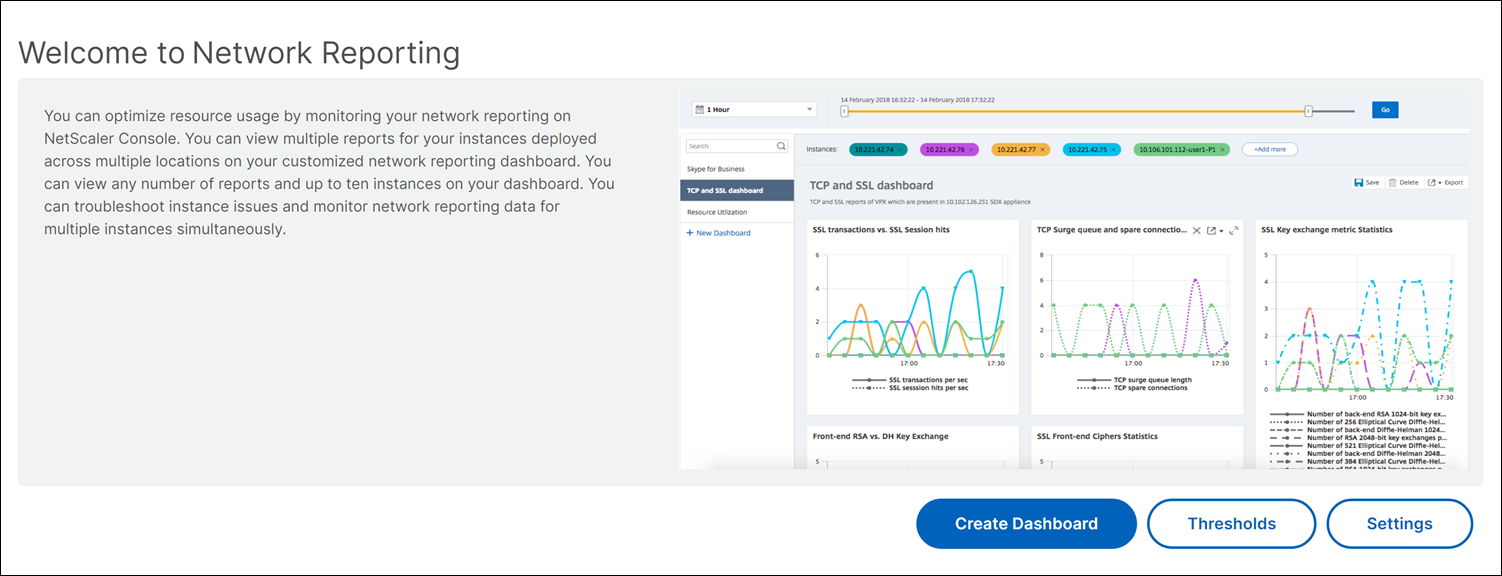
在 NetScaler Console 中,导航到 基础架构 > 网络报告。
-
要查看现有仪表板,请单击“查看仪表板”。网络报告仪表板页面打开,您可以在其中查看所有仪表板和报告小部件。
-
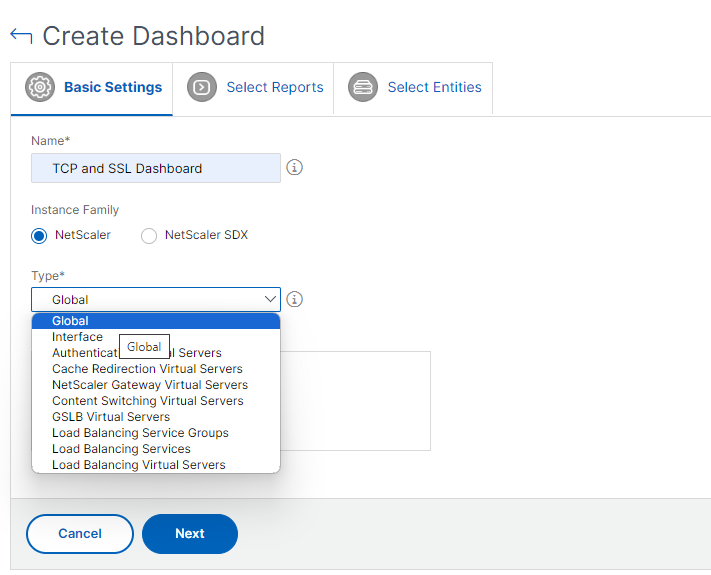
要创建仪表板,请单击“创建仪表板”。创建仪表板页面打开。
-
在“基本设置”选项卡中,输入以下详细信息:
-
名称。键入仪表板的名称。
-
实例系列。选择实例类型 - NetScaler 或 NetScaler SDX。
-
类型。选择要为其生成报告的实体类型。在此示例中,选择负载平衡虚拟服务器。
-
描述。为仪表板键入有意义的描述。
-
-
单击下一步。
-
在选择报告选项卡中,选择所需的报告。在此示例中,您可以选择事务、连接和吞吐量。单击下一步。

-
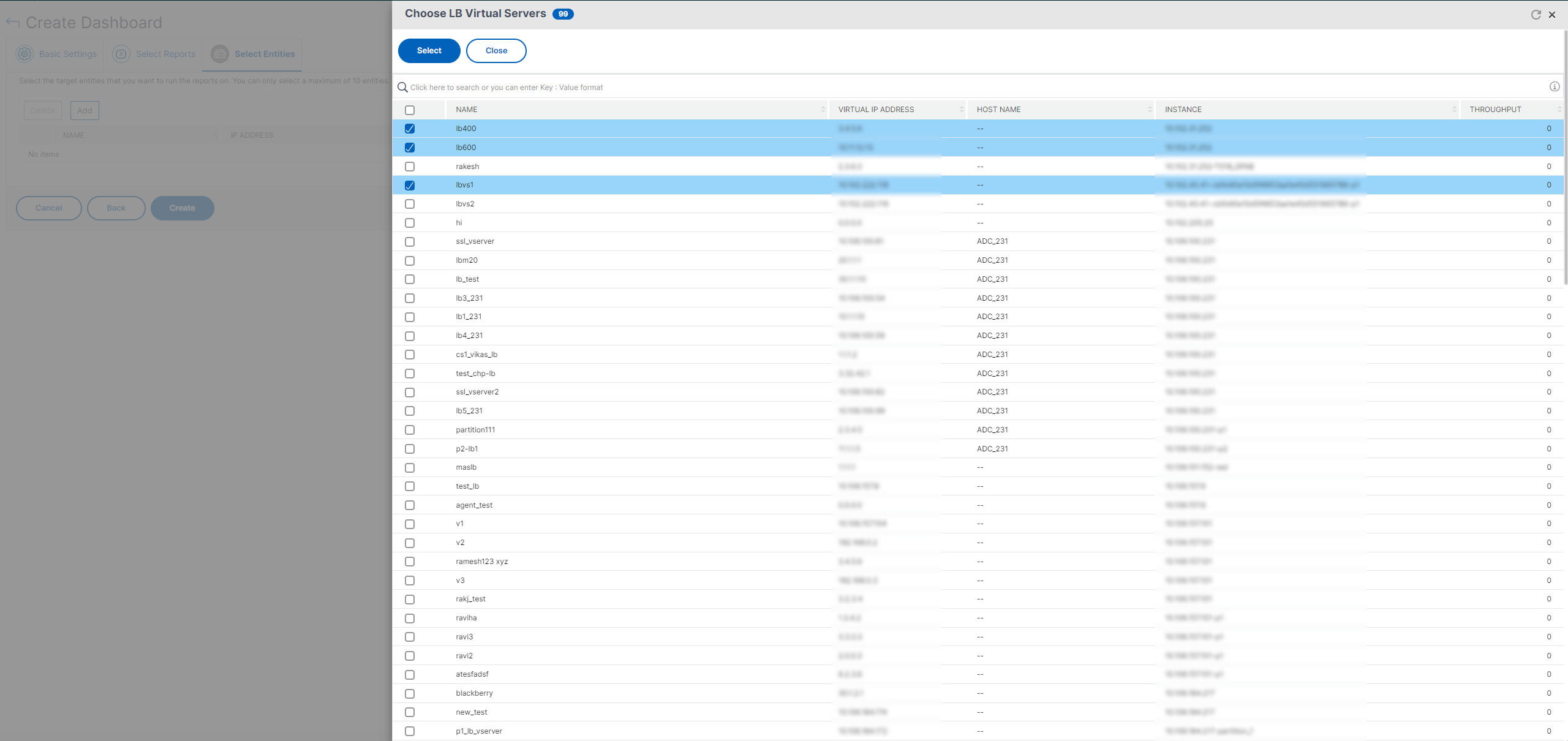
在选择实体选项卡中,单击添加。将显示一个窗口,其中包含根据基本设置选项卡中选择的实体类型而定的实体列表。在此示例中,将显示选择 LB 虚拟服务器窗口。
-
选择要监视的实体。
-
单击创建。
仪表板已创建,并显示您已选择的所有报告。
注意
目前,对图例或筛选器所做的任何更改都无法保存。
通过应用聚合查看网络报告数据
您可以将聚合应用于网络性能数据,并在仪表板上查看应用程序性能。您还可以根据需要导出结果。通过使用应用于数据的这些聚合,您可以分析并检查所有资源是否得到最佳利用。导航到 网络 > 网络报告,并选择 1 天或更长的时间范围以获取 查看方式 选项。
在现有平均数据中,您可以通过从 查看方式 列表中选择选项来应用聚合。当您应用聚合时,仪表板中每个指标的数据都会更新。单击 设置 并选择 聚合筛选器。
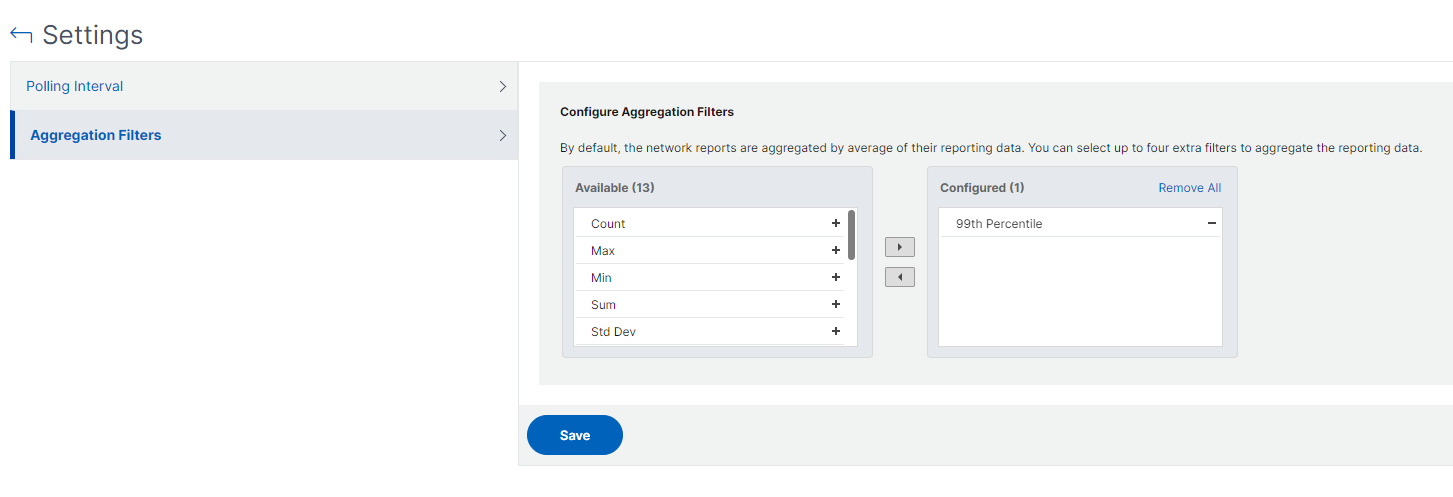
以下是您可以添加的聚合:
-
计数
-
最大值
-
最小值
-
总和
-
标准差
-
方差
-
众数
-
中位数
-
第 25 百分位数
-
第 75 百分位数
-
第 95 百分位数
-
第99百分位
-
第一个
-
最后一个
您最多可以将 4 个聚合选项添加到仪表板。添加聚合选项后,NetScaler Console 大约需要 1 小时才能为选定的聚合选项生成报告。
导出网络报告
虽然您可以将小组件报告导出为 .pdf、.png、.jpeg 或 .csv 格式,但只能将整个仪表板导出为 .pdf、.jpeg 或 .png 格式。
注意
如果您只有只读权限,则无法在 NetScaler Console 中导出报告。您需要编辑权限才能在 NetScaler Console 中创建文件并导出文件。
导出仪表板报告:
-
导航到 基础架构 > 网络报告
-
单击 查看仪表板 以查看您已创建的所有仪表板。
-
在左侧窗格中,单击一个仪表板。在此示例中,单击 仪表板 1。
-
单击页面右上角的导出按钮。
-
在 立即导出 选项卡下,选择所需格式,然后单击 导出。在 导出 页面上,您可以执行以下操作之一:
-
选择 立即导出 选项卡。用于以 PDF、JPEG、PNG 或 CSV 格式查看和保存报告。
-
选择 计划导出 选项卡。用于每日、每周或每月计划报告,并通过电子邮件或 Slack 消息发送报告。您可以定期计划导出 网络报告仪表板 页面。例如,您可以设置一个选项,在特定时间每周生成一次前一小时的仪表板报告。然后每周生成报告,并显示仪表板的状态。如果用户设置了时间戳和日期戳,报告将覆盖它们。
注意
-
如果选择“每周”重复,请选择您希望计划报告的周几。
-
如果选择“每月”重复,请输入您希望计划报告的所有日期,并用逗号分隔。
在计划网络报告时,您可以通过在 主题 字段中输入文本字符串来自定义报告的标题。在计划时间创建的报告将以此字符串作为其名称。
例如,对于源自特定虚拟服务器的网络报告,您可以在主题中键入“authentication-reports-10.106.118.120”,其中 10.106.118.120 是受监控虚拟服务器的 IP 地址。
注意
目前,此选项仅在您计划导出报告时可用。当您即时导出报告时,无法为报告添加标题。
导出小组件报告:
-
导航到 基础架构 > 网络报告。
-
单击 查看仪表板 以查看您已创建的所有仪表板。
-
在左侧窗格中,单击一个仪表板。在此示例中,也单击 Skype for Business。
-
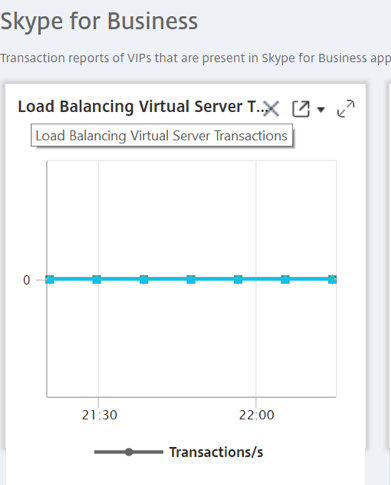
选择一个小组件。例如,选择 负载平衡虚拟服务器事务。
-
点击页面右上角的导出按钮
-
在“立即导出”选项卡下,选择所需的格式,然后点击“导出”。
如何在 NetScaler Console 上管理网络报告的阈值
要监控 NetScaler 实例的状态,您可以为计数器设置阈值,并在超出阈值时接收通知。在 NetScaler Console 上,您可以配置、查看、编辑和删除阈值。
例如,当内容交换虚拟服务器的连接计数器达到指定值时,您可以收到电子邮件通知。您可以为特定的实例类型定义阈值。您还可以从所选实例中选择要为特定计数器指标生成的报告。
当计数器的值超出或低于(根据规则指定)阈值时,将生成指定严重性的事件,以表示性能相关问题。当计数器值恢复到您认为正常的值时,事件将被清除。可以通过导航到“基础架构 > 事件 > 报告”来查看这些事件。在“报告”页面上,您可以点击“按严重性划分的事件”环形图以按严重性查看事件。
您还可以将操作与阈值关联,例如在阈值被突破时发送电子邮件或短信。
创建阈值:
-
在 NetScaler Console 中,导航到“基础架构 > 网络报告 > 阈值”。在“阈值”下,点击“添加”。
-
在“创建阈值”页面上,指定以下详细信息:
-
名称。阈值的名称。
-
实例类型。一个 NetScaler 实例。
-
报告名称。提供有关此阈值信息的性能报告的名称。
-
-
您还可以设置规则来指定何时生成或清除事件。您可以在“配置规则”部分下指定以下详细信息:
-
指标。选择要为其设置阈值的指标。
-
比较器。选择一个比较器,以检查受监控值是大于等于还是小于等于阈值。
-
阈值。键入用于计算事件严重性的值。例如,如果“当前客户端连接”的受监控值达到 80%,您可能希望生成一个具有严重事件严重性的事件。在这种情况下,键入 80 作为阈值。您可以通过导航到 Infrastructure > Events > Reports 来查看“严重”事件。在 Reports 页面上,您可以单击 Events by Severity 环形图以按严重性查看事件。
-
清除值。键入指示何时清除该值的值。例如,当受监控值达到 50% 时,您可能希望清除“当前客户端连接”阈值。在这种情况下,键入 50 作为清除值。
-
事件严重性。选择要为阈值设置的安全级别。
-
-
您可以选择要设置阈值的实例和实体。在 实例 部分中,选择以下选项之一:
-
所有实例。为所有实例设置阈值。
-
特定实例。为特定实例设置阈值。使用右箭头将实例从 可用 列表移动到 已配置 列表。为 已配置 列表中的实例设置阈值。
-
特定实体。为特定实体设置阈值。单击 添加 以选择实体。将出现一个窗口,其中包含实体列表,具体取决于 报告名称 字段中选择的报告类型。在此示例中,将出现 选择 LB 虚拟服务器 窗口。
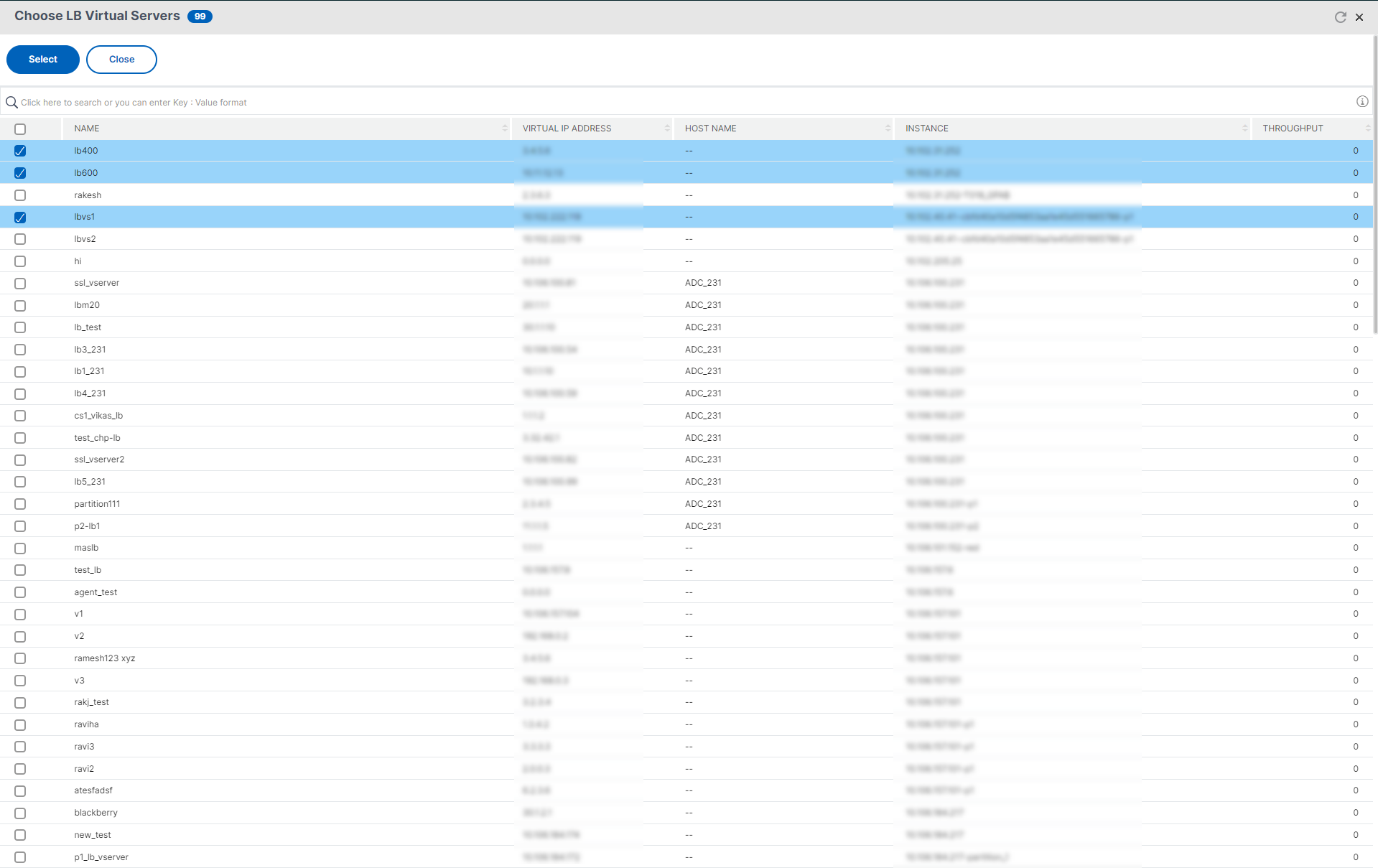 选择要为其设置阈值的实体。单击 选择。所选实体将显示在 实例 部分中。
-
-
您可以选择在达到阈值时显示一条消息。在 事件消息 部分中,在消息框中键入消息。NetScaler Console 会将受监控值和阈值附加到此消息。
-
在 通知设置 部分中,选择 启用阈值 以启用阈值来生成警报。(可选)您可以选择 通过电子邮件通知,以便在达到阈值时通过电子邮件、Slack、ServiceNow 或 PagerDuty 等各种渠道接收通知。
-
点击创建。
设置网络报告的性能轮询间隔
默认情况下,每隔 5 分钟,NITRO 调用会收集网络报告的性能数据。NetScaler Console 会检索实例统计信息(例如计数器信息),并根据每分钟、每小时、每天或每周对其进行聚合。您可以在预定义报告中查看这些聚合数据。
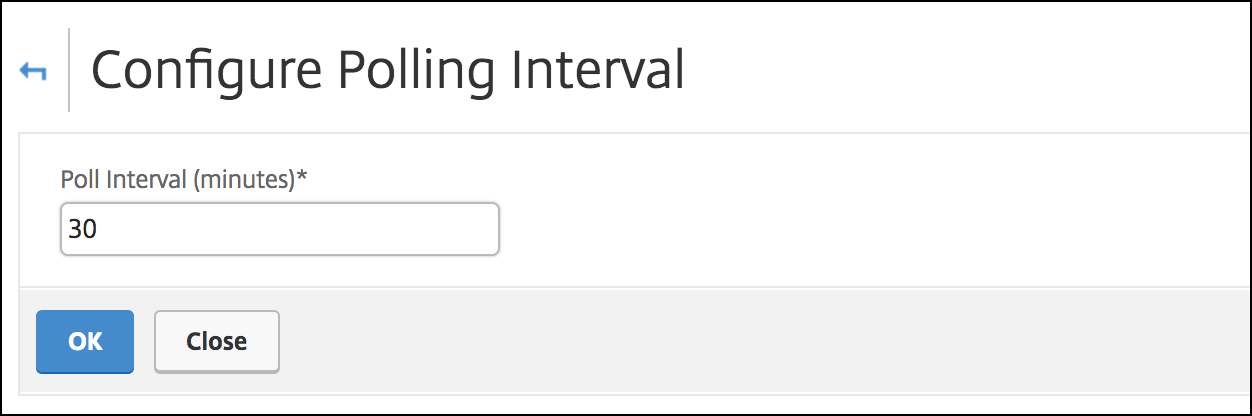
要设置性能轮询间隔,请导航到 Infrastructure > Network Reporting,然后点击 Configure Polling Interval。您的轮询间隔不能少于 5 分钟或多于 60 分钟。
配置网络报告清除设置
您可以在 NetScaler Console 中配置网络报告数据的清除间隔。此间隔限制了存储在 NetScaler Console 服务器数据库中的网络报告数据量。默认情况下,网络报告历史数据每 24 小时(01:00)清除一次。
注意
您可以指定的值不能超过 90 天,也不能少于 1 天。