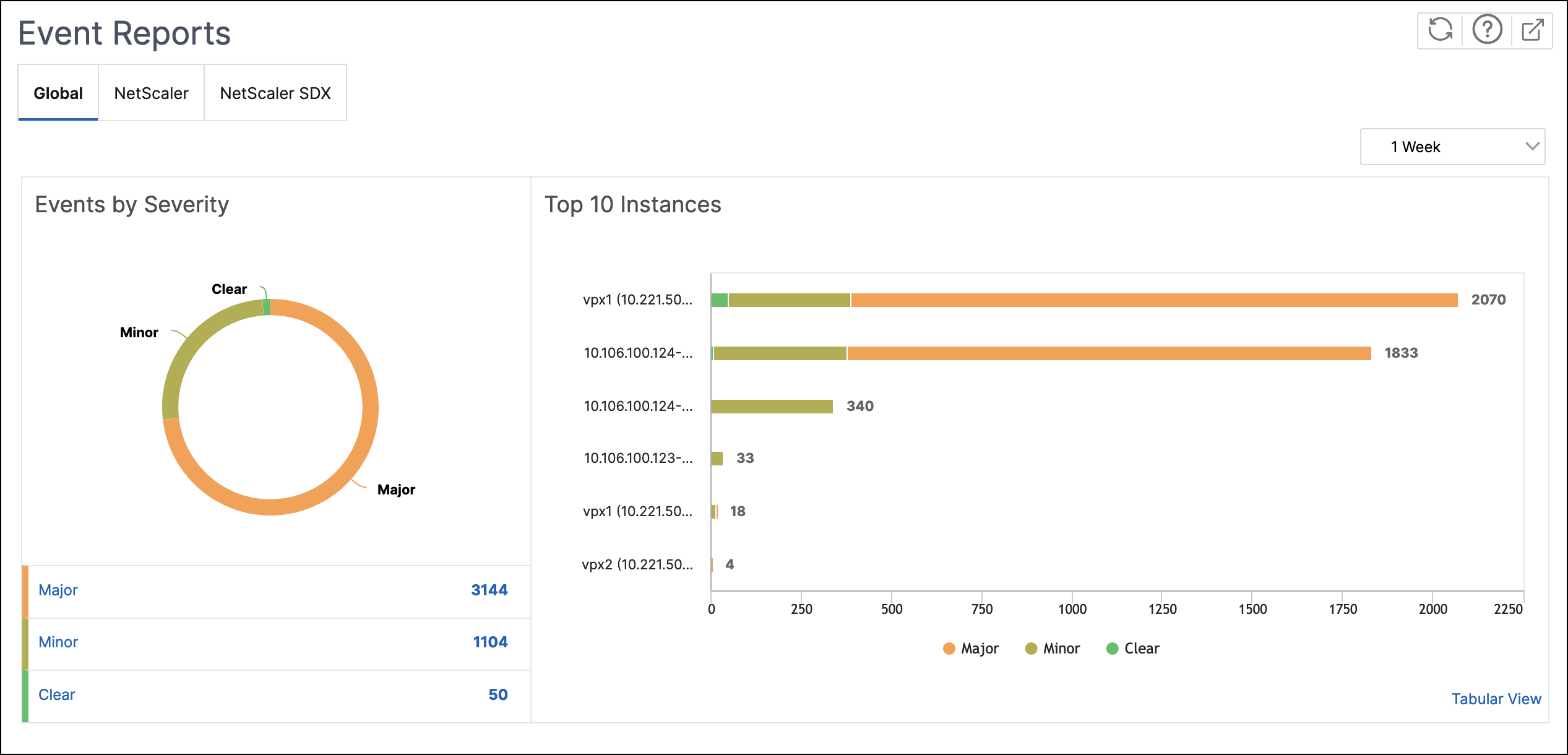
显示事件严重性和 SNMP 陷阱详细信息
在 NetScaler Console 中创建事件及其设置后,您可以立即在“事件摘要”页面上查看该事件。同样,您可以在“基础架构控制板”上详细查看和监控添加到 NetScaler Console 服务器的所有 Citrix Application Delivery Controller (NetScaler) 实例的运行状况、运行时间、型号和版本。
在“基础架构控制板”上,您现在可以屏蔽不相关的值,以便更轻松地详细查看和监控 NetScaler 实例的事件严重性、运行状况、运行时间、型号和版本等信息。
例如,严重性级别为 Critical 的事件可能很少发生。但是,当这些关键事件确实在您的网络中发生时,您可能希望进一步调查、排除故障并监控事件发生的位置和时间。如果选择除 Critical 之外的所有严重性级别,则图表仅显示关键事件的发生情况。此外,通过单击图表,您将进入“基于严重性的事件”页面,在该页面上,您可以查看所选持续时间内关键事件发生的所有详细信息:实例源、日期、类别以及关键事件发生时发送的消息通知。
同样,您可以在控制板上查看 NetScaler VPX 实例的运行状况。您可以屏蔽实例正常运行的时间,仅显示实例停止服务的时间。通过单击图表,您将进入该实例的页面,其中已应用 out of service 筛选器,并查看主机名、每秒接收的 HTTP 请求数、CPU 使用率等详细信息。您还可以选择实例并查看实例控制板以获取更多详细信息。
在 NetScaler Console 中按严重性选择特定事件:
-
使用管理员凭据登录 NetScaler Console。
-
导航到“基础架构 > 实例”。或者,导航到“基础架构 > 事件 > 报告”。
-
从页面右上角的下拉列表中,选择要按严重性查看事件的持续时间。
-
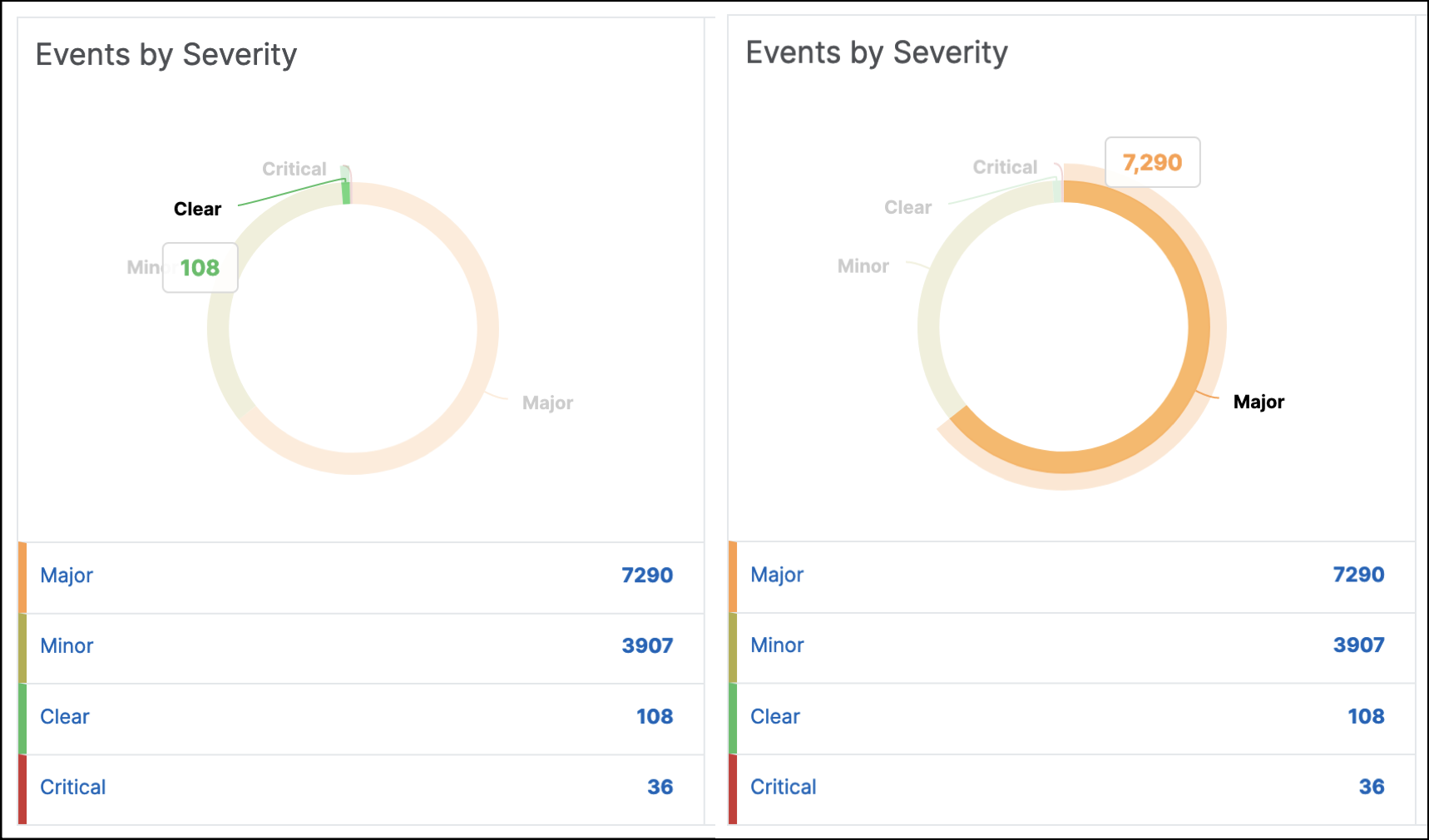
“按严重性划分的事件”环形图以可视化方式显示所有事件的严重性。不同类型的事件以不同颜色的部分表示,每个部分的长度对应于该严重性类型事件的总数。
-
您可以单击环形图上的每个部分以显示相应的“基于严重性的事件”页面,该页面显示所选持续时间内所选严重性的以下详细信息:
-
实例源
-
事件数据
-
NetScaler 实例生成的事件类别
-
发送的消息通知
-
注意:
在圆环图下方,您可以看到图表中表示的严重性列表。默认情况下,圆环图显示所有严重性类型的所有事件,因此列表中的所有严重性类型都会突出显示。将鼠标悬停在严重性类型上,可以更轻松地查看和监控您选择的严重性。
在 NetScaler Console 上查看 NetScaler SNMP 陷阱详细信息:
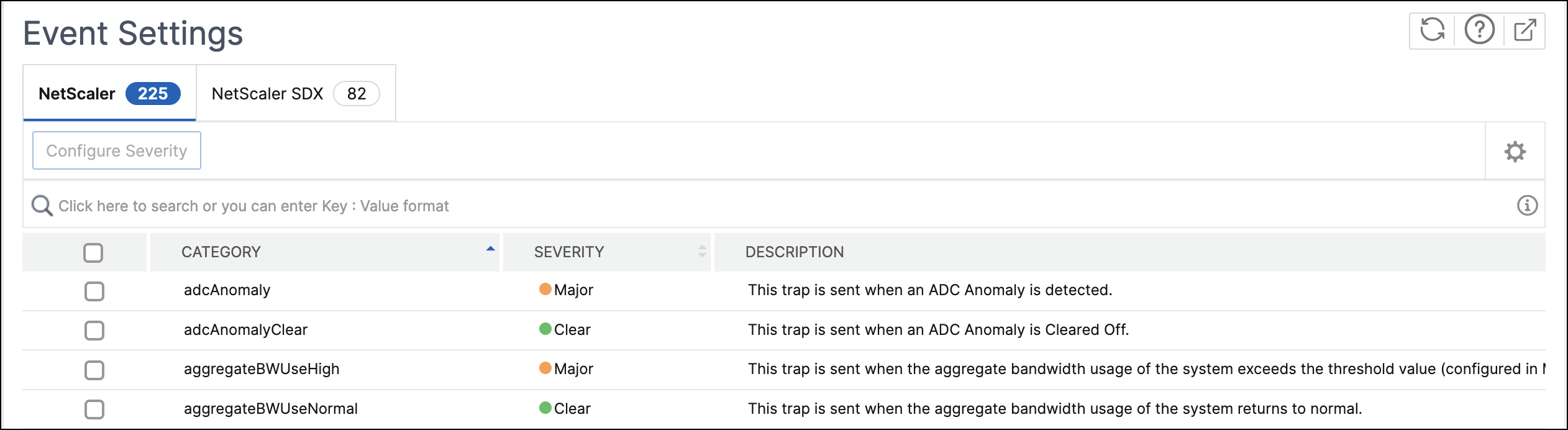
您现在可以在 NetScaler Console 的“事件设置”页面上查看从其管理的 NetScaler 实例接收到的每个 SNMP 陷阱的详细信息。导航到“基础架构 > 事件 > 事件设置”。对于从您的实例接收到的特定陷阱,您可以以表格形式查看以下详细信息:
-
类别 - 指定事件所属实例的类别。
-
严重性 - 事件的严重性由颜色及其严重性类型指示。
-
描述 - 指定与事件关联的消息。
例如,对于陷阱类别为 aggregateBWUseNormal 的事件,陷阱的描述显示为“当系统的聚合带宽使用率恢复正常时发送此陷阱。”