
查看服务图中的详细信息
在 NetScaler Console 中添加 Kubernetes 集群后,大约需要 10 分钟才能在服务图中填充数据。导航到“应用程序”>“服务图”,然后单击“微服务”选项卡以查看服务图详细信息。
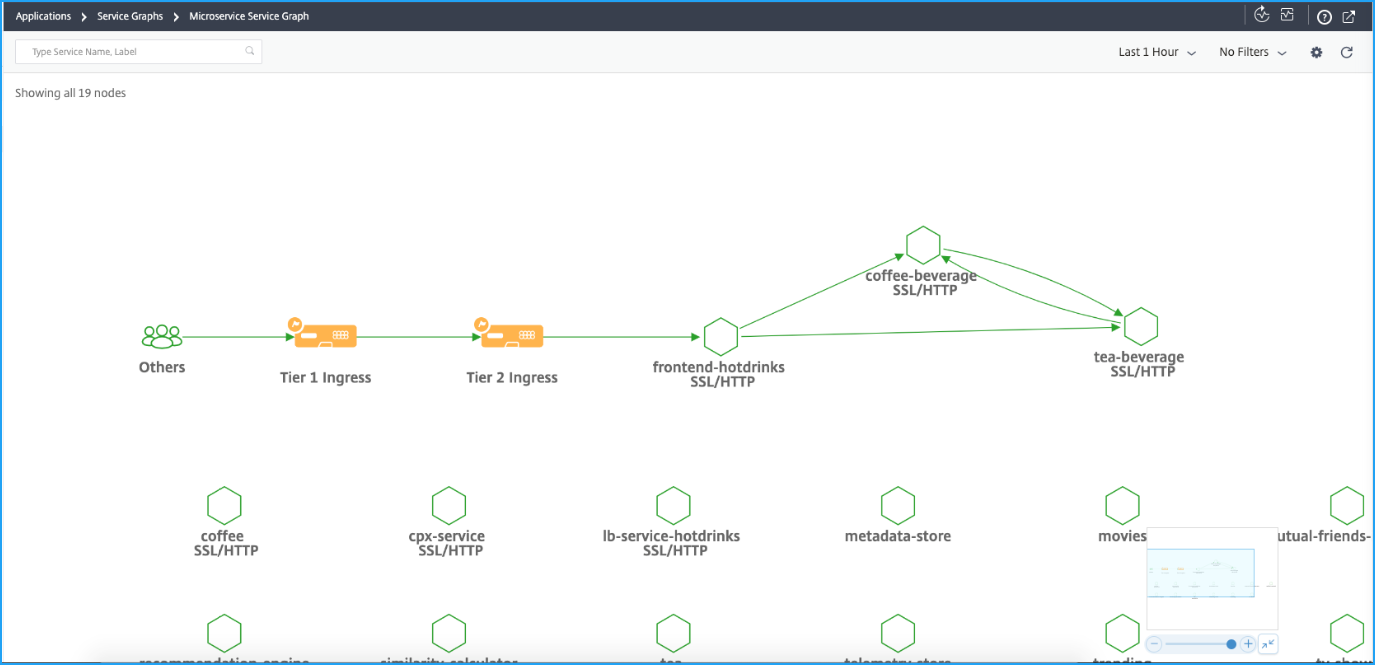
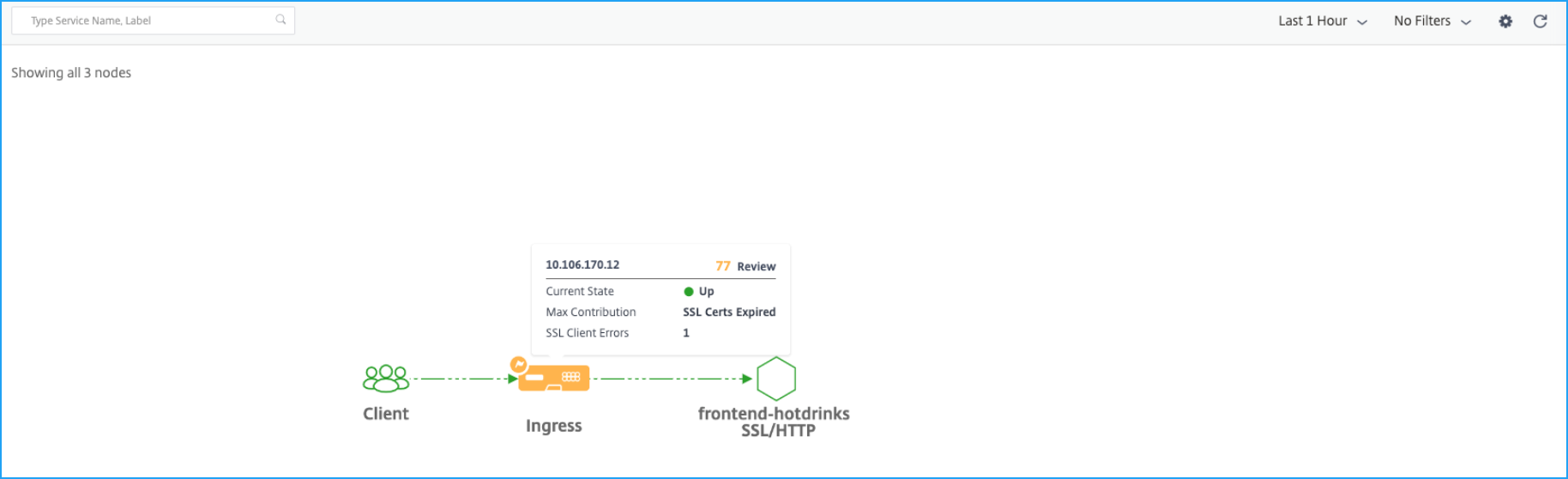
| 两层/服务网格精简版拓扑 | 单层/统一入口拓扑 |
|---|---|
 |
 |
-
第 1 层入口 – Kubernetes 集群内的 NetScaler Ingress Controller 配置 Kubernetes 集群外部的 NetScaler 实例 (VPX/MPX/SDX/BLX)。
-
第 2 层入口 – 作为 sidecar 与 Kubernetes 集群内的 NetScaler CPX 实例一起运行的 NetScaler Ingress Controller。
-
入口 – 显示所有其他部署拓扑。
服务图仪表板
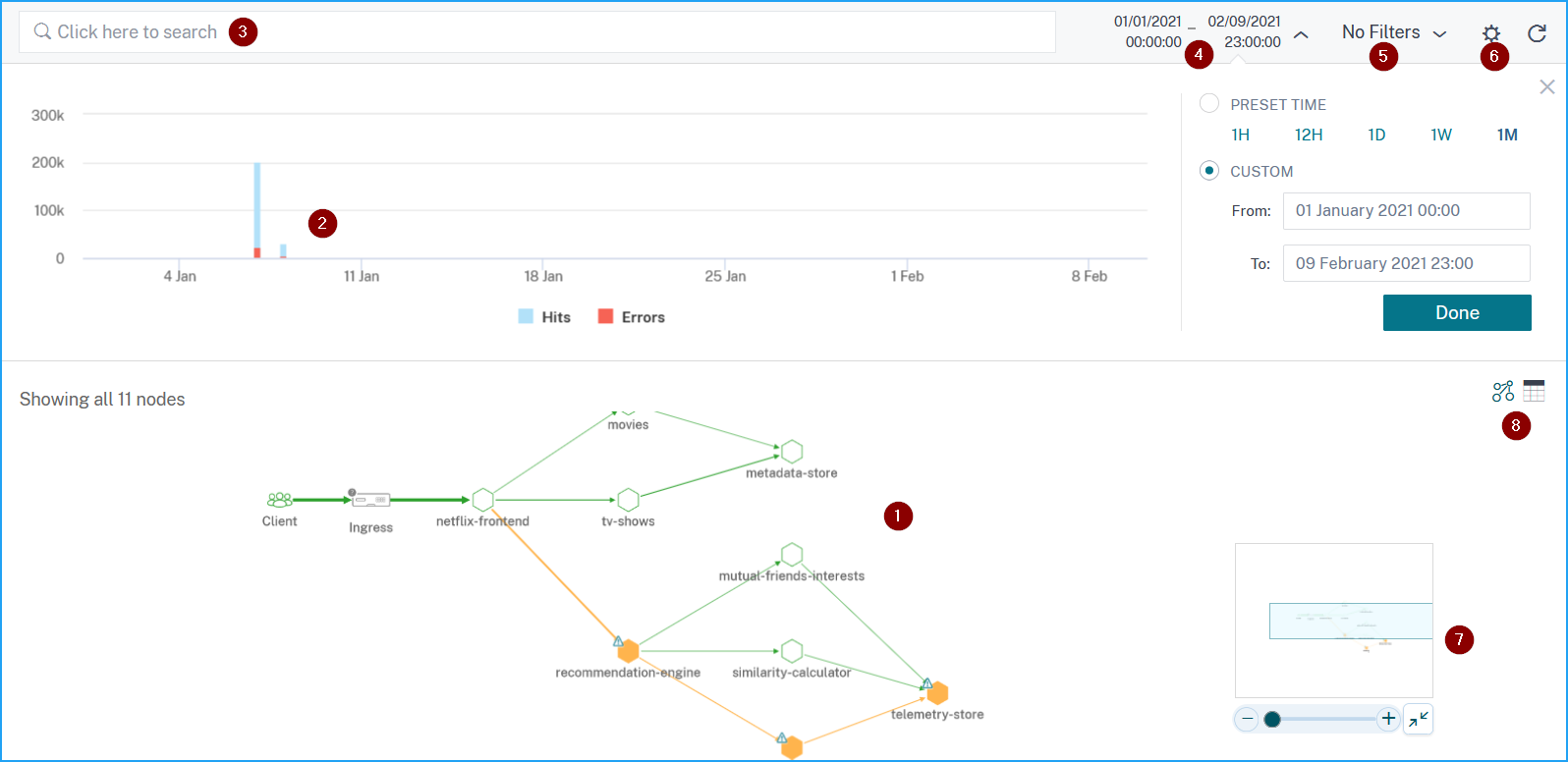
1 - 应用程序的端到端网络映射,显示组件服务如何通信
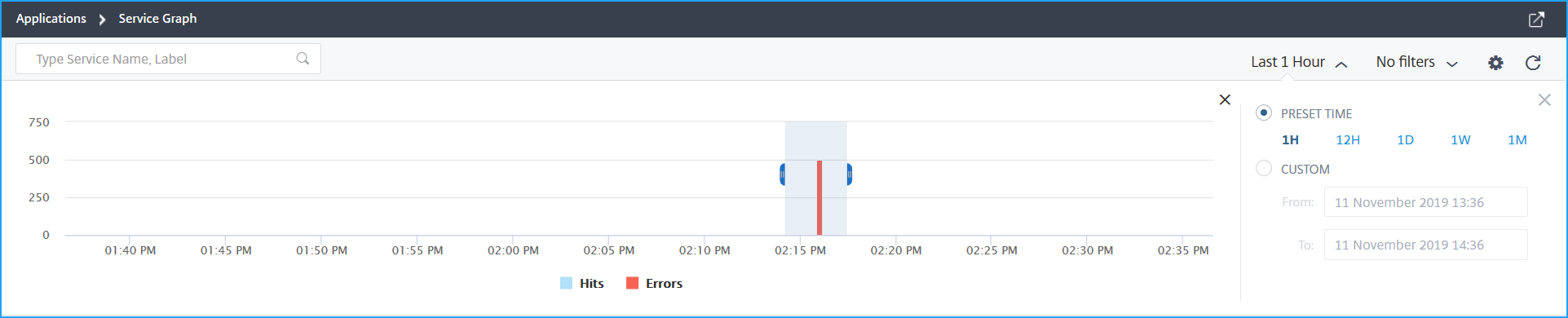
2 – 显示特定时间段内命中数和错误数的图表
3 – 用于搜索服务的搜索栏
4 – 用于选择时间段的时间列表
5 - 应用筛选器以显示服务
6 – 设置图标
7 – 放大和缩小视图
8 – 图形视图或表格视图
根据所选的时间段,您可以查看服务图。
| 服务图标 | 描述 |
|---|---|
 |
边缘宽度表示命中次数。边缘宽度越大,表示命中次数越高。 |
 |
带有警告图标的服务表示该服务存在错误。 |
 |
带有秒表图标的服务表示该服务存在延迟或响应时间问题。 |
 |
同时带有秒表和警告图标的服务表示该服务既存在错误,也存在延迟/响应时间问题。 |
注意
如果服务没有警告或秒表图标,则表示该服务在命中数方面存在异常或超出阈值。
从图中选择表示命中数的时间段,以进一步深入了解更多信息。
注意
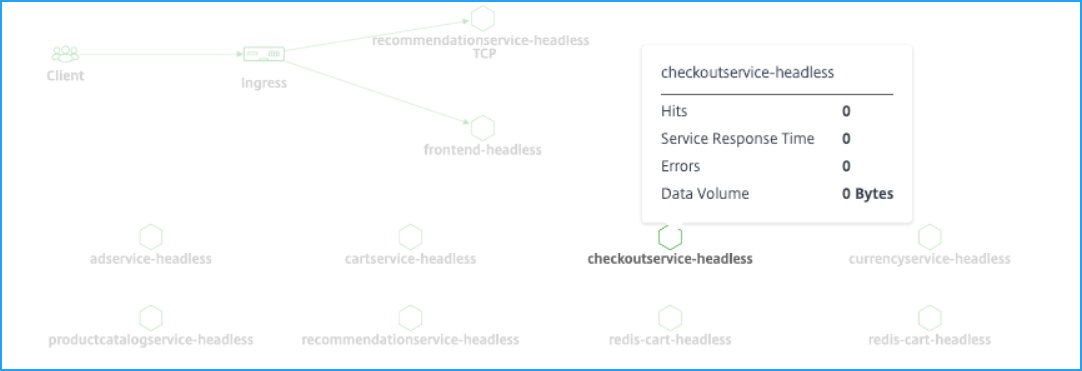
如果 NetScaler Console 未收到任何活动事务,您只能查看由 NetScaler 实例负载均衡的服务。当您将鼠标指针悬停在服务上时,所有指标都显示为 0。
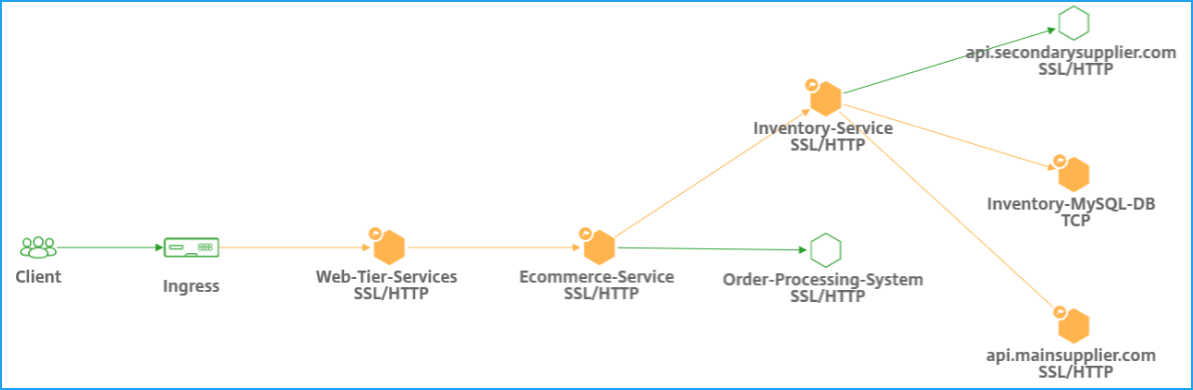
服务图现在显示了服务使用的协议。假设您的 Kubernetes 集群中运行着以下服务,如图所示:
注意
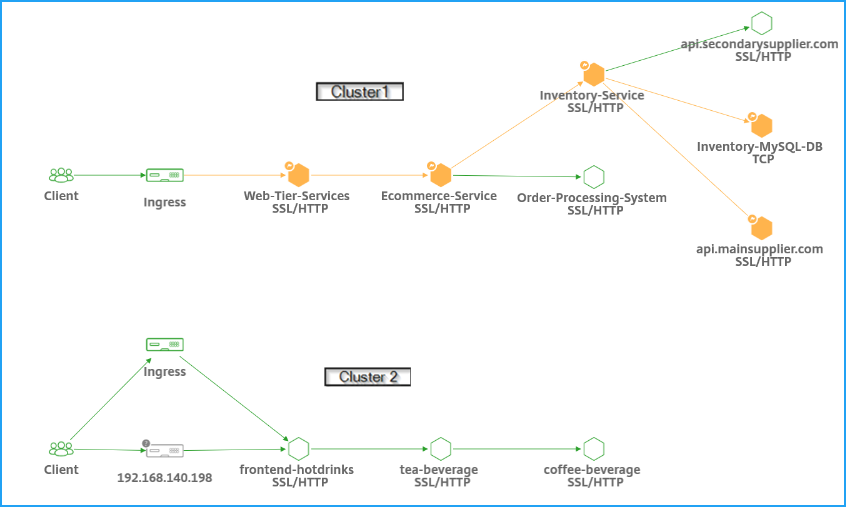
如果您在 基础架构 > 编排 > Kubernetes > 集群 中添加了多个集群,则可以查看与每个集群关联的服务。
您可以查看服务的以下状态:
-
严重 (红色) - 服务在多个指标中存在异常或超出阈值。对于默认阈值,严重状态表示平均服务响应时间 > 200 毫秒 AND 错误计数 > 0
-
审查 (橙色) - 服务在任何一个指标中存在异常或超出阈值。对于默认阈值,审查状态表示平均服务响应时间 > 200 毫秒 OR 错误计数 > 0
-
良好(绿色) - 没有异常或未超出阈值的服务。对于默认阈值,良好状态表示没有错误,并且平均服务响应时间 < 200 毫秒有关异常的更多信息,请参阅 使用黄金信号指标监视服务。有关阈值的更多信息,请参阅 在服务图中配置阈值。
以下协议可帮助您识别服务使用的协议:
-
TCP – 表示服务正在使用 TCP 协议。
-
SSL、HTTP – 表示服务正在使用基于 HTTP 的 SSL 协议。
-
SSL、TCP – 表示服务正在使用基于 TCP 的 SSL 协议。注意没有协议的服务表示该服务正在使用 HTTP 协议。
使用表格视图查看关键指标趋势
使用表格视图,您可以查看:
-
服务的关键指标
-
源服务与目标服务之间的关键指标
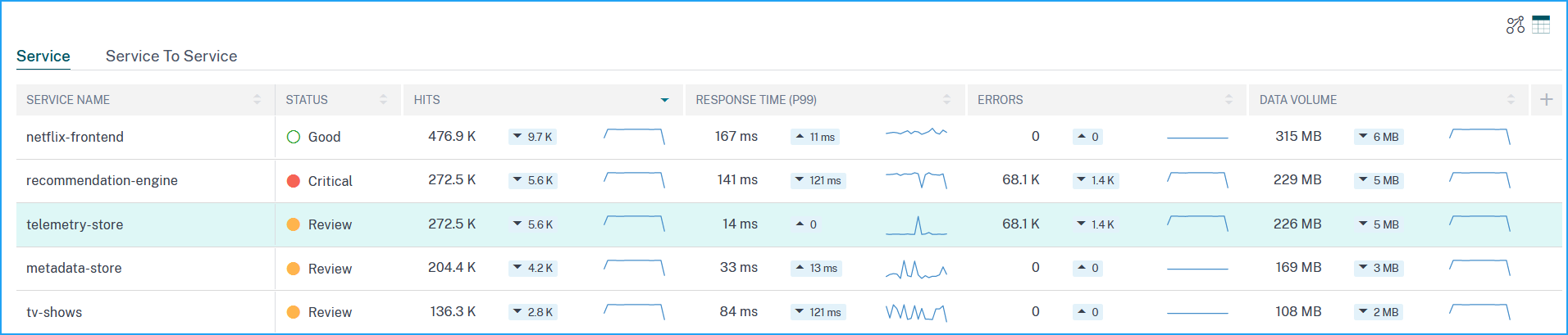
作为管理员,您可以使用这些关键指标分析所选时间段内黄金信号的趋势。有关更多信息,请参阅 查看服务详细信息。
查看服务响应时间的 Pxx 值
将鼠标指针悬停在服务上,以查看响应时间的 Pxx 值。
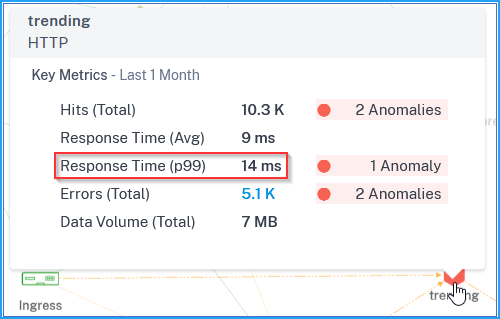
响应时间 (P99) – 表示所选持续时间内 99% 的请求小于 P99 值。
当您深入查看服务详细信息时,还可以查看所选持续时间内响应时间的第 99 个百分位和第 99.9 个百分位。
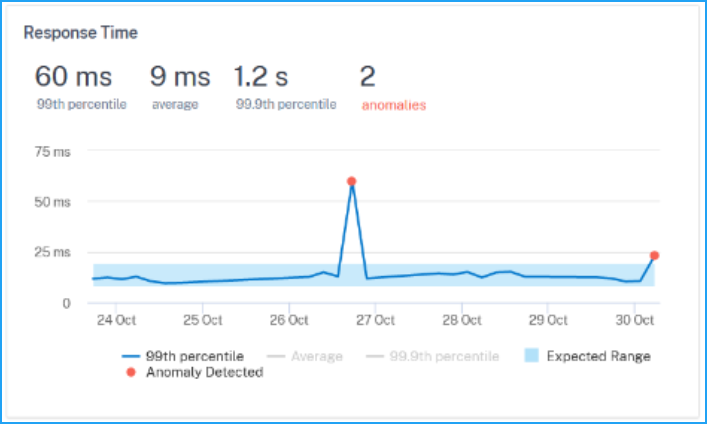
作为管理员,使用 pxx 值可以更好地了解服务响应时间。有关更多信息,请参阅 查看服务详细信息。
查看服务详细信息
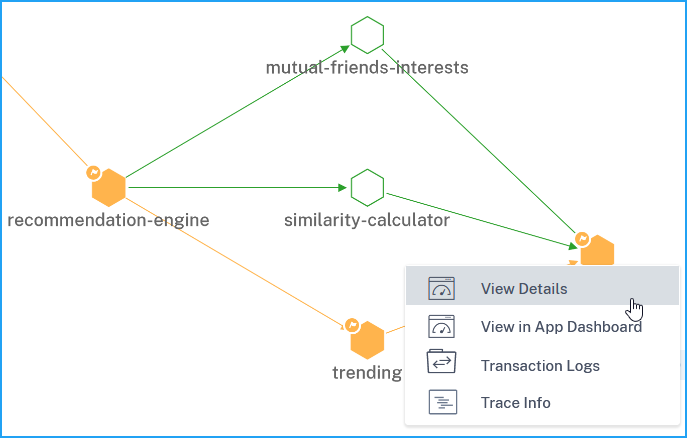
单击服务以查看以下选项:
-
查看详细信息 - 使您能够查看服务详细信息,例如命名空间、标签、托管服务的集群等。有关更多信息,请参阅 查看服务详细信息。
-
在应用程序仪表板中查看 - 使您能够查看所选应用程序详细信息,例如应用程序分数、Kubernetes 服务详细信息、Pod 详细信息等。有关更多信息,请参阅 Kubernetes 应用程序详细信息
-
事务日志 - 使您能够查看 HTTP 和 SSL over HTTP 事务详细信息。有关更多信息,请参阅 查看 Web 事务分析。
-
跟踪信息 - 使您能够查看服务分布式跟踪。有关更多信息,请参阅 分布式跟踪。
查看客户端指标
您可以查看客户端从哪个位置访问服务。作为管理员,您可以可视化客户端指标并分析客户端出现的问题。
将鼠标指针悬停在客户端区域上以查看指标。
客户端指标(/en-us/netscaler-console-service/media/client-metrics.png)
-
命中数 - 指示客户端收到的总命中数。
-
客户端网络延迟 - 指示平均客户端网络延迟。
-
客户端 4xx 错误 - 指示客户端 4xx 错误总数。
-
客户端 SSL 错误 - 指示客户端 SSL 错误总数。
NetScaler Console 中的 IP 块 - 如果客户端使用公共 IP 地址,NetScaler Console 可以识别客户端位置。NetScaler Console 具有内置的位置 CSV 文件,可根据客户端 IP 地址范围匹配位置。
仅当 IP 地址添加到 NetScaler Console 服务器时,NetScaler Console 才能识别具有私有 IP 地址的客户端位置。例如,如果客户端 IP 地址落在与城市 A 关联的私有 IP 地址范围内,NetScaler Console 会识别出该客户端的流量源自城市 A。
查看客户端事务摘要
详细的客户端事务摘要使您能够查看:
-
响应时间 > 500 毫秒
-
5xx 错误
单击客户端位置并选择事务日志。
事务日志(/en-us/netscaler-console-service/media/client-transaction-summary.png)
有关更多信息,请参阅 Web 事务分析。
查看入口指标
您可以查看 Kubernetes 集群中使用的入口类型。
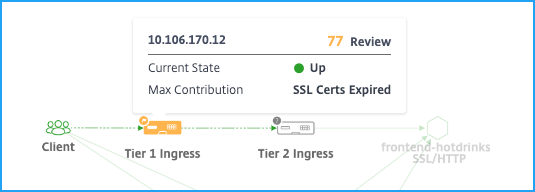
-
NetScaler IP 地址及其分数
-
当前状态 – 指示 NetScaler 实例是处于“正常”、“关闭”还是“脱机”状态
-
最大贡献 – 指示影响实例分数的问题
对于单层拓扑,您只能查看一个 入口。
单击 入口 以进一步深入查看详细信息。有关更多信息,请参阅 查看入口详细信息以排查问题。
查看 TCP 和 SSL 指标
使用 TCP 和 SSL 指标,您可以:
-
查看服务之间的 TCP 连接详细信息
-
确定 TCP 相关问题是来自源服务还是目标服务
-
查看 SSL 错误是来自源服务还是目标服务
-
查看 SSL 服务使用的 SSL 协议版本
TCP 指标
将鼠标指针悬停在 TCP 服务或其关联的入站服务上方,以查看 TCP 指标。
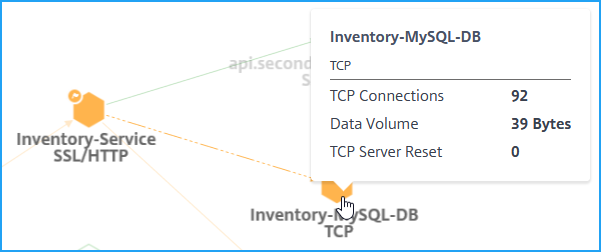
-
TCP 连接 – 服务之间建立的总连接数
-
数据量 – 服务处理的总数据量
-
TCP 服务器重置 – 从服务器发起的 TCP 重置总数
SSL 指标
将鼠标指针悬停在使用 SSL 协议的服务上方,以查看 SSL 指标。
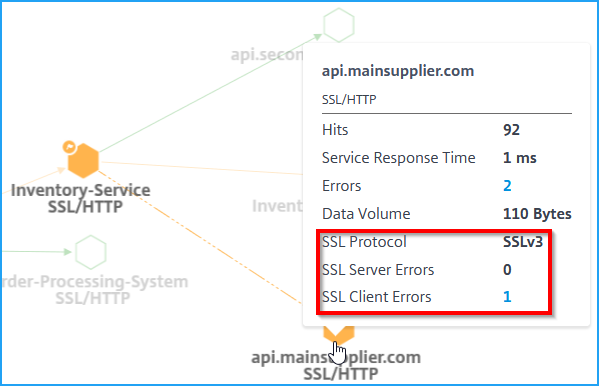
-
SSL 服务器错误 – 指示来自服务器的 SSL 错误总数。(例如,SSL 证书未知)
-
SSL 协议 – 指示服务使用的 SSL 协议版本
-
SSL 客户端错误 - 指示来自客户端的 SSL 错误总数。(例如,SSL 客户端身份验证错误)
应用筛选器
您可以应用筛选器以查看特定的服务信息。单击“无筛选器”列表以获取筛选器选项。
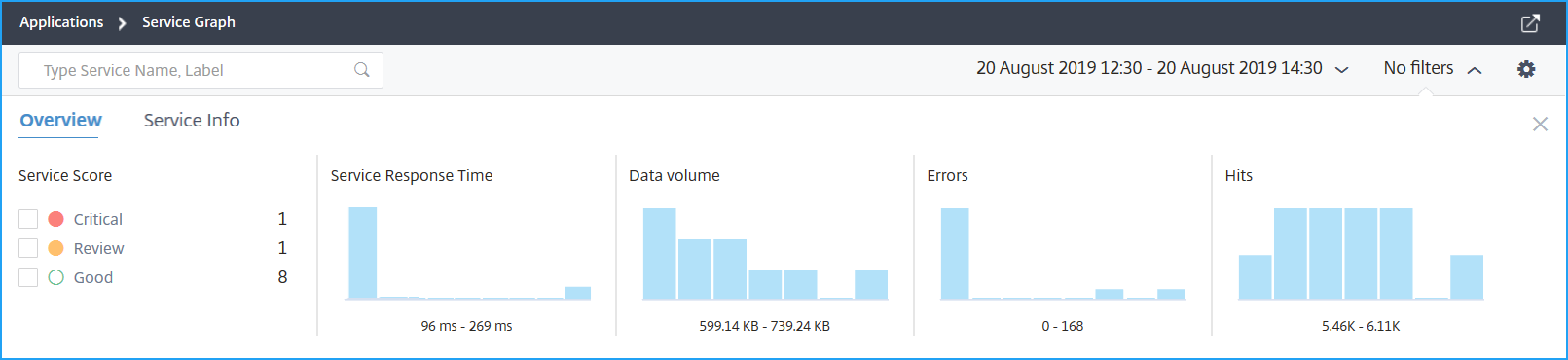
例如,如果您想查看延迟小于 150 毫秒的服务,则单击“服务响应时间”下的条形图以显示结果。
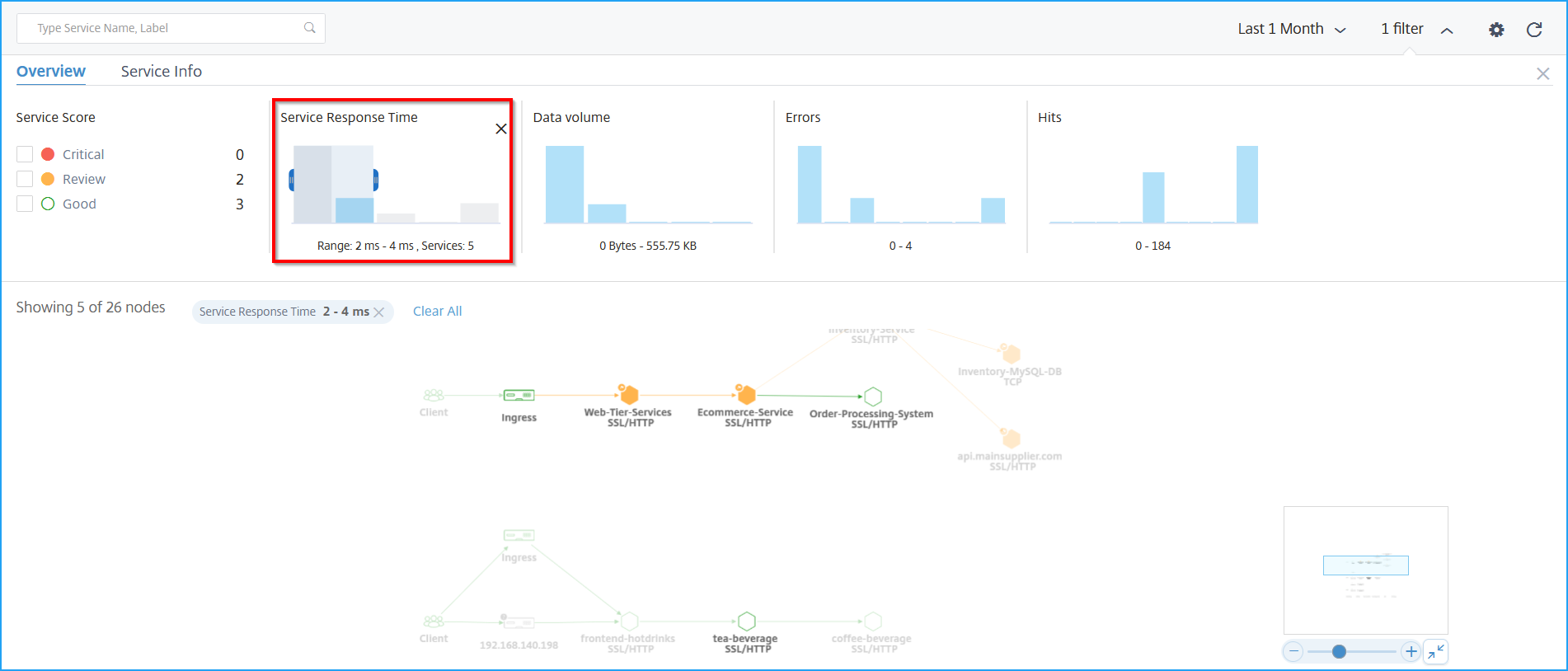
单击 服务信息 以选择并应用以下筛选器:
-
集群 – 显示适用于所选集群或多个集群的所有服务。
-
命名空间 – 显示适用于所选命名空间的所有服务。
 注意根据 Kubernetes 服务定义 YAML 中为服务配置的标签,您可能还会看到更多筛选选项。
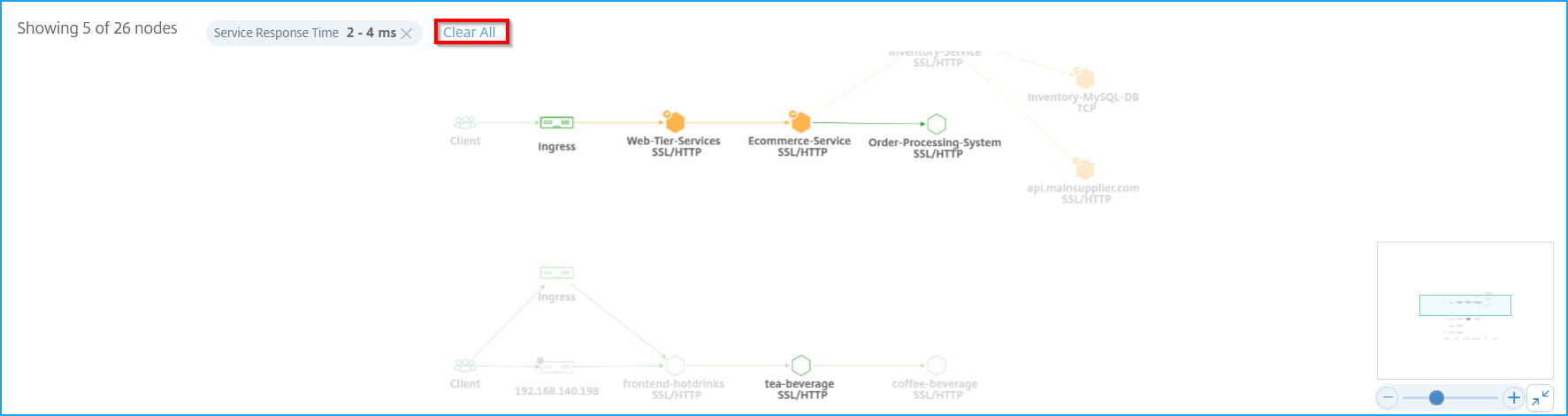
单击 清除所有 以清除所有筛选器。
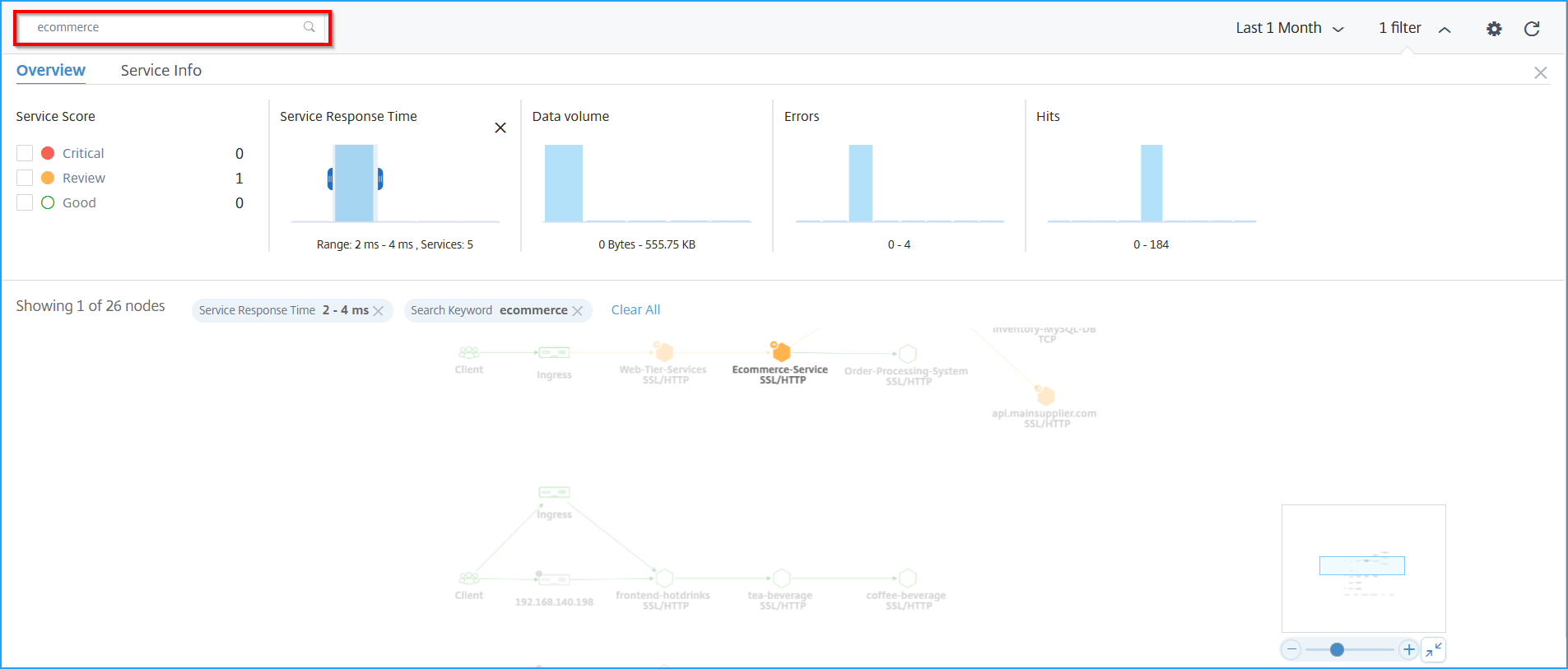
或者,您也可以使用搜索文本框并键入服务名称,以在服务图中显示结果。
设置选项
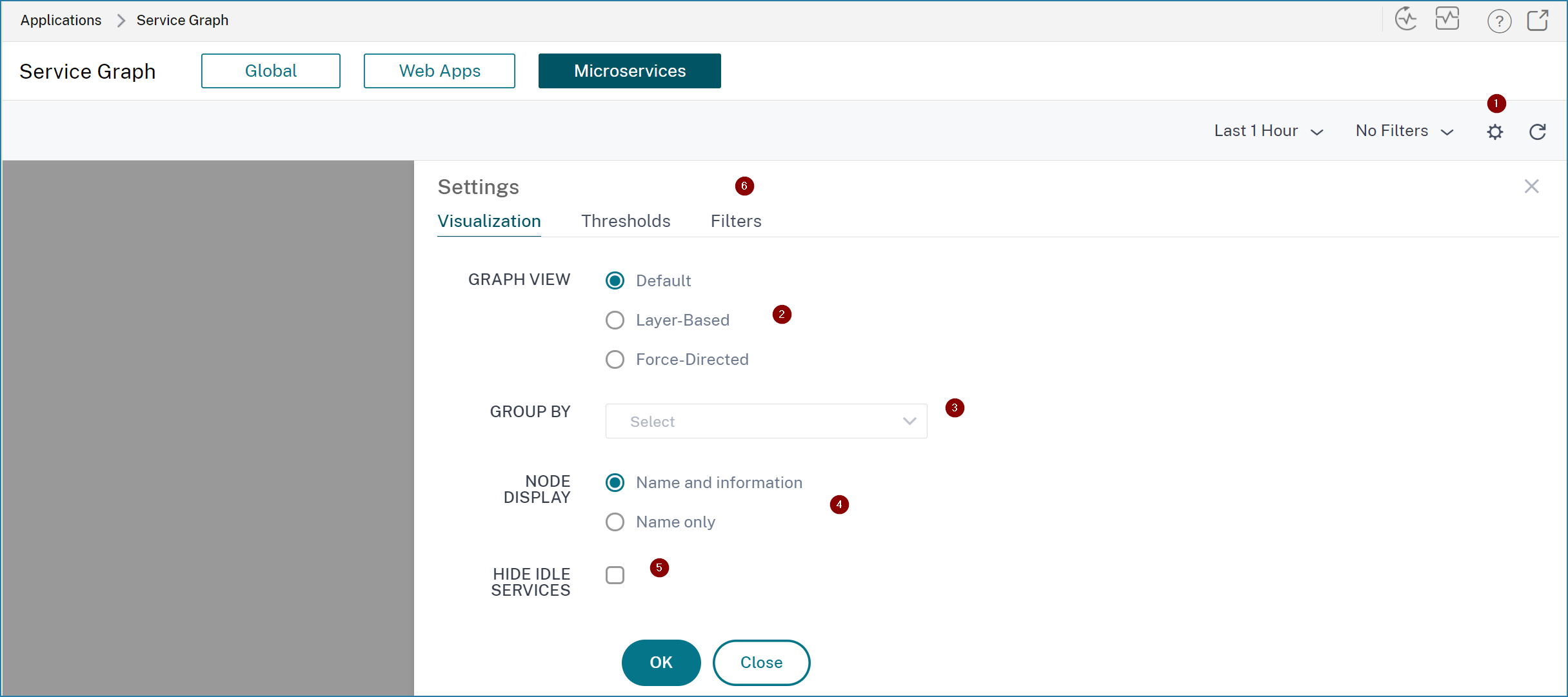
1 – 设置图标
2 – 将服务图显示为默认视图、基于层的视图或力导向视图的选项
3 – 从列表中选择选项以按类别查看服务。从列表中选择类别后,单击图表上的 + 以查看所有服务
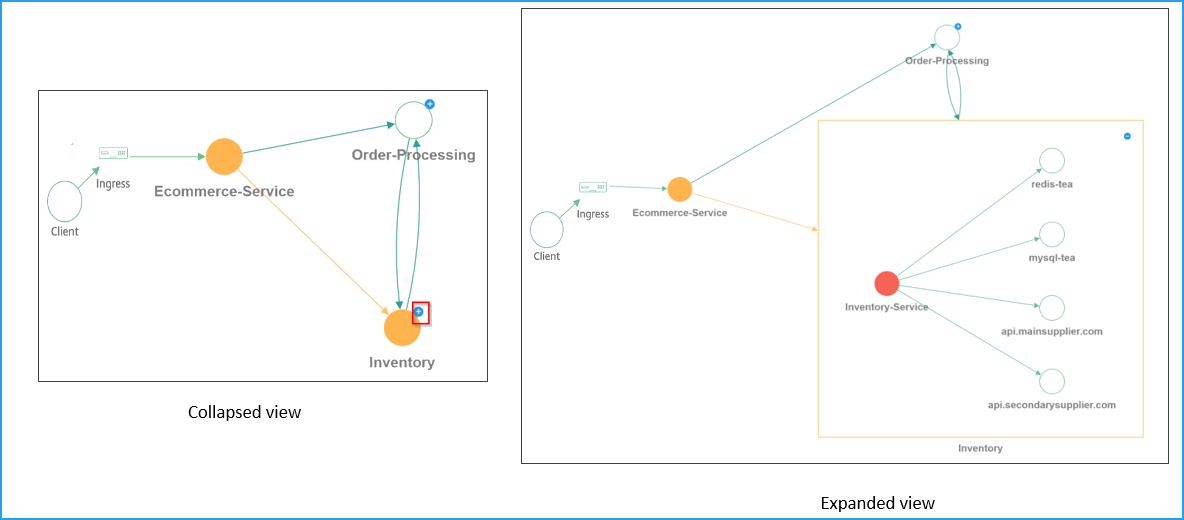
4 – 使您能够选择如何显示服务的选项。
5 - 选择 隐藏空闲服务 选项以仅显示活动服务。
6 - 使您能够更改 服务信息 标签。筛选器 选项卡使您能够选择标签(基于所选持续时间和服务的活动事务)。
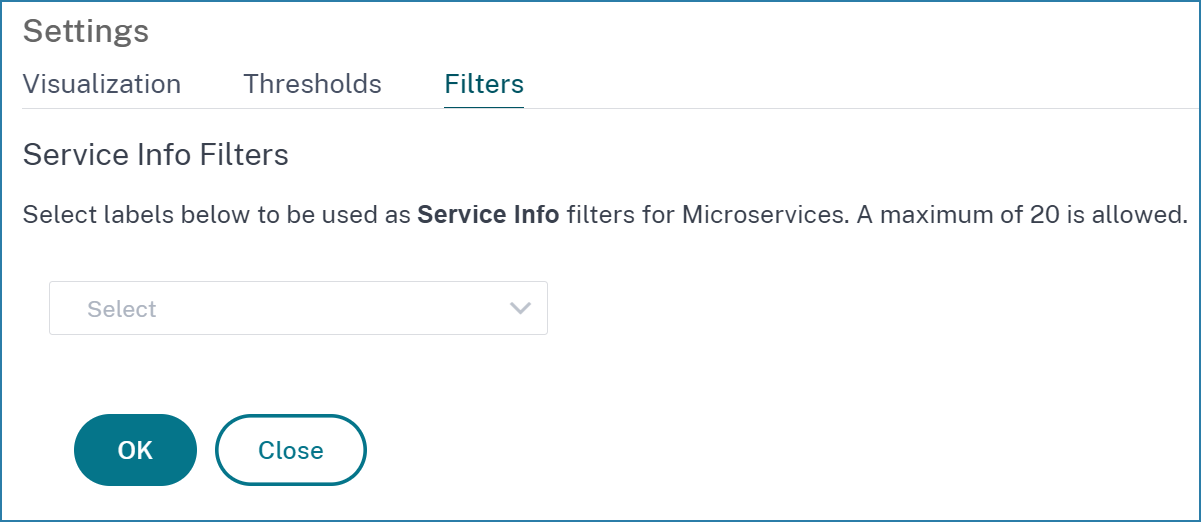
选择标签后,筛选器 部分中的 服务信息 选项卡使您能够对所选标签应用筛选器以筛选结果。
分析错误
将鼠标指针悬停在指示错误的服务上。
| 错误 | 描述 |
|---|---|
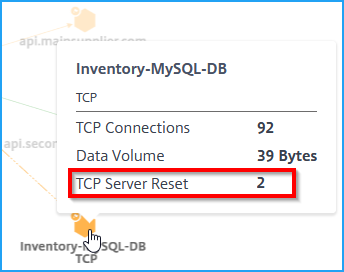 |
TCP 服务器重置 表示从服务器发起的总 TCP 重置次数。 |
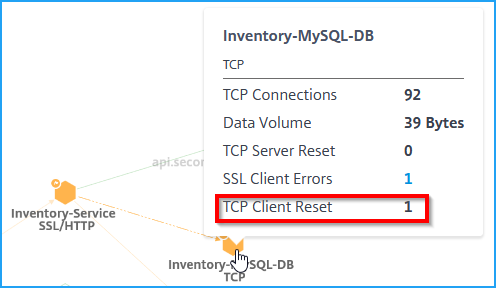 |
TCP 客户端重置 表示由客户端发起的总 TCP 重置次数。 |
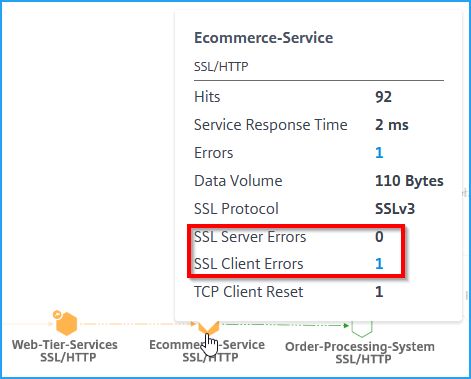 |
SSL 客户端错误表示来自客户端的 SSL 错误总数。(例如,SSL 客户端身份验证错误)。 |
| SSL 服务器错误表示来自服务器的 SSL 错误总数。(例如,SSL 证书未知) |
注意
-
如果客户端错误计数为 1 或更高,则任何服务中都会显示客户端错误计数(无论协议类型如何)。
-
任何服务显示的客户端错误计数表示错误来自客户端。
查看 HTTP 事务详细信息
注意
您可以通过将鼠标指针悬停在错误服务上并单击问题计数来查看错误。
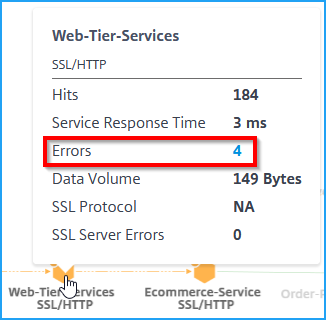
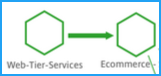
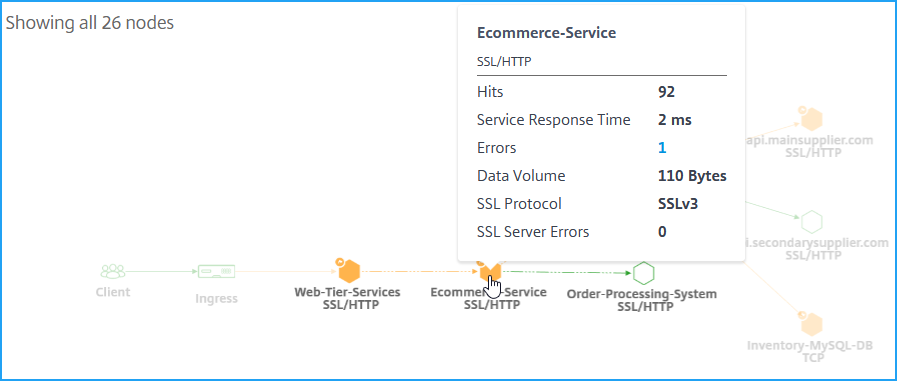
根据图像中显示的示例,您可以查看应用程序的端到端网络映射,其中显示了组件服务如何通信。
当您将鼠标指针悬停在 Ecommerce-Service 上时,您可以查看 Ecommerce-Service 的指标详细信息。
NetScaler Console 还允许您查看 Ingress 和服务之间的事务详细信息。将鼠标指针悬停以查看 Ingress 和服务之间的总错误、平均服务响应时间等详细信息。
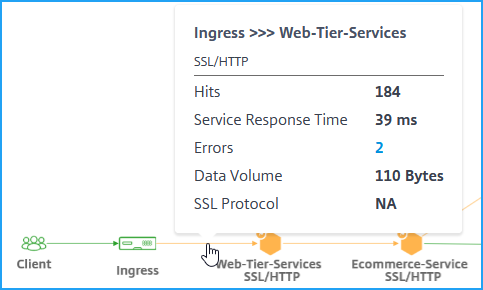
点击量 – 表示服务收到的总点击次数。
服务响应时间 – 表示服务响应首字节时间 (TTFB) 所花费的平均响应时间。
错误 – 表示总错误数,例如 4xx、5xx 等。
数据量 – 表示服务处理的数据总量。
SSL 协议 – 表示 SSL 协议版本。
点击 Ingress 和 服务 之间的箭头以查看详细事务。
有关更多信息,请参阅 查看 Web 事务分析。