
将 NetScaler MPX 中的永久许可证升级到 NetScaler Pooled 容量
重要提示:
基于文件的许可系统(也称为手动管理的权利),传统上用于激活各种本地组件,将于 April 15, 2026 终止生命周期 (EOL)。许可证激活服务 (LAS) 是用于激活 Citrix 产品套件中产品的下一代技术。在 April 15, 2026 之后,LAS 将是激活和许可 NetScaler 实例的唯一方式,支持 NetScaler Flexed 许可证 (CPL/UHMC)、旧版 NetScaler Pooled 许可证和 NetScaler Fixed term Bandwidth 许可证。为了保持受支持,您的 NetScaler 和 NetScaler Console 部署必须是兼容 LAS 的版本。
兼容 LAS 的最低 NetScaler® 版本为:
-
NetScaler ADC:14.1-51.x、13.1-60.x、13.1-37.246 (FIPS)、14.1-66.68 (FIPS)
-
NetScaler SVM:14.1-51.x、13.1-60.x
-
NetScaler Console Service:自 2025 年 9 月初起支持。
-
NetScaler Console 本地部署:14.1-51.x注意: Console 本地部署的 LAS 支持从 14.1-51.x 版本开始。但是,自 April 15 2026 起,Console 本地部署 14.1-51.x 及更高版本以及 13.1-60.x 及更高版本将弃用基于文件的许可。如果您升级到 Console 本地部署 14.1-51.x 版本或 13.1-60.x 版本或更高版本,您可以继续使用基于文件的许可,直到 15th April 2026。但是,您必须在 15th April 2026 之前升级到 Console 本地部署 14.1-51.x 或更高版本,并切换到 LAS,因为 Console 本地部署 13.1 不支持 LAS。
所有其他形式的旧版 NetScaler 许可证,例如 Pooled vCPU、CICO、永久许可证,将不受 LAS 支持。升级到上述软件版本后,使用没有有效维护的永久许可证的 NetScaler 实例将变为未授权。
在法律或法规禁止的情况下,基于 LAS 的许可证可能不适用于客户。
如果您有任何问题或疑虑,请联系客户服务。对于不遵守这些要求的情况,Citrix 可能会限制或暂停您的 Citrix 维护,且不承担任何责任,此外,Citrix 还可能拥有法律或衡平法上的任何其他补救措施。在法律或法规禁止的情况下,这些要求不适用。
带有永久许可证的 NetScaler MPX 设备可以升级到 NetScaler Pooled 容量许可证。升级到 NetScaler Pooled 容量许可证使您能够按需从许可证池中向 NetScaler 设备分配许可证。NetScaler 一次只能使用一个许可证,即使用永久许可证或使用 pooled 许可证。客户可以从 pooled 许可证切换到永久许可证。只要永久许可证有效,您就可以重新配置 NetScaler 并删除 pooled 许可配置。当客户从永久许可证切换到 pooled 许可证或从 pooled 许可证切换到永久许可证时,所有 NetScaler 实例都将重新启动。
您还可以为配置为高可用性模式的 NetScaler 实例配置 NetScaler Pooled 容量许可证。要为高可用性模式下的 NetScaler MPX 实例配置 NetScaler Pooled 容量许可证,请参阅 将 NetScaler MPX 高可用性对中的永久许可证升级到 NetScaler Pooled 容量。
注意
要将 NetScaler MPX 设备升级到 NetScaler Pooled capacity 许可证,您需要将 MPX-Z 许可证上传到设备。
升级到 NetScaler Pooled capacity:
-
在 Web 浏览器中,键入 NetScaler 设备的 IP 地址,例如
<http://192.168.100.1>。 -
在“用户名”和“密码”字段中,键入管理员凭据。
-
在“欢迎”页面上,单击“继续”。
-
上传零容量许可证 (MPX-Z 许可证)。在“配置”选项卡上,导航到“系统” \> “许可证”。
-
在详细信息窗格中,单击“管理许可证”,然后单击“添加新许可证”。
-
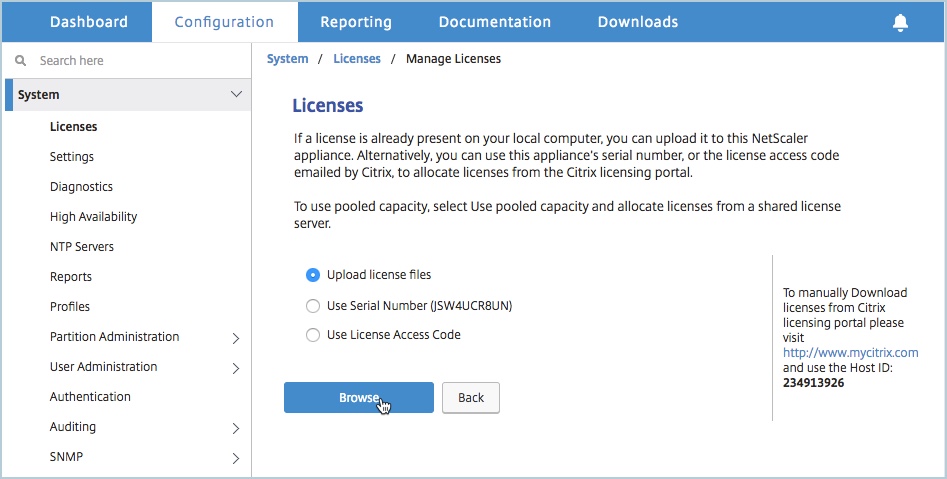
在“许可证”页面上,选择“上传许可证文件”,然后单击“浏览”以从本地计算机中选择零容量许可证。
-
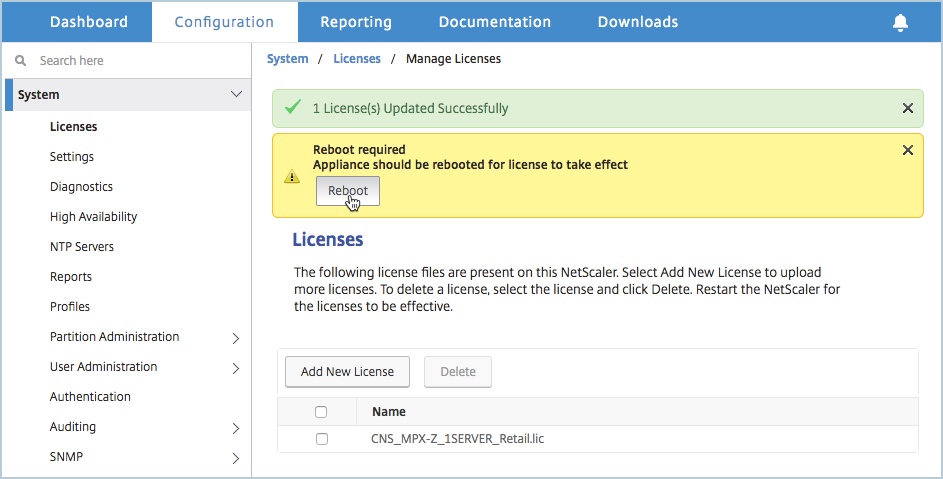
许可证上传后,单击“重新启动”以重新启动设备。警告应用 MPX-Z 许可证后,设备上的功能(包括 SSL 卸载)将变为未授权。设备将停止处理 HTTPS 请求。如果在升级之前在设备上启用了“仅安全访问”选项,则无法使用 HTTPS 通过 NetScaler Console GUI 连接到设备。
-
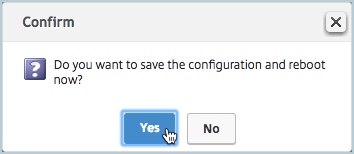
在“确认”页面上,单击“是”。
-
设备重新启动后,登录到设备。
-
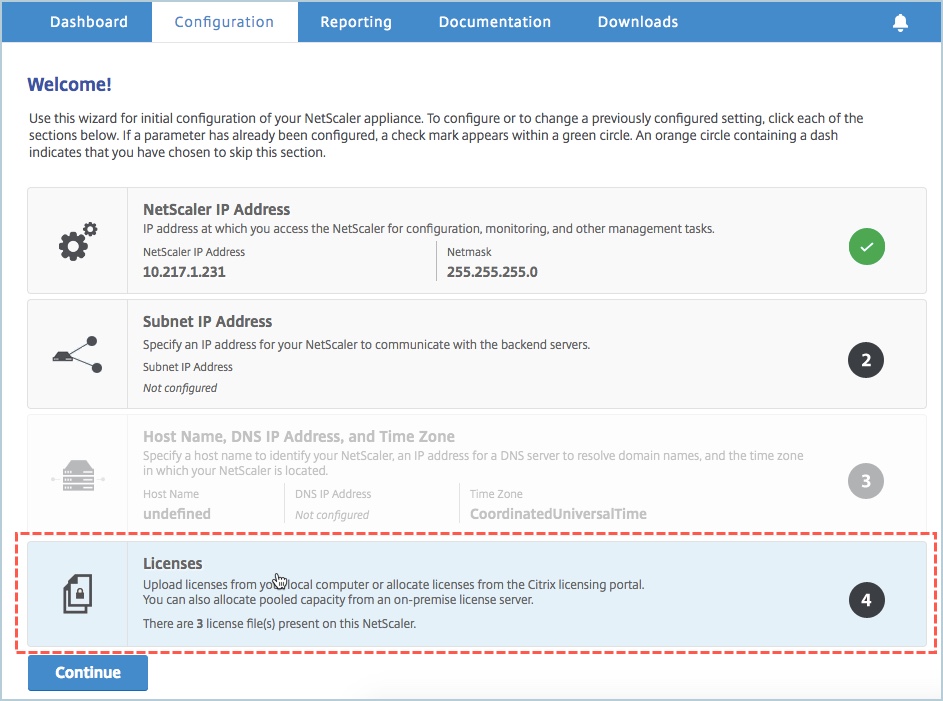
在“欢迎”页面上,单击“许可证”部分。
-
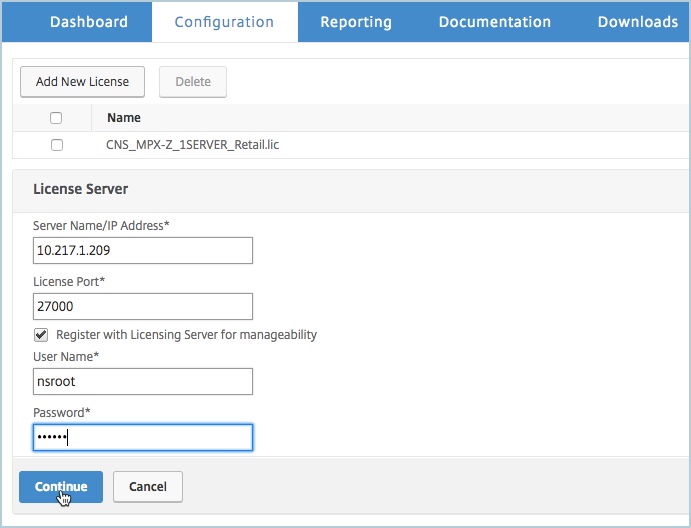
在“许可证服务器”部分中,执行以下操作:
-
在“服务器名称/IP 地址”字段中,输入许可证服务器详细信息。
-
在“许可证端口”字段中,输入许可证服务器端口。默认值:27000。
-
如果要通过 NetScaler Console 管理实例的池许可证,请选中“注册到许可服务器以进行可管理性”复选框并输入 NetScaler Console 凭据。
-
单击“继续”。
-
-
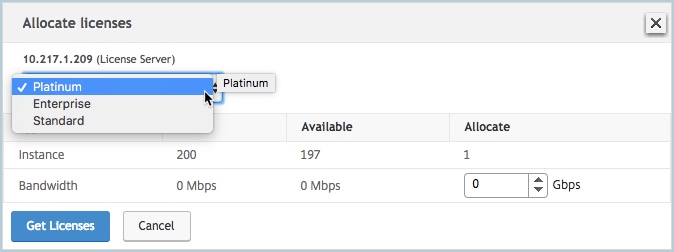
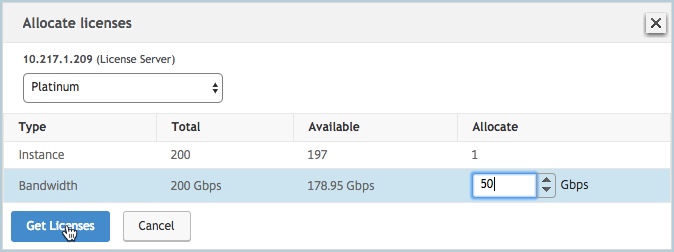
在“分配许可证”窗口中,执行以下操作:
-
从下拉列表中选择许可证版本。
-
从“分配”菜单中将带宽分配给 NetScaler 设备,然后单击“获取许可证”。
-
当出现提示时,单击“重新启动”以重新启动设备。
-
-
NetScaler MPX 设备重新启动后,登录到 NetScaler MPX 设备。在“欢迎”页面上,单击“继续”。
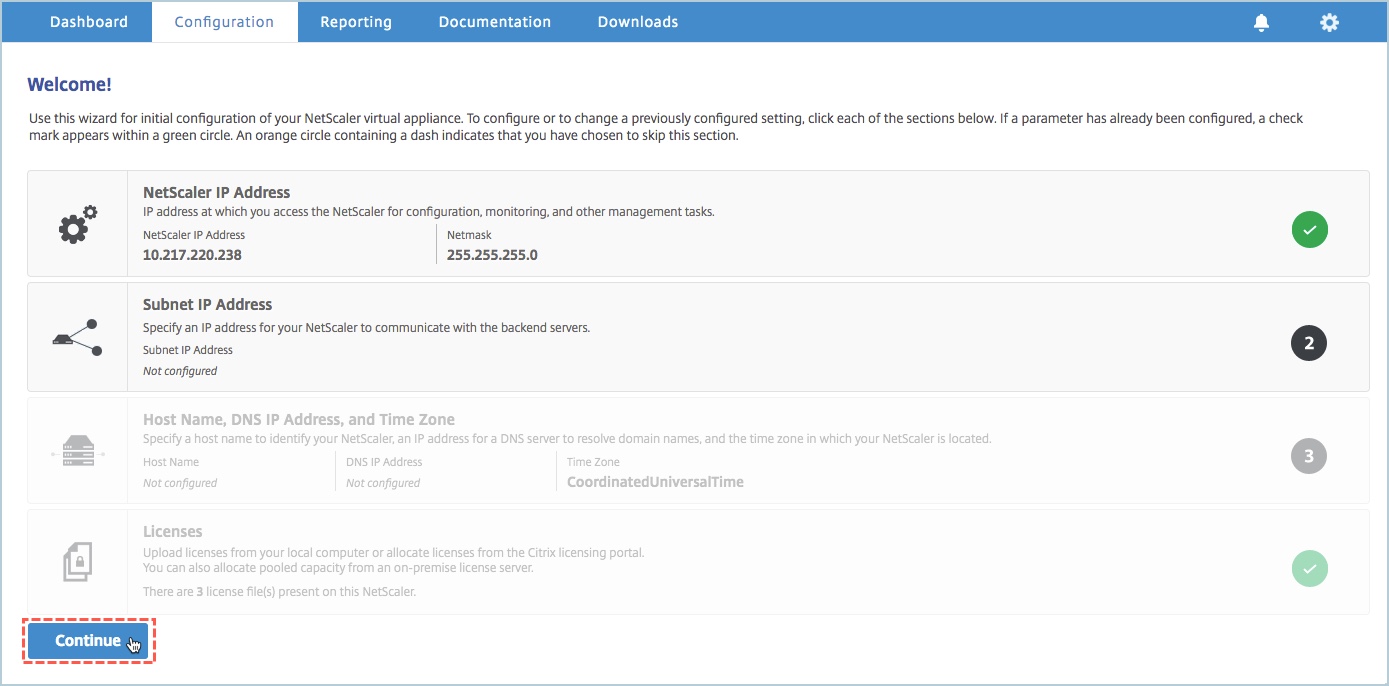 “许可证”页面列出了所有获得许可的功能。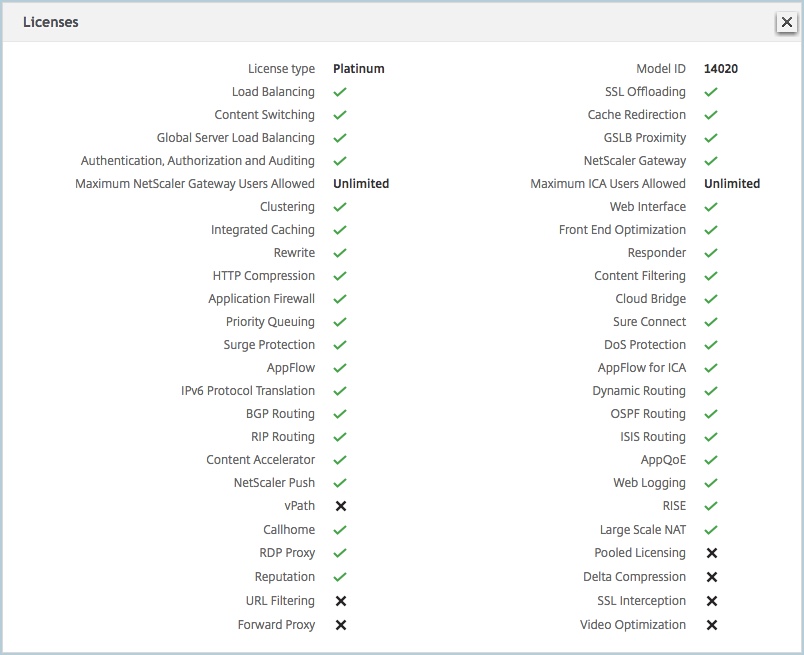
-
导航到 系统 \> 池化许可,然后单击 管理许可证。
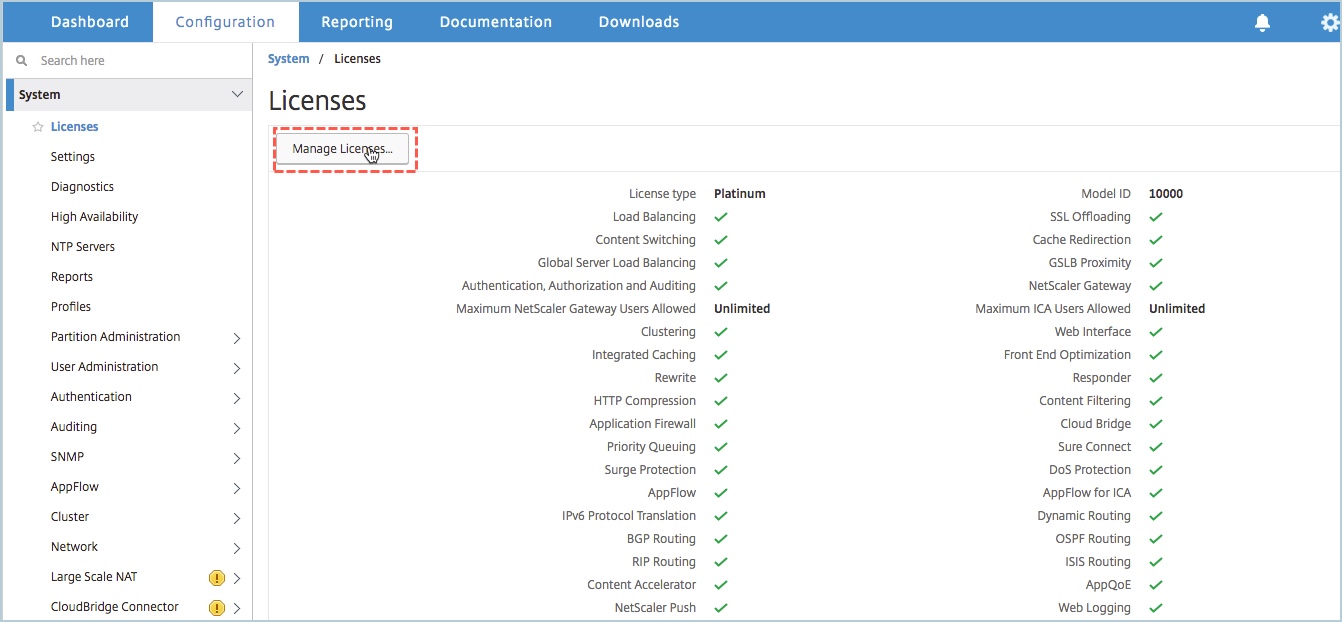 在“管理许可证”页面上,您可以查看许可证服务器、许可证版本和分配的带宽的详细信息。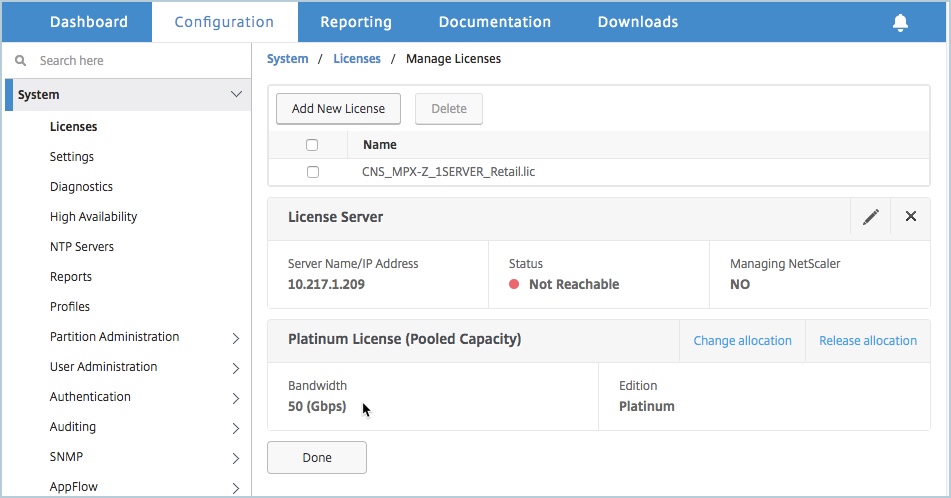
将 NetScaler MPX 高可用性对中的永久许可证升级到 NetScaler 池化容量
对于配置为高可用性模式的 NetScaler MPX 设备,您必须在 HA 对中的主 NetScaler 实例和辅助 NetScaler 实例上配置 NetScaler 池化容量。您需要为 HA 对中的主 NetScaler 实例和辅助 NetScaler 实例分配相同容量的许可证。例如,如果您希望 HA 对中的每个实例具有 1 Gbps 容量,则需要从公共池中分配 2 Gbps 容量,以便您可以为主 NetScaler 实例和辅助 NetScaler 实例各分配 1 Gbps 容量。
重要
要将 NetScaler MPX 设备升级为使用 NetScaler 池化容量许可证,您需要将 MPX-Z 上传到设备。
先决条件
确保将 MPX-Z 许可证上传到 HA 对中的主实例和辅助实例。
将 MPX-Z 许可证上传到 HA 对中的 NetScaler MPX 实例:
-
在 Web 浏览器中,键入设备的 IP 地址,例如
<http://192.168.100.1>。 -
在“用户名”和“密码”字段中,键入管理员凭据。
-
在“欢迎”页面上,单击“继续”。
-
上传零容量许可证(MPX-Z 许可证)。在“配置”选项卡上,导航到“系统 \> 许可证”。
-
在详细信息窗格中,单击“管理许可证”,然后单击“添加新许可证”。
-
在“许可证”页面中,选择“上传许可证文件”,然后单击“浏览”以从本地计算机中选择零容量许可证。
许可证上传后,系统会提示您重新启动设备。
-
单击“重新启动”以重新启动设备。
-
在“确认”页面上,单击“是”。
将现有 HA 设置升级到 NetScaler 聚合容量:
-
登录到辅助 NetScaler MPX 实例。在 Web 浏览器中,键入 NetScaler 设备的 IP 地址,例如
<http://192.168.100.1>。 -
在用户名和密码字段中,键入管理员凭据。
-
在欢迎页面上,单击许可证部分。
-
在许可证服务器部分中,执行以下操作:
-
在服务器名称/IP 地址字段中,输入许可证服务器详细信息。
-
在许可证端口字段中,输入许可证服务器端口。默认值:27000。
-
如果要通过 NetScaler Console 管理实例的池许可证,请选中注册到许可服务器以进行可管理性复选框并输入 NetScaler Console 凭据。
-
单击继续。
-
-
在分配许可证窗口中,执行以下操作:
-
从下拉列表中选择许可证版本。
-
从分配菜单中将带宽分配给 NetScaler 设备,然后单击获取许可证。
-
出现提示时,单击重新启动以重新启动设备。在辅助 NetScaler MPX 设备重新启动后,它将成为 HA 对中的主 NetScaler MPX 设备。
-
-
登录到现有的主 NetScaler MPX 设备并重新启动该设备。执行以下操作:
-
在 Web 浏览器中,键入 NetScaler 设备的 IP 地址,例如
<http://192.168.100.1>。 -
在“用户名”和“密码”字段中,键入管理员凭据。
-
在“欢迎”页面上,单击“继续”。
-
在“配置”选项卡上,单击“系统”。
-
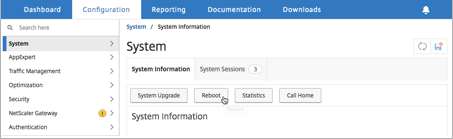
在“系统”页面上,单击“重新启动”。
-
在“重新启动”页面上,选择“热重新启动”并单击“确定”。
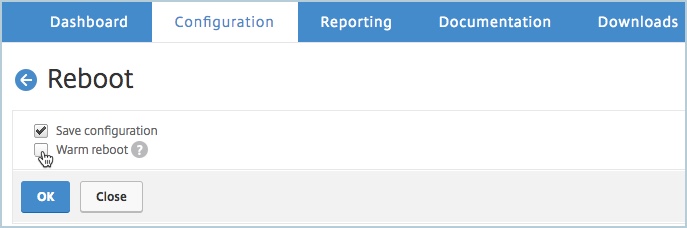
在主 NetScaler MPX 设备重新启动后,它将成为 HA 对中的辅助 NetScaler MPX 设备。如果需要,您可以使用 HA 对中任何实例上的以下命令,将 HA 对中的主实例和辅助实例更改回原始 HA 对配置:> force ha failover -