
使用 Console Advisory Connect 载入 NetScaler 实例
本文档提供了分步指南,帮助您开始使用 NetScaler Console。在开始之前,请阅读 NetScaler Console 如何启动新的载入工作流程,该工作流程可让您更快地全面了解您的混合多云 (HMC) 部署。请参阅 使用 NetScaler Console 连接轻松载入 NetScaler 实例。
步骤 1:开始使用
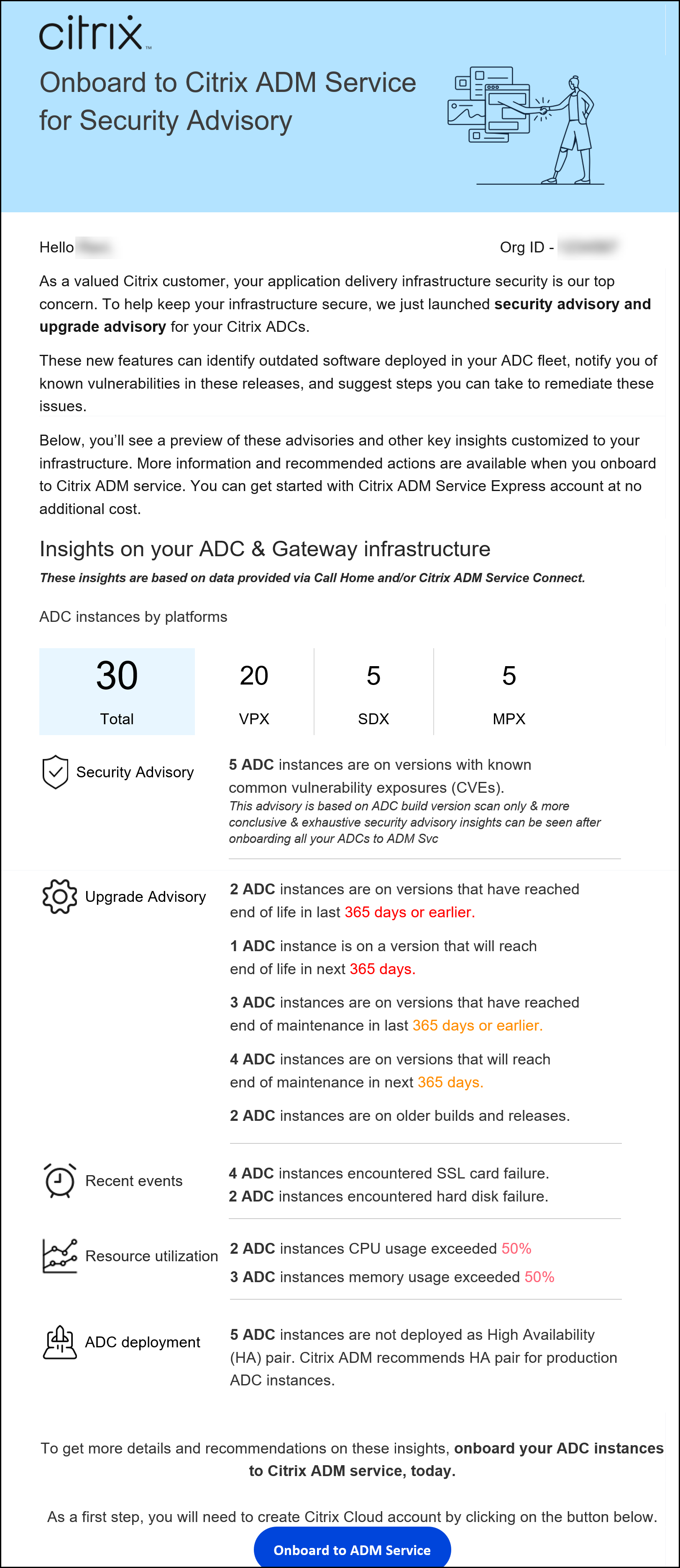
您会收到一封来自 NetScaler Console 的电子邮件,其中显示了您的 NetScaler 基础架构的一些关键见解,并邀请您开始使用 NetScaler Console。
-
在电子邮件中,单击“载入到 ADM 服务”。此时将显示“Citrix Cloud™”页面。
-
在“Citrix Cloud”登录页面中:
-
如果您是现有的 Citrix Cloud 客户,请使用您的 Citrix.com、My Citrix 或 Citrix Cloud 凭据登录 Citrix Cloud。
-
如果您不是现有的 Citrix Cloud 客户,请注册 Citrix Cloud。有关详细信息,请参阅 注册 Citrix Cloud。
注意-
如果您属于多个组织 ID 且其中一个组织 ID 位于 Citrix Cloud 中,请使用现有凭据登录。然后,完成新组织 ID 的载入工作流程。
-
您可以启用或禁用作为基于 Consolve Advisory Connect 的低接触载入工作流程一部分而收到的电子邮件通知。有关详细信息,请参阅 电子邮件设置。
-
-
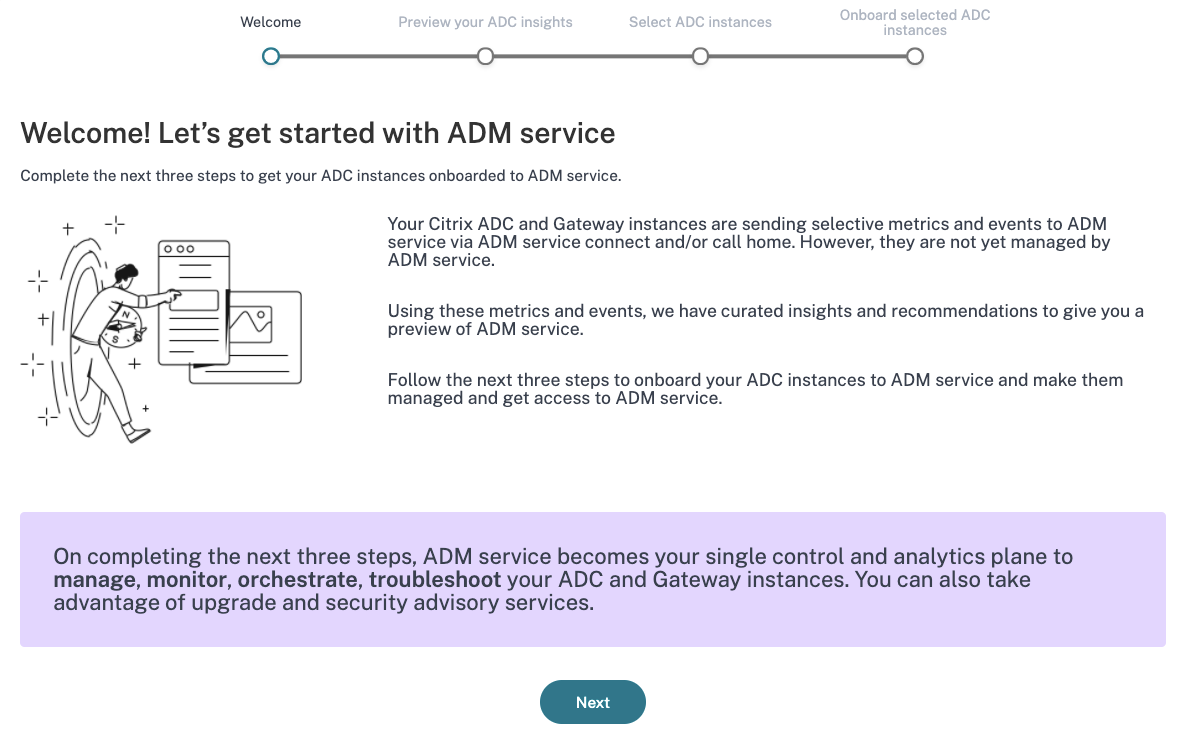
在 NetScaler Console 登录页面中,花点时间阅读您为何在此处以及使用 NetScaler Console 的好处。
注意
电子邮件中的安全咨询洞察仅基于 NetScaler 构建版本扫描。将您的 NetScaler 实例载入 NetScaler Console 后,您可以看到更具决定性和全面的安全咨询洞察。
-
单击“下一步”。“您的 NetScaler 和 Gateway 实例洞察”页面打开。
接下来的几个步骤将作为引导式工作流,让您预览 NetScaler Console 可以提供什么,并帮助您将 NetScaler 实例无缝载入 NetScaler Console。
步骤 2:您的 NetScaler 和 Gateway 实例洞察
此洞察页面使用通过 Call Home 或 NetScaler Console 连接或 Call Home 和 NetScaler Console 连接收集的数据,提供有关您的 NetScaler 实例的洞察。此页面为您提供有关您的整体 NetScaler 基础架构的洞察,包括安全咨询(关于当前 NetScaler CVE 的建议)、升级咨询(基于 EOM/EOL 时间线的建议)、关键指标、趋势,并突出显示影响 NetScaler 性能和运行状况的问题,并推荐缓解这些问题的方法。这些洞察和建议只是 NetScaler Console 提供的众多优势和附加价值的一小部分。要获得更多优势、详细洞察并能够运行推荐的操作,您必须将 NetScaler 实例载入 NetScaler Console。
洞察和建议分为以下类型:
-
安全咨询:载入 NetScaler 实例以获取 NetScaler 实例上的 CVE 影响详细信息,并运行推荐的修复或缓解措施。
-
升级咨询:将 NetScaler 实例载入 NetScaler Console,并升级已达到或即将达到 EOM/EOL 或处于较旧版本/构建的 NetScaler 实例。
-
近期事件:将 NetScaler 实例载入 NetScaler Console,以定期监控 200 多个事件,并创建规则以通过电子邮件、PagerDuty、Slack、ServiceNow 接收通知,并采取适当行动。
-
资源利用率 - 趋势和异常:将 NetScaler 实例载入 NetScaler Console,以全面了解 NetScaler 实例的运行状况、性能问题以及缓解这些问题的建议。您还可以评估 NetScaler 实例的预测 CPU 和内存使用情况。
-
NetScaler 部署指南:将 NetScaler 实例载入 NetScaler Console,并使用 NetScaler Console 上的配置作业将其配置为 HA 对。
-
安全咨询:NetScaler Console 安全咨询会提醒您有关使您的 NetScaler 实例面临风险的漏洞,并推荐缓解和修复措施。注意:载入电子邮件和引导式工作流中的安全咨询洞察仅基于 NetScaler 构建版本扫描。将您的 NetScaler 实例载入 NetScaler Console 后,您可以看到更具决定性和全面的安全咨询洞察。示例:如果 CVE 需要版本扫描和配置扫描才能进行漏洞评估,则载入电子邮件和引导式工作流会显示基于版本扫描的结果。因此,可能存在误报。要了解更具决定性和准确的影响评估,请将 NetScaler 载入 NetScaler Console。载入后,NetScaler Console 安全咨询会显示基于版本扫描和配置扫描的影响评估,即易受攻击的 NetScaler 评估。您可以查看 CVE ID、漏洞类型和受影响的 NetScaler 实例。CVE ID 链接会跳转到安全公告文章。载入安全建议(/en-us/netscaler-console-service/media/onboarding-security-advisory.png)该建议指导您将 NetScaler 实例载入 NetScaler Console,以获取有关 CVE 对您的 NetScaler 实例影响的更多详细信息,并运行建议的缓解或补救措施。单击受影响的 NetScaler 实例以查看受影响实例的 IP 地址。受影响的 NetScaler 实例的 IP 地址(/en-us/netscaler-console-service/media/impacted-instance-ip.png)
-
升级建议:使用此建议检查哪些 NetScaler 实例接近 EOM/EOL 或运行的是旧版本。根据这些见解,NetScaler Console 建议您在 EOM/EOL 之前计划及时升级,或从最新功能和修复中受益。要执行升级,您必须将 NetScaler 实例载入 NetScaler Console。载入升级建议(/en-us/netscaler-console-service/media/onboarding-upgrade-advisory.png)
-
最新事件:获取 NetScaler 实例上发生的一些关键错误的详细信息,以及发生错误的 NetScaler 实例列表。载入最新事件(/en-us/netscaler-console-service/media/onboarding-recent-events.png)
-
资源利用率 - 趋势和异常:查找有关 CPU、内存、HTTP 吞吐量和 SSL 吞吐量高资源利用率的见解。对于每项见解,NetScaler Console 都会建议采取措施。要更深入地了解这些见解和建议,您必须将 NetScaler 实例载入 NetScaler Console。载入后的一些好处包括:
-
CPU:在 NetScaler Console 上预测未来 24 小时的 CPU 利用率。
-
内存:在 NetScaler Console 上预测未来 24 小时的内存利用率。
-
SSL 吞吐量:在 NetScaler Console 上通过智能应用程序分析查看 SSL 实时优化。
-
HTTP 吞吐量:使用基础架构分析解决 NetScaler 吞吐量容量问题。
资源利用率(/en-us/netscaler-console-service/media/resource-utilization-onboarding.png)-
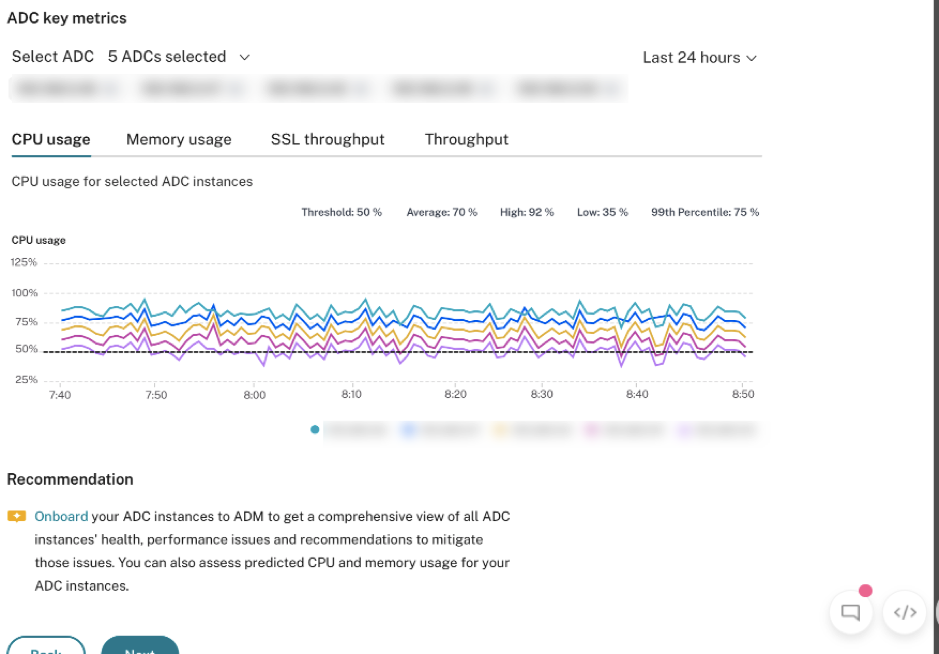
关键指标:获取与 CPU、内存、HTTP 吞吐量、SSL 吞吐量相关的关键指标详细信息,并发现指标中的异常趋势。
-
-
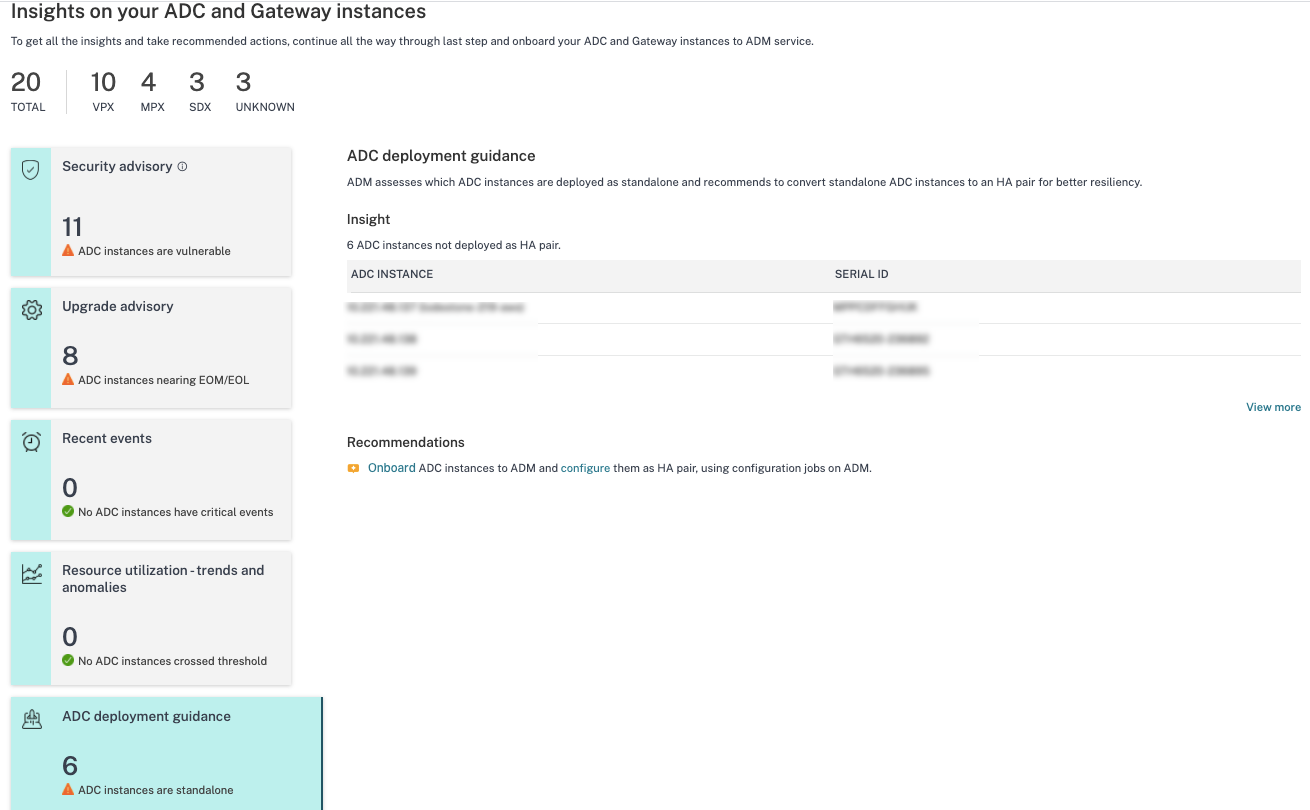
部署指导:了解作为独立 NetScaler 部署的 NetScaler 实例。NetScaler Console 建议将这些 NetScaler 实例配置为 HA 对,以提高弹性。这要求您将 NetScaler 实例载入 NetScaler Console,然后使用维护作业将这些实例配置为 HA 对。
步骤 3:选择要载入的 NetScaler 和 Gateway 实例
此页面显示您环境中的所有 NetScaler 和 Gateway 实例。查看并选择您要载入到 NetScaler Console 的 NetScaler 和 Gateway 实例,然后单击“下一步”。
-
查看并选择您要载入到 NetScaler Console 的 NetScaler 实例。
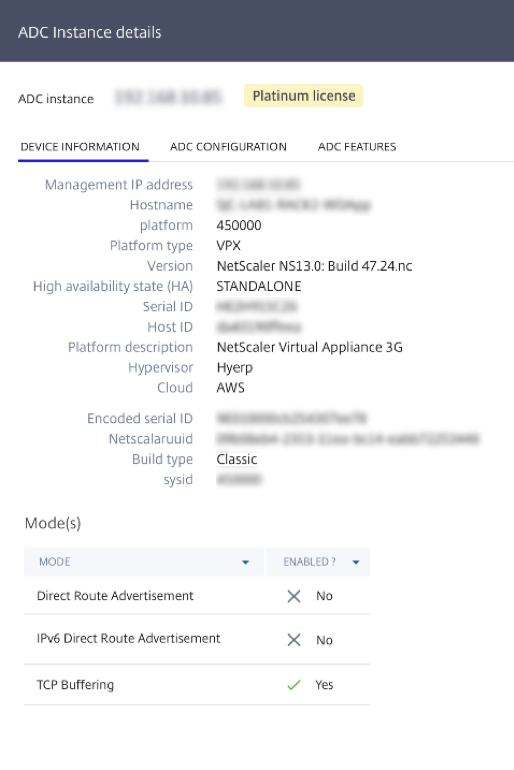
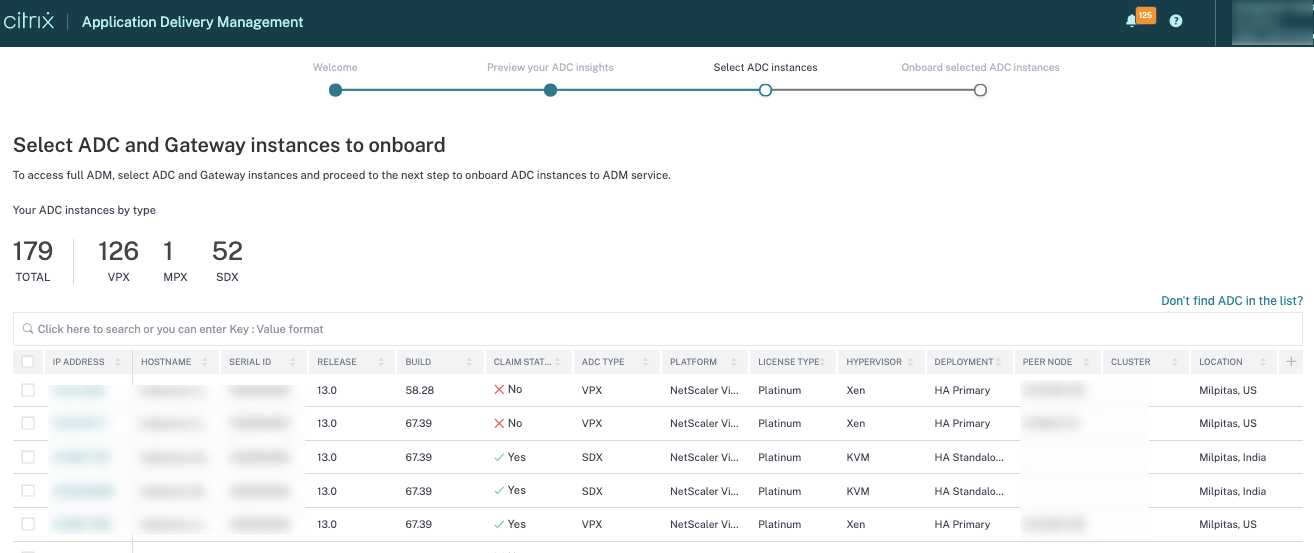 如果您需要任何实例的详细信息,例如设备信息、NetScaler 配置、可用的 NetScaler 功能或许可证信息,请单击 NetScaler 实例下的实例 IP 地址。
 如果您的实例未列出,请使用右上角的“在列表中找不到 NetScaler”。
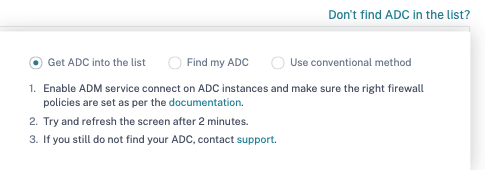 您可以通过三种方式进行操作:按照“将 NetScaler 添加到列表”下给出的步骤操作,或使用“查找我的 NetScaler 选项”。如果这两个步骤没有帮助,请单击“使用传统方法”选项,该选项将跳过工作流,并引导您通过传统方式载入 NetScaler 实例。对于“查找我的 NetScaler 选项”,请在必填字段(序列 ID、NetScaler 实例 IP 地址、许可证序列号和履行 ID)中输入详细信息并搜索。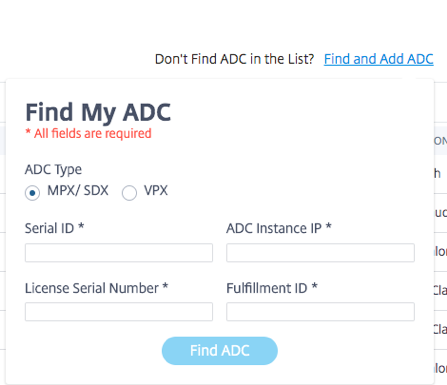
步骤 4:将 NetScaler 实例载入 NetScaler Console
您可以使用内置代理(默认选项)或外部代理载入您的实例。
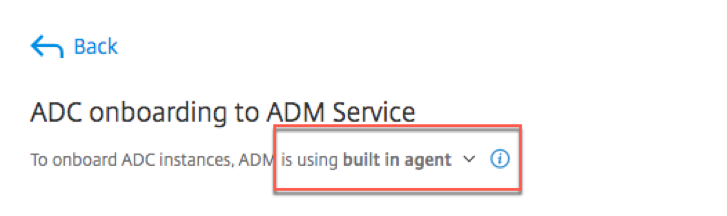
使用内置代理载入 NetScaler 实例
自动和基于脚本的载入使用内置代理,该代理是默认设置的。
自动载入:仅在以下 NetScaler 版本上受支持:
-
NetScaler MPX 和 VPX 映像版本 12.1 57.18 及更高版本以及 13.0 61.48 及更高版本
-
SDX 版本映像 13.0 61.48 及更高版本以及 12.1 58.14 及更高版本
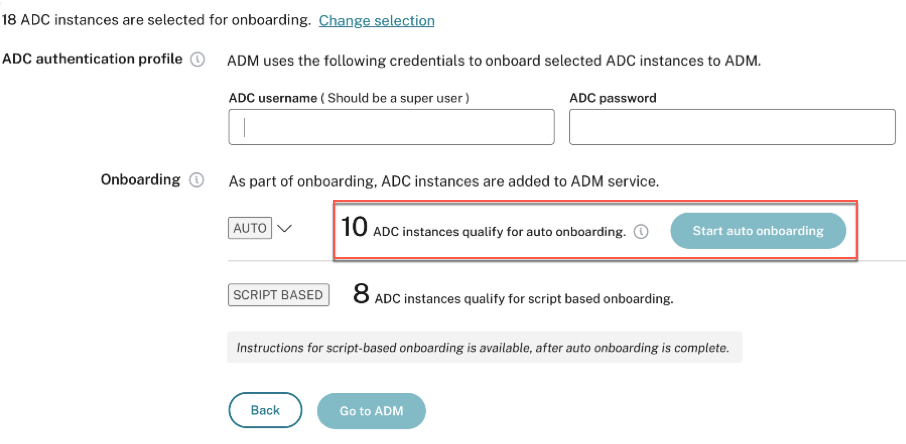
要选择其他 NetScaler 实例,请单击更改选择。
在所有选定的 NetScaler 实例中,某些实例可能符合自动载入的条件(基于最低版本标准)。您可以查看符合自动载入条件的实例。
您可以执行载入测试运行,以确保 NetScaler 实例已准备好载入。单击测试以开始测试运行。有关详细信息,请参阅测试 NetScaler 实例的载入就绪情况。
如果您想在不进行测试运行的情况下载入,请输入 NetScaler 用户名和密码。凭据必须是 NetScaler 用户管理员凭据,NetScaler Console 使用这些凭据来载入 NetScaler。单击开始自动载入以在 NetScaler Console 上载入您的 NetScaler 实例。
注意
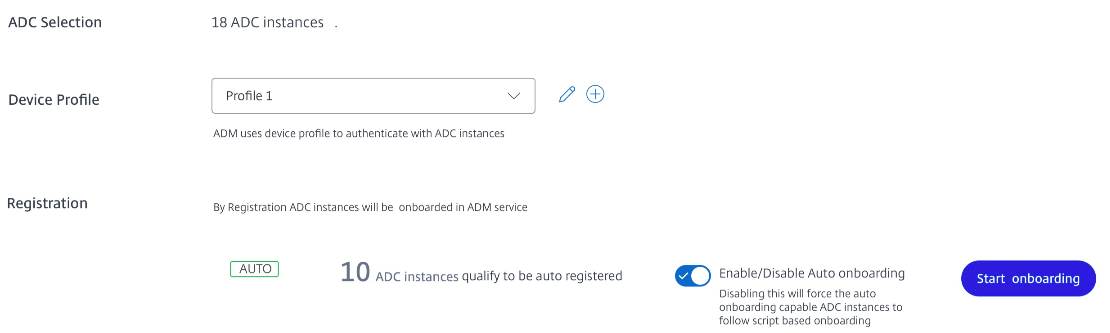
在指定 NetScaler 凭据并创建设备配置文件后,ADM GUI 不会再为每个 NetScaler 实例提示输入用户名和密码。但是,您可以从设备配置文件下拉列表中选择配置文件来验证 NetScaler 实例。
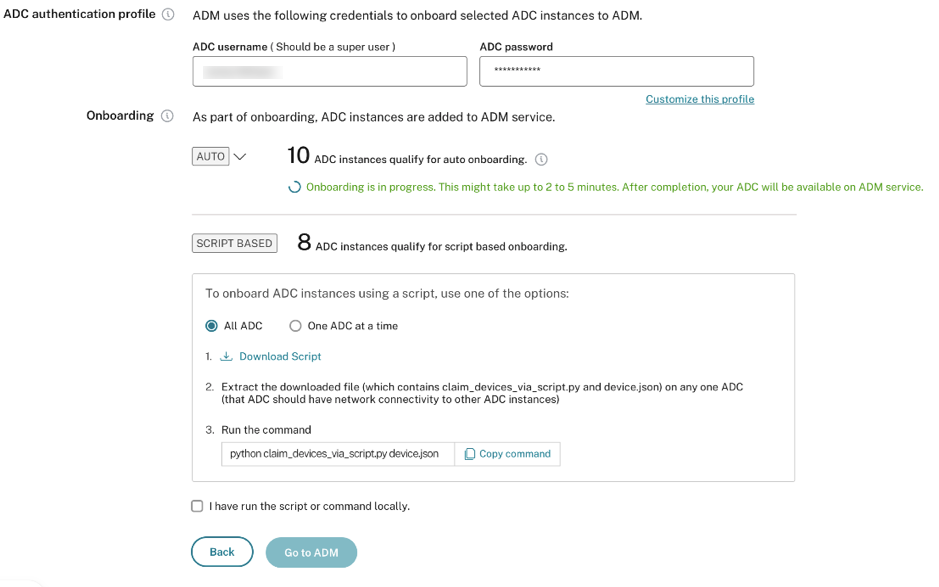
自动载入可能需要 2-5 分钟才能完成。
注意:
如果您不希望 NetScaler 实例自动载入到 NetScaler Console,可以禁用自动载入,并使用基于脚本的选项进行载入。
基于脚本的载入:自动载入完成后,您可以使用基于脚本的载入方式载入其余实例。请使用以下选项之一:
-
选项 1:下载脚本,解压 tar 文件,并使用 UI 上提供的命令在任意一个 NetScaler 实例上运行它。确保运行此脚本的 NetScaler 实例与所有其他选定的 NetScaler 实例具有网络连接。
-
选项 2:登录到每个 NetScaler 实例的 CLI 控制台,并运行 UI 上提供的命令。有关更多详细信息,请参阅文档 配置 NetScaler 内置代理以管理实例 中的步骤 7。确保为每个 NetScaler 实例生成一个新的唯一激活码。
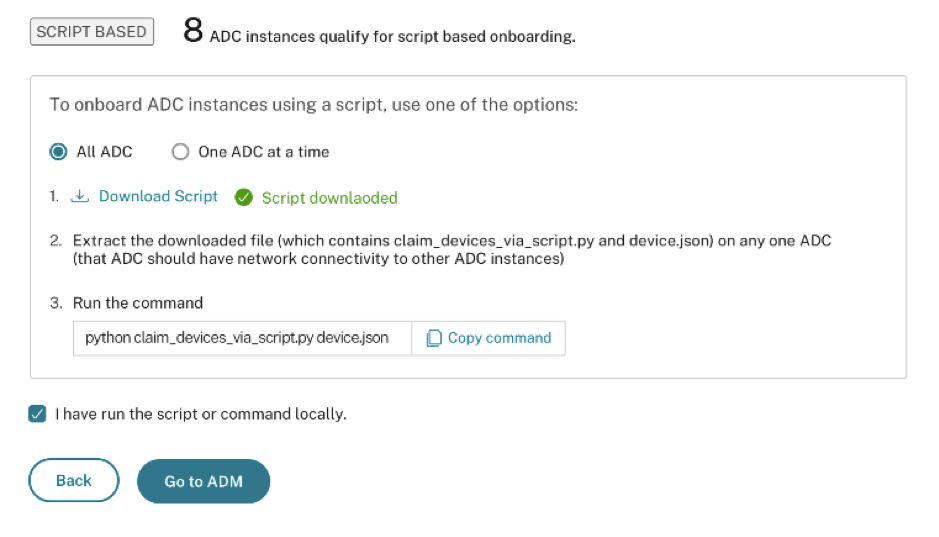
载入所有实例后,单击转到 NetScaler Console以进入 NetScaler Console 实例管理 UI 仪表板并探索不同功能。
注意
如果您是 NetScaler Console 的新客户,且没有 NetScaler Console 许可证,您的 Citrix 服务帐户默认为 Express 帐户。有关 NetScaler Console 帐户权益的更多信息,请参阅 使用 Express 帐户管理 NetScaler Console 资源。
使用外部代理载入 NetScaler 实例
如果您想在 NetScaler Console 中使用池化许可或完整的分析套件,或者同时使用池化许可和完整的分析套馨,则可以使用基于外部代理的载入方式。
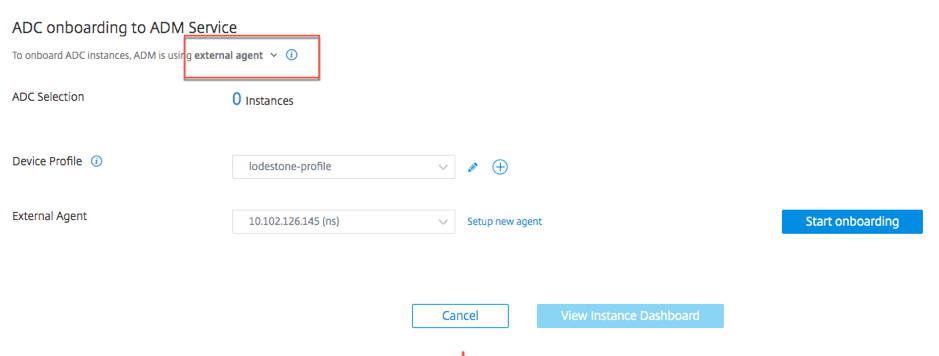
完成以下步骤:
-
选择一个设备配置文件。注意出于安全原因,您不能使用默认的 NetScaler 凭据 (nsroot/nsroot) 进行载入。
-
选择一个外部代理,然后单击 设置新代理。
-
选择以下任一环境:
-
亚马逊云服务
-
微软 Azure
-
谷歌云平台
-
本地部署
-
在您的本地管理程序上安装代理
如果您选择本地部署,则可以在以下管理程序上安装代理:Citrix Hypervisor™、VMware ESXi、Microsoft Hyper-V、Linux KVM Server。
选择本地部署(/en-us/netscaler-console-service/media/adc-external-agent-onboard-1.png)
-
选择 在管理程序上 (本地部署),然后单击 下一步。选择管理程序(/en-us/netscaler-console-service/media/adc-external-agent-onboard-2.png)
-
选择管理程序类型并下载映像,例如 VMware ESXi。下载映像(/en-us/netscaler-console-service/media/adc-external-agent-onboard-3.png)
-
使用服务 URL 和激活码配置代理。配置代理(/en-us/netscaler-console-service/media/adc-external-agent-onboard-4.png)代理使用服务 URL 定位服务,并使用激活码向服务注册。有关在本地管理程序上安装代理的详细说明,请参阅 在本地安装 NetScaler 代理
-
单击 Register Agent。完成后,单击 Done 返回到 NetScaler 载入 NetScaler Console 页面。完成载入(/en-us/netscaler-console-service/media/adc-external-agent-onboard-5.png)
-
单击 Start onboarding。载入所有实例后,单击 View instance dashboard 以转到 NetScaler Console 实例管理 UI 仪表板并探索不同功能。查看实例仪表板(/en-us/netscaler-console-service/media/adc-external-agent-onboard-6.png)
在公有云上安装代理
您可以在以下任一云环境中安装代理:
-
亚马逊云科技
-
微软 Azure
-
谷歌云平台
有关详细信息,请参阅以下文档: