
创建事件规则
您可以配置规则来监控特定事件。规则使筛选在您的基础架构中生成的事件变得更加容易。
您可以通过配置具有特定条件的规则并为规则分配操作来筛选一组事件。当生成的事件符合规则中的筛选条件时,将运行与该规则关联的操作。
您可以为以下条件创建筛选器:
-
严重性
-
思杰应用交付控制器 (NetScaler) 实例
-
类别
-
故障对象
-
配置命令
-
消息
创建事件后,您可以为事件分配操作。有关详细信息,请参阅 添加事件规则操作。
例如,作为管理员,您可能希望监控 NetScaler 实例上的“CPU 使用率过高”事件,这可能会导致服务中断。您可以执行以下任何操作来接收通知:
-
创建规则以监控实例,并向规则添加操作,以便在此类事件发生时接收通知。
-
安排规则以在特定时间间隔监控实例。因此,当此类事件在该时间间隔内发生时,您会收到通知。
下图解释了事件规则的工作流程。
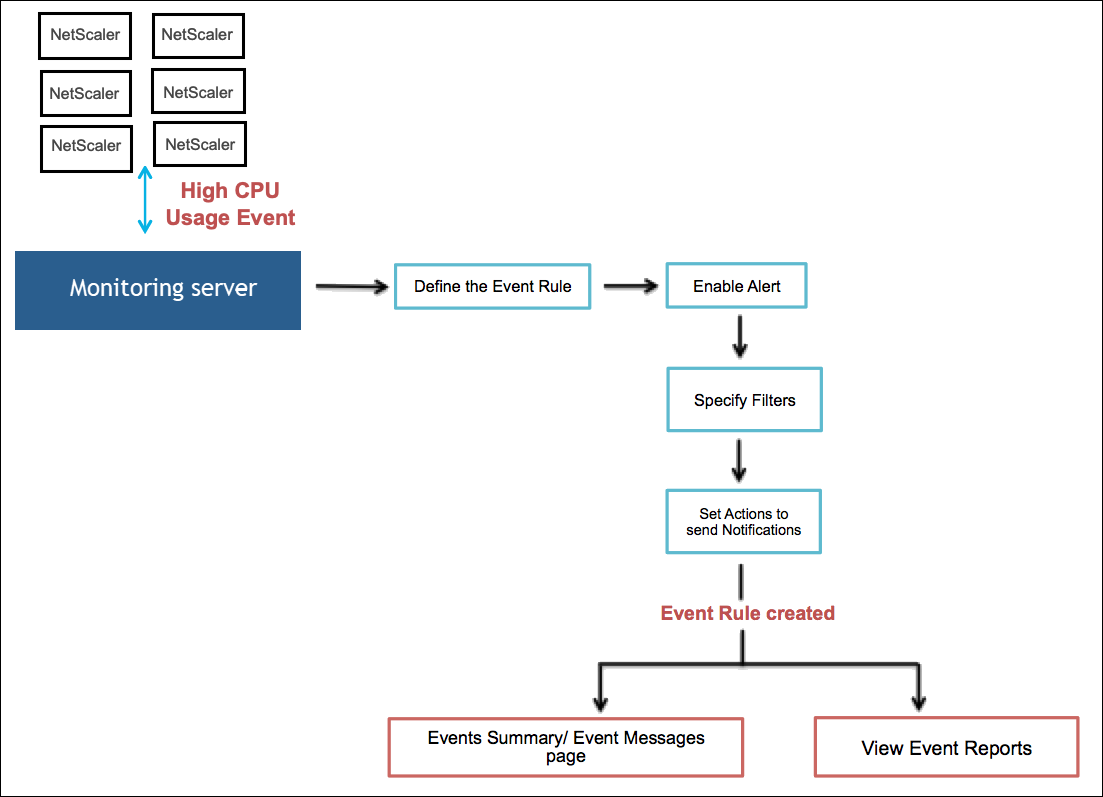
配置事件规则
要配置事件规则,请导航到 Infrastructure > Events > Rules,然后单击 Add。在 Create Rule 页面中,执行以下任务:
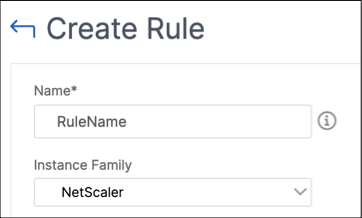
步骤 1 - 指定名称和实例系列
-
名称。输入事件规则的名称。
-
实例系列。从 实例系列 下拉列表中选择一个实例系列。您可以按 实例系列 筛选事件规则,以跟踪 NetScaler Console 从中接收事件的 NetScaler 实例。
步骤 2 - 配置事件时效
-
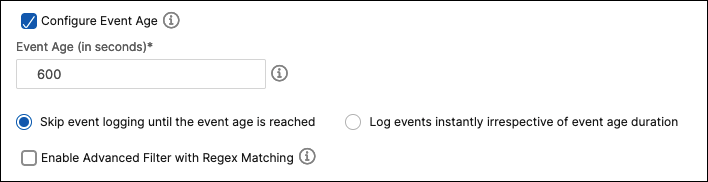
事件时效。指定 NetScaler Console 刷新事件规则的时间间隔(以秒为单位)。例如,您希望每当您的 NetScaler 实例发生“高 CPU 使用率”事件并持续 60 秒或更长时间时,都会发送一封电子邮件。您可以将事件时效设置为 60 秒。现在,每当您的 NetScaler 实例发生“高 CPU 使用率”事件并持续 60 秒或更长时间时,您都会收到电子邮件通知。注意:事件时效是必填字段。事件时效的最小值为 60 秒。如果将事件时效字段留空,则事件规则将在事件发生后立即应用。
-
选择以下选项之一来跟踪您的事件:
-
在达到事件时效之前跳过事件日志记录。在指定事件时效之前发生的事件不会记录在 NetScaler Console 服务器数据库中。当达到事件时效时,事件将记录在数据库中并触发配置的事件操作。
-
立即记录事件,无论事件时效持续时间如何。所有事件都将记录在 NetScaler Console 服务器数据库中,无论指定的事件时效如何。达到事件时效后,将触发配置的事件操作。
-
-
启用带正则表达式匹配的高级筛选器。选择此选项可包含除星号 (*) 模式匹配之外的正则表达式。此选项适用于故障对象、配置命令和消息。
步骤 3 - 选择事件严重性
-
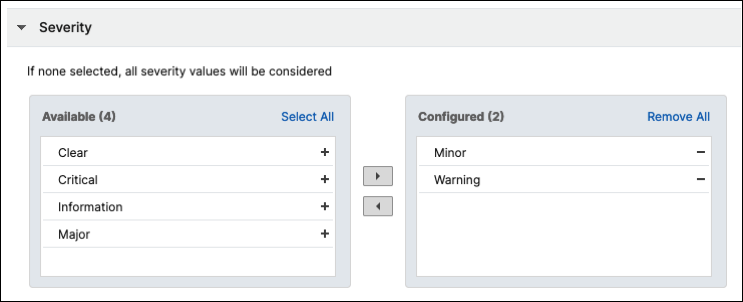
在严重性部分,为您的事件规则选择一个严重性。您可以定义以下严重性级别:严重、主要、次要、警告、清除和信息。注意:您可以为通用事件和高级特定事件配置严重性。要修改在 NetScaler Console 上管理的 NetScaler 实例的事件严重性,请导航到 Infrastructure(基础架构)> Events(事件)> Event Settings(事件设置)。选择要配置事件严重性的类别,然后单击配置严重性。分配新的严重性级别,然后单击确定。
步骤 4 - 指定事件类别
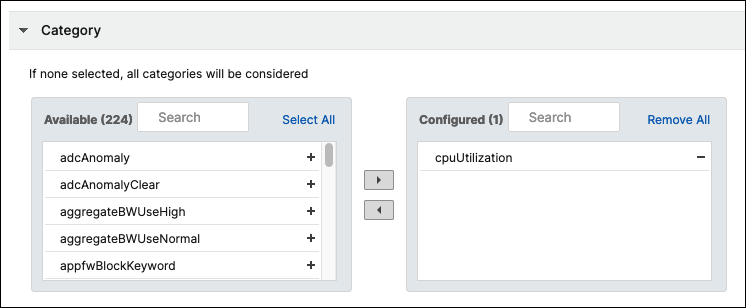
您可以指定 NetScaler 实例生成的事件的一个或多个类别。所有类别都在 NetScaler 实例上创建。然后,这些类别会映射到 NetScaler Console,可用于定义事件规则。
-
选择要考虑的类别,并将其从可用表移动到已配置表。在此示例中,您必须从显示的表中选择“cpuUtilization”作为事件类别。
步骤 5 - 指定 NetScaler 实例
在实例部分中,执行以下操作:
-
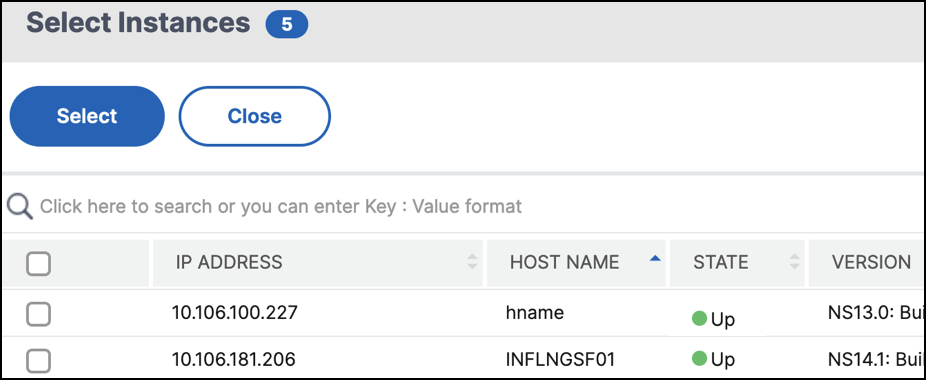
单击选择实例。在选择实例页面中,选择要为其定义事件规则的 NetScaler 实例的 IP 地址。
-
单击选择。
步骤 6 - 选择故障对象
故障对象是已生成事件的实体实例或计数器。
-
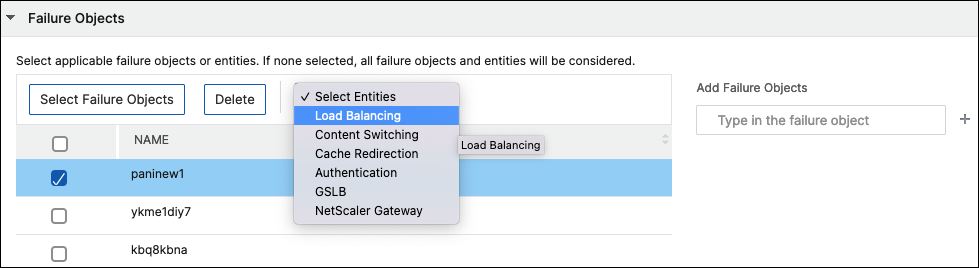
单击选择故障对象。
-
在故障对象页面中,从列表中选择一个故障对象。单击选择。
-
要添加故障对象,请在添加故障对象中输入正则表达式。根据指定的正则表达式,故障对象将自动添加到列表中。重要:要使用正则表达式列出故障对象,请在步骤 1中选择启用带正则表达式匹配的高级筛选器。高级筛选器允许您快速跟踪故障对象上的问题并识别问题原因。例如,如果用户存在登录问题,则故障对象是用户名或密码,例如
nsroot。 -
要添加实体,请从选择实体中选择一个实体。此列表可以包含所有阈值相关事件的计数器名称、所有实体相关事件的实体名称、证书相关事件的证书名称等。
步骤 7 - 指定高级筛选器
您可以使用高级筛选器进一步筛选事件规则。选择以下筛选器之一:
-
配置命令 - 指定完整的配置命令,或指定正则表达式以筛选事件。您还可以根据命令的身份验证状态及其执行状态筛选事件规则。例如,对于
NetscalerConfigChange event,键入[.]*bind system global policy_name[.]*。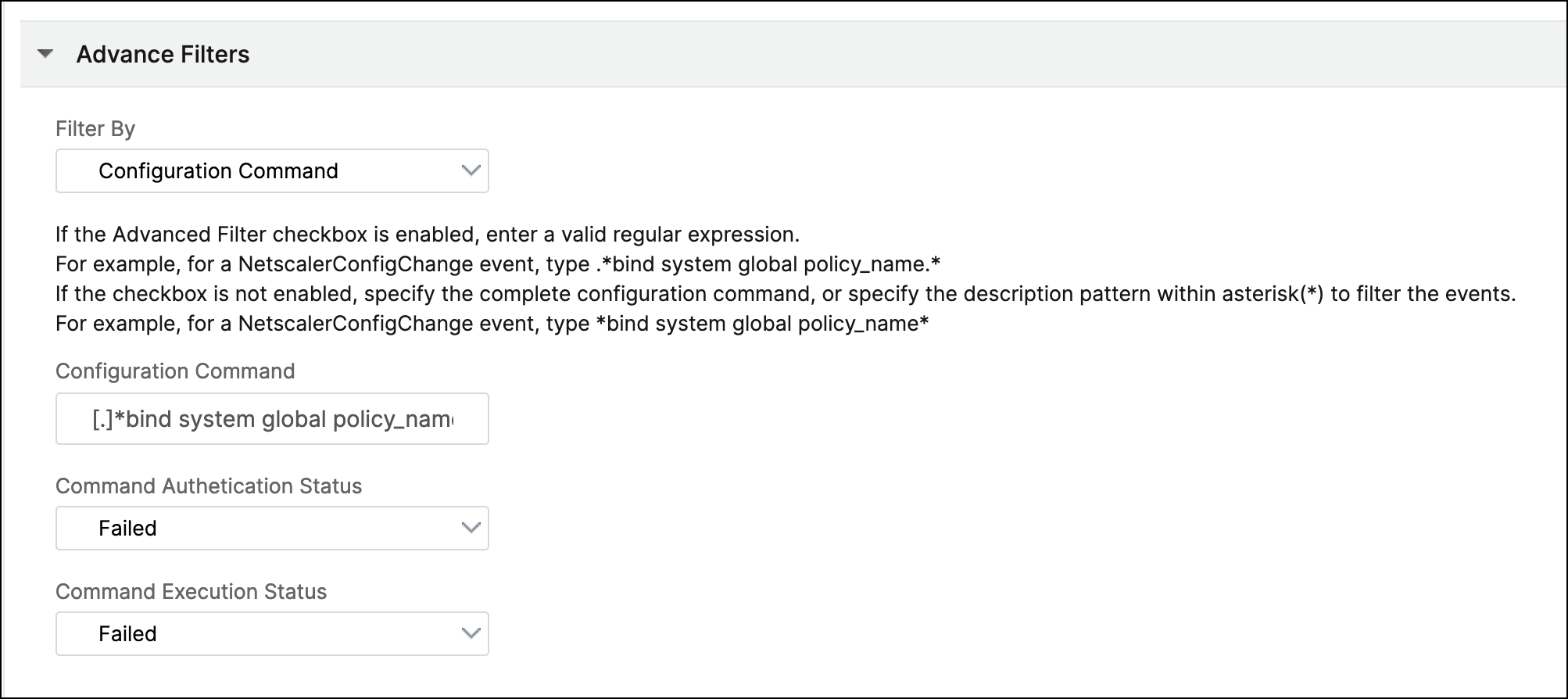
-
消息 - 指定完整的消息描述,或指定正则表达式以筛选事件。例如,对于
NetscalerConfigChange事件,键入[.]*ns_client_ipaddress :10.122.132.142[.]* or ns_client_ipaddress :\^([.]*10.122.132.142[.]*)。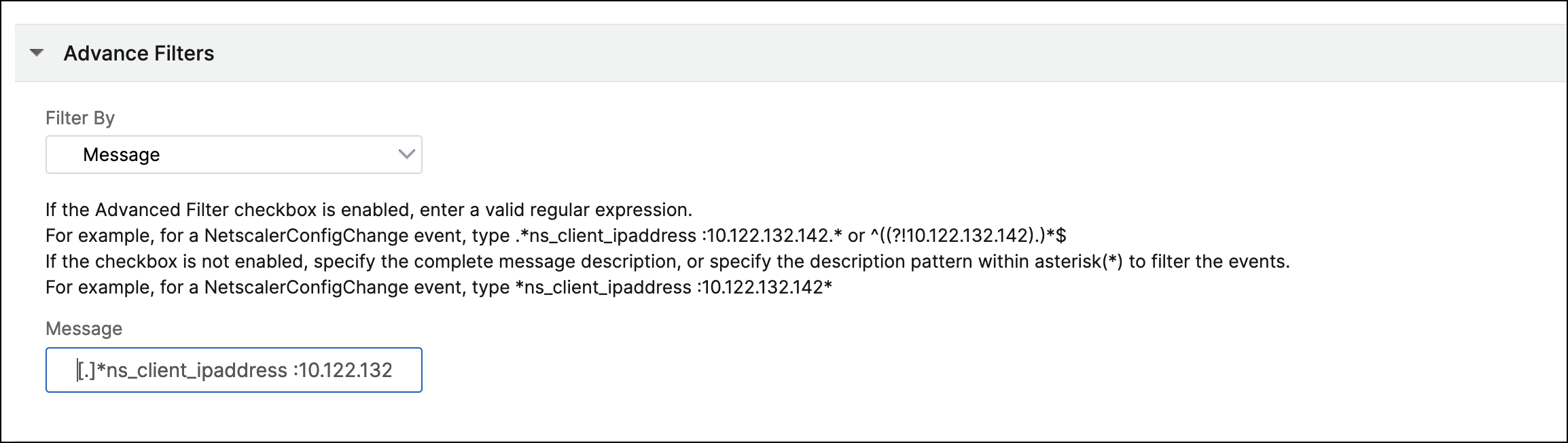
重要提示:
要使用正则表达式(而不是星号 (*) 模式匹配)筛选配置命令和消息,请在步骤 1中选择启用带正则表达式匹配的高级筛选器。
步骤 8 - 添加事件规则操作
您可以添加事件规则操作,为事件分配通知操作。当事件满足您在步骤 7中设置的已定义筛选条件时,将发送或执行这些通知。
-
单击添加操作。
-
在添加事件操作页面中,您可以添加以下事件操作:
发送电子邮件操作
当您选择发送电子邮件操作时,当事件满足定义的筛选条件时,将触发一封电子邮件。
-
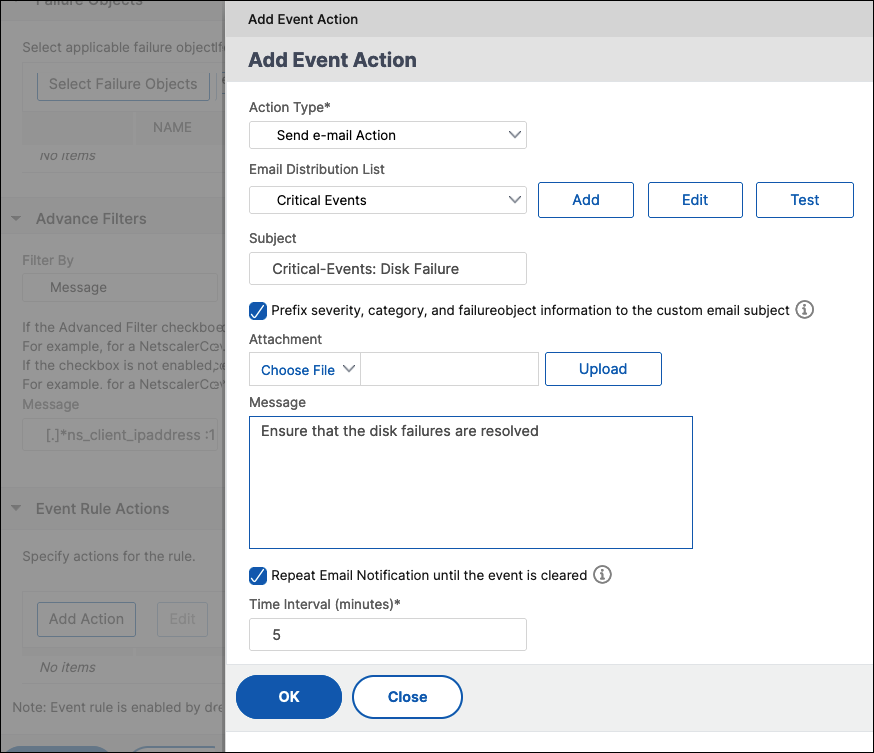
电子邮件分发列表。选择一个电子邮件分发列表。要添加分发列表,请单击“添加”。
-
在创建电子邮件分发列表页面中,执行以下操作:
-
名称。为分发列表添加名称。
-
电子邮件服务器。选择一个电子邮件服务器。您还可以添加服务器或编辑现有服务器。
-
发件人。添加发件人的电子邮件地址。
-
收件人。添加收件人的电子邮件地址。您还可以指定要包含在抄送和密送列表中的电子邮件地址。
-
单击创建。
-
-
-
主题。为您的电子邮件添加主题行,例如受影响实体的名称,即故障对象的名称。此主题行提供有关发生这些事件的虚拟服务器的信息。注意:如果您不添加主题行,则会显示默认主题行。默认主题行仅提供有关事件严重性、事件类别和故障对象的信息。不提供发生事件的虚拟服务器的名称。
-
附件。将附件上传到您的电子邮件。当传入事件与配置的规则匹配时,将发送此附件。
-
测试。配置电子邮件服务器、关联的分发列表和其他设置后,单击此按钮发送测试电子邮件。此选项允许您测试配置的设置
-
重复电子邮件通知,直到事件清除。选择此选项可确保不会错过关键事件的电子邮件通知。此选项会针对符合您所选条件的事件规则发送重复电子邮件。例如,您已为涉及磁盘故障的实例创建了事件规则。如果您希望在问题解决之前收到通知,请选择接收有关这些事件的重复电子邮件通知。
-
点击 确定。
注意:
您还可以通过导航到 设置 > 通知 > 电子邮件 来添加电子邮件分发列表。点击 添加 并创建列表。
发送陷阱操作
当您选择 发送陷阱操作 事件操作类型时,SNMP 陷阱将发送或转发到外部陷阱目标。当事件满足定义的筛选条件时,陷阱消息将发送到特定的陷阱侦听器。
-
陷阱分发列表。选择一个陷阱分发列表(或陷阱目标和陷阱配置文件详细信息)。要创建陷阱分发列表,请点击 添加。
-
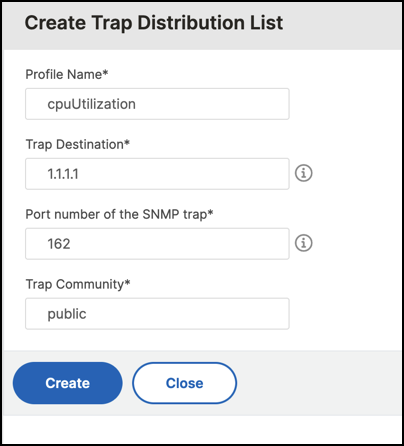
在 创建陷阱分发列表 页面中,执行以下操作:
-
配置文件名称。输入配置文件名称。
-
陷阱目标。输入应接收陷阱消息的实例的名称或 IP 地址。
-
SNMP 陷阱的端口号。输入端口号。
-
陷阱社区。输入实例所属的组。
-
点击 创建。
-
-
点击 确定。
运行命令操作
当您选择运行命令操作事件操作时,您可以创建可在 NetScaler Console 上运行的命令或脚本,以匹配特定筛选条件。
您还可以为运行命令操作脚本设置以下参数:
| 参数 | 描述 |
| 源 | 此参数对应于接收到的事件的源 IP 地址。 |
| 类别 | 此参数对应于在筛选器类别下定义的陷阱类型 |
| 实体 | 此参数对应于已生成事件的实体实例或计数器。它可以包括所有阈值相关事件的计数器名称、所有实体相关事件的实体名称以及所有证书相关事件的证书名称。 |
| 严重性 | 此参数对应于事件的严重性。 |
| 故障对象 | 故障对象会影响事件的处理方式,并确保故障对象显示所通知的确切问题。这可用于快速追踪问题并识别故障原因,而不是简单地报告原始事件。 |
注意:
在命令执行期间,这些参数将替换为实际值。
例如,假设您想设置一个运行命令操作,当负载均衡虚拟服务器状态为 Down 时。作为管理员,您可能希望通过添加另一个虚拟服务器来提供快速解决方案。在 NetScaler Console 中,您可以:
-
编写一个脚本 (.sh) 文件。以下是一个示例脚本 (.sh) 文件:
#!/bin/sh
 source=$1
 failureobj=$2
 payload='{"params":{"warning":"YES"},"lbvserver":{"name":"'$failureobj'","servicetype":"HTTP","ipv46":"x.x.x.x","port":"80","td":"","m":"IP","state":"ENABLED","rhistate":"PASSIVE","appflowlog":"ENABLED","
 bypassaaaa":"NO","retainconnectionsoncluster":"NO","comment":""}}'
 url="http://$source/nitro/v1/config/lbvserver"
 curl --insecure -basic -u nsroot:nsroot -H "Content-type: application/json" -X POST -d $payload $url
-
将 .sh 文件保存到代理上的任何持久位置。例如,
/var。 -
在 NetScaler Console 中提供 .sh 文件位置,以便在满足规则条件时运行。
-
在 命令执行列表 中,单击 添加。将显示“创建命令分发列表”页面。
-
配置文件名称。指定一个您选择的名称
-
运行命令。指定脚本必须运行的代理位置。例如:
sh/var/demo.sh $source $failureobj。 -
选择 追加输出 和 追加错误注意:如果您希望将运行命令脚本时生成的输出和错误(如果有)存储在 NetScaler Console 服务器日志文件中,则可以启用 追加输出 和 追加错误 选项。如果您不启用这些选项,NetScaler Console 将丢弃运行命令脚本时生成的所有输出和错误。
-
单击 创建。
-
-
在添加事件操作页面中,单击确定。设置运行命令操作(/en-us/netscaler-console-service/media/createer9.png)注意:如果您希望将运行命令脚本时生成的输出和错误(如果有)存储在 NetScaler Console 服务器日志文件中,可以启用追加输出和追加错误选项。如果您不启用这些选项,NetScaler Console 将丢弃运行命令脚本时生成的所有输出和错误。
执行作业操作
当您创建包含配置作业的配置文件时,对于与您指定的筛选条件匹配的事件和警报,作业将作为内置作业或自定义作业在 NetScaler 和 NetScaler SDX 实例上运行。
-
在作业配置文件列表中,选择一个作业配置文件。要添加列表,请单击添加。
-
在创建作业页面中,执行以下操作:
-
选择作业。创建一个配置文件,其中包含您希望在事件满足定义的筛选条件时运行的作业。指定配置文件名称、实例类型、配置模板以及作业中的命令失败时要执行的操作。
-
指定变量值。根据所选的实例类型和配置模板,指定您的变量值。
-
单击完成以创建作业。
指定变量值(/en-us/netscaler-console-service/media/createer10.png) -
-
单击确定。
抑制操作
-
在抑制时间中,输入事件被抑制或丢弃的时间段(以分钟为单位)。您可以将事件抑制至少 1 分钟。
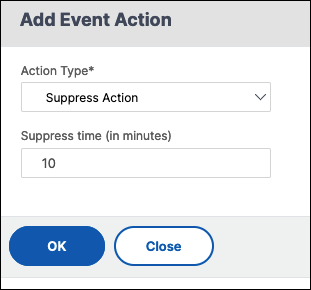 注意:您还可以将抑制时间配置为 0 分钟,这意味着无限时间。如果您未指定任何时间持续时间,则 NetScaler Console 会将抑制时间视为零,并且它永不失效。
发送 Slack 通知
当您配置 Slack 频道时,事件通知将发送到此频道。您可以配置多个 Slack 频道来接收这些通知
-
在 Slack 配置文件列表中,选择一个 Slack 配置文件。要添加 Slack 配置文件,请单击 添加。
-
在 创建 Slack 配置文件 页面中,执行以下操作:
-
配置文件名称。键入要在 NetScaler Console 上配置的配置文件列表的名称
-
频道名称。键入要发送事件通知的 Slack 频道名称。
-
Webhook URL。键入您输入的频道的 Webhook URL。传入 Webhook 是一种将外部源消息发布到 Slack 的简单方法。该 URL 在内部链接到频道名称。所有事件通知都将发送到此 URL,然后发布到所选的 Slack 频道。Webhook 示例如下:
<https://hooks.slack.com/services/T0******E/B9X55DUMQ/c4tewWAiGVTT51Fl6oEOVirK> -
单击 创建。
-
-
单击 确定。
注意:
您还可以通过导航到 设置 > 通知 > Slack 配置文件 来添加 Slack 配置文件。单击 添加 并创建配置文件。
发送 PagerDuty 通知
您可以在 NetScaler Console 中添加 PagerDuty 配置文件作为选项,以根据您的 PagerDuty 配置监控事件通知。PagerDuty 使您能够通过电子邮件、短信、推送通知和注册电话号码配置通知。
-
在 PagerDuty 配置文件列表中,选择一个 PagerDuty 配置文件。要添加配置文件,请单击添加。
-
在创建 PagerDuty 配置文件页面中:
-
配置文件名称。输入您选择的配置文件名称。
-
集成密钥。输入集成密钥。您可以从 PagerDuty 门户获取集成密钥。
-
单击创建。
-
在 NetScaler Console 中添加 PagerDuty 配置文件之前,请确保您已在 PagerDuty 中完成所需的配置。有关更多信息,请参阅PagerDuty 文档。
您可以选择您的 PagerDuty 配置文件作为以下功能的通知选项之一:
-
事件 – 为 NetScaler 实例生成的事件列表。
-
许可证 – 当前处于活动状态、即将过期等的许可证列表。
-
SSL 证书 – 添加到 NetScaler 实例的 SSL 证书列表。
用例:
考虑以下场景,您希望:
-
将通知发送到您的 PagerDuty 配置文件。
-
在 PagerDuty 中将电话呼叫配置为接收通知的选项。
-
获取 NetScaler 事件的电话呼叫警报。
创建 PagerDuty 配置。配置完成后,每当为 NetScaler 实例生成新事件时,您都会收到电话呼叫。通过电话呼叫,您可以决定:
-
确认事件
-
将其标记为已解决
-
升级给其他团队成员
发送 ServiceNow 通知
您可以通过在 NetScaler Console GUI 上选择 ServiceNow 配置文件来自动生成 NetScaler Console 事件的 ServiceNow 事件。您必须在 NetScaler Console 中选择 ServiceNow 配置文件才能配置事件规则。
在配置事件规则以自动生成 ServiceNow 事件之前,请将 NetScaler Console 与 ServiceNow 实例集成。有关更多信息,请参阅 配置 ServiceNow 的 ITSM 适配器。
-
在 ServiceNow 配置文件中,从列表中选择 Citrix_Workspace_SN 配置文件。
-
单击 确定。