
配置操作策略以接收应用程序事件通知
除了现有的应用程序事件分析视图之外,您还可以配置操作策略,通过 Slack、电子邮件、PagerDuty 或 ServiceNow 获取应用程序事件通知。应用程序事件包括性能问题、机器人和 WAF 违规以及服务图违规。作为管理员,您可以使用操作策略实时获取事件通知。
使用操作策略,您可以:
-
预定义应用程序事件的特定条件。
-
通过 Slack、电子邮件、PagerDuty 和 ServiceNow 获取以下事件的通知:
事件类别 事件子类别 事件 安全违规 所有安全违规 所有机器人违规(有关机器人违规列表的更多信息,请参阅 违规类别)。 所有 WAF 违规(WAF SQL 违规、WAF XSS 违规和 WAF 推断 XML 违规) 每个客户端的所有安全违规 每个客户端的机器人违规 每个客户端的 WAF 违规 注意: 要接收 WAF 违规通知,最低违规事务数必须为 20%。例如,在 100 个事务中,至少有 20 个必须是违规事务。 应用程序性能 应用分数违规 客户端网络延迟 服务器网络延迟 服务器处理时间 响应时间 请求数 带宽 服务图违规 应用程序使用情况 每秒请求数 吞吐量 数据量
配置操作策略
-
导航到 设置 > 操作 > 操作策略。
-
单击 添加。
-
在 创建操作策略 页面中:
-
策略名称 – 提供您选择的策略名称。
-
已启用 – 此选项默认处于选中状态。
-
如果 发生以下事件 – 从列表中选择一个事件。
-
并且满足以下条件 – 从列表中选择以定义您希望收到通知的条件。您可以单击 + 添加更多条件。要删除条件,请单击 –。您可以使用以下运算符配置操作策略。运算符根据您选择的条件显示。
运算符 描述 等于 等于定义值 不等于 不等于定义值 大于 大于定义值 大于或等于 大于或等于定义值 小于 小于定义值 小于或等于 小于或等于定义值 包含 包含定义的术语或值 开头是 开头是定义的术语或值 结尾是 结尾是定义的术语或值 包含在内 允许选择多个值 -
然后执行以下操作 – 选择通知。选择通知后,将显示“通知类型”选项。
-
通知类型 – 选择通知类型:电子邮件、Slack、PagerDuty 或 ServiceNow。根据您选择的通知类型,将显示相应的选项(分发列表、Slack 配置文件、PagerDuty 配置文件或 ServiceNow 配置文件)。从列表中选择一个配置文件。如果要创建新配置文件,请单击添加。
-
单击创建策略。策略已配置。您可以查看已配置的策略详细信息。
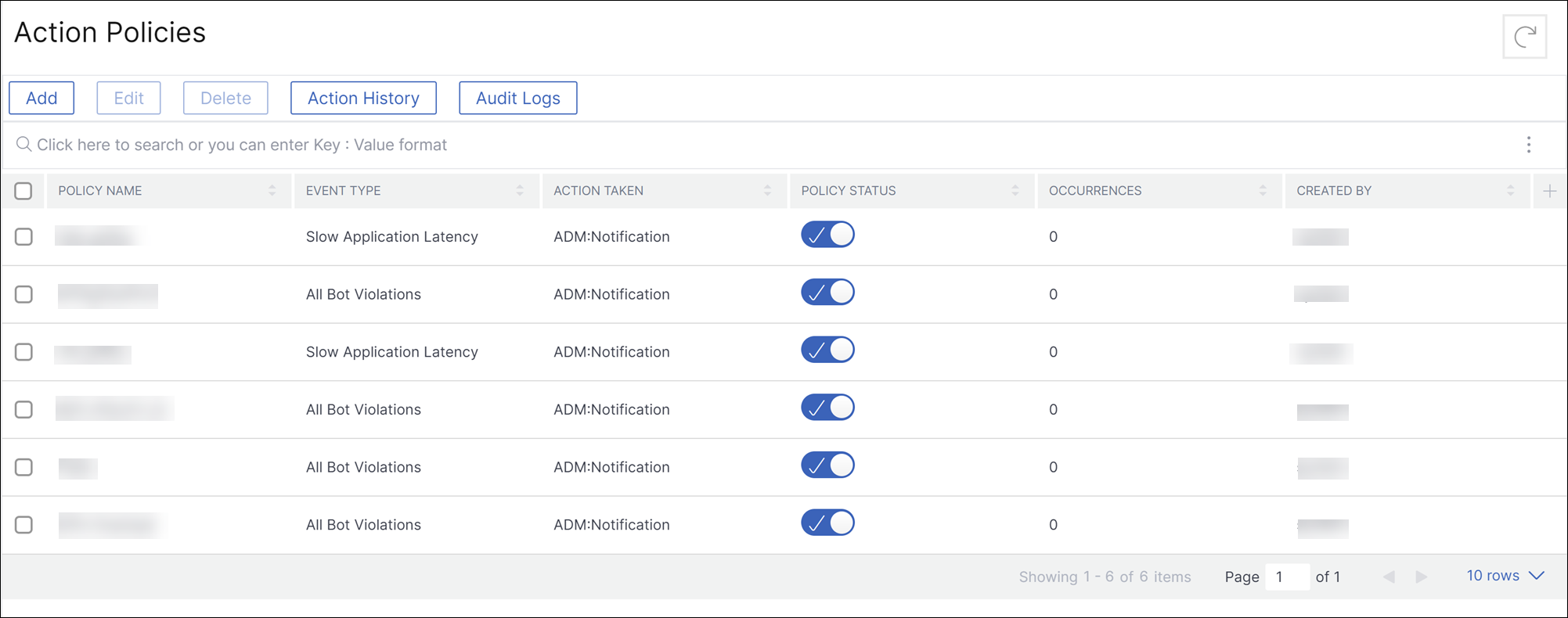 配置策略后,您可以选择该策略并单击:
-
编辑以更新或更改操作策略。更新后,单击“更新策略”。
-
删除以移除操作策略。您可以选择多个策略,然后单击删除以移除它们。
-
操作历史记录以查看时间、采取的操作、策略名称、警报类型和警报消息等详细信息。
-
-
下表描述了操作策略配置的详细信息。
| 违规名称 | 条件 | 描述 |
|---|---|---|
| 所有安全违规 | 实例 IP | NetScaler 实例的 IP 地址。从列表中选择 IP 地址。 |
| 违规计数 | 您希望收到通知的违规计数。例如,如果您将违规计数配置为小于或等于 10,则在收到 10 个或更少的机器人违规事务时,您将收到通知。 | |
| 违规比率 | 此值表示特定事务的总违规数,该值必须介于 0 和 1 之间。例如,在 100 个事务中,有 20 个是违规,如果您希望收到此类情况的通知,则必须输入 0.2。 | |
| 所有机器人违规 | 机器人配置文件 | 用于在 NetScaler 实例上配置机器人管理的机器人配置文件名称。 |
| 实例 IP | NetScaler 实例的 IP 地址。从列表中选择 IP 地址。 | |
| 违规计数 | 您希望收到通知的违规计数。例如,如果您将违规计数配置为小于或等于 10,则在收到 10 个或更少的机器人违规事务时,您将收到通知。 | |
| 违规比率 | 此值表示特定事务的总违规数,该值必须介于 0 和 1 之间。例如,在 100 个事务中,有 20 个是违规,如果您希望收到此类情况的通知,则必须输入 0.2。 | |
| 所有 WAF 违规、WAF SQL 违规、WAF XSS 违规、WAF 推断 XML 违规 | WAF 配置文件 | 用于在 NetScaler 实例上配置 WAF 安全设置的 WAF 配置文件名称。 |
| 实例 IP | NetScaler 实例的 IP 地址。从列表中选择 IP 地址。 | |
| 违规计数 | 您希望收到通知的违规计数。WAF 违规收到通知的最低要求是 20%。 | |
| 违规比率 | 此值表示特定事务中的总违规数,且该值必须介于 0 和 1 之间。例如,在 100 个事务中,有 20 个是 WAF SQL 违规事务,如果您希望收到此类情况的通知,则必须输入 0.2。 | |
| 每个客户端的所有安全违规 | 应用程序名称 | 自定义应用程序名称。从列表中选择应用程序。如果您不添加此条件,则会考虑 NetScaler 实例中的所有应用程序。 |
| 实例 IP | NetScaler 实例的 IP 地址。从列表中选择 IP 地址。 | |
| 客户端 IP | Bot 的来源。指定 IP 地址。 | |
| 总攻击次数 | 您希望收到通知的总攻击次数。 | |
| 请求 URL | 您要配置为阻止的 URL。指定 URL。 | |
| 虚拟服务器名称 | 为自定义应用程序配置的关联应用程序。从列表中选择应用程序。如果您不添加此条件,则会考虑 NetScaler 实例中的所有应用程序。 | |
| 每个客户端的 Bot 违规 | 应用程序名称 | 自定义应用程序名称。从列表中选择应用程序。如果您不添加此条件,则会考虑 NetScaler 实例中的所有应用程序。 |
| 实例 IP | NetScaler 实例的 IP 地址。从列表中选择 IP 地址。 | |
| 客户端 IP | Bot 的来源。指定 IP 地址。 | |
| 总攻击次数 | 您希望收到通知的总攻击次数。 | |
| 违规类型 | 从列表中选择机器人违规。 | |
| 请求 URL | 您要配置为阻止的 URL。指定 URL。 | |
| 虚拟服务器名称 | 为自定义应用程序配置的关联应用程序。从列表中选择应用程序。如果您不添加此条件,则会考虑 NetScaler 实例中的所有应用程序。 | |
| 每个客户端的 WAF 违规 | 应用程序名称 | 自定义应用程序名称。从列表中选择应用程序。如果您不添加此条件,则会考虑 NetScaler 实例中的所有应用程序。 |
| 实例 IP | NetScaler 实例的 IP 地址。从列表中选择 IP 地址。 | |
| 客户端 IP | 机器人源自的来源。指定 IP 地址。 | |
| 总攻击次数 | 您希望收到通知的攻击总数。 | |
| 违规类型 | 从列表中选择 WAF 违规。 | |
| 请求 URL | 您要配置为阻止的 URL。指定该 URL。 | |
| 虚拟服务器名称 | 为自定义应用程序配置的关联应用程序。从列表中选择应用程序。如果您不添加此条件,则会考虑 NetScaler 实例中的所有应用程序。 | |
| 应用程序评分违规 | 性能指标 | 应用程序评分组件及其阈值。从列表中选择应用程序评分组件。有关更多信息,请参阅选择应用程序评分组件并设置阈值。 |
| 违规计数 | 您希望收到通知的违规计数。例如,如果您将响应时间的违规计数配置为等于 5,则当响应时间阈值被违反 5 次时,您将收到通知。 | |
| 应用程序名称 | 单击选择应用程序以选择您希望收到违规通知的应用程序。 | |
| 客户端网络延迟 | 客户端网络平均延迟 | 指定您希望收到通知的客户端延迟(客户端到 NetScaler)值(以毫秒为单位)。 |
| 客户端网络延迟异常 | 指定您希望收到通知的网络延迟异常计数。 | |
| 应用程序名称 | 单击 选择应用程序 以选择您希望收到违规通知的应用程序。 | |
| 服务器网络延迟 | 服务器网络平均延迟 | 指定您希望收到通知的服务器延迟(服务器到 NetScaler)值(以毫秒为单位)。 |
| 服务器网络延迟异常 | 指定您希望收到通知的网络延迟异常计数。 | |
| 应用程序名称 | 单击 选择应用程序 以选择您希望收到违规通知的应用程序。 | |
| 响应时间 | 平均响应时间 | 指定您希望收到通知的值(以毫秒为单位)。 |
| 响应平均时间异常 | 指定您希望收到通知的异常计数。 | |
| 应用程序名称 | 单击 Select Applications 以选择您希望收到通知的应用程序。如果您未选择任何应用程序,则此设置将应用于所有应用程序。 | |
| 请求 | 总请求数 | 指定您希望收到通知的总请求数。 |
| 应用程序名称 | 单击 Select Applications 以选择您希望收到通知的应用程序。如果您未选择任何应用程序,则此设置将应用于所有应用程序。 | |
| 带宽 | 总带宽 | 指定您希望收到通知的带宽(MB)。 |
| 应用程序名称 | 单击 Select Applications 以选择您希望收到通知的应用程序。如果您未选择任何应用程序,则此设置将应用于所有应用程序。 | |
| 服务器处理时间 | 服务器平均处理时间 | 指定您希望收到通知的服务器处理(服务器到 NetScaler)毫秒值。 |
| 服务器处理时间异常 | 指定您希望收到通知的服务器处理时间异常计数。 | |
| 应用程序名称 | 单击选择应用程序以选择您希望收到违规通知的应用程序。 | |
| 服务图违规 | 违反配置阈值的微服务。有关详细信息,请参阅在服务图中配置阈值。 | |
| 每秒请求数 | 每秒平均请求数 | 应用程序每秒接收的请求数。指定平均值以获取通知。 |
| 每秒平均请求数异常 | 指定您希望收到通知的平均异常计数。 | |
| 注意:如果您为此事件使用 AND 条件,则可以配置“每秒平均请求数”和“应用程序名称”,或者配置“每秒异常平均请求数”和“应用程序名称。 | ||
| 应用程序名称 | 单击 选择应用程序 以选择您希望收到违规通知的应用程序。 | |
| 吞吐量 | 平均吞吐量 | 特定时期内传输的总数据。指定平均值(以 MB 为单位)以接收通知。 |
| 平均吞吐量异常 | 指定您希望收到通知的平均异常计数。 | |
| 注意: 如果您为此事件使用 AND 条件,您可以配置吞吐量平均值和应用程序名称,或者吞吐量平均值异常和应用程序名称。 | ||
| 应用程序名称 | 单击 选择应用程序 以选择您希望收到违规通知的应用程序。 | |
| 数据量 | 总数据量 | 在特定持续时间内要传输的总数据。指定值(以 MB 为单位)以接收通知。 |
| 数据量异常 | 指定您希望收到通知的异常计数。 | |
| 注意: 如果您为此事件使用 AND 条件,您可以配置总数据量和应用程序名称,或数据量异常和应用程序名称。 | ||
| 应用程序名称 | 单击 选择应用程序 以选择您希望收到违规通知的应用程序。 |
使用搜索栏
搜索栏使您能够筛选结果。当您单击搜索栏时,它会为您提供搜索建议列表。您可以根据您的要求选择组件并筛选结果。
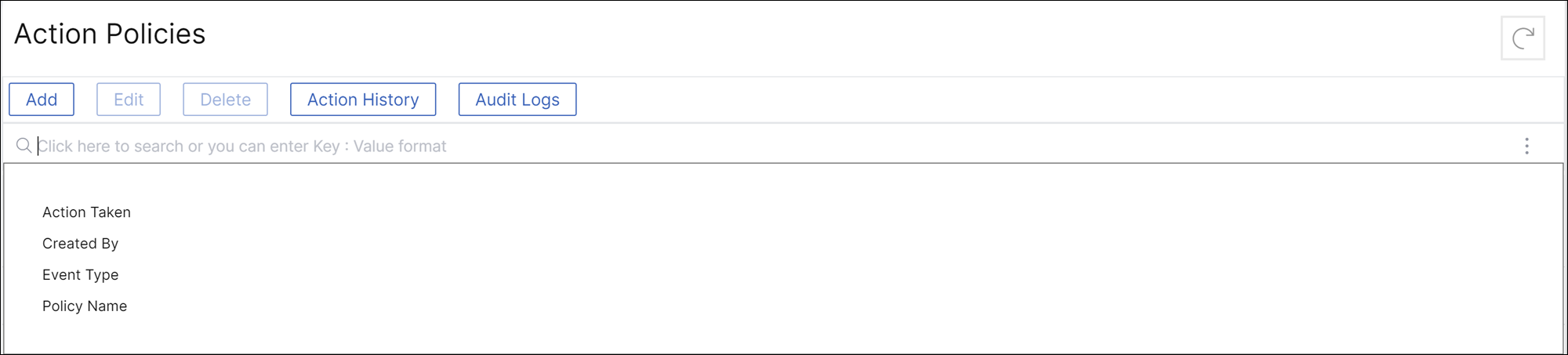
使用审核日志选项
单击 审核日志 并从列表中选择持续时间以查看在所选持续时间内创建、修改和删除的操作策略,然后单击 搜索。
注意
数据存储策略预计将在即将发布的版本中发生变化。随着这些变化,超出存储限制后将无法存储历史数据。目前,建议增加更多存储空间或将存储空间保持在许可证授权限制内。