
应用程序分析的性能指标
您可以查看性能指标,以及 NetScaler Web 应用程序中出现的类别。要查看这些指标,您必须确保在 NetScaler 实例上启用分析和 (/zh-cn/netscaler-console-service/application-analytics-and-management/dashboard/configuring.html):
启用分析和指标收集器后,您可以通过导航到“应用程序”>“仪表板”,选择一个应用程序,然后向下滚动到“问题”部分来查看以下指标:
响应时间
当应用程序响应客户端请求的响应时间偏离配置的阈值时,此问题会检测到。单击“响应时间”选项卡以查看问题详细信息。
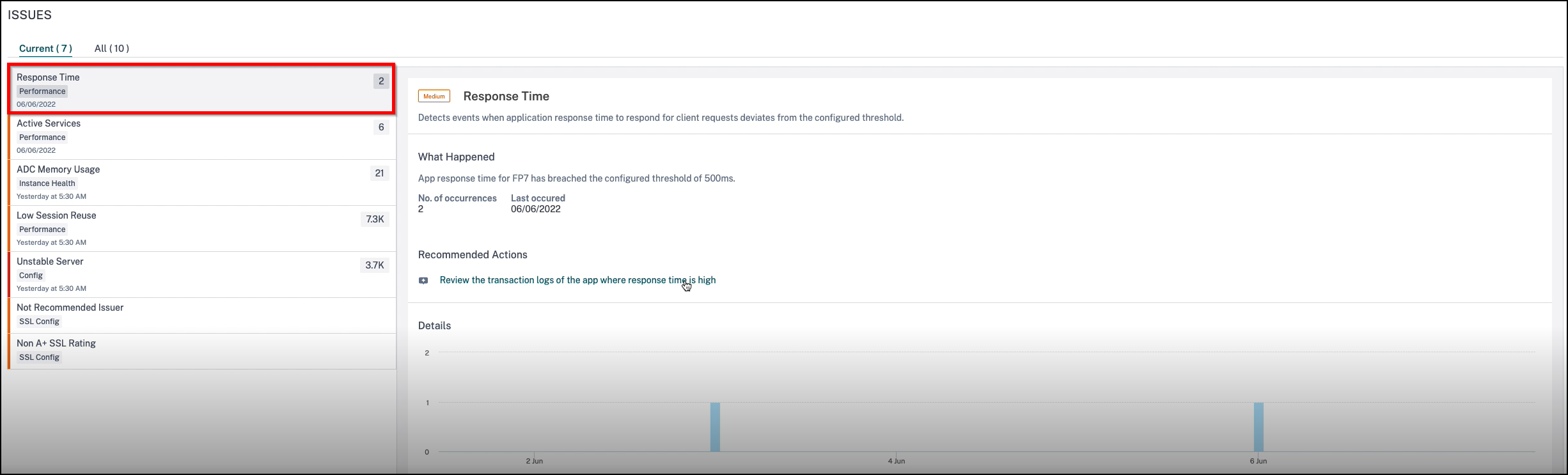
在“建议操作”中,单击以查看“事务日志”,其中显示响应时间 > 500 毫秒的应用程序。
在“详细信息”下,您可以查看:
-
显示所选时间段内总事件数的图表。单击以应用筛选器并查看详细信息
-
问题发生的时间
-
所选时间段内的总发生次数
-
问题严重性,例如低、中和高
-
检测消息指示总事务响应时间超过配置的阈值。
活动服务
当绑定到虚拟服务器的活动服务百分比小于配置的阈值时,此问题会检测到。单击“活动服务”选项卡以查看问题详细信息。
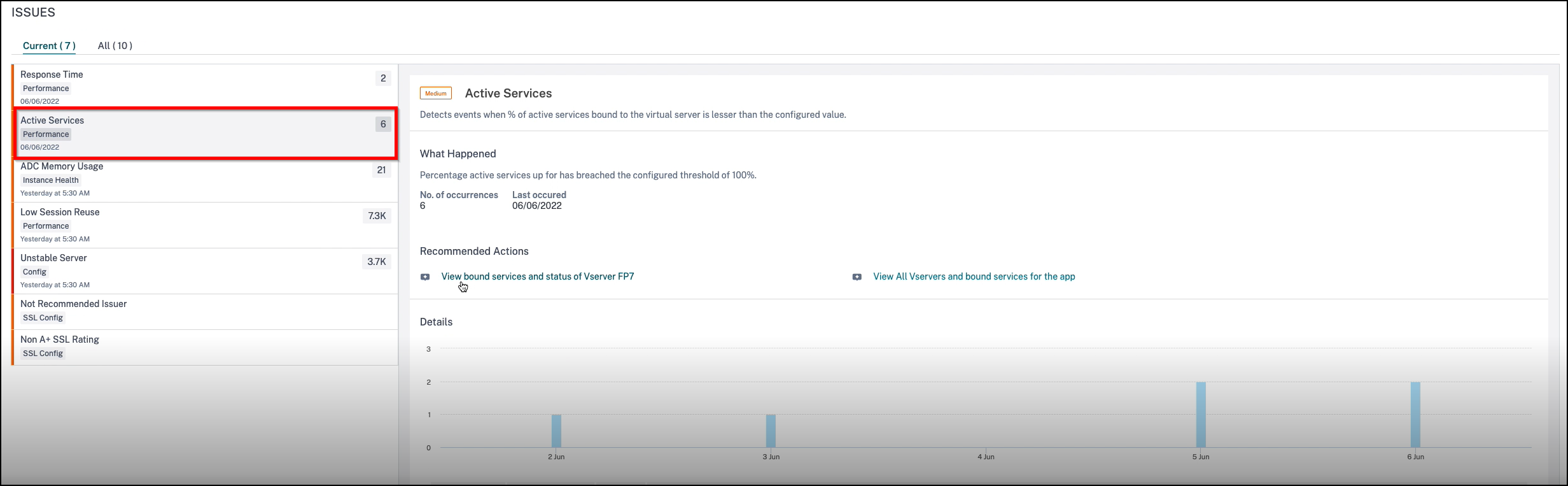
在推荐操作中,单击以查看绑定到虚拟服务器的服务的详细信息。
在详细信息下,您可以查看:
-
显示所选时间段内总事件数的图表。单击以应用筛选器并查看详细信息
-
问题发生的时间
-
所选时间段内的总发生次数
-
问题严重性,例如低、中和高
-
指示活动服务会话百分比和配置的阈值的检测消息。
平均 CPU 使用率
此问题检测到此应用程序的 NetScaler CPU 使用率超过配置的阈值。单击平均 CPU 使用率选项卡以查看问题详细信息。
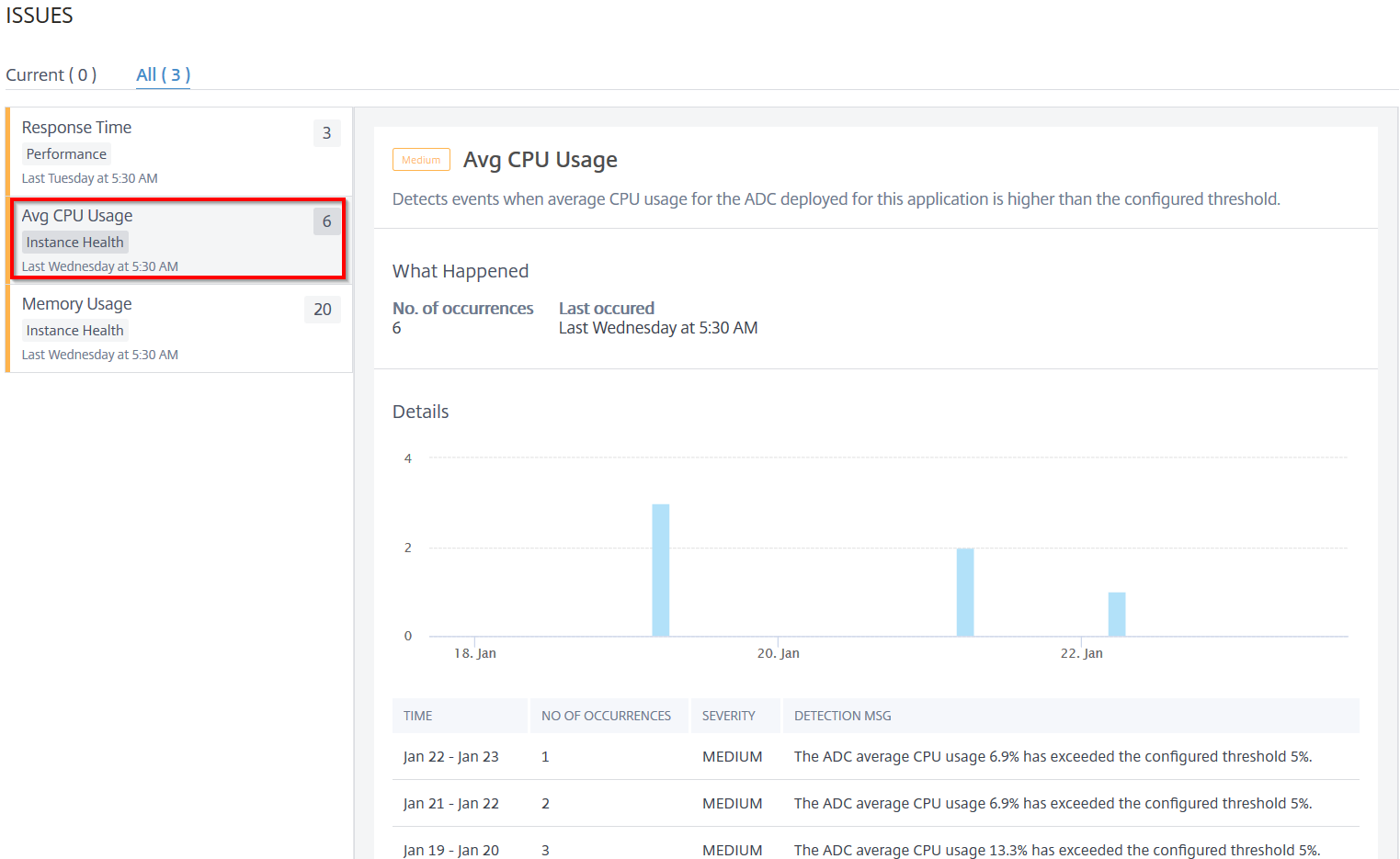
在详细信息下,您可以查看:
-
显示所选时间段内总事件数的图表。单击以应用筛选器并查看详细信息
-
问题发生的时间
-
所选时间段内的总发生次数
-
问题的严重性,例如低、中和高
-
检测消息,指示 NetScaler 平均 CPU 使用率百分比和配置的阈值。
平均应用程序 CPU 使用率
当应用程序 CPU 使用率超过配置的阈值时,会检测到此问题。单击“应用程序 CPU 使用率”选项卡可查看问题详细信息。
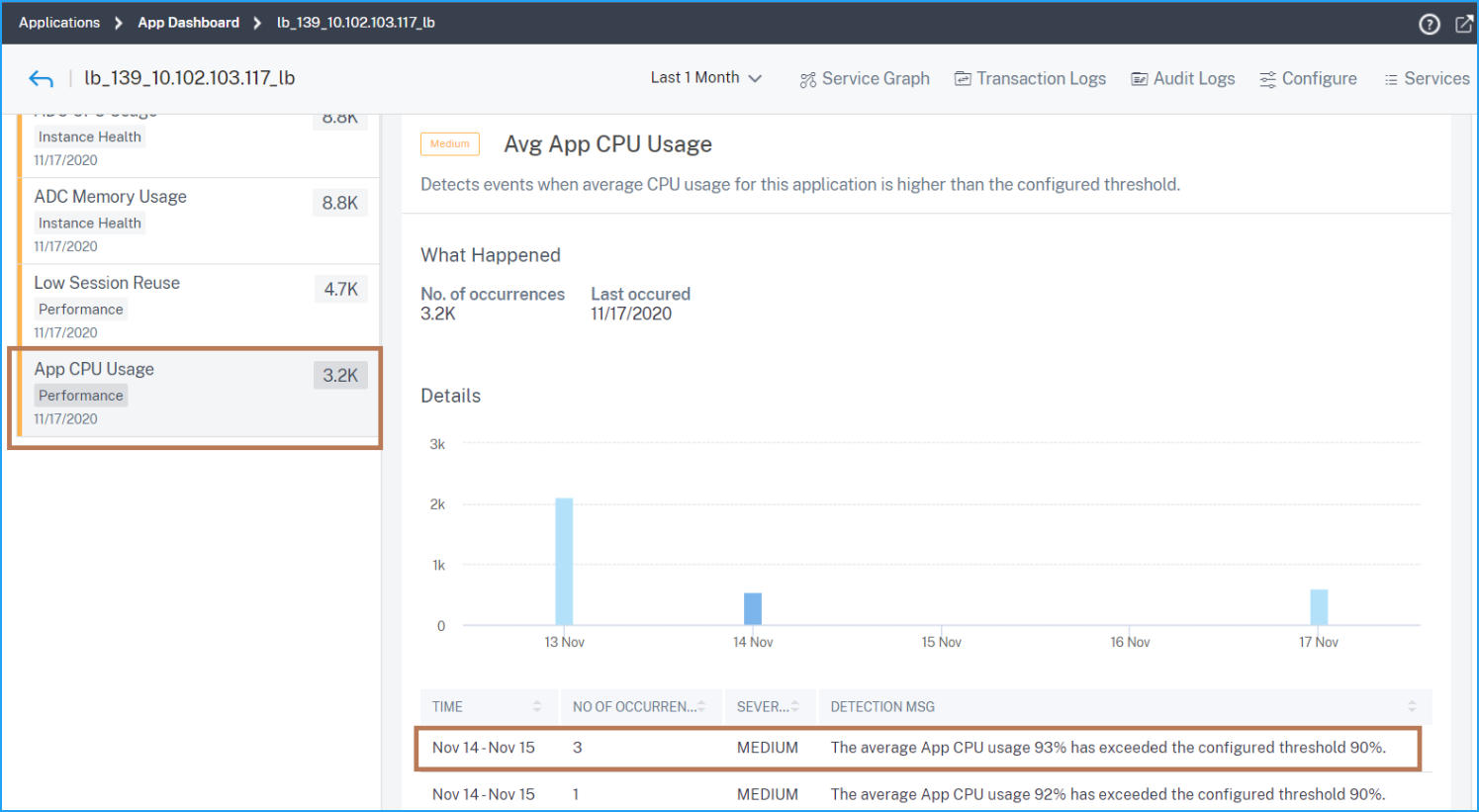
在“详细信息”下,您可以查看:
指示所选时间段内总事件数的图表。单击以应用筛选器并查看详细信息
-
问题发生的时间
-
所选时间段内的总发生次数
-
问题的严重性,例如低、中和高
-
检测消息,指示应用程序平均 CPU 使用率百分比和配置的阈值
内存使用率
当此应用程序的 NetScaler 内存使用率超过配置的阈值时,会检测到此问题。单击“内存使用率”选项卡可查看问题详细信息。
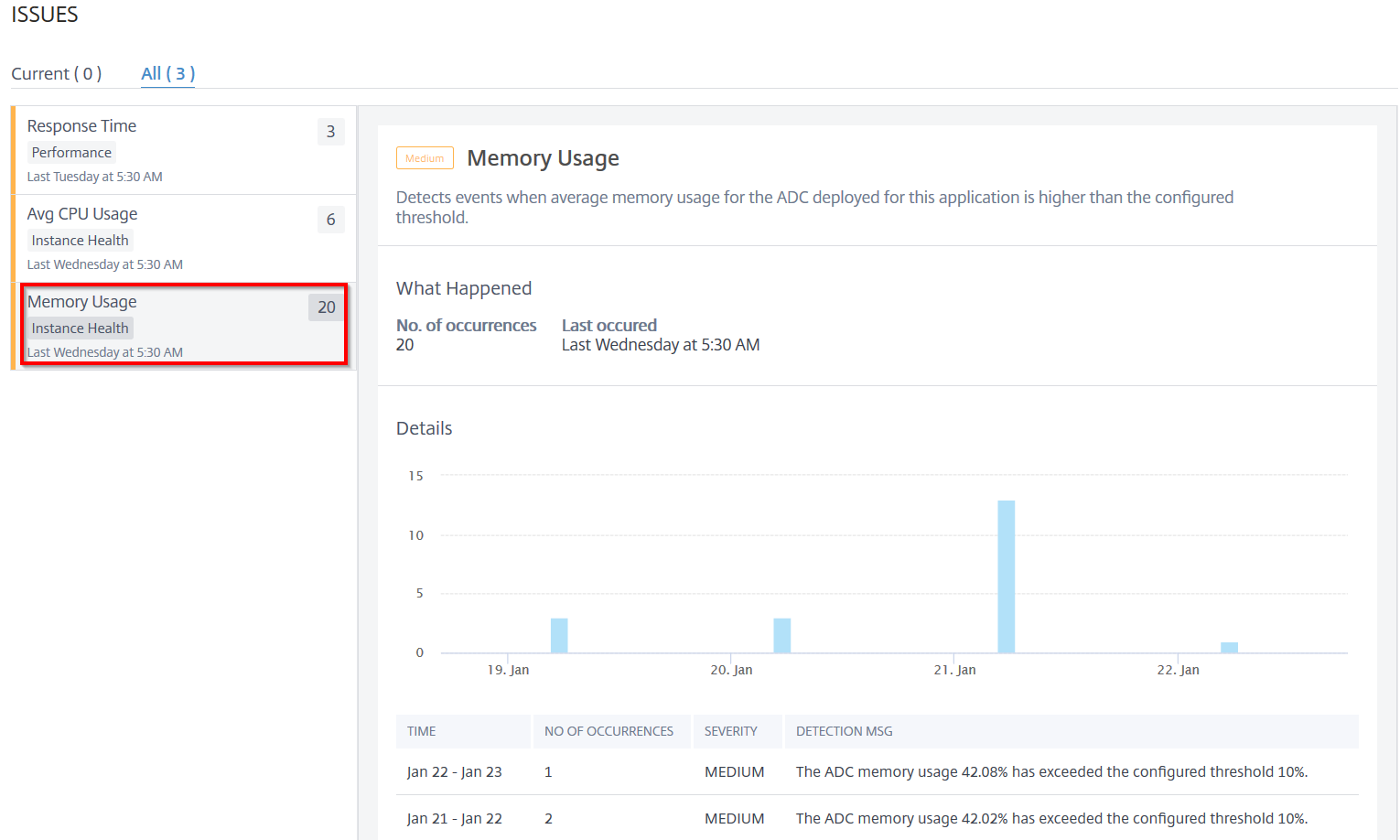
在“详细信息”下,您可以查看:
-
显示所选时间段内总事件数的图表。点击以应用筛选并查看详细信息
-
问题发生的时间
-
所选时间段内的总发生次数
-
问题严重性,例如低、中和高
-
检测消息,指示 NetScaler 平均内存使用率百分比和配置的阈值。
NIC 丢弃
数据包丢弃可能在以下情况下发生:
-
接收到的数据包存在格式错误
-
接收设备没有足够的存储空间来存储数据包
使用“NIC 丢弃”指示器,您可以查看从 NIC 丢弃的数据包总数。点击“NIC 丢弃”选项卡以查看详细信息。
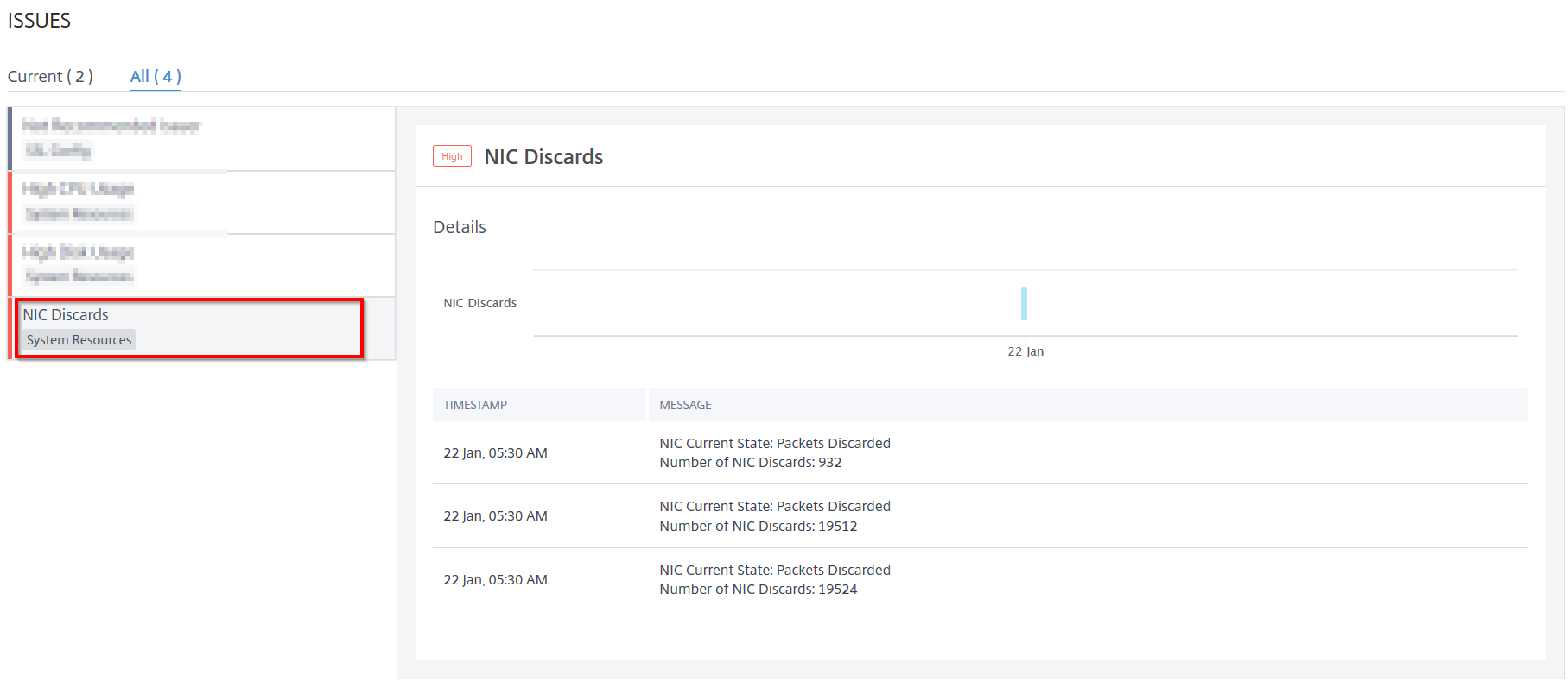
在“详细信息”下,您可以查看:
-
异常发生的时间
-
指示从 NIC 丢弃的数据包总数的消息
服务抖动
作为网络管理员,您必须确保应用程序的最佳可用性。当存在任何网络问题或配置问题时,应用程序服务器的状态和可用性可能会影响整体性能。
使用服务抖动事件,您可以识别存在问题的应用程序。服务抖动事件还可以帮助您:
-
了解在特定持续时间内处于 DOWN 状态的服务
-
了解在特定持续时间内有多少服务处于 UP 或 DOWN 状态
单击“服务抖动”选项卡以查看服务抖动详细信息。
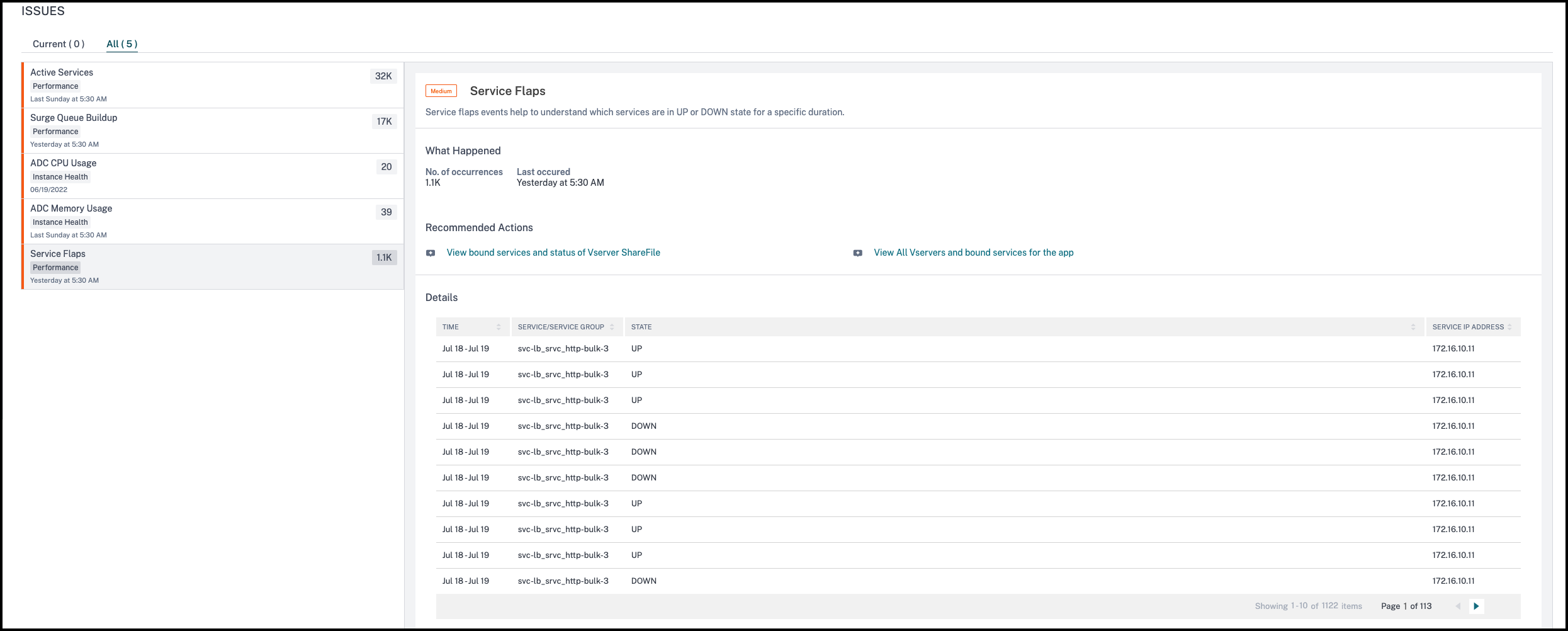
在“建议操作”中,单击以查看绑定到虚拟服务器的服务的详细信息。
您可以查看详细信息,例如发生次数和上次发生时间。
在“详细信息”下,您可以查看:
-
发生服务抖动异常的时间
-
服务/服务组名称
-
服务 IP 地址
-
当前服务状态
会话重用率低
NetScaler 实例通过从服务器卸载 SSL 握手过程来处理 SSL 事务。在收到来自服务器的响应后,NetScaler 实例完成与客户端的安全事务。NetScaler 实例使用缓存的会话参数完成后续请求的 SSL 握手过程。
如果这些会话未被重用,它们将成为 NetScaler 实例的开销。使用低会话重用指示器,您可以识别实际重用的会话数量是否较少。
单击低会话重用选项卡以查看问题详细信息。
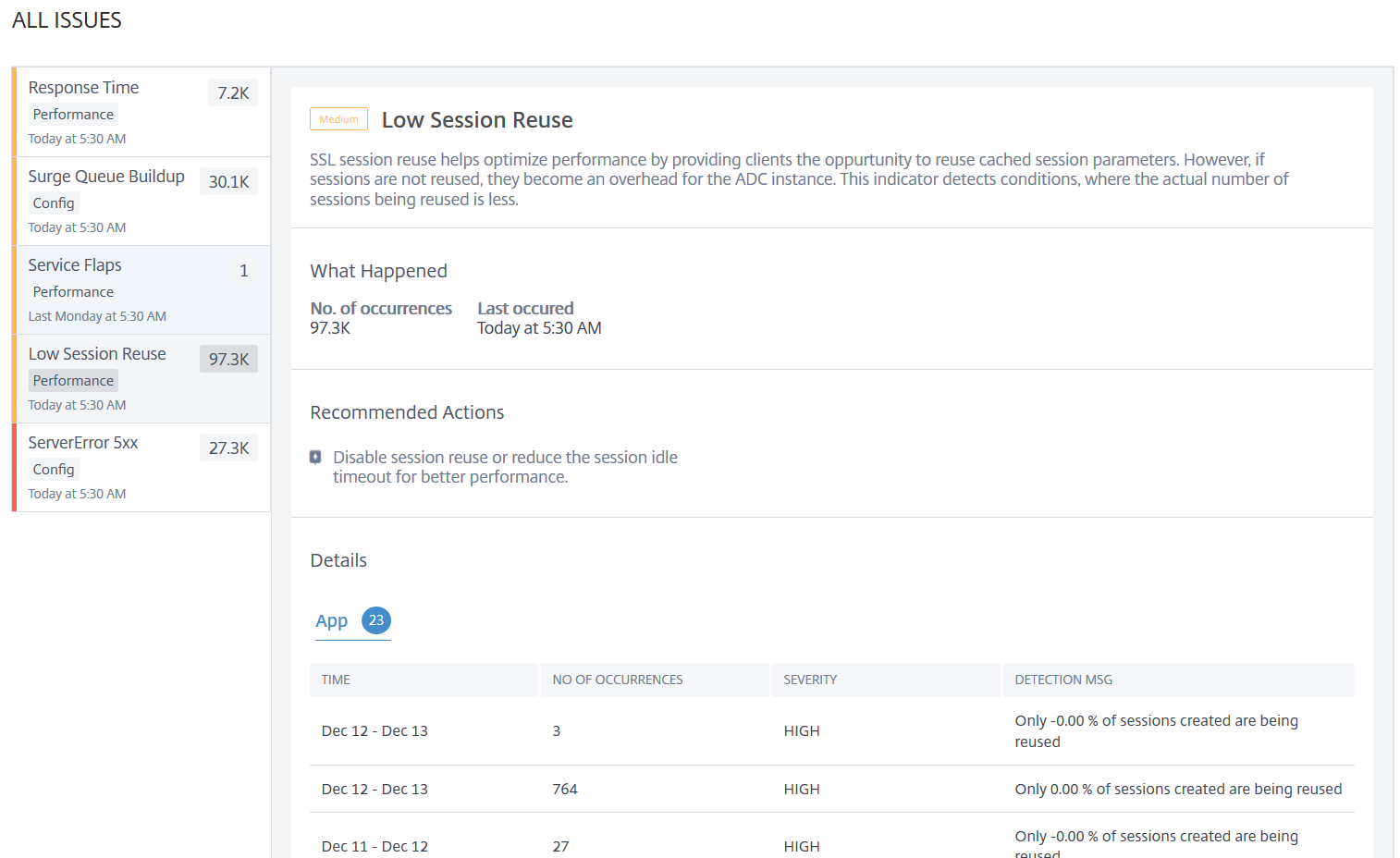
解决此问题的建议操作是禁用会话重用或缩短会话超时。有关详细信息,请参阅会话重用。
在详细信息下,您可以查看:
-
具有低会话重用率的总应用程序数
-
发生低会话重用异常的时间
-
总发生次数
-
异常严重性,例如高、低和中
-
检测消息,指示只有 % 的已配置会话正在被重用
不正确的持久性类型
如果您希望维护由该虚拟服务器表示的服务器上的连接状态(例如,电子商务中使用的连接),则必须在虚拟服务器上配置持久性。然后,设备将使用配置的负载平衡方法进行服务器的初始选择,但会将来自同一客户端的所有后续请求转发到同一服务器。
当现有会话被重用以服务后续请求时,持久性是有效的。如果持久性会话重用率较低,则在 NetScaler 上创建的会话只会增加开销。
使用不正确的持久性类型指示器,您可以确定虚拟服务器上的持久性使用率是否较低。单击不正确的持久性类型选项卡以查看问题详细信息。
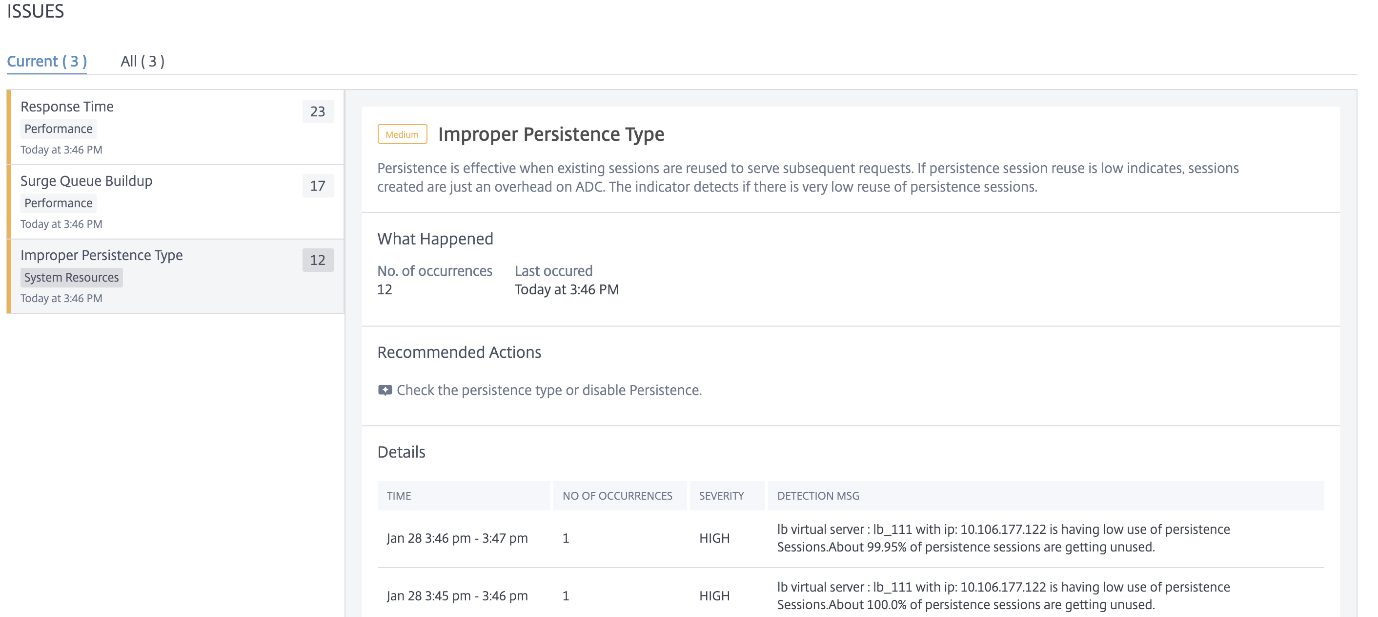
解决此问题的建议操作是检查持久性类型或禁用持久性。有关更多信息,请参阅持久性设置。
在详细信息下,您可以查看:
-
发生异常的时间
-
总发生次数
-
异常严重性,例如高、低和中
-
指示未使用的会话百分比的检测消息
不稳定服务器
在某些情况下,当 Web 服务器因无效请求、临时过载或服务器维护等原因无法处理请求时,它会响应状态代码。这些错误会显示错误代码,这些错误代码定义了各种错误场景。例如,
-
502 错误网关 服务器充当网关或代理,并从上游服务器收到无效响应。
-
503 服务不可用 服务器不可用。服务器可能过载或正在维护。
-
504 网关超时 服务器充当网关或代理,但未从上游服务器收到及时响应。
这些可能是临时情况,但有时您必须在 Web 服务器上实施纠正措施,以使网页正常运行并可用。
使用不稳定服务器指示器,您可以查看这些故障并决定采取纠正措施,以克服这些问题并确保客户端请求得到服务且网页始终可用。
选择不稳定服务器选项卡以查看问题详细信息。
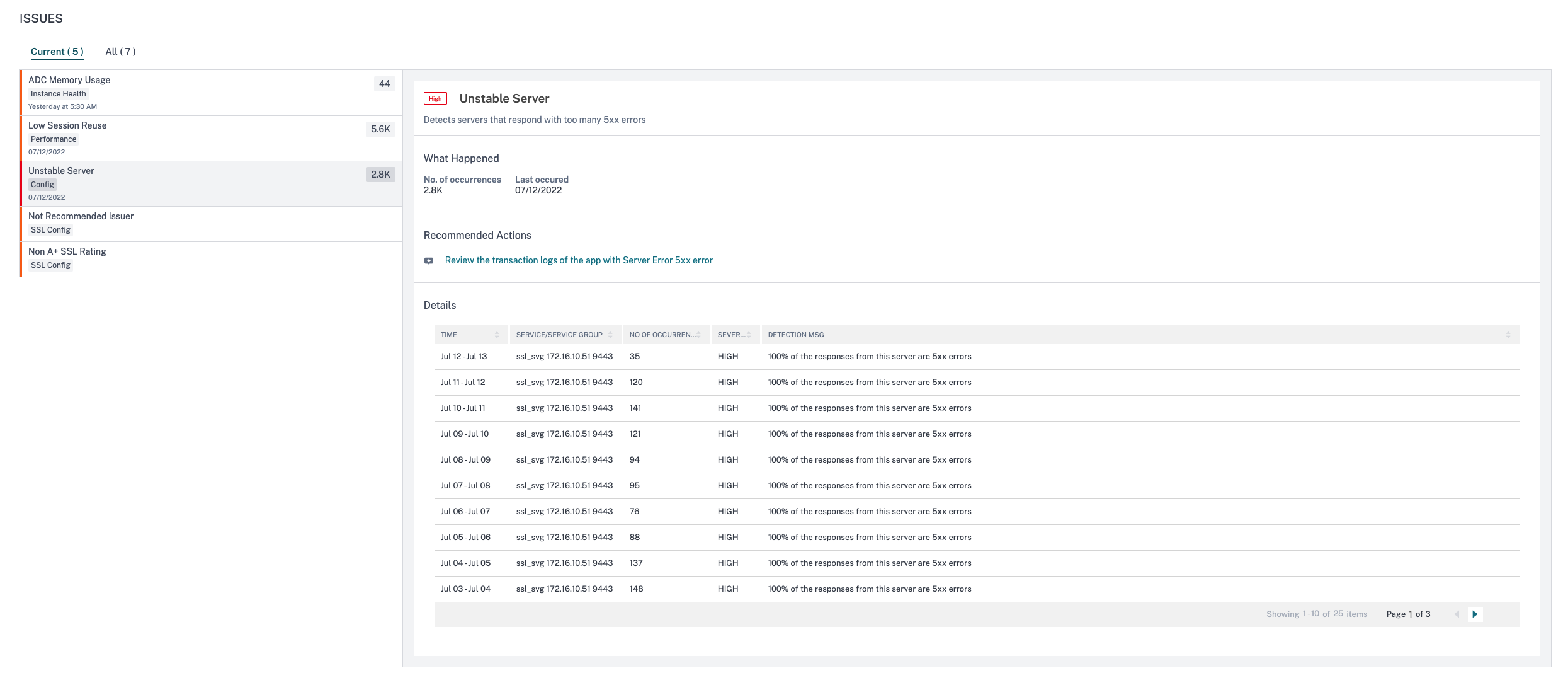
在推荐操作中,单击以查看显示响应代码为 5xx 错误的应用的事务日志。
您还可以尝试以下故障排除方法:
-
为响应 5xx 错误的服务器配置具有适当参数的 L7 监视器。监视器是跟踪服务运行状况的实体。设备使用绑定到每个服务的监视器定期探测服务器。如果服务器未在指定的响应超时时间内响应,并且指定的探测失败,则服务将被标记为 DOWN。然后,设备在剩余服务之间执行负载平衡。有关配置监视器的更多信息,请参阅自定义监视器
-
对服务器进行故障排除
在详细信息下,您可以查看:
-
发生不稳定服务器异常的时间
-
服务/服务组名称
-
总发生次数
-
异常严重性,例如高、低和中
-
检测消息,指示此服务报告 5xx 错误的响应百分比
有关服务器错误 Web 事务的详细信息,请参阅服务器错误 Web 事务分析
SSL 实时流量
在 NetScaler 实例中,您可以使用 SSL 配置文件来处理 SSL 流量。SSL 配置文件包含虚拟服务器、服务和服务组的某些 SSL 参数。SSL 实时流量指示器分析 SSL 流量以识别实时流量,并建议优化配置设置以改善延迟。
单击SSL 实时流量选项卡以查看问题详细信息。
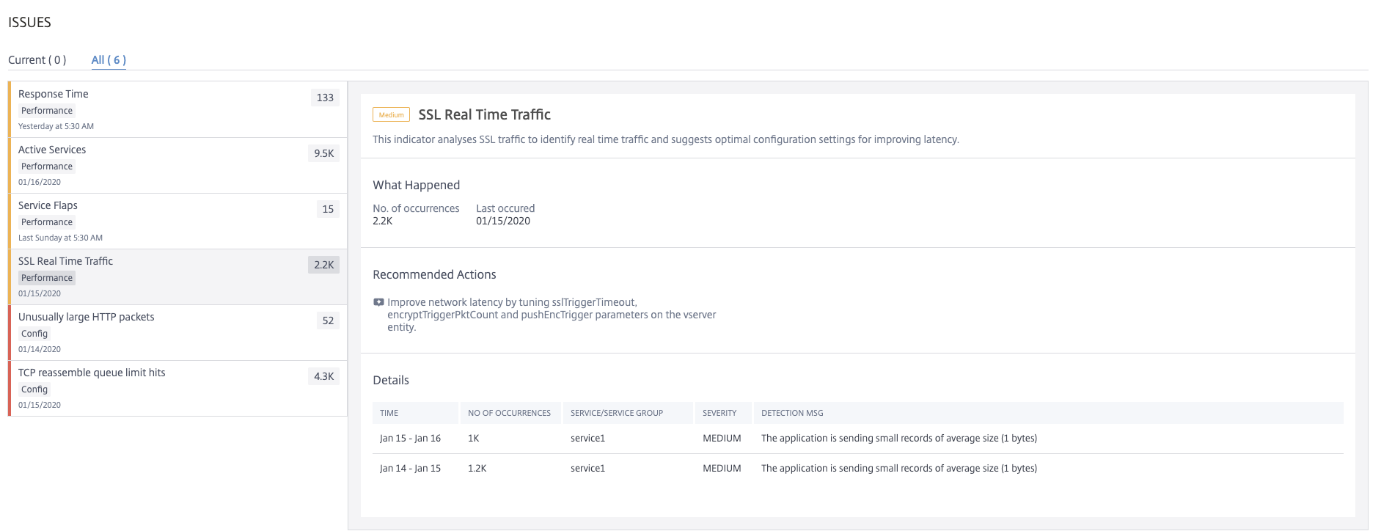
解决此问题的建议操作是通过更新 SSL 参数来改善网络延迟。有关详细信息,请参阅全局 SSL 参数。
在“详细信息”下,您可以查看:
-
异常发生的时间
-
服务/服务组名称
-
异常严重性,例如低、中和高
-
检测消息以及应用程序上的当前设置
异常大的 HTTP 数据包
HTTP 事务在客户端和服务器之间使用请求-响应消息。在请求和响应消息中,HTTP 标头是 HTTP 协议中显示的值。您可以在虚拟服务器、服务或服务组中配置 HTTP 标头长度,以避免 4xx 错误。
当 HTTP 请求/响应超过最大标头长度时,这可能是一种攻击。使用“异常大的 HTTP 数据包”指示器,您可以查看 HTTP 消息的 HTTP 标头大小超过配置值的情况。
单击“异常大的 HTTP 数据包”选项卡以查看问题详细信息。
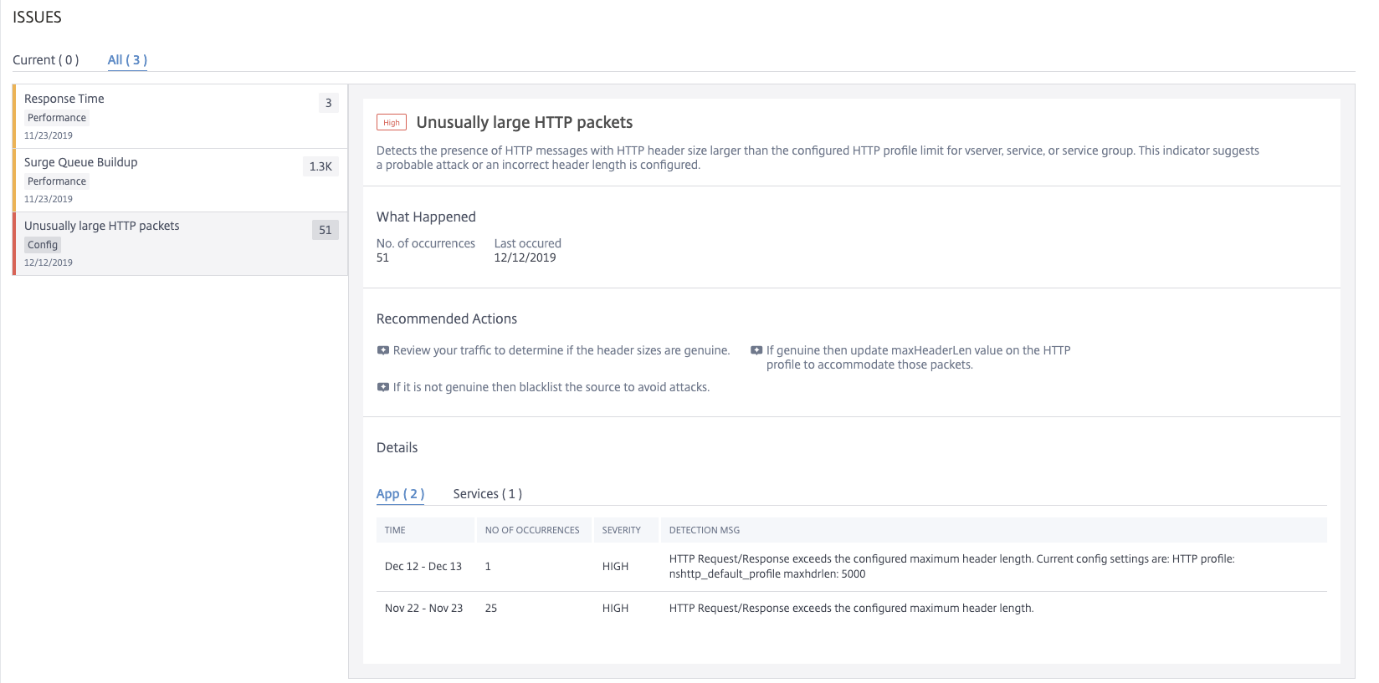
解决此问题的建议操作是:
-
检查流量以确定标头大小是否真实。如果标头大小真实,则更新 HTTP 配置文件上的标头值。有关详细信息,请参阅缓冲区溢出检查。
-
如果标头大小不真实,请将源添加到阻止列表以避免攻击。
在“详细信息”下,您可以查看:
-
异常发生的时间
-
总发生次数
-
异常严重性,例如高、低和中
-
检测消息,指示在虚拟服务器、服务器或服务组上配置的当前 HTTP 标头长度
TCP 重组队列限制命中
TCP 维护一个无序队列,用于在 TCP 通信中保留无序数据包。如果队列大小过长,此设置会影响 NetScaler 内存,因为数据包需要保留在运行时内存中。
需要根据网络类型和应用程序特性将其保持在优化级别。
使用“TCP 重组队列限制命中”指示器,您可以查看 TCP 连接上的无序数据包是否超过了配置的无序数据包队列大小。
单击“TCP 重组队列限制命中”选项卡以查看问题详细信息。
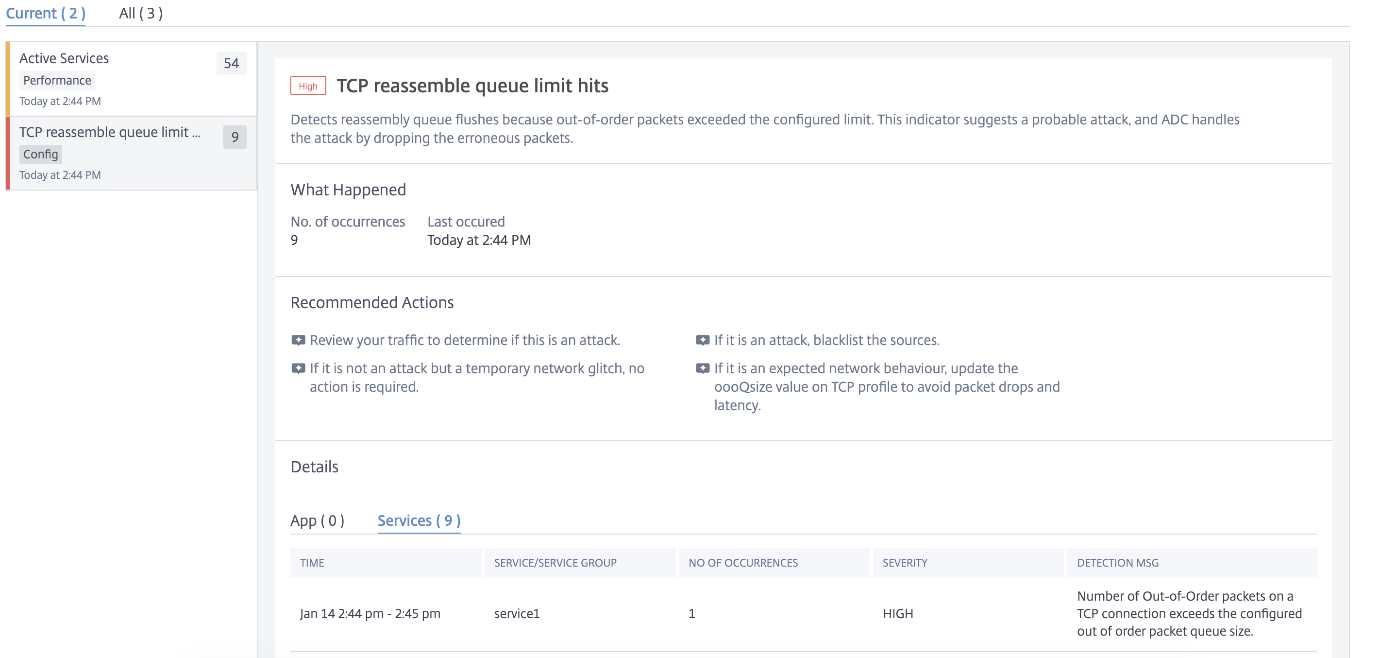
解决此问题的建议操作包括:
-
审查流量,如果是攻击,则将源添加到阻止列表
-
如果这是预期的网络行为,请更新 TCP 配置文件上的无序数据包大小值。有关详细信息,请参阅 TCP 优化
-
如果只是临时网络故障,则无需进一步操作
在“详细信息”下,您可以查看:
-
发生异常的时间
-
总发生次数
-
异常严重性,例如低、中和高
-
指示当前 TCP 配置文件和 oooQsize 设置的检测消息
突发队列堆积
当服务器收到大量请求时,响应客户端的速度会变慢。通常,过载还会导致客户端收到错误页面。虚拟服务器需要配置足够的后端服务器来处理传入请求。
使用“突发队列堆积”指示器,您可以查看存在突发队列堆积的虚拟服务器。单击“突发队列堆积”选项卡以查看问题详细信息。
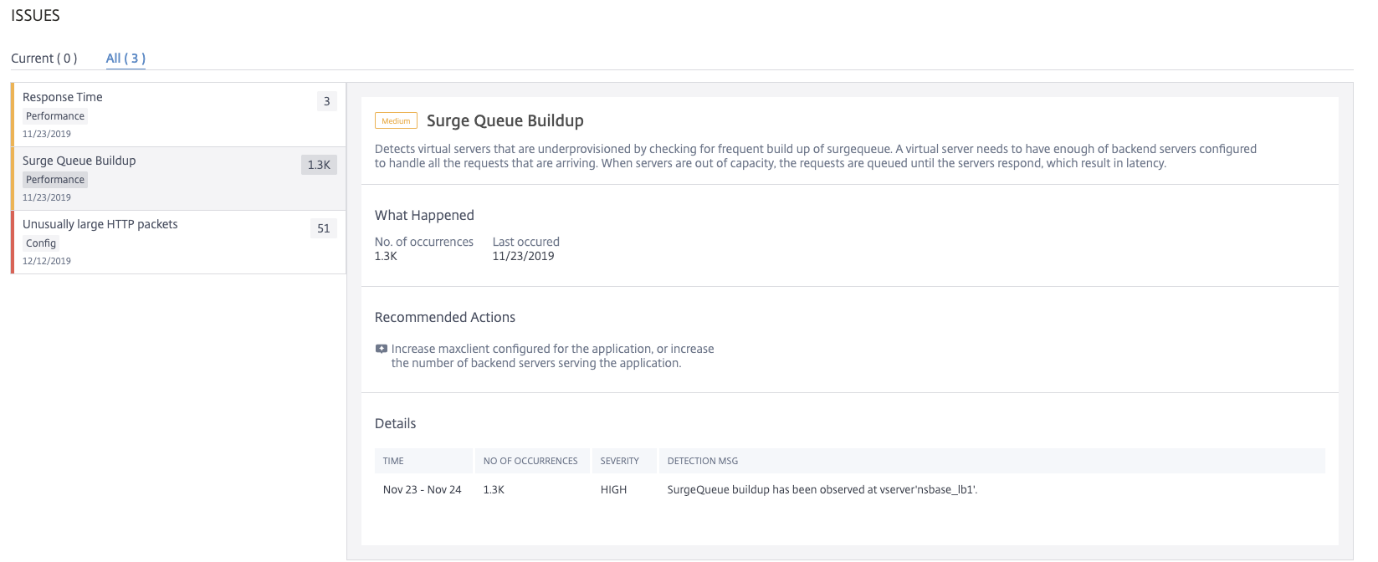
解决此问题的建议操作包括:
-
增加客户端连接数限制。有关更多信息,请参阅设置客户端连接数限制
-
增加后端服务器以处理应用程序请求
在“详细信息”下,您可以查看:
-
发生突发队列堆积异常的时间
-
总发生次数
-
异常严重性,例如高、低和中
-
检测消息,指示虚拟服务器上的突增队列堆积
SSL 评级
当应用程序没有 A+ SSL 评级时,应用程序分数会受到影响。使用“非 A+ SSL 评级”指示器,您可以分析应用程序没有 A+ SSL 评级的原因。单击“非 A+ SSL 评级”选项卡以查看问题详细信息。
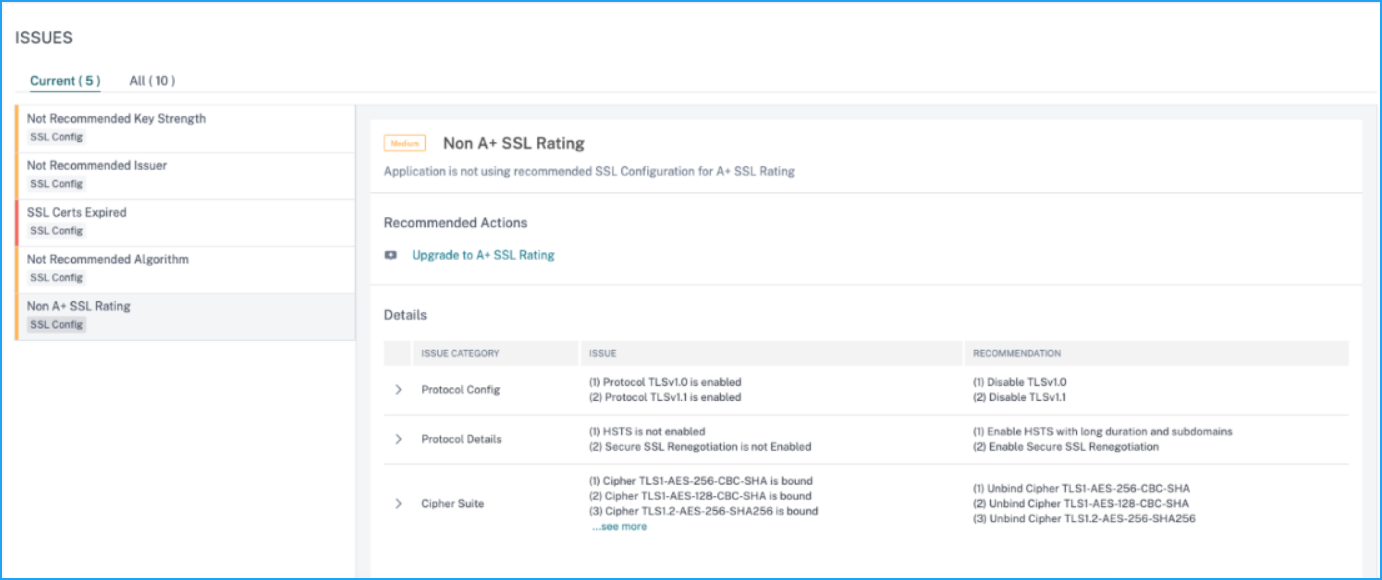
解决此问题的“建议操作”是将其升级到 A+ SSL 评级。有关详细信息,请参阅升级到 A+ SSL 评级。
在“详细信息”下,您可以查看问题详细信息,例如问题类别、问题和建议。