
在 SDX 上预置 NetScaler VPX 实例
您可以使用 NetScaler Console 在 SDX 设备上预置一个或多个 NetScaler VPX 实例。您可以部署的实例数量取决于您购买的许可证。如果添加的实例数量等于许可证中指定的数量,则 NetScaler Console 不允许您预置更多 NetScaler 实例。
开始之前,请确保在 NetScaler Console 中添加一个 SDX 实例,您希望在此处预置 VPX 实例。
要预置 VPX 实例,请执行以下操作:
-
导航到 基础架构 > 实例 > NetScaler。
-
在 SDX 选项卡中,选择一个您希望预置 VPX 实例的 SDX 实例。
-
在 选择操作 中,选择 预置 VPX。
步骤 1 - 添加 VPX 实例
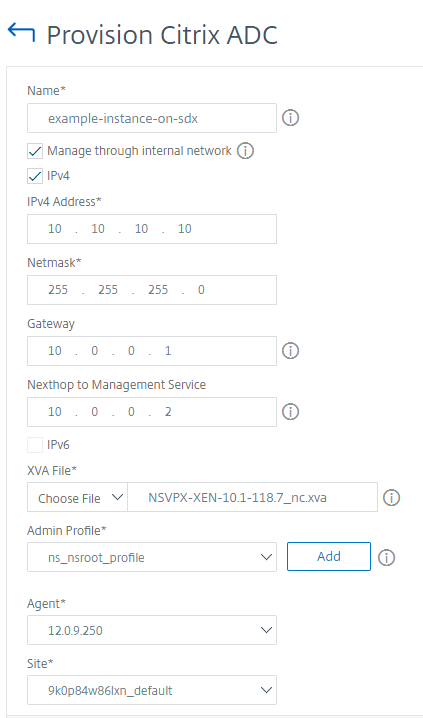
NetScaler Console 使用以下信息在 SDX 设备中配置 VPX 实例:
-
名称 - 为 NetScaler 实例指定一个名称。
-
在 SDX 和 VPX 之间建立通信网络。为此,请从列表中选择所需选项:
-
通过内部网络管理 - 此选项建立一个内部网络,用于 NetScaler Console 和 VPX 实例之间的通信。
-
IP 地址 - 您可以选择 IPv4 或 IPv6 地址,或两者都选,以管理 NetScaler VPX 实例。一个 VPX 实例只能有一个管理 IP(也称为 NetScaler IP)。您不能删除 NetScaler IP 地址。对于所选选项,请为 NetScaler Console 的 IP 地址分配子网掩码、默认网关和下一跳。
-
-
XVA 文件 - 选择您要从中预置 VPX 实例的 XVA 文件。使用以下选项之一选择 XVA 文件。
-
本地 - 从本地计算机选择 XVA 文件。
-
设备 - 从 NetScaler Console 文件浏览器中选择 XVA 文件。
-
-
管理员配置文件 - 此配置文件提供对预配 VPX 实例的访问权限。使用此配置文件,NetScaler Console 从实例中检索配置数据。如果必须添加配置文件,请单击“添加”。
-
代理 - 选择要与实例关联的代理
-
站点 - 选择要添加实例的站点。
步骤 2 - 分配许可证
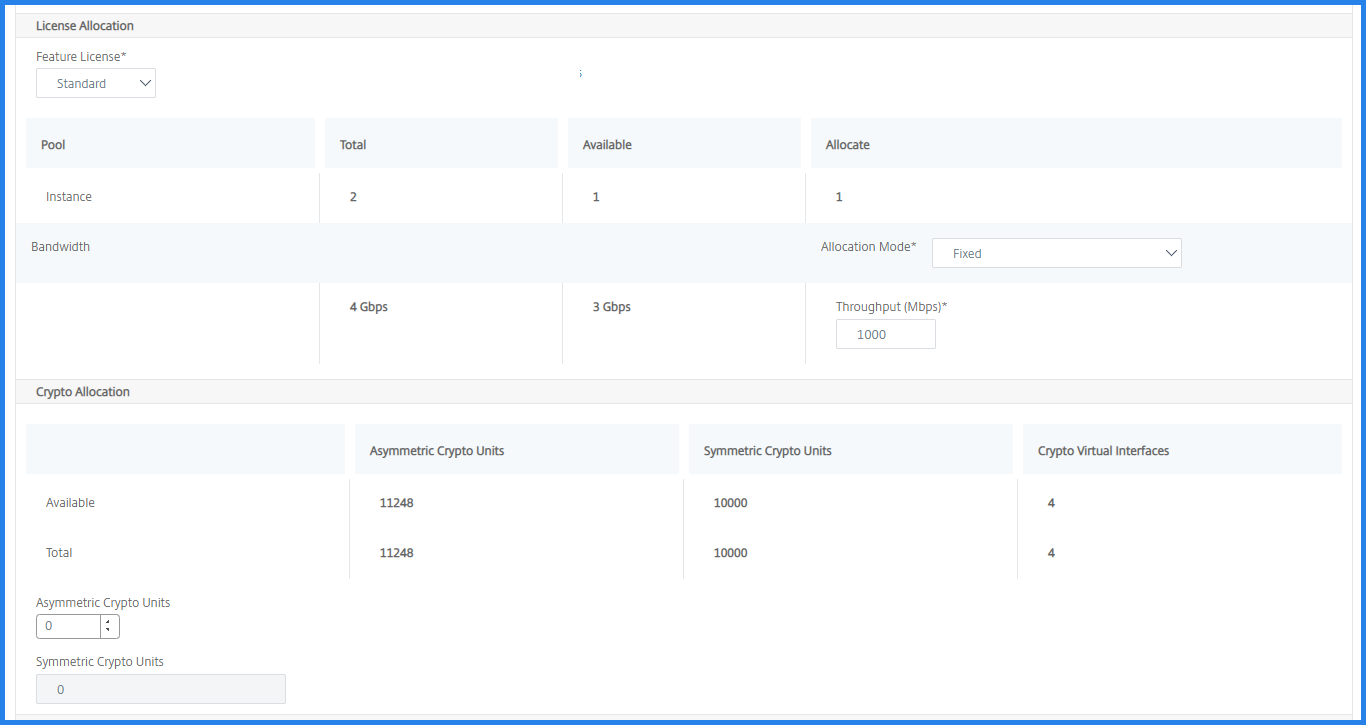
在“许可证分配”部分中,指定 VPX 许可证。您可以使用 Standard、Advanced 和 Premium 许可证。
-
分配模式 - 您可以为带宽池选择“固定”或“突发”模式。如果选择“突发”模式,当达到固定带宽时,可以使用额外的带宽。
-
吞吐量 - 将总吞吐量(以 Mbps 为单位)分配给实例。
注意
为 SDX 设备上的 Citrix Secure Web Gateway™ (SWG) 实例购买单独的许可证(SDX 2 实例安全 Web 网关附加包)。此实例包不同于 SDX 平台许可证或 SDX 实例包。
从 SDX 12.0 57.19 版本开始,管理加密容量的界面已更改。有关详细信息,请参阅管理加密容量。
步骤 3 - 分配资源
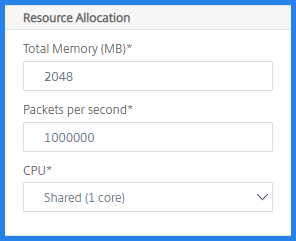
在“资源分配”部分中,为 VPX 实例分配资源以维持流量。
-
总内存 (MB) - 为实例分配总内存。最小值为
2048MB。 -
每秒数据包数 - 指定每秒传输的数据包数量。
-
CPU - 为实例指定 CPU 核心数量。您可以使用共享或专用 CPU 核心。当您为实例选择共享核心时,其他实例可以在资源短缺时使用该共享核心。重新启动已重新分配 CPU 核心的实例,以避免任何性能下降。如果您使用的是 SDX 25000xx 平台,则可以为实例分配最多 16 个核心。此外,如果您使用的是 SDX 2500xxx 平台,则可以为实例分配最多 11 个核心。注意对于实例,您可以配置的最大吞吐量为 180 Gbps。
请参阅 预配 NetScaler 实例 中的表格,其中列出了支持的 VPX、单捆绑包映像版本以及您可以为实例分配的核心数量。
步骤 4 - 添加实例管理
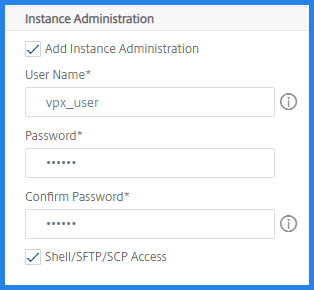
您可以为 VPX 实例创建管理员用户。为此,请在“实例管理”部分中选择“添加实例管理”。
指定以下详细信息:
-
用户名:NetScaler 实例管理员的用户名。此用户拥有超级用户访问权限,但无权访问用于配置 VLAN 和接口的网络命令。
-
密码:指定用户名的密码。
-
Shell/Sftp/Scp 访问:允许 NetScaler 实例管理员的访问权限。此选项默认处于选中状态。
步骤 5 - 指定网络设置
为实例选择所需的网络设置:
-
在网络设置下允许 L2 模式 - 您可以在 NetScaler 实例上允许 L2 模式。在“网络设置”下选择“允许 L2 模式”。在登录实例并启用 L2 模式之前。有关详细信息,请参阅在 NetScaler 实例上允许 L2 模式。注意如果您为实例禁用 L2 模式,则必须登录该实例并从该实例禁用 L2 模式。否则,在重新启动实例后,可能会导致所有其他 NetScaler 模式被禁用。
-
0/1 - 在 VLAN 标签中,为管理接口指定一个 VLAN ID。
-
0/2 - 在 VLAN 标签中,为管理接口指定一个 VLAN ID。
默认情况下,接口 0/1 和 0/2 处于选中状态。
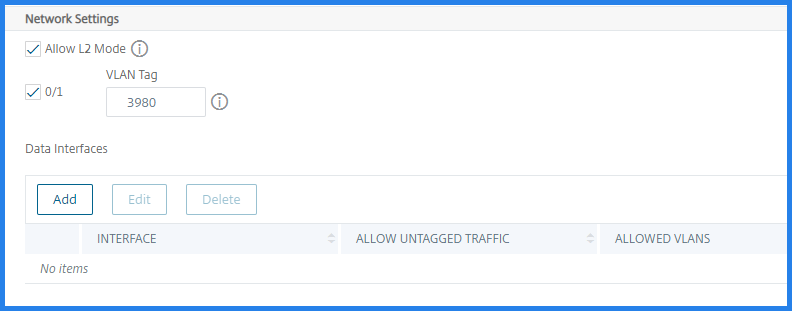
在数据接口中,单击添加以添加数据接口并指定以下内容:
-
接口 - 从列表中选择接口。注意您添加到实例的接口的接口 ID 不一定与 SDX 设备上的物理接口编号相对应。例如,您与 instance-1 关联的第一个接口是 SDX 接口 1/4,当您在该实例中查看接口设置时,它显示为接口 1/1。此接口表示它是您与 instance-1 关联的第一个接口。
-
允许的 VLAN - 指定可与 NetScaler 实例关联的 VLAN ID 列表。
-
MAC 地址模式 - 为实例分配 MAC 地址。从以下选项中选择:
-
默认 - Citrix Workspace 分配 MAC 地址。
-
自定义 - 选择此模式以指定一个 MAC 地址,该地址将覆盖生成的 MAC 地址。
-
生成 - 使用之前设置的基本 MAC 地址生成 MAC 地址。有关设置基本 MAC 地址的信息,请参阅将 MAC 地址分配给接口。
-
-
VMAC 设置(用于配置虚拟 MAC 的 IPv4 和 IPv6 VRID)
-
VRID IPV4 - 标识 VMAC 的 IPv4 VRID。可能的值:1–255。有关更多信息,请参阅在接口上配置 VMAC。
-
VRID IPV6 - 标识 VMAC 的 IPv6 VRID。可能的值:1–255。有关更多信息,请参阅在接口上配置 VMAC。
-
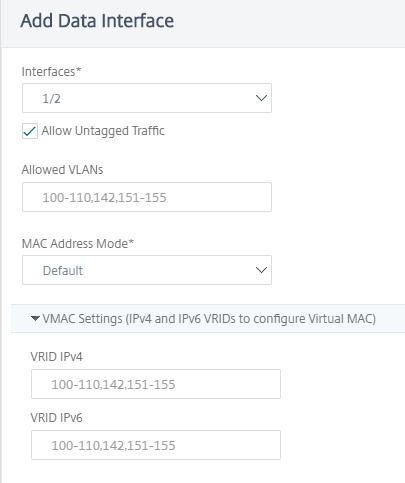
单击添加。
步骤 6 - 指定管理 VLAN 设置
VPX 实例的管理服务和管理地址 (NSIP) 位于同一子网中,并通过管理接口进行通信。
如果管理服务和实例位于不同的子网中,请在预置 VPX 实例时指定 VLAN ID。因此,当实例处于活动状态时,可以通过网络访问它。
如果您的部署要求在预置 VPX 实例时 NSIP 只能通过选定的接口访问,请选择 NSVLAN。并且,NSIP 将无法通过其他接口访问。
-
HA 心跳仅在属于 NSVLAN 的接口上发送。
-
您只能从 VPX XVA 版本
9.3-53.4及更高版本配置 NSVLAN。
重要
-
预置 VPX 实例后,您无法更改此设置。
-
如果未选择 NSVLAN,VPX 实例上的
clear config full命令将删除 VLAN 配置。
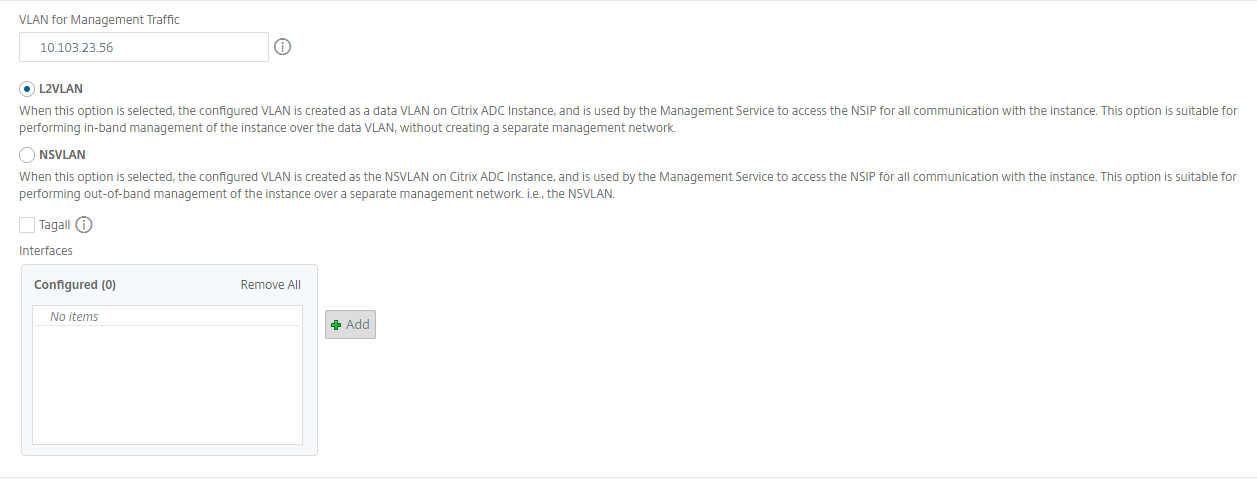
单击完成以预置 VPX 实例。
查看已预置的 VPX 实例
要查看新预置的实例,请执行以下操作:
-
导航到基础结构 > 实例 > NetScaler。
-
在VPX选项卡中,通过主机 IP 地址属性搜索实例,并为其指定 SDX 实例 IP。
