
如何更改 NetScaler MPX 或 VPX 的 root 密码
有时,您必须出于安全原因或为了遵守密码轮换策略而更改 NetScaler 设备上的 root 密码。
本文档介绍了通过 NetScaler Console 云管理 NetScaler MPX 和 VPX 设备时更改 root 密码所需的步骤。
如果您更改了 NetScaler 密码,则必须修改与该 NetScaler 关联的 NetScaler Console 管理员配置文件。NetScaler Console 管理员配置文件维护用于与 NetScaler 设备进行基于 REST API、SSH、SCP 或 SNMP 通信的 NetScaler 凭据。通过管理员配置文件,NetScaler Console 管理 NetScaler MPX 和 VPX 设备。
使用配置作业功能更改密码
通过使用 NetScaler Console 的配置作业功能,您可以简化重复的密码更改过程,并将更改应用于 NetScaler 设备,而无需访问各个实例。
请按照以下步骤更改密码:
-
步骤 1. 创建配置模板。
-
步骤 2. 创建配置作业。
-
步骤 3. 创建并修改管理员配置文件。
注意:
如果 NetScaler 设备也由其他工具管理,则您也必须更改这些工具上的凭据。
创建配置模板
-
在 NetScaler Console GUI 中,导航到 基础设施 > 配置 > 配置模板。
-
选择 Add。通过键入 SSH 命令
set system user $ROOT_USER_NAME$ $ROOT_USER_PASSWORD$创建配置模板。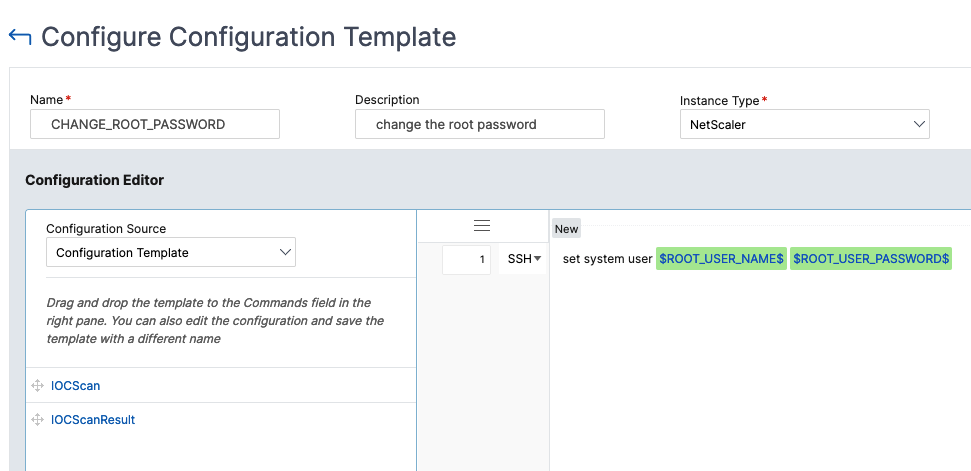
-
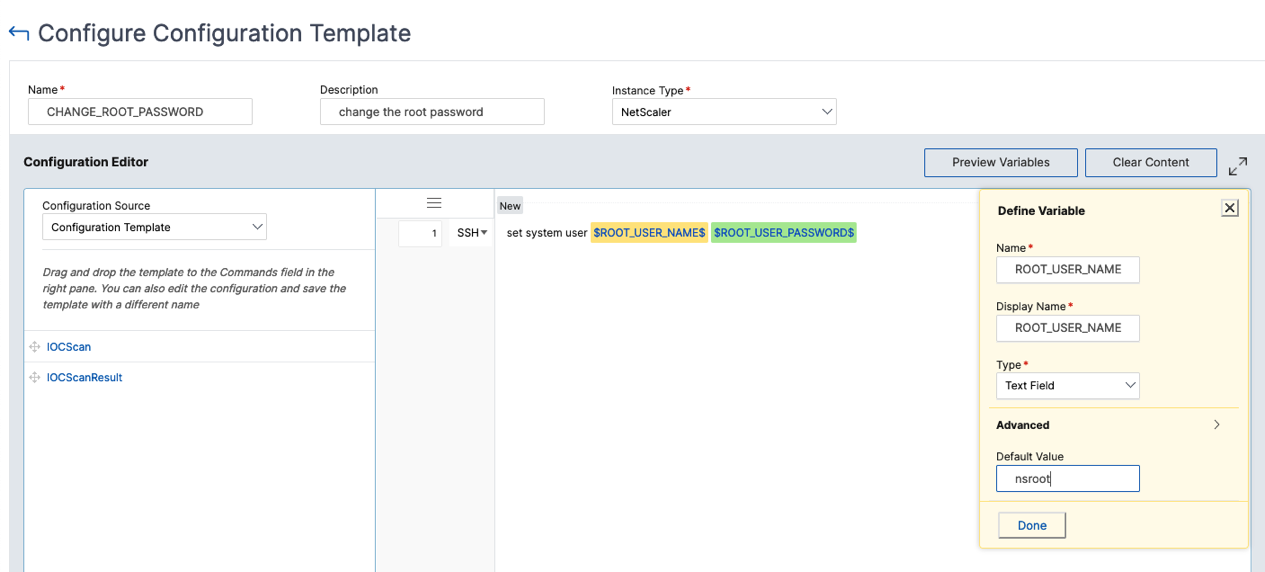
选择 $ROOT_USER_NAME$ 变量,然后选择文本字段作为类型。
-
(可选)提供 root 用户名的默认值。选择完成以保存变量设置。
-
选择 $ROOT_USER_PASSWORD$ 变量,然后选择密码字段作为类型。选择完成以保存变量设置。
-
选择确定以保存配置模板。
-
新的配置模板显示在配置模板下。
创建配置作业
-
在 NetScaler Console GUI 中,导航到基础结构 > 配置作业。
-
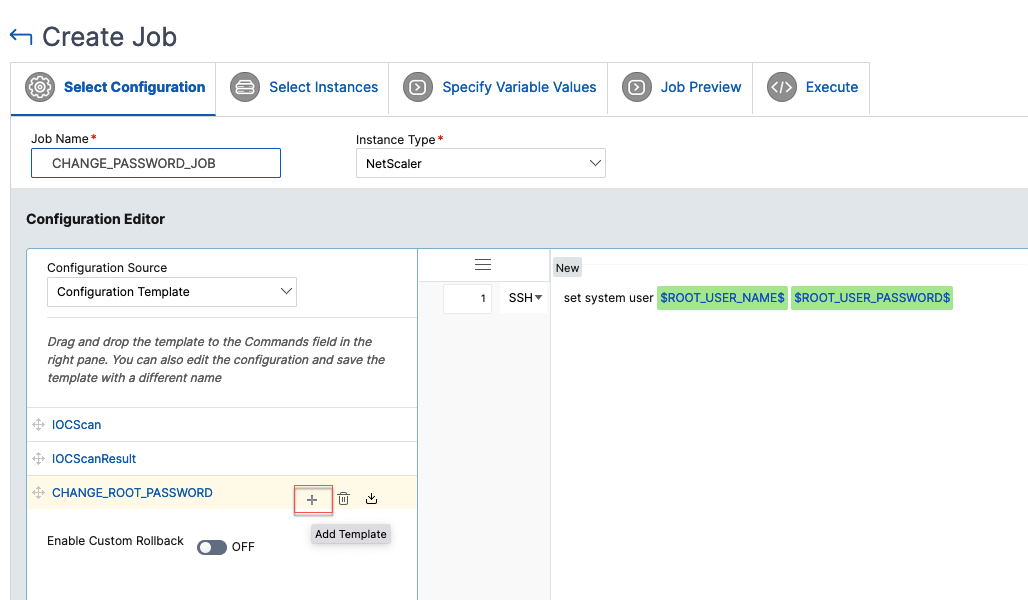
选择创建作业,然后单击新配置模板的“+”图标。选择下一步。
-
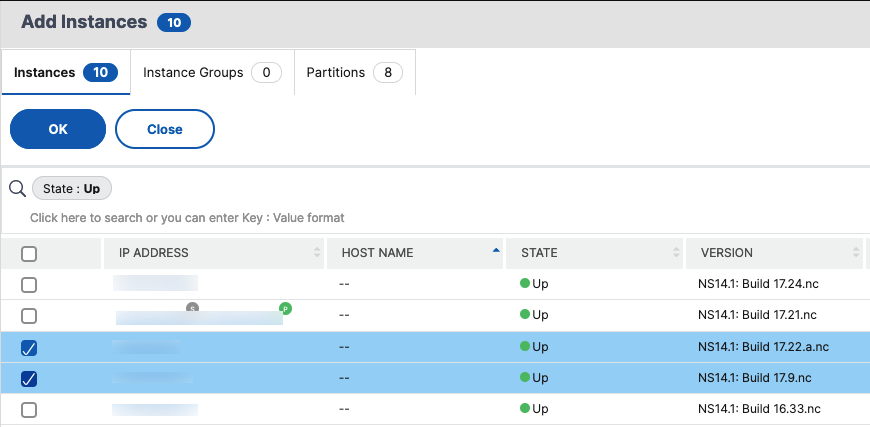
选择需要修改密码的 NetScaler 实例。
-
在选择实例窗格中,选择实例,然后单击下一步。
-
在指定变量值窗格中,提供用户名和密码的值,然后单击下一步。
-
在“作业预览”下,检查 NetScaler Console 将在 NetScaler 实例上运行的实际 CLI 命令。如果预览无误,请单击“下一步”。
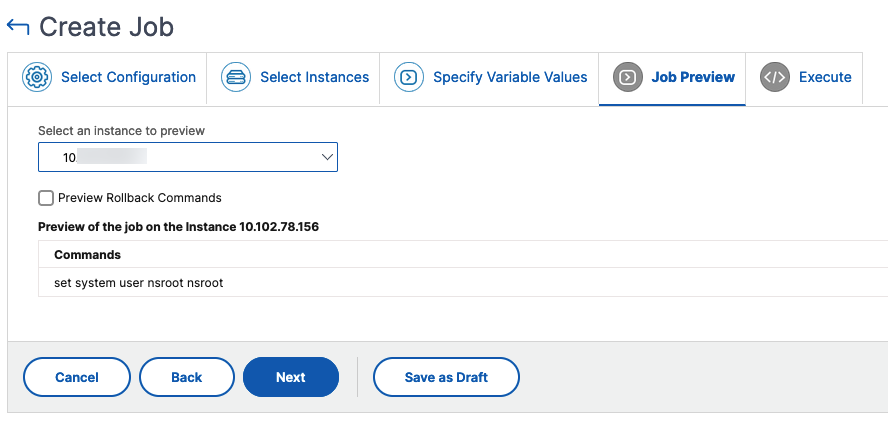
-
在“执行”窗格中,您可以选择立即运行作业或稍后安排运行。您还可以选择在所有选定的实例上并行运行作业或按顺序运行。提供执行详细信息后,选择“完成”。
-
配置作业显示执行是否成功或失败。
-
选择“作业”并单击“详细信息”。执行详细信息显示单个实例级别的状态。
修改管理员配置文件
修改 NetScaler 密码后,您必须添加和修改实例的管理员配置文件。请按照以下步骤操作:
-
导航到“基础结构 > 实例 > NetScaler”。
-
单击“配置文件”查看所有管理员配置文件。
-
选择“添加”以创建管理员配置文件并提供新的 NetScaler 凭据。
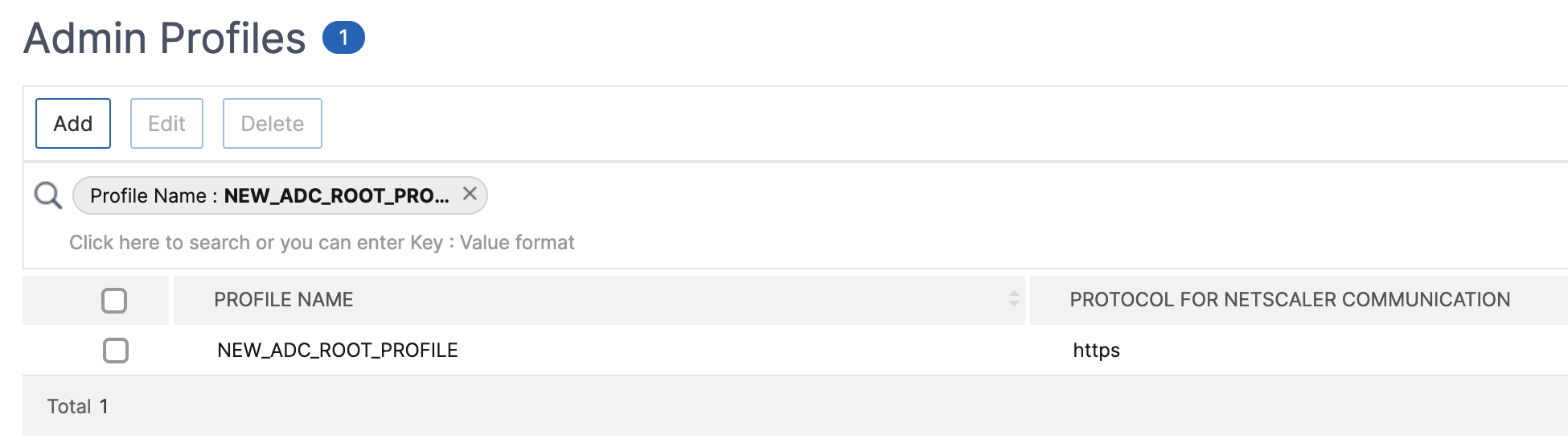
-
新创建的配置文件显示在“管理员配置文件”下。
-
转到“网络 > 实例 > NetScaler”。选择已修改密码的 NetScaler 实例,然后选择“编辑”。
-
选择新创建的配置文件名称并单击“确定”。
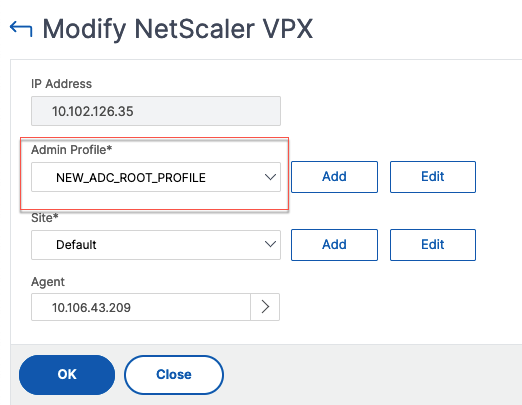
-
再次选择实例,右键单击,然后选择 Rediscover。
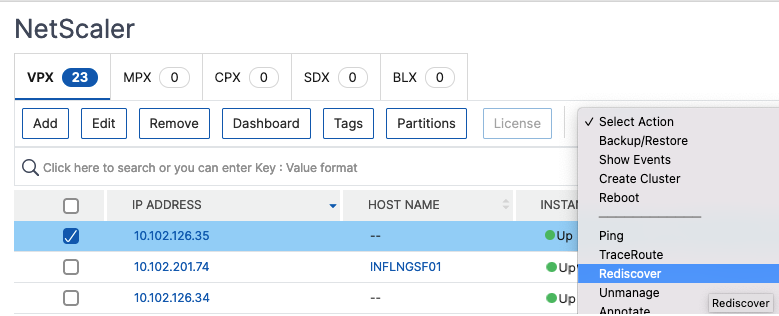
您已成功更改密码。
有关更改 SDX 设备密码的信息,请参阅 如何更改 NetScaler SDX root 密码。