
管理 NetScaler 实例的管理员分区
您可以在 Citrix Application Delivery Controller (NetScaler) 实例上配置管理员分区,以便组织中的不同组在同一个 NetScaler 实例上分配到不同的分区。您可以将网络管理员分配给管理多个 NetScaler 实例上的多个分区。
NetScaler Console 提供了一种无缝的方式,可以从单个控制台管理管理员拥有的所有分区。您可以管理这些分区,而不会中断其他分区配置。
用户只能查看和管理其所属组中的分区。当您发现 NetScaler 实例时,在该 NetScaler 实例上配置的管理员分区会自动添加到系统中。每个管理员分区在 NetScaler Console 中都被视为一个实例。
查看管理员分区
假设您有两个 NetScaler VPX 实例,并且每个实例上都配置了两个管理员分区。例如,NetScaler 实例 10.xx.xx.100 具有 partition-1 和 partition-2,而 10.xx.xx.101 实例具有 first-partition 和 second-partition。
执行以下步骤以查看管理员分区:
-
导航到 基础架构 > 实例 > NetScaler。
-
在 VPX 选项卡中,单击 分区。
例如,如果您创建了一个具有以下条件的组:
-
在 设置 > 用户和角色 > 创建组 > 授权设置 > 选择实例 中,您选择“10.xx.xx.100-partition-1”和“10.xx.xx.101-first-partition”实例。
-
您将“User1”分配给该组。
User1 只能查看和管理添加到该组的分区。但是,即使未添加到该组的分区属于同一实例,用户也无法访问这些分区。
在此示例中,10.xx.xx.100-partition-2 和 10.xx.xx.101-second-partition 受到限制,因为这些实例未添加到分配用户的组中。
如果您希望其他用户管理管理分区 10.xx.xx.100-partition-2 和 10.xx.xx.101-second-partition,请创建满足以下条件的用户组:
-
在授权设置选项卡中,选择 10.xx.xx.100-partition-2 和 10.xx.xx.101-second-partition 实例。
-
将所需用户分配给该组。
此组允许指定用户查看和管理所选的管理分区。
查看修订历史差异
管理分区的修订历史差异允许您查看分区 NetScaler 实例的五个最新配置文件之间的差异。您可以将配置文件相互比较(例如,配置修订版 - 1 与配置修订版 - 2),或者将当前运行/保存的配置与配置修订版进行比较。除了配置差异之外,还会显示更正配置。您可以将所有更正命令导出到本地文件夹并更正配置。
要查看修订历史差异:
-
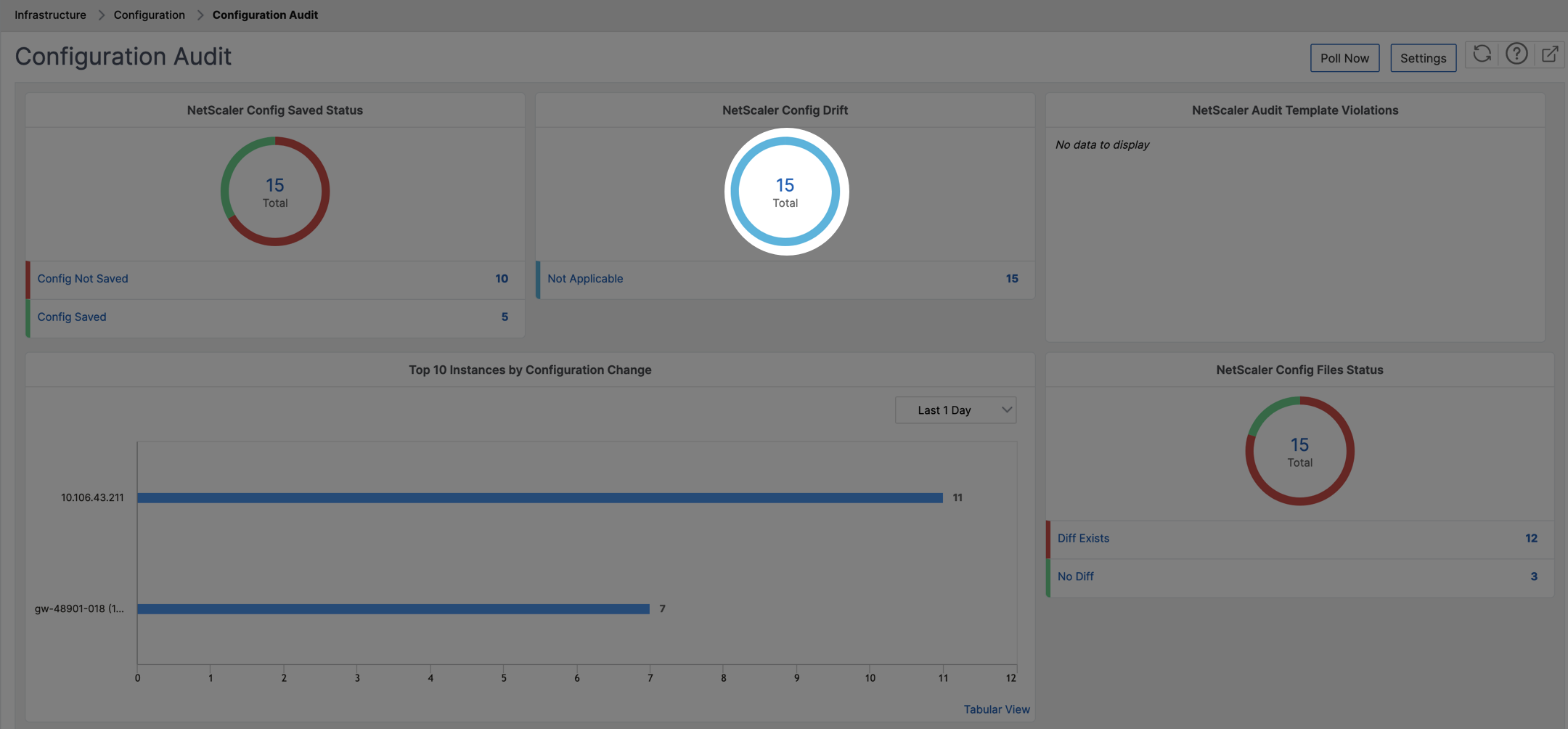
导航到基础架构 > 配置 > 配置审计。配置审计仪表板显示各种报告。单击甜甜圈图中心显示的数字。
-
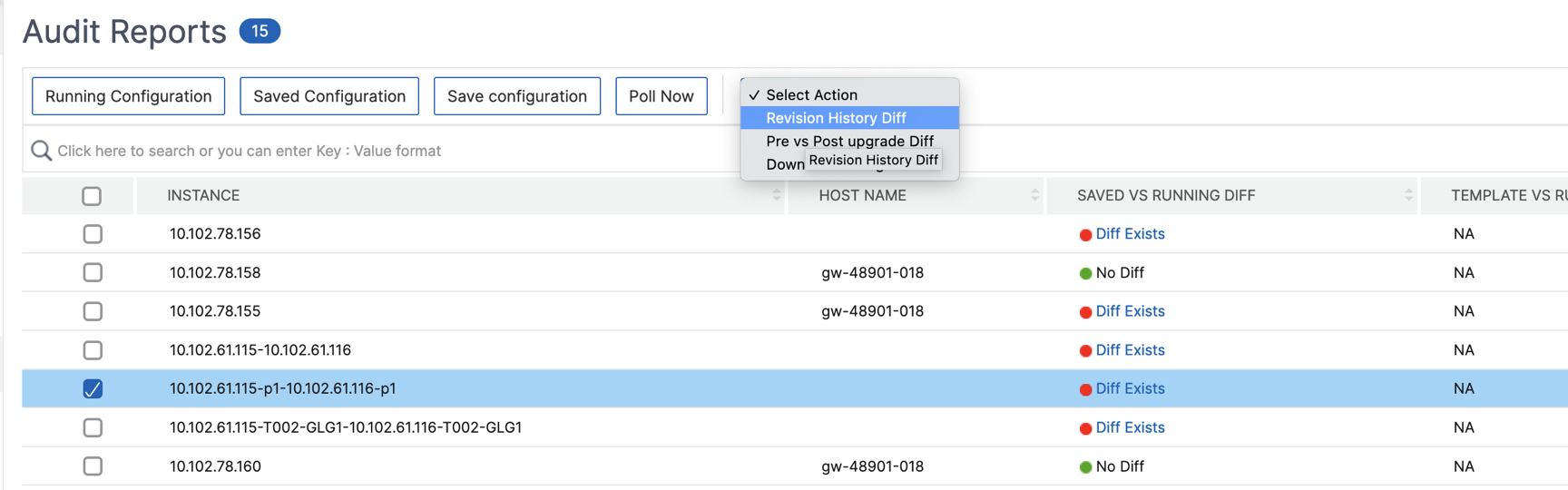
选择分区 NetScaler 实例。
-
在“操作”框中,单击修订历史差异。
-
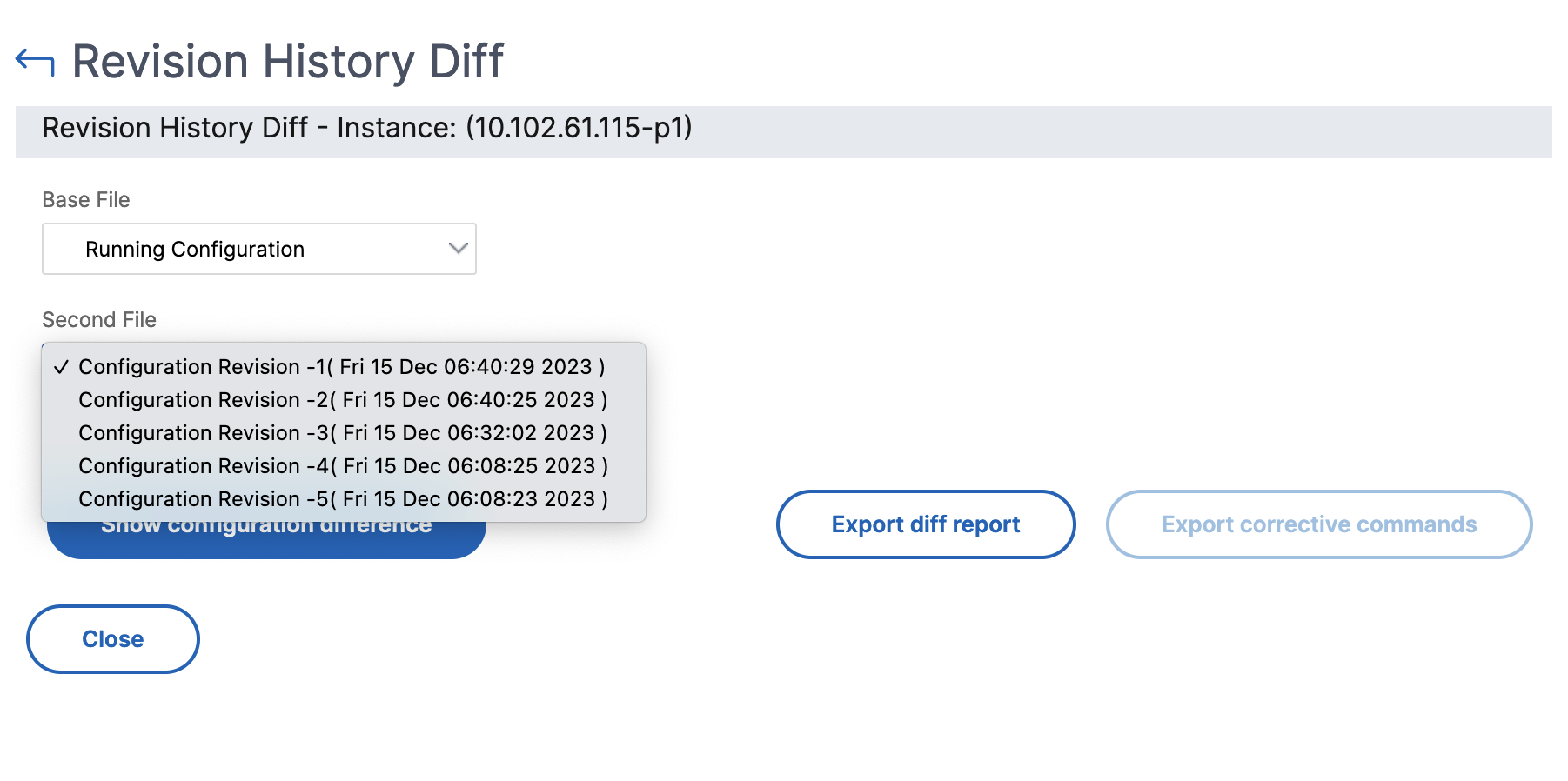
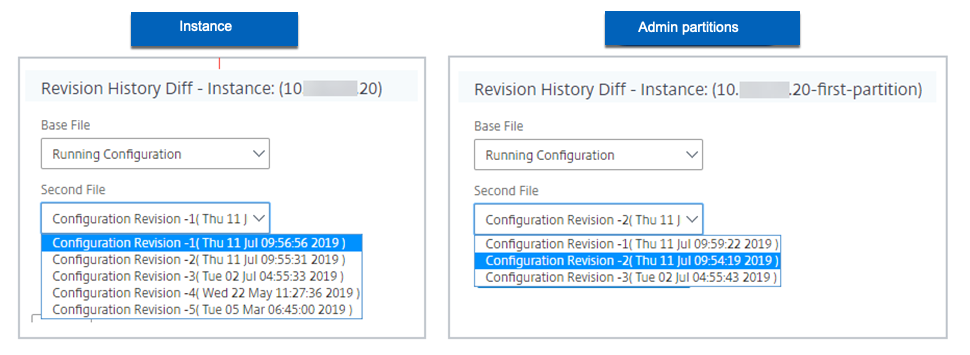
在修订历史差异页面上,选择要比较的文件。例如,将“已保存配置”与“配置修订版-2”进行比较,然后单击显示配置差异。然后,您可以查看所选分区 NetScaler 实例的五个最新配置文件之间的差异。以下是一个具有五个已保存配置的管理分区示例:
 您还可以查看纠正性配置命令,并将这些纠正性命令导出到本地文件夹。这些纠正性命令是需要在基本文件上运行的命令,以使配置达到所需状态(用于比较的配置文件)。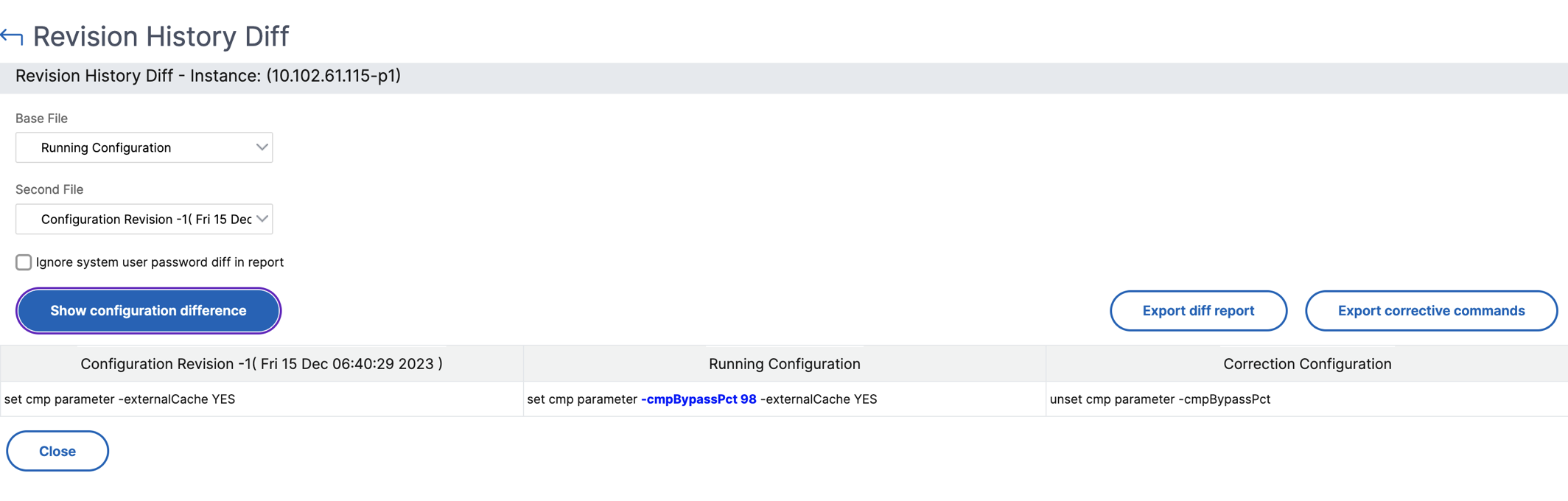
管理分区和实例上保存的配置是不同的。在以下示例中,10.xx.xx.20 实例有五个已保存配置,而此实例的管理分区有三个不同的已保存配置:
查看模板与运行配置的差异
分区的审计模板允许您创建自定义配置模板并将其与分区实例关联。实例的运行配置与审计模板的任何差异都显示在“审计报告”页面的“模板与运行差异”列中。除了配置差异外,还会显示纠正配置。您还可以将所有纠正命令导出到本地文件夹并纠正配置。
-
导航到 Infrastructure > Configuration > Configuration Audit。“配置审计”仪表板显示各种报告。单击甜甜圈图中心显示的数字。
-
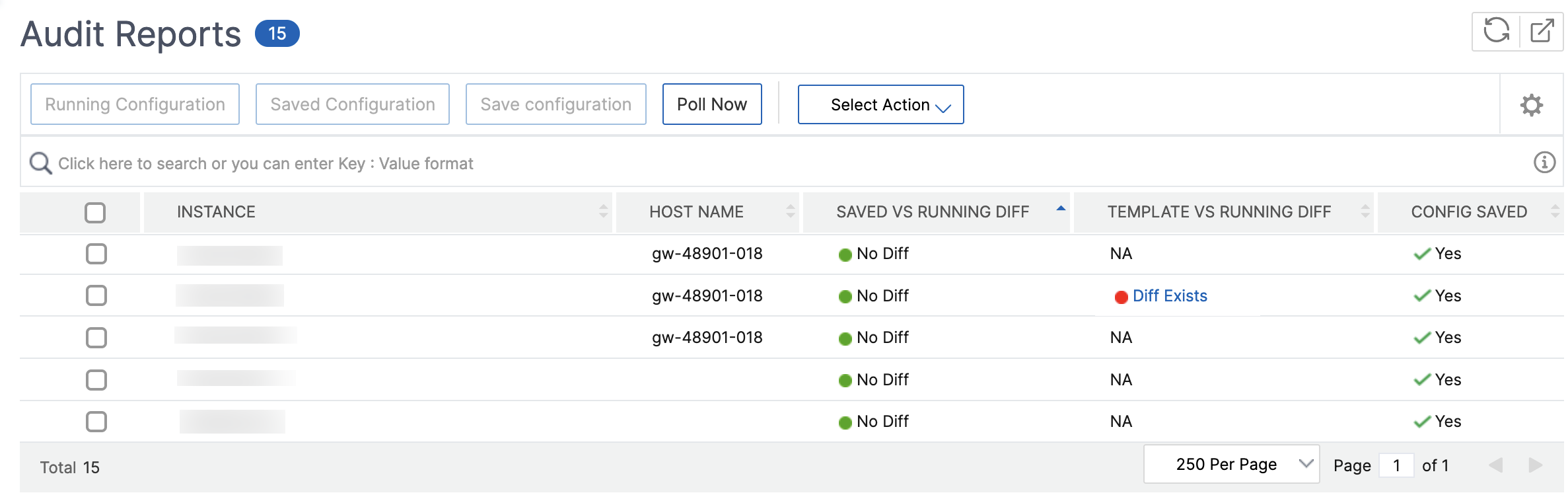
在“审计报告”页面中,单击“模板与运行差异”列下的“差异存在”超链接。如果审计模板与运行配置之间存在任何差异,则该差异将显示为超链接。单击超链接可查看是否存在任何差异。除了配置差异外,还会显示纠正配置。您还可以将所有纠正命令导出到本地文件夹并纠正配置。
导出此仪表板的报告:
要导出此页面的报告,请单击此页面右上角的“导出”图标。在“导出”页面上,您可以执行以下操作之一:
-
选择“立即导出”选项卡。以 PDF、JPEG、PNG 或 CSV 格式查看和保存报告。
-
选择“计划导出”选项卡。每日、每周或每月计划报告,并通过电子邮件或 Slack 消息发送报告。
注意:
-
如果您选择每周重复,请确保选择您希望报告安排在的星期几。
-
如果您选择每月重复,请确保输入您希望报告安排在的所有日期,并用逗号分隔。