
应用程序管理和应用程序仪表板
NetScaler Console 使您能够从“仪表板”页面管理应用程序并查看应用程序详细信息。
管理应用程序
在应用程序仪表板中,单击“管理应用程序”以查看所有自定义和离散应用程序。
作为管理员,您可以从“管理应用程序”页面执行以下操作:
-
添加应用程序
-
查看应用程序详细信息,例如应用程序名称、应用程序类型、应用程序类别、关联的虚拟服务器、关联的服务等。
-
编辑或删除自定义应用程序
添加、编辑或删除应用程序后,详细信息会立即反映在“应用程序”页面中。
有关详细信息,请参阅管理应用程序。
应用程序仪表板
导航到“应用程序”>“仪表板”以表格视图或图形视图查看应用程序列表。
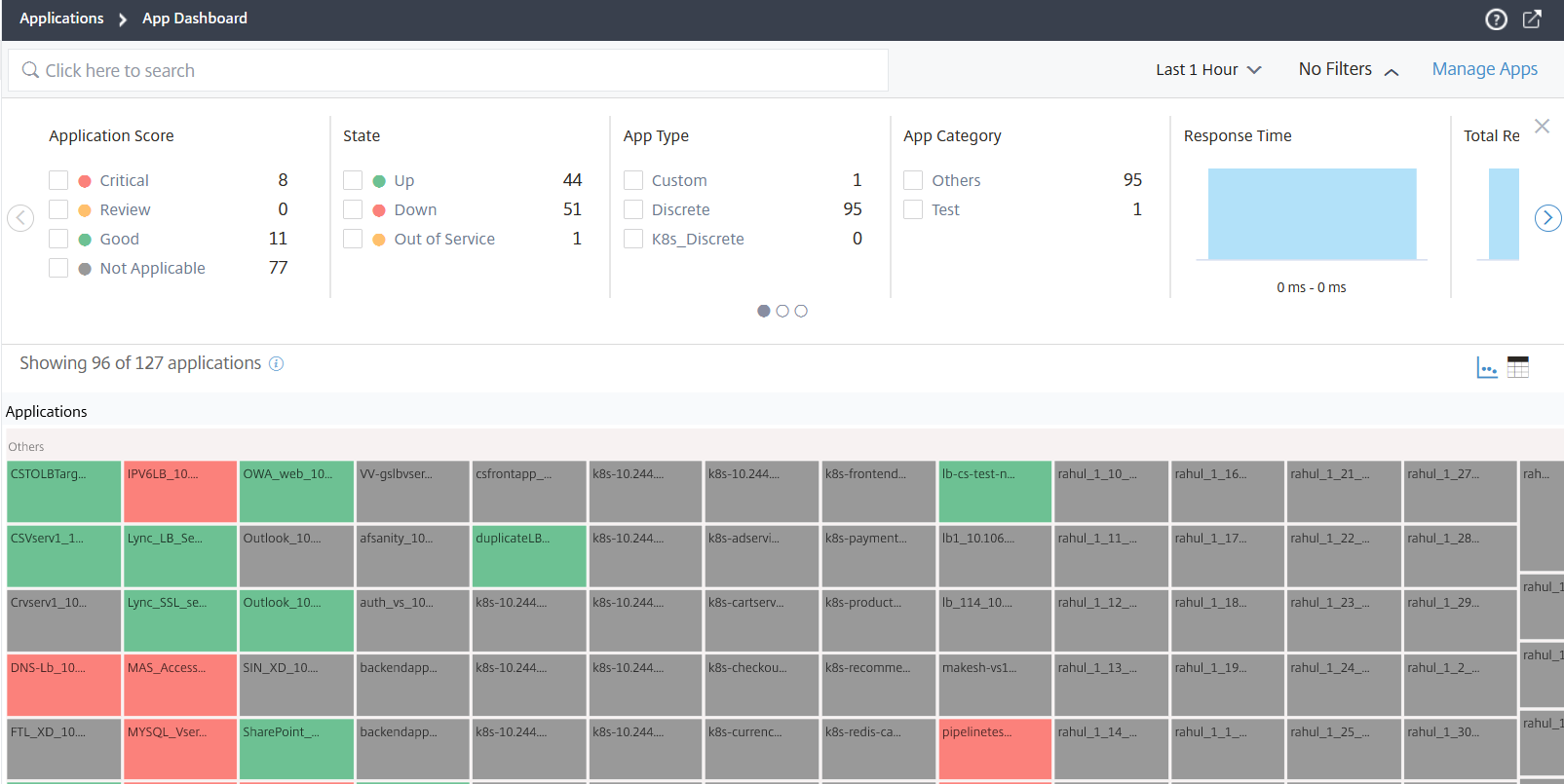
所有应用程序仅在开始填充数据后才会在仪表板中显示。在仪表板中,单击一个应用程序以查看应用程序性能的详细信息。有关详细信息,请参阅应用程序详细信息。
如果应用程序分析在大约 10-15 分钟后仍未显示,请在排查应用程序仪表板问题中执行故障排除步骤。
在仪表板列上排序数据
在应用程序仪表板中,您可以从表格视图中对以下列的数据进行排序:
-
应用程序分数
-
应用程序名称
-
响应时间
-
总请求数
-
吞吐量
-
数据量
-
客户端连接
-
服务器连接
应用排序时,仪表板会根据所有页面上可用的应用程序进行组织。例如,如果仪表板包含 5 个页面,则排序会在所有这 5 个页面上进行,并相应地显示结果。
新仪表板行为与旧仪表板相比的更新
-
添加或编辑自定义应用程序后,可能需要几分钟才能在仪表板中反映该应用程序。
-
如果删除自定义应用程序,仪表板仍会显示已删除的应用程序,直到 NetScaler Console 拥有其分析数据(最长 1 个月)。假设您在 Jan 2, 2020 创建了一个应用程序,并在 Jan 4, 2020 删除了该应用程序。在这种情况下:
-
当您选择过去 1 天、1 周和 1 个月的时间段时,仪表板仍可显示在 Jan 4, 2020 删除的应用程序。
-
当您选择过去 1 周和 1 个月的时间段时,仪表板仍可显示在 Jan 5, 2020 删除的应用程序。
-
当持续时间超过应用程序删除日期时,仪表板中不显示该应用程序。也就是说,仪表板不会显示在 Jan 6, 2020(针对过去 1 天)、Jan 12, 2020(针对过去 1 周)以及 February 5, 2020 之后(针对过去 1 个月)删除的应用程序。
-
当您从仪表板中单击已删除的应用程序时,将显示以下消息。
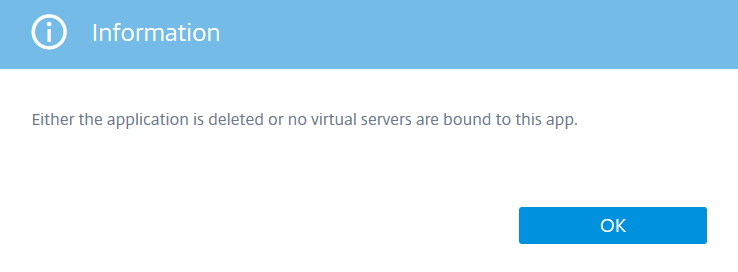 注意添加应用程序后,如果关联的 NetScaler 实例处于关闭、停止服务状态,或者由于临时网络故障而无法访问:-与 NetScaler 实例关联的应用程序仅在“应用程序”页面中可见,而不在仪表板中。-NetScaler 实例启动并运行后,应用程序将显示在仪表板中。
-