
查看应用程序安全违规详情
暴露在互联网上的 Web 应用程序已变得极易受到攻击。NetScaler Console 使您能够可视化可操作的违规详情,以保护应用程序免受攻击。导航到 Security > Security Violations,以获取一个单一窗格解决方案,用于:
-
可视化应用程序,全面了解 WAF 洞察和 Bot 洞察中关联的威胁详情。有关更多信息,请参阅 统一安全仪表板。
-
根据应用程序安全违规的类别(例如 Network、Bot 和 WAF)进行访问。
-
采取纠正措施以保护应用程序。
Security Violations 页面包含以下选项:
设置
要查看违规,您必须确保:
-
开始配置保护并在应用程序中启用分析。有关更多信息,请参阅 统一安全仪表板。如果您已通过 StyleBook 或直接在 NetScaler 实例上配置了保护,则可以按照以下步骤启用 WAF Security Violations 和 Bot Security Violations:
-
导航到 Infrastructure > Instances > NetScaler 并选择实例类型。例如,VPX。
-
选择实例,然后从 Select Action 列表中选择 Configure Analytics。
-
选择虚拟服务器,然后单击 Enable Security & Analytics。
-
在“启用分析”窗口中,选择“WAF 安全违规”和“Bot 安全违规”,然后单击“确定”。
-
-
配置 详细 Web 事务设置。
-
如果启用了“指标收集器”。有关详细信息,请参阅 配置智能应用分析。
启用 Web 事务设置
-
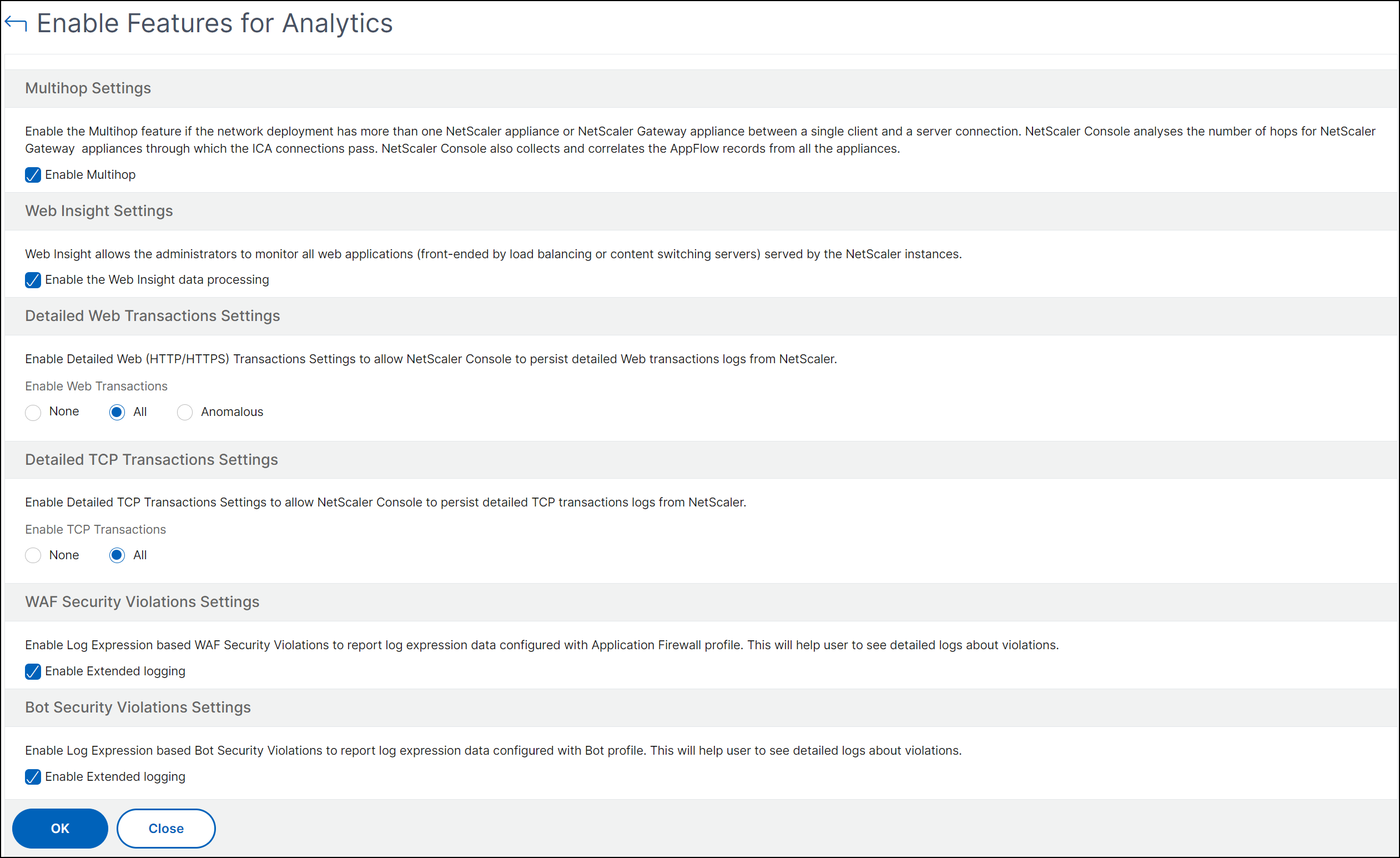
导航到“设置 > 分析设置”。将显示“分析设置”页面。
-
单击“启用分析功能”。
-
在“详细 Web 事务设置”下,选择“所有”。
-
单击“确定”。