
升级建议
作为网络管理员,您可能在 NetScaler Console 中管理许多运行在不同 NetScaler 版本上的 NetScaler 实例。监控每个 NetScaler 实例的生命周期可能是一项繁琐的任务。您必须访问 NetScaler 产品矩阵,识别即将或已达到生命周期结束 (EOL) 或维护结束 (EOM) 的 NetScaler 实例。然后,规划它们的升级。
为了简化此过程,NetScaler Console 升级建议可帮助您通过以下方式监控 NetScaler 实例的生命周期:
-
识别即将或已达到 EOL 或 EOM 的实例。因此,您可以在 EOL 或 EOM 日期之前规划 NetScaler 升级。
-
突出显示未运行最新版本或内部版本的实例。您可以将这些实例升级到最新版本或内部版本。通过此次升级,您将收到有关新功能和已修复问题的更新。
-
突出显示未运行首选 NetScaler 内部版本的实例。某些组织可能为其实例设置了首选 NetScaler 内部版本。在 NetScaler Console 中,您可以根据内部版本稳定性、功能和其他考虑因素为您的组织设置首选内部版本。然后,审查并升级未运行首选内部版本的实例。运行首选内部版本的实例将以星形图标表示。
-
突出显示运行最流行版本或内部版本的实例。运行流行内部版本的实例将以功能区图标表示。
升级建议提供指向相应发行说明的链接。借助此信息,您可以审查并决定用于升级的 NetScaler 内部版本。您可以从“升级建议”页面继续创建维护作业以升级 NetScaler 实例。
重要
升级建议仅监控 NetScaler 软件版本的 EOL。它不检查 NetScaler 设备的 EOL。
查看升级建议
导航到 Infrastructure > Instance Advisory > Upgrade Advisory 并查看以下信息:
-
NetScaler 实例总数。
-
即将达到生命周期结束的实例。
-
即将达到维护结束的实例。
-
较旧版本中的实例。
-
不在首选版本中的实例。
-
各个 NetScaler 版本的生命周期结束和维护结束日期。
升级建议页面(/en-us/netscaler-console-service/media/uprade-advisory-page.png)
升级建议页面按版本对 NetScaler 实例进行分组。发行说明链接将引导您查看特定的 NetScaler 发行说明。在决定升级之前,请查看新功能、已修复问题和已知问题。您可以一次选择不同版本中的多个 NetScaler 实例进行升级。当您继续升级时,它会创建一个升级作业。请参阅升级 NetScaler 实例。
设置首选版本
作为管理员,您可以为组织定义首选的 NetScaler 版本。请执行以下操作来设置首选版本:
-
在基础架构 > 实例建议 > 升级建议中,单击设置。
-
选择首选版本和内部版本。设置首选版本(/en-us/netscaler-console-service/media/set-preferred-build.png)在此示例中,首选版本为
13.0-58.30和13.0-67.39。 -
单击保存。
升级 NetScaler 实例
在升级建议页面中,审核后,请执行以下步骤来升级所需的 NetScaler 实例:
-
选择要升级的实例版本,然后单击选择要升级的实例。
-
选择要升级的 NetScaler 实例,然后单击 Proceed to upgrade workflow。
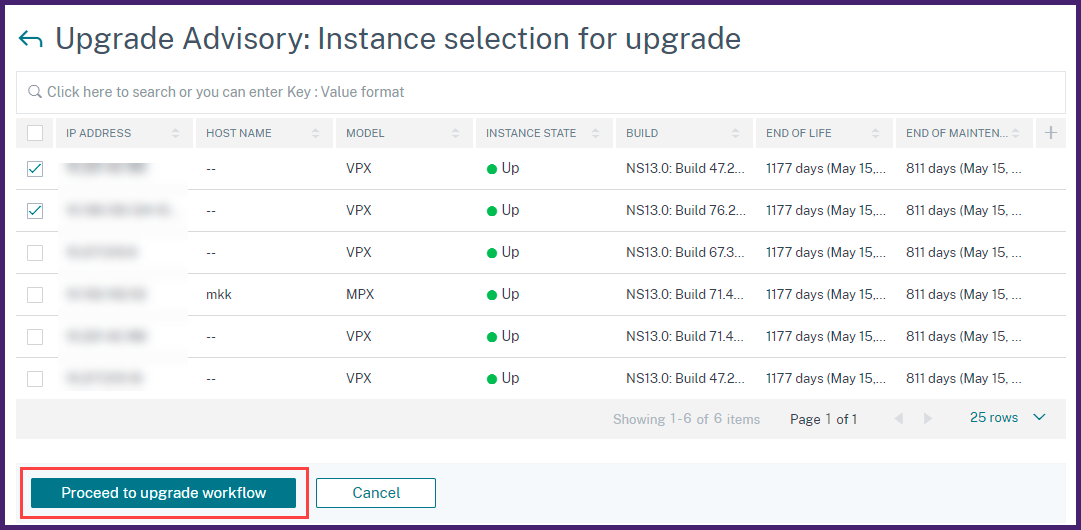 此工作流会创建一个升级作业。
 -
在 Select Instance 选项卡中,
-
为升级作业指定一个名称。
-
(可选)如果要添加其他实例,请单击 Add Instances。
-
单击 Next。
-
-
在 Select Image 选项卡中,从映像库、本地或设备中选择一个 NetScaler 映像。
-
从映像库中选择:从列表中选择一个 NetScaler 映像。此选项列出了 NetScaler 下载网站中所有可用的 NetScaler 映像。
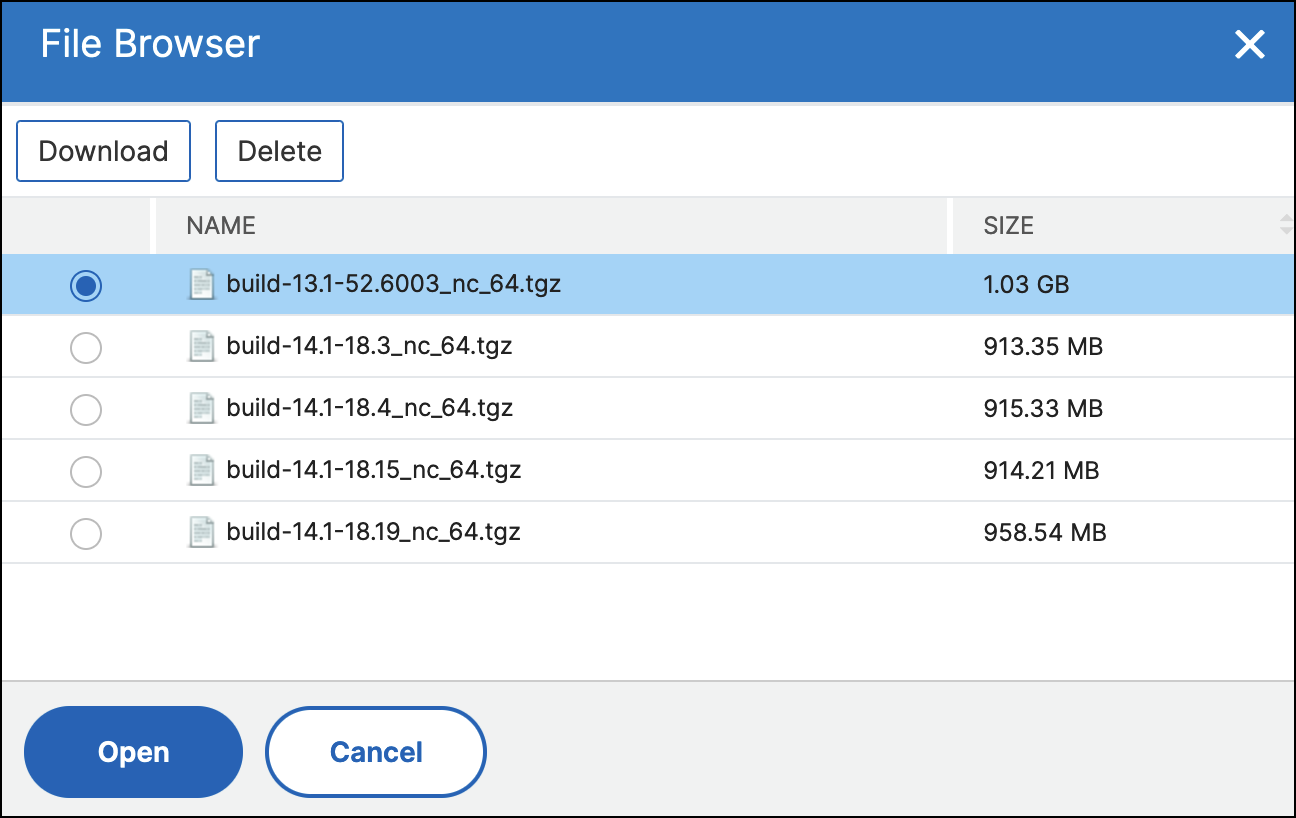 NetScaler 软件映像会显示带有星形图标的首选版本。以及带有书签图标的下载次数最多的版本。
 -
从本地或设备中选择:您可以从本地计算机或 NetScaler 设备上传映像。当您选择 NetScaler 设备时,NetScaler Console GUI 会显示
/var/mps/mps_images中存在的实例文件。从 NetScaler Console GUI 中选择映像。 -
如果所选映像已可用,则跳过将映像上传到 NetScaler - 此选项会检查所选映像在 NetScaler 中是否可用。升级作业会跳过上传新映像,并使用 NetScaler 中可用的映像。
-
成功升级后从 NetScaler 清理软件映像 - 此选项会在实例升级后清除 NetScaler 实例中上传的映像。
单击 Next 以开始对所选实例进行升级前验证。 -
-
“升级前验证”选项卡显示失败的实例。您可以删除失败的实例,然后单击“下一步”。
-
磁盘空间检查:如果实例上磁盘空间不足,您可以检查并清理磁盘空间。请参阅清理 NetScaler 磁盘空间。
-
策略检查:如果 NetScaler Console 发现不支持的经典策略,您可以删除此类策略以创建升级作业。
注意:如果指定群集 IP 地址,NetScaler Console 仅对指定的实例执行升级前验证,而不对其他群集节点执行。 -
-
可选,在“自定义脚本”选项卡中,指定要在实例升级前后运行的脚本。
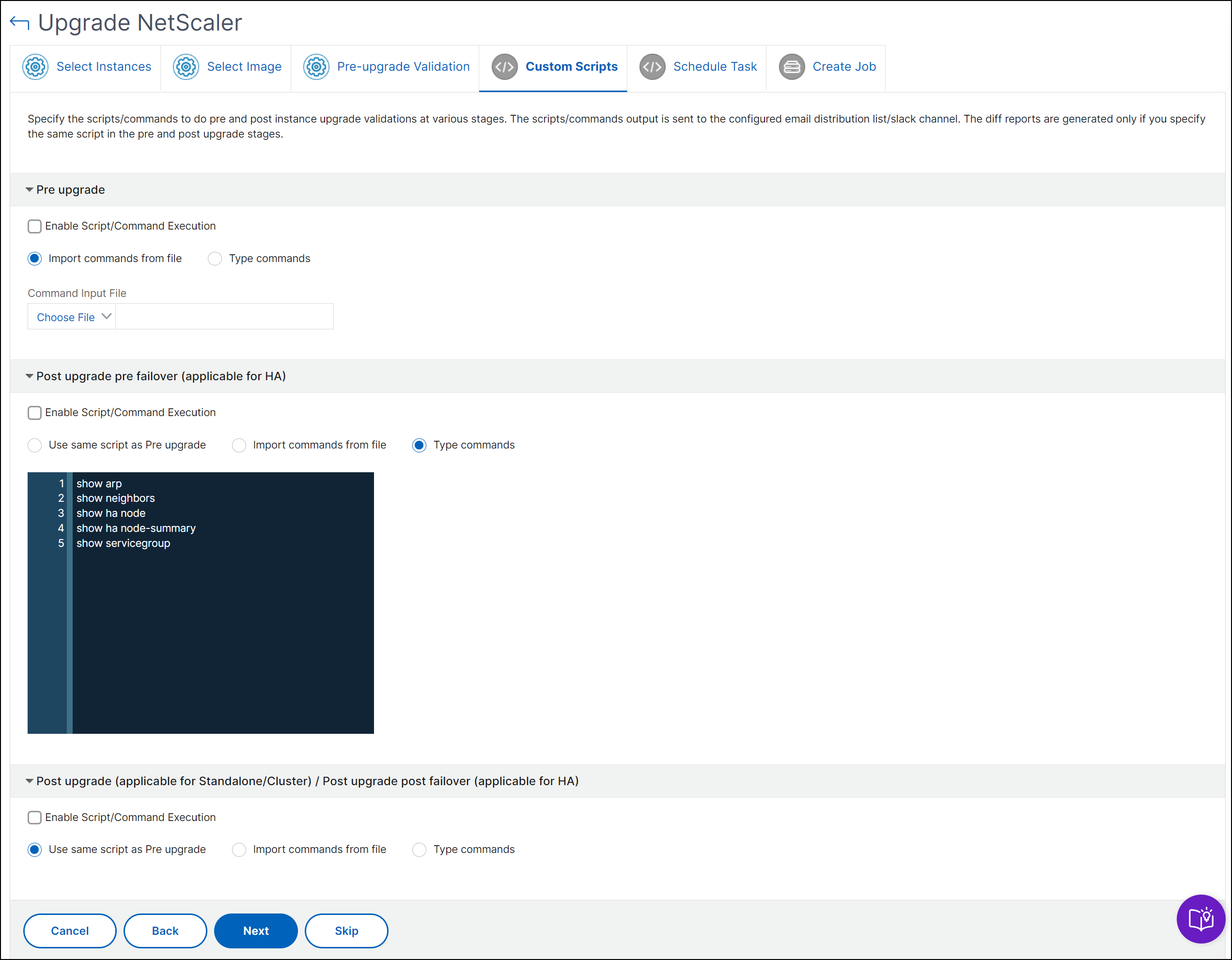 有关详细信息,请参阅使用自定义脚本。
 -
在“计划任务”中,选择以下选项之一:
-
立即升级 - 升级作业立即运行。
-
稍后计划 - 选择此选项可稍后运行此升级作业。指定要升级实例的执行日期和开始时间。
如果要分两个阶段升级 NetScaler 高可用性对,请选择“对 HA 中的节点执行两阶段升级”。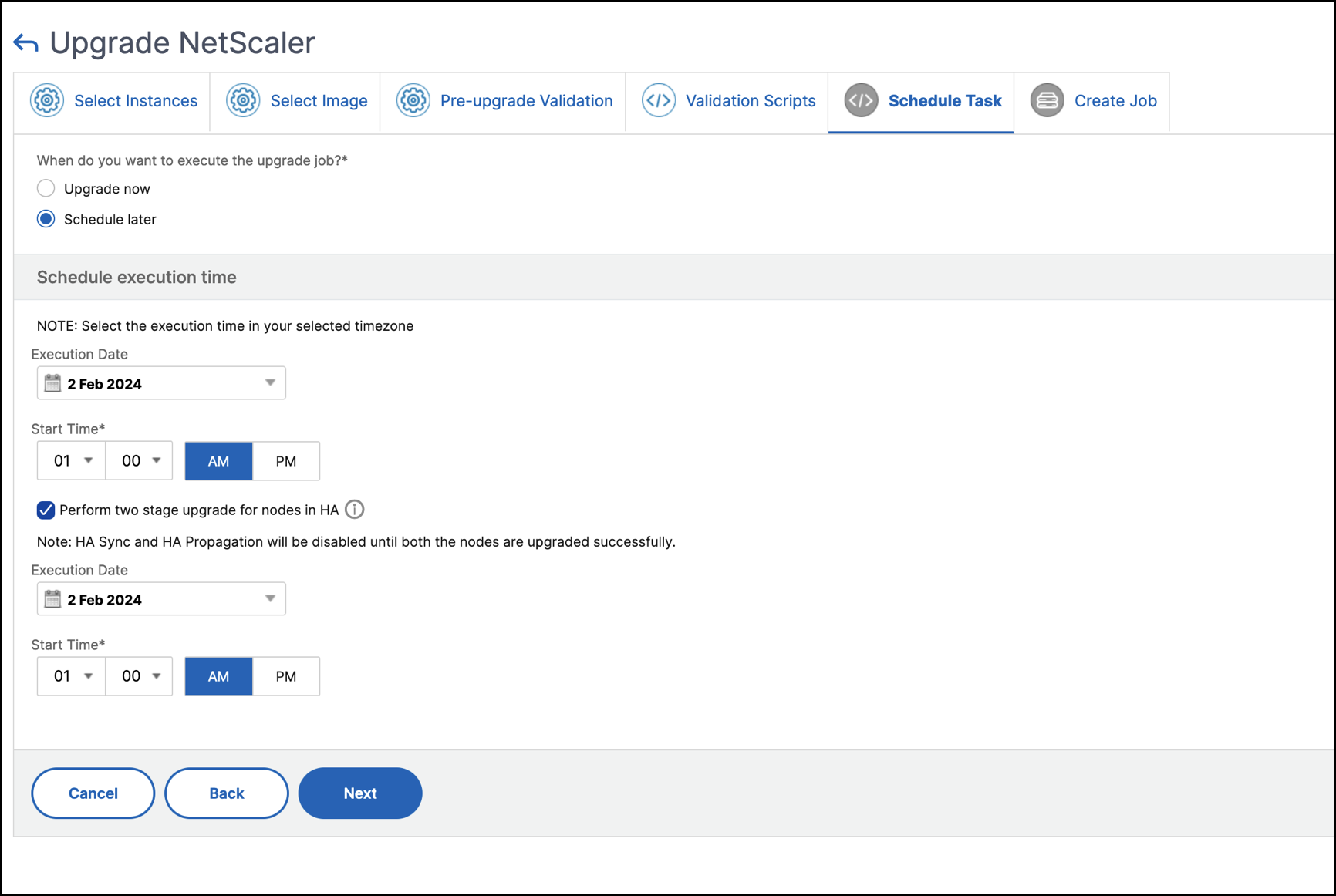 有关详细信息,请参阅升级 NetScaler 高可用性对。
 -
-
在“创建作业”选项卡中,指定以下详细信息:如果您计划升级作业,可以指定何时将映像上传到实例:
-
立即上传:选择此选项可立即上传映像。但是,升级作业将在计划的时间运行。
-
在执行时上传:选择此选项可在升级作业执行时上传映像。
-
有关其他选项的更多信息,请参阅NetScaler 升级选项。