
应用程序使用情况分析
应用程序所有者必须能够从性能和使用情况的角度评估和可视化整个应用程序。
改进后的 App Dashboard 使您能够一起查看所有应用程序性能和使用情况指标。当您单击某个应用程序时,除了现有的应用程序性能指标外,Web Insight 选项卡还会显示有助于您的指标详细信息:
-
了解您的应用程序使用情况。
-
将任何性能偏差与使用情况指标关联起来。
 注意:
注意:-
从 14.1-51.x 版本开始,Web Insight 分析对配置了 IPv6 地址的虚拟服务器可见。
-
从 14.1-1.16 或更高版本开始,当您深入查看某个指标时,时间序列图中的分析视图会显示所选持续时间的零值(例如,0 毫秒和 0 请求)。以前,如果所选持续时间没有收到流量或事务,分析视图会通过跳过这些零值来显示图表。
-
对于每个指标,您可以查看指示最大值和总值的选项。例如:
>-  - The maximum client network latency for the selected duration. Consider that you have the network latency for client 1 = 30 ms, client 2 = 15 ms, and client 3 = 3 ms. In this scenario, the **Client Network Latency** displays 30 ms.
>
>-  - The total bandwidth consumed across all available clients/servers for the selected duration. Consider that you have the bandwidth consumption for client 1 = 30 MB, Client 2 = 45 MB, Client 3 = 40 MB. In this scenario, the Bandwidth displays (30 MB + 45 MB + 40 MB) = 115 MB. -
以下是您可以在 Web Insight 选项卡中查看的所选持续时间的指标:
-
应用程序摘要 - 显示应用程序指标的概述。
-
请求 – 显示应用程序收到的总请求数。请求 选项卡显示总请求和前 5 个客户端请求的图表视图。您可以使用切换选项自定义视图。
-
带宽 – 显示应用程序处理的总带宽。带宽 选项卡显示总带宽和前 5 个服务器带宽的图表视图。您可以使用切换选项自定义视图。
-
响应时间 – 显示应用程序的平均响应时间。请求时间 选项卡显示所选持续时间的响应时间细分以及客户端延迟、服务器延迟和服务器处理时间的图表视图。您可以使用切换选项自定义视图。
-
客户端网络延迟 – 显示来自客户端的平均延迟。客户端网络延迟选项卡显示所选持续时间的延迟细分图视图。
-
服务器网络延迟 – 显示来自服务器的平均延迟。服务器网络延迟选项卡显示所选持续时间的延迟细分图视图。
-
服务器处理时间 – 显示来自服务器的平均处理时间。服务器处理时间选项卡显示所选持续时间内的处理时间细分图视图。
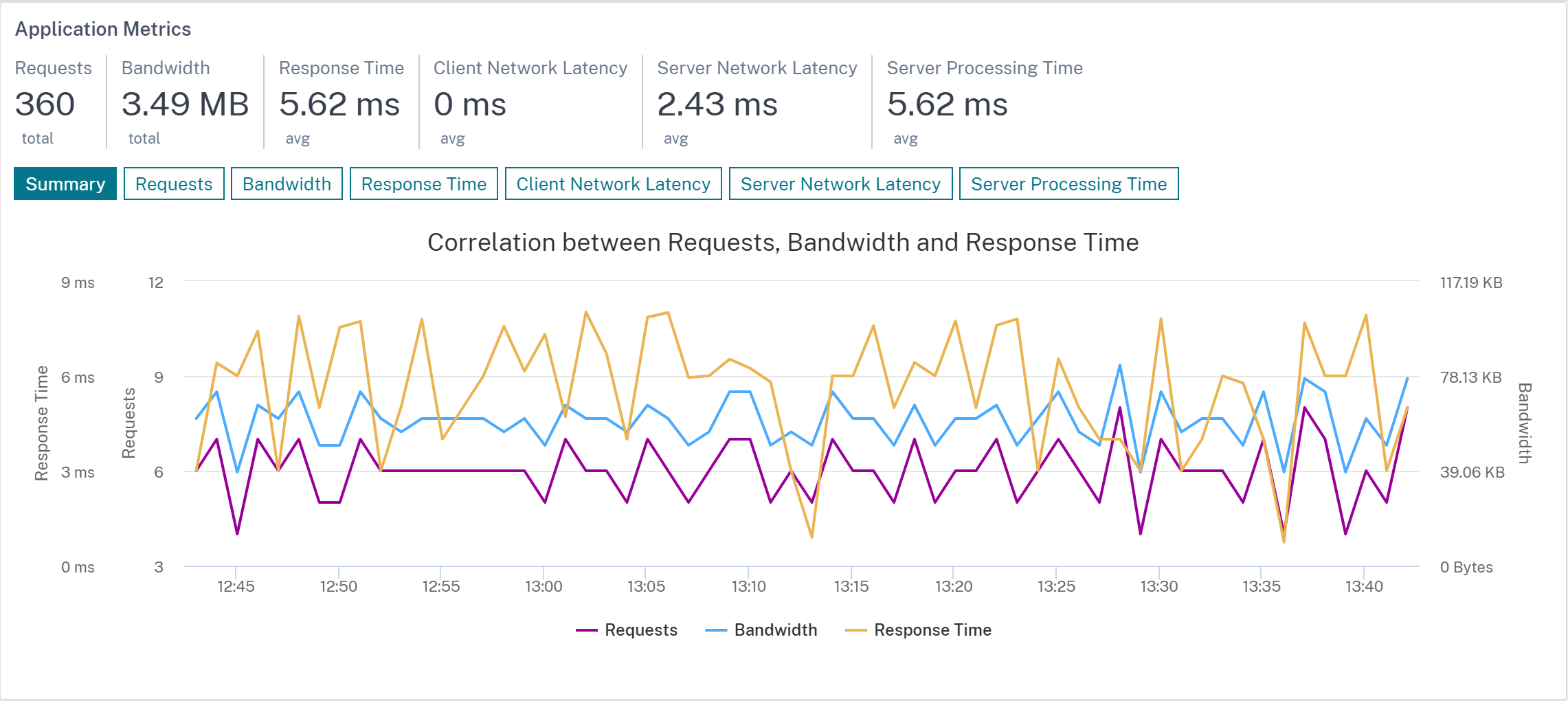 摘要选项卡使您能够以图视图形式可视化请求、带宽和响应时间之间的关联。
-
-
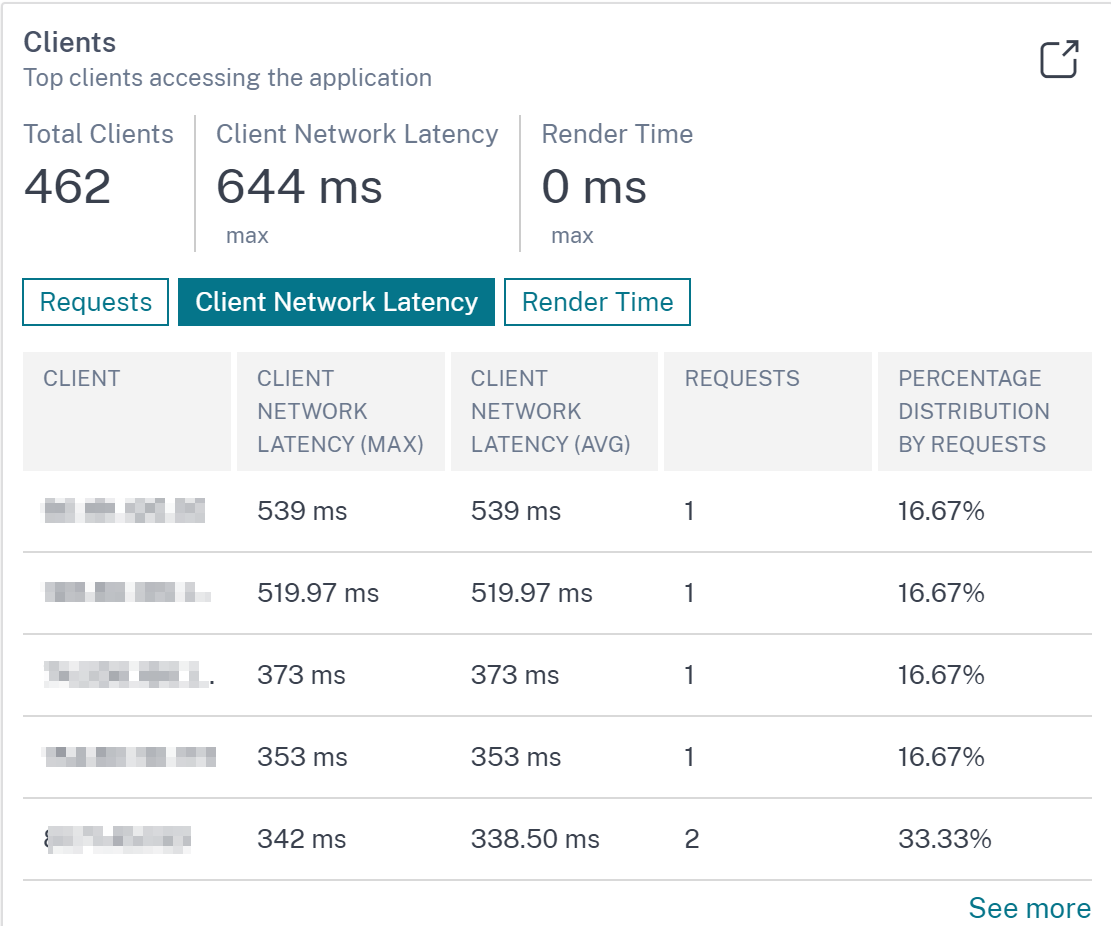
客户端 – 显示访问应用程序的客户端的洞察信息:
-
总客户端数 – 显示访问应用程序的总客户端数。单击请求选项卡可查看:
-
客户端 – 客户端 IP 地址。
-
客户端网络延迟(平均) – 来自客户端的平均网络延迟。
-
客户端网络延迟(最大) – 来自客户端的最大网络延迟。
-
请求 – 来自客户端的总请求数。
-
按请求百分比分布 – 基于请求的百分比分布。例如,如果总客户端数为 4,每个客户端有 100 个请求,则每个客户端的百分比分布为 25%。
-
-
客户端网络延迟 – 显示从客户端到 NetScaler 的网络延迟。单击客户端网络延迟选项卡可查看:
-
客户端 – 客户端 IP 地址。
-
客户端网络延迟(平均) – 来自客户端的平均网络延迟。
-
客户端网络延迟(最大) – 来自客户端的最大网络延迟。
-
请求 – 来自客户端的总请求数。
-
按请求百分比分布 – 基于请求的百分比分布。
-
-
渲染时间 – 显示渲染服务器响应所需的时间。单击“渲染时间”选项卡以查看:
-
客户端 – 客户端 IP 地址。
-
渲染时间(平均) – 来自客户端的平均渲染时间。
-
请求 – 来自客户端的总请求数。
-
按请求百分比分布 – 基于请求的百分比分布。
-
-
-
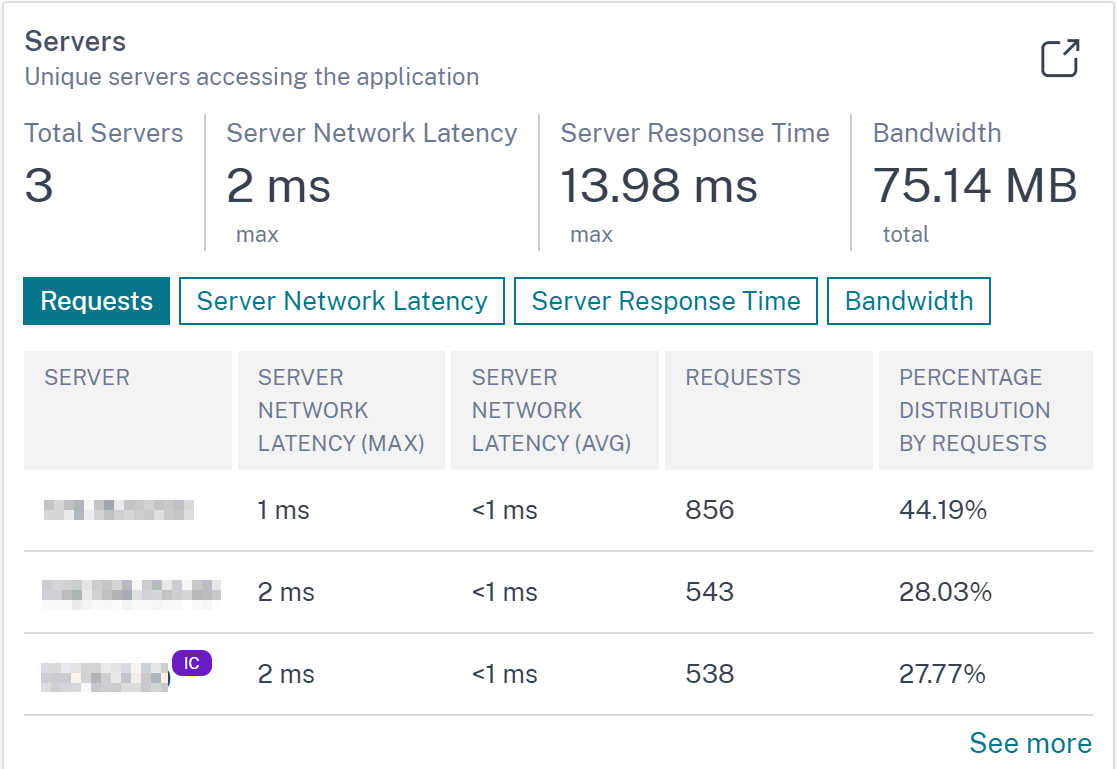
服务器 – 显示访问应用程序的服务器的洞察信息。注意对于集成缓存请求,您可以查看带有 IC 通知功能的 NetScaler 虚拟服务器 IP 地址。有关详细信息,请参阅集成缓存请求。
-
总服务器数 – 显示访问应用程序的总服务器数。单击“请求”选项卡以查看:
-
服务器 – 服务器 IP 地址。
-
服务器网络延迟(平均) – 来自服务器的平均网络延迟。
-
服务器网络延迟(最大) – 来自服务器的最大网络延迟。
-
请求数 – 来自服务器的总请求数。
-
按请求数百分比分布 – 基于请求数的百分比分布。例如,如果服务器总数为 10,并且每台服务器有 1000 个请求,则每台服务器的百分比分布为 10%。
-
-
服务器网络延迟(最大) – 显示从服务器到 NetScaler 的最大网络延迟。单击“服务器网络延迟”选项卡以查看:
-
服务器 – 服务器 IP 地址。
-
服务器网络延迟(平均) – 来自服务器的平均网络延迟。
-
服务器网络延迟(最大) – 来自服务器的最大网络延迟。
-
请求数 – 来自服务器的总请求数。
-
按请求数百分比分布 – 基于总请求数的百分比分布。
-
-
服务器响应时间(最大) – 显示服务器响应请求所花费的最大时间。单击“服务器响应时间”选项卡以查看:
-
服务器 – 服务器 IP 地址。
-
服务器响应时间(平均) – 来自服务器的平均响应时间。
-
服务器响应时间(最大) – 来自服务器的最大响应时间。
-
请求数 – 来自服务器的总请求数。
-
按请求百分比分布 – 基于总请求数的百分比分布。
-
-
带宽 – 显示服务器消耗的总带宽。单击“带宽”选项卡可查看:
-
服务器 – 服务器 IP 地址。
-
带宽 – 服务器消耗的总带宽。
-
请求 – 来自服务器的总请求数。
-
按请求百分比分布 – 基于总请求数的百分比分布。
-
-
-
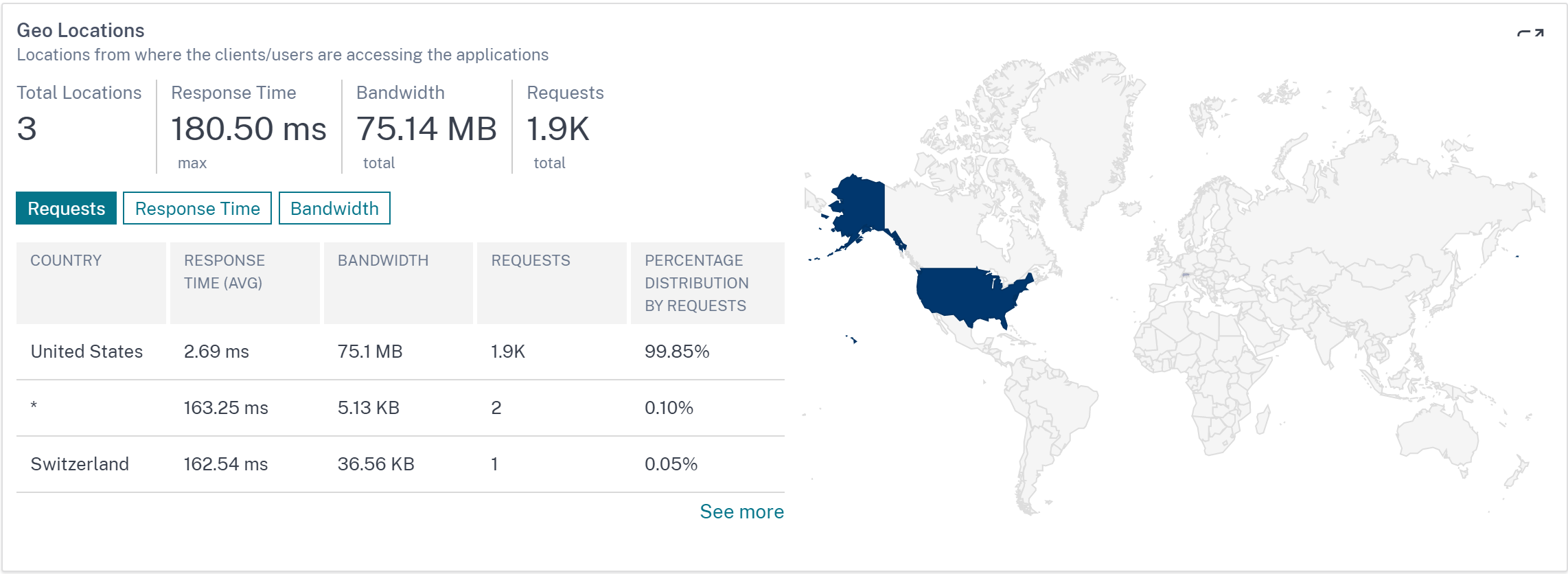
地理位置 – 显示从特定位置访问应用程序的客户端的洞察信息:
-
总位置数 – 显示访问应用程序的客户端总位置数。
-
响应时间 – 显示来自客户端位置的响应时间。
-
带宽 – 显示所有位置的客户端消耗的总带宽。
-
请求 – 显示来自所有客户端位置的总请求数。单击每个选项卡可查看:
-
国家/地区 – 位置名称。
-
响应时间 – 来自客户端位置的平均响应时间。
-
带宽 – 从客户端位置消耗的带宽。
-
请求数 – 来自客户端位置的总请求数。
-
按请求数百分比分布 – 基于总请求数的百分比分布。例如,如果总位置数为 10,总请求数为 100 万,并且国家 A 单独接收 90 万,则国家 A 的百分比分布为 90%。其他国家根据各自国家收到的请求数获得剩余的百分比分布。
-
-
-
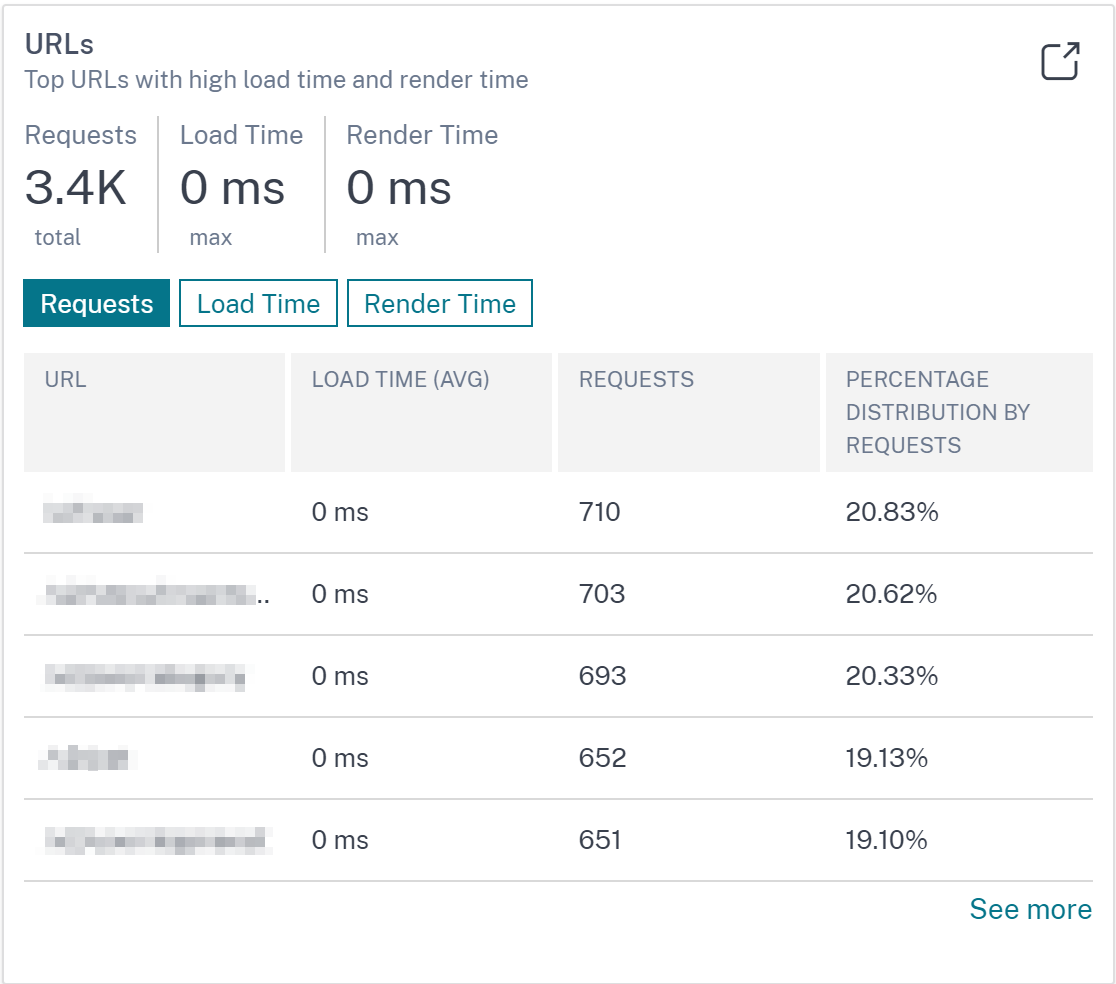
URL – 显示具有高负载和渲染时间的 URL 的洞察信息:
-
总 URL 数 – 显示总 URL 数。单击“请求数”选项卡以查看:
-
URL – URL 名称。
-
加载时间(平均) – URL 加载所需的平均时间。
-
请求数 – 来自该 URL 的总请求数。
-
按请求数百分比分布 – 基于总请求数和每个 URL 的百分比分布。
-
-
加载时间 – 显示 URL 加载所需的时间。单击“加载时间”选项卡以查看:
-
URL – URL 名称。
-
加载时间(平均) – URL 加载所需的平均时间。
-
请求数 – 来自该 URL 的总请求数。
-
按请求数百分比分布 – 基于总请求数的百分比分布。
-
-
渲染时间 – 显示 URL 渲染和显示所需的时间。单击“渲染时间”选项卡可查看:
-
URL – URL 名称。
-
渲染时间(平均) – URL 渲染所需的平均时间。
-
请求 – 来自该 URL 的总请求数。
-
按请求百分比分布 – 基于总请求数的百分比分布。
-
-
-
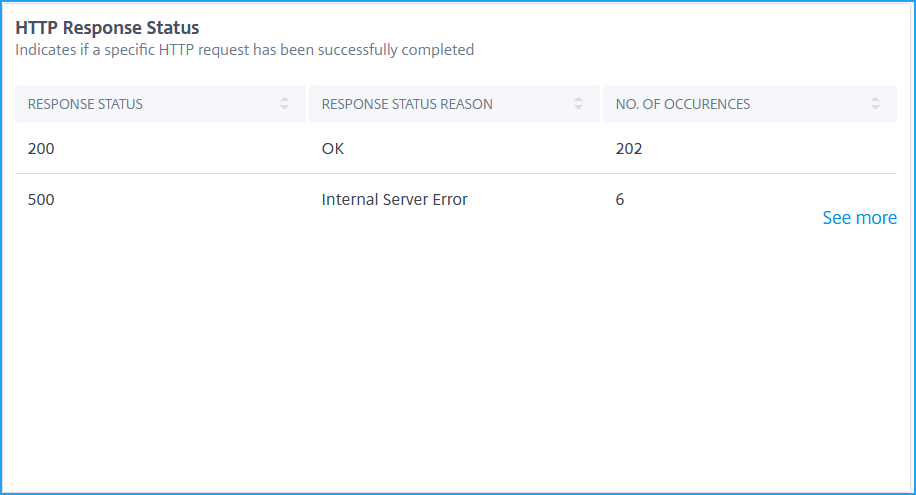
HTTP 响应状态 – 显示特定已完成 HTTP 请求的洞察。
-
响应状态 – 显示响应代码,例如 2xx、4xx、5xx 等。
-
响应状态原因 – 显示响应原因,例如内部服务器错误、未找到等。
-
出现次数 – 显示总出现次数。
-
-
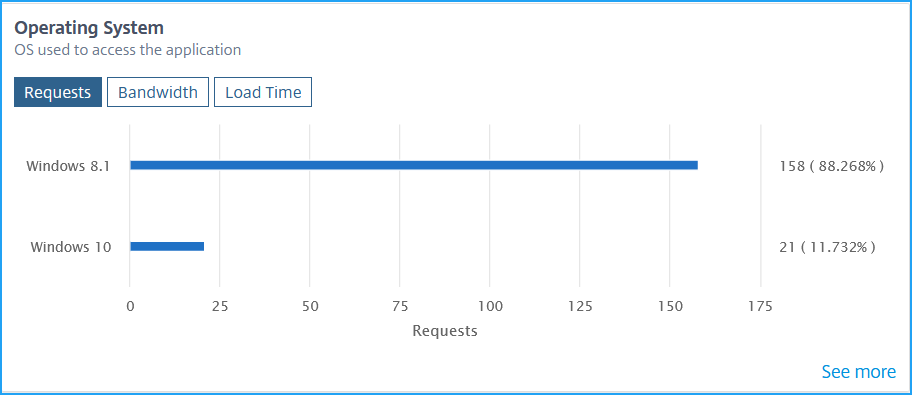
操作系统 – 显示访问应用程序的操作系统的洞察。
-
请求 – 显示来自每个操作系统的总请求数。
-
带宽 – 显示每个操作系统消耗的总带宽。
-
加载时间 – 显示每个操作系统从服务器加载所需的总时间。
-
-
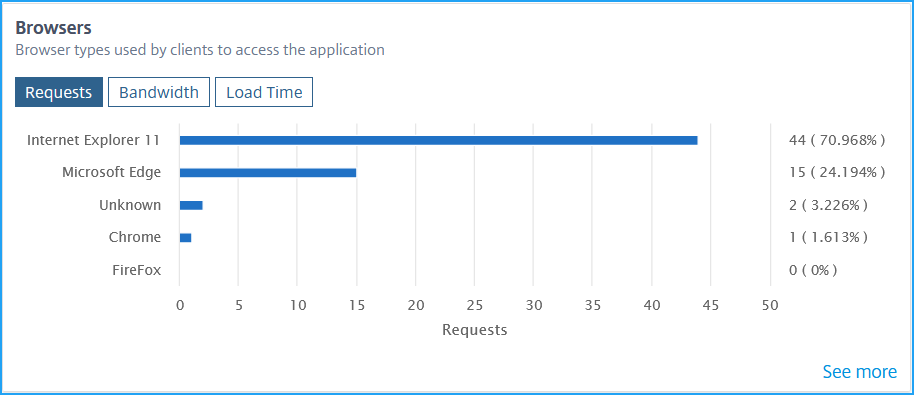
浏览器 – 显示客户端用于访问应用程序的浏览器类型的洞察信息。
-
请求 – 显示每个浏览器发出的总请求数。
-
带宽 – 显示每个浏览器消耗的总带宽。
-
加载时间 – 显示浏览器从服务器加载所需的总时间。
-
-
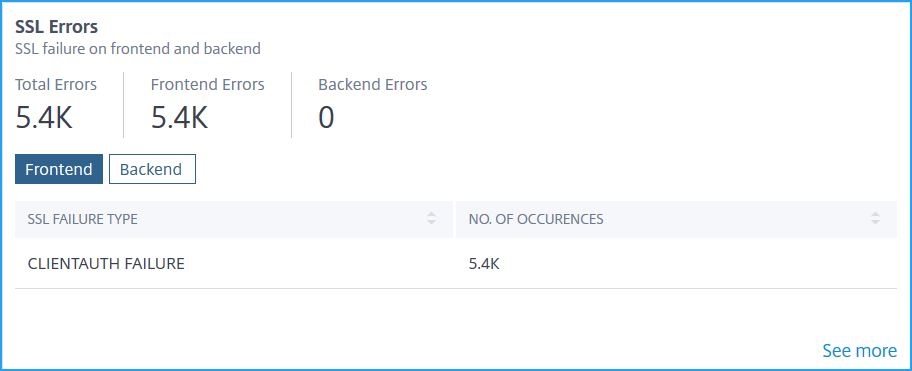
SSL 错误 – 显示来自前端服务器和后端服务器的 SSL 错误洞察信息。
-
总错误 – 显示 SSL 错误的总发生次数。
-
前端 – 显示来自前端服务器的 SSL 错误总数。单击前端选项卡可查看 SSL 错误类型和总发生次数。
-
后端 – 显示来自后端服务器的 SSL 错误总数。单击后端选项卡可查看 SSL 错误类型和总发生次数。
-
-
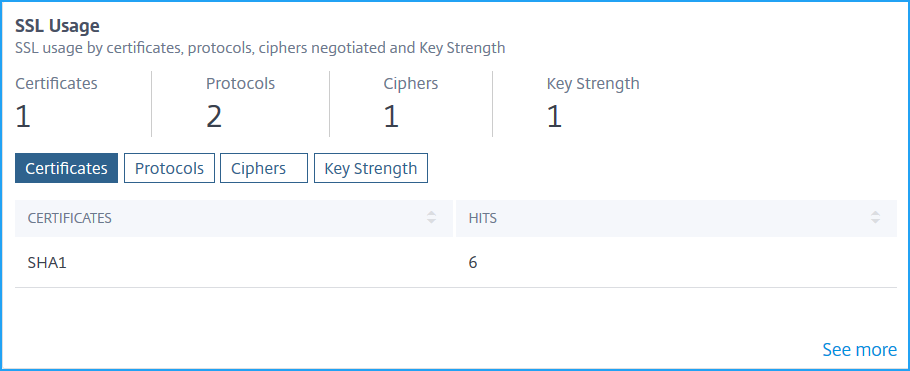
SSL 使用情况 – 显示 SSL 使用情况的洞察信息,例如 SSL 证书、协议、密码和密钥强度。
-
证书 – 显示 SSL 证书总数。单击证书选项卡可查看证书名称和总命中数。
-
协议 – 显示 SSL 协议总数。单击协议选项卡可查看 SSL/TSL 协议和总命中数的详细信息。
-
密码 – 显示密码总数。单击密码选项卡可查看每个密码套件名称和总命中数的详细信息。
-
密钥强度 – 显示 SSL 证书中使用的总密钥强度。单击“密钥强度”选项卡可查看每个密钥强度和总命中数的详细信息。
-
以图形格式查看指标详细信息
对于每个指标,您可以通过单击“查看更多”选项以图形格式查看更多详细信息。单击“>”以图形格式查看详细信息。
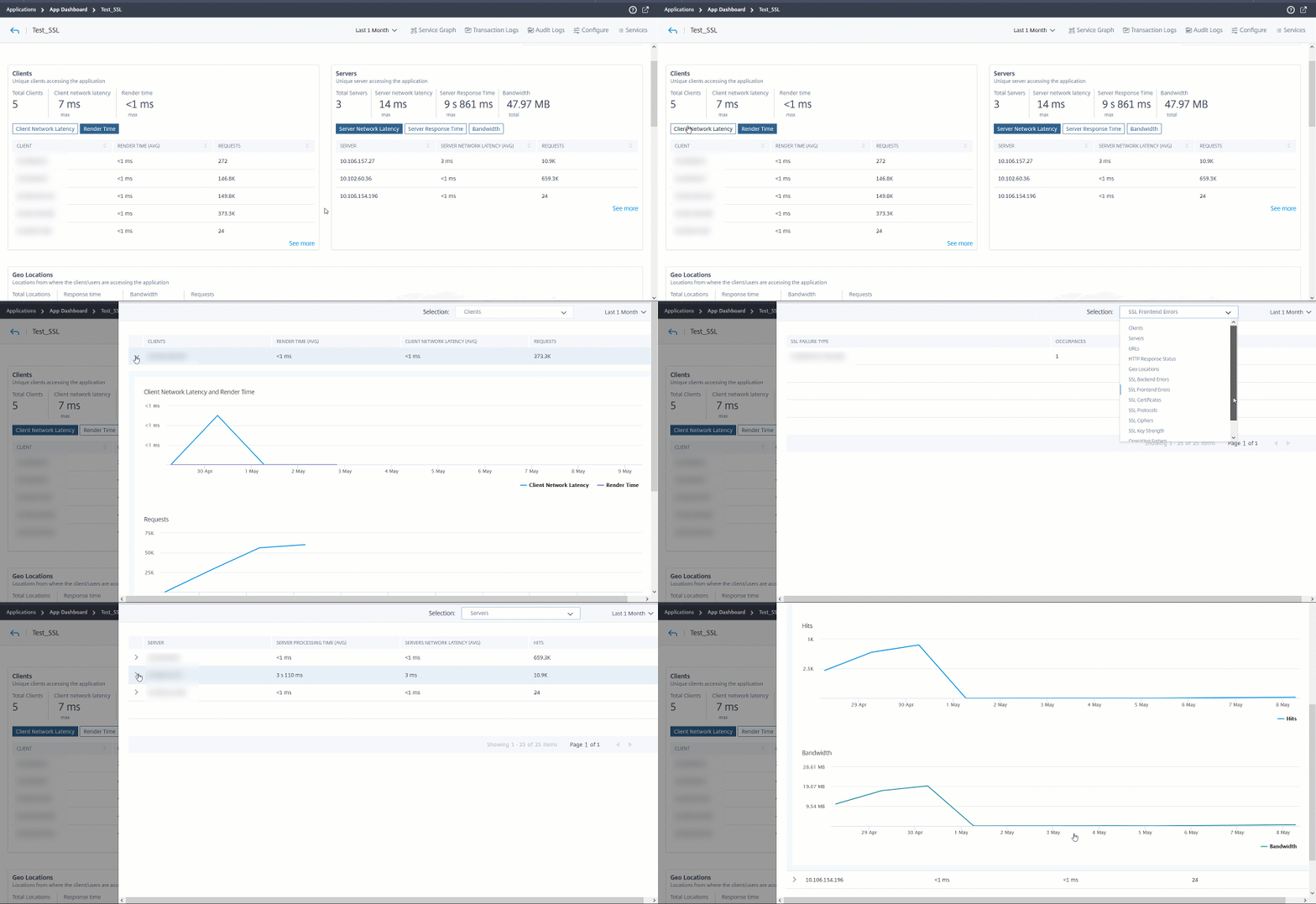
单击“查看更多”选项后,您可以查看每个指标的以下详细信息:
| 洞察名称 | 指标 | 描述 |
|---|---|---|
| 客户端 | 客户端 | 表示客户端列表 |
| 客户端网络延迟 (最大) | 表示从客户端到 NetScaler 实例的最大网络延迟 | |
| 客户端网络延迟 (平均) | 表示从客户端到 NetScaler 实例的平均网络延迟 | |
| 渲染时间 (AVG) | 表示客户端渲染服务器响应的平均耗时 | |
| 请求 | 表示来自客户端的总请求数 | |
| 服务器 | 服务器 | 表示服务器列表和 NetScaler 虚拟服务器(在集成缓存请求的情况下) |
| 服务器网络延迟 (AVG) | 表示从服务器到 NetScaler 实例的平均网络延迟 | |
| 服务器网络延迟 (MAX) | 表示从服务器到 NetScaler 实例的最大网络延迟 | |
| 服务器响应时间 (AVG) | 表示服务器处理请求的平均耗时 | |
| 服务器响应时间 (MAX) | 表示服务器处理请求的最大耗时 | |
| 请求 | 表示服务器收到的总点击数 | |
| 集成缓存命中 | 表示 NetScaler 设备从缓存中提供的总响应数 | |
| 集成缓存未命中 | 表示 NetScaler 设备从源服务器提供的总响应数 | |
| 地理位置 | 国家/地区 | 表示客户端位置 |
| 响应时间(平均) | 表示来自客户端位置的平均响应时间 | |
| 带宽 | 表示从该位置消耗的总带宽 | |
| 请求 | 表示来自该位置的总请求数 | |
| URL | 渲染时间 (平均) | 表示从服务器加载页面所需的平均时间 |
| 加载时间 (平均) | 表示 URL 渲染和显示所需的平均时间 | |
| 请求数 | 表示来自该 URL 的总点击数 | |
| HTTP 响应状态 | 响应状态 | 表示响应状态名称,例如 OK、Not found、Internal Server Error 等 |
| 响应状态原因 | 表示从服务器接收到的响应状态代码,例如 200、400、500 等 | |
| 出现次数 | 表示来自响应代码的总点击数 | |
| 操作系统 | 操作系统 | 表示操作系统名称,例如 Windows、MAC |
| 渲染时间 | 表示操作系统从服务器渲染所需的总时间 | |
| 带宽 | 表示操作系统消耗的总带宽 | |
| 请求 | 表示来自操作系统的总请求数 | |
| 浏览器 | 浏览器 | 表示浏览器名称,例如 Mozilla Firefox、Chrome 等 |
| 渲染时间 | 表示浏览器从服务器渲染所需的总时间 | |
| 带宽 | 表示浏览器消耗的总带宽 | |
| 请求 | 表示来自浏览器的总请求数 | |
| SSL 错误 | SSL 故障类型 | 表示错误名称,例如 CLIENTAUTH FAILURE |
| 出现次数 | 表示 SSL 错误的总出现次数 | |
| SSL 使用情况 | 表示协议名称和版本,例如 TLS、SSL | |
| 出现次数 | 表示来自该协议的总命中数 |