SSL 洞察
SSL Insight 提供对安全 Web 事务 (HTTPS) 的可见性,并允许 IT 管理员通过提供对安全 Web 事务的集成、实时和历史监控来监控 NetScaler 提供的所有安全 Web 应用程序。借助此可见性,管理员可以评估以下内容:
-
确定配置更改对客户使用的影响。管理员可以了解进行配置更改(例如关闭 SSLv3 或删除 RC4-MD5 等密码)对客户端的影响。这可以通过评估此协议和密码的历史事务数据来完成。
-
量化客户端性能。管理员可以根据使用的 SSL 密码/协议或协商的证书来了解对应用程序响应时间的影响。
-
应用程序安全性。评估是否有任何应用程序的事务运行在低安全性协议、密码或弱密钥强度上。
在 NetScaler 实例上启用 SSL Analytics 后,将记录并记录每个 SSL 事务的 SSL 统计信息。统计信息显示 SSL 流的详细信息。此外,NetScaler Console 会记录并显示每个成功的连接。
SSL Insight 提供以下关键信息,这些信息由 NetScaler Console Analytics 显示:
-
协商的 SSL 协议版本
-
协商的密码和密码强度
-
所用证书的签名哈希算法
-
证书类型和大小
-
SSL 前端和后端错误
注意
对于成功的 SSL 连接,SSL AppFlow® 日志记录在每个事务结束时进行。
先决条件
-
您打算配置 SSL Insight 的 NetScaler 实例必须运行 NetScaler 软件版本 11.1 51.21 及更高版本。在运行 11.1 51.21 的 NetScaler 实例上运行以下命令,以启用 Logstream 作为 SSL Insight 的传输类型。
-
enable ns mode ulfd -
add ulfd server <IP Address of the NetScaler Console>对于运行版本 12.0 及更高版本的 NetScaler 实例,在从 NetScaler Console 启用 AppFlow 时,选择 Logstream 作为传输类型。
-
NetScaler Console 的版本和内部版本号必须等于或高于 NetScaler 的版本和内部版本号。例如,如果您已安装 NetScaler Console 11.1 build 61.7,则请确保您已安装 NetScaler 11.1 build 60.14 或更早版本。
配置 SSL Insight
如果您启用以下元素,SSL Insight 指标将包含在 Web Insight 报告中:
-
在每个 NetScaler 实例上为 Web Insight 启用 AppFlow。
-
在每个 NetScaler 实例上启用 ULFD 模式。
-
在每个 NetScaler 实例上启用所需的 AppFlow 参数。
启用洞察
注意
您可以从 NetScaler Console 或从每个 NetScaler 实例启用 AppFlow 功能。
从 NetScaler Console 启用 AppFlow 功能
-
导航到 Infrastructure > Instances,然后选择要启用分析的 NetScaler 实例。
-
从“选择操作”列表中,选择“配置分析”。
-
在“在虚拟服务器上配置分析”页面上:
-
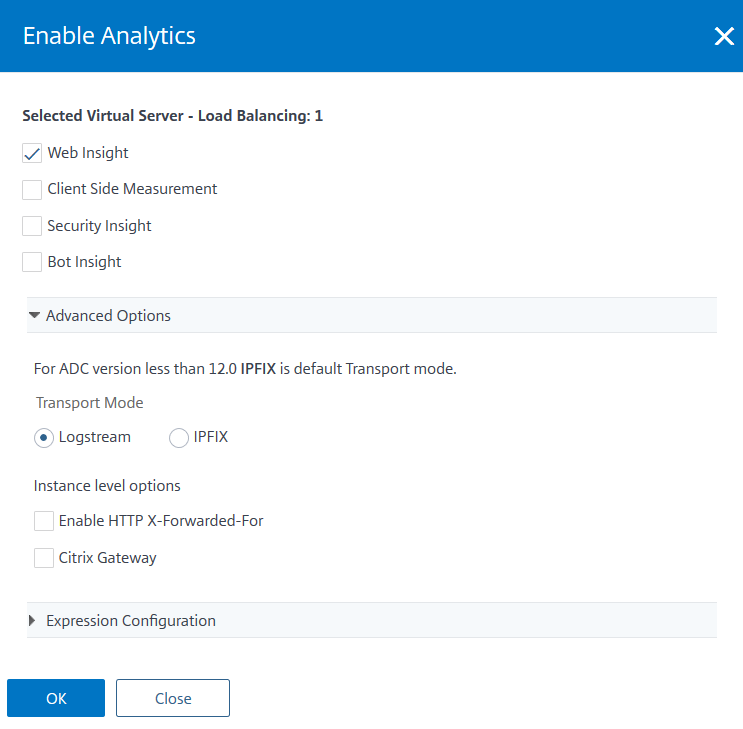
选择要启用 Web Insight 的虚拟服务器,然后单击“启用安全和分析”将显示“启用安全和分析”窗口。
-
选择“Web Insight”
-
在“高级选项”下,选择“Logstream”或“IPFIX”作为传输模式注意对于 NetScaler 12.0 或更早版本,IPFIX 是传输模式的默认选项。对于 NetScaler 12.0 或更高版本,您可以选择 Logstream 或 IPFIX 作为传输模式。有关 IPFIX 和 Logstream 的更多信息,请参阅Logstream 概述。
-
表达式默认为 true
-
单击“确定”
-
注意
如果虚拟服务器的运行状态不是 UP,则无法在该虚拟服务器上启用数据收集。
使用 NetScaler GUI 启用 AppFlow 功能
在 NetScaler 实例的 GUI 中,导航到 Configuration > System > Settings,单击 Configure Advanced Features,然后选择 AppFlow。
启用 ULFD 模式
在配置了虚拟服务器的 NetScaler 实例上启用 ULFD 模式后,ULFD 服务器会将分析数据从 NetScaler 实例流式传输到 NetScaler Console。
启用 SSL Insight 参数
在每个 NetScaler 实例上,您必须启用一些 HTTP 参数才能在 NetScaler Console 中显示 SSL Insight 记录。
从 NetScaler 配置实用程序启用 SSL Insight 参数
-
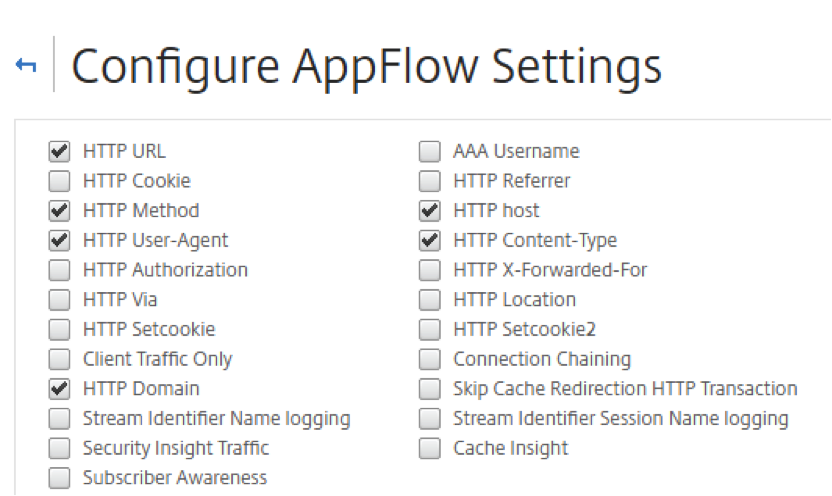
导航到 Configuration > System > AppFlow,然后单击 Change AppFlowSettings。
-
选中以下复选框:HTTP Domain、HTTP Host、HTTP Method、HTTP URL、HTTP User-Agent、HTTP Content-Type。
-
单击 OK。
查看 SSL Insight 指标
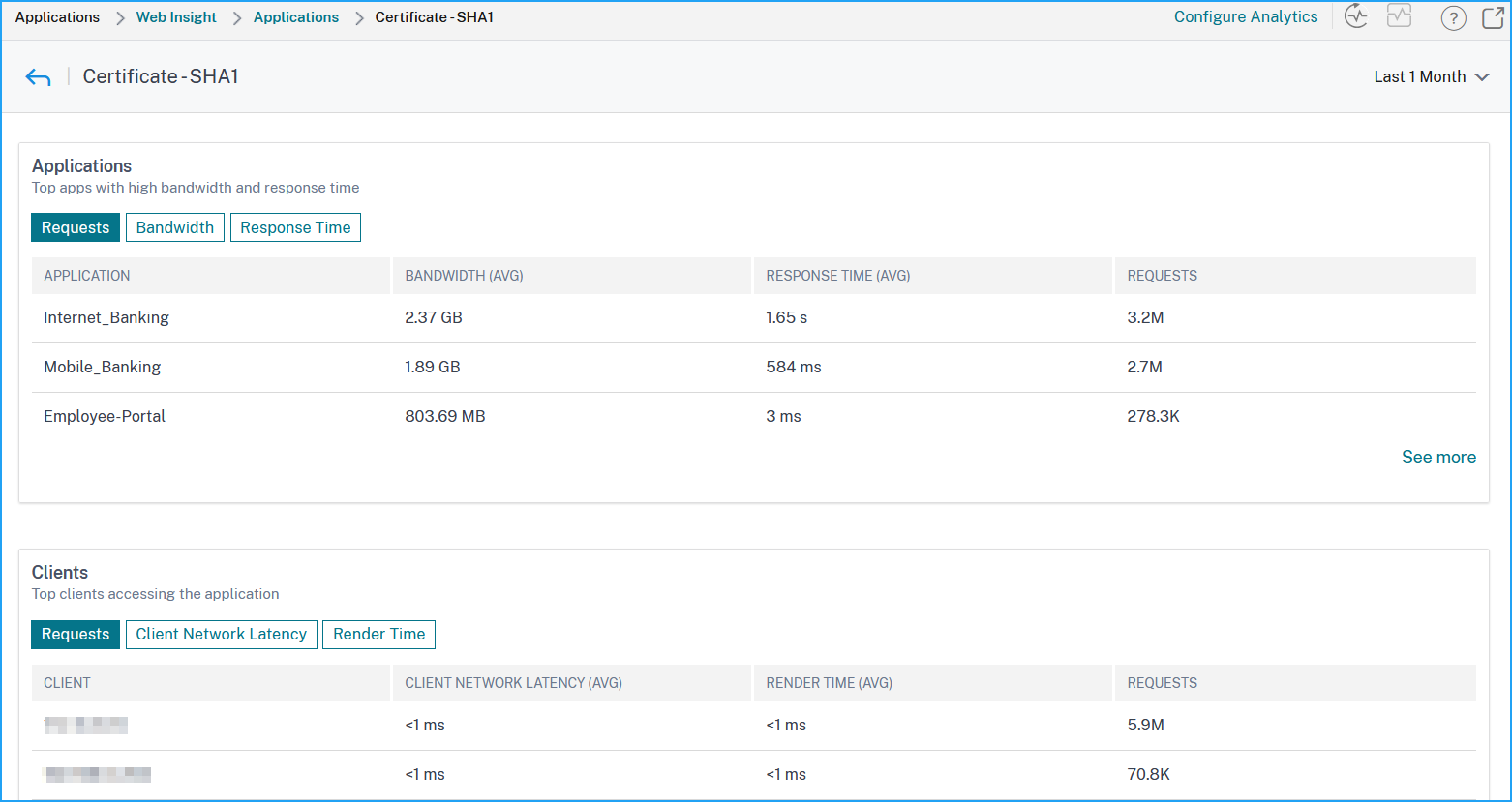
NetScaler Console 中的 SSL Insight 指标提供了 NetScaler 实例处理的 SSL 事务性能的详细视图。您可以查看客户端、服务器或应用程序级别的 SSL Insight 指标,以及 SSL 成功和失败事务的指标。借助这些指标,您可以分析和优化 NetScaler HTTPS 设置和 SSL 证书设置,并跟踪性能问题。
注意
创建组时,您可以为组分配角色,为组提供应用程序级访问权限,并将用户分配给组。NetScaler Console 分析现在支持基于虚拟 IP 地址的授权。您的用户现在只能查看他们有权访问的应用程序(虚拟服务器)的所有 Insights 报告。有关组以及将用户分配给组的更多信息,请参阅 在 NetScaler Console 上配置组。
在 NetScaler Console 中监控 SSL Insight 指标
作为管理员,您可以查看以下各项的 SSL 指标:
-
应用程序。导航到 应用程序 > 仪表板,单击一个应用程序,然后选择 Web Insight 选项卡以查看详细指标。有关更多信息,请参阅 应用程序使用情况分析。
-
所有应用程序。导航到 应用程序 > Web Insight,然后单击 应用程序 和 客户端 选项卡以查看 SSL 指标。
用例:获取 SSL 事务概述
以下用例描述了如何使用 SSL Insight 评估各种 SSL 参数的使用情况并改进安全措施。
假设您有一组使用 SSL 事务 (HTTPS) 进行通信的应用程序,并且您已配置 NetScaler Console 来监视 SSL 组件。您可能需要经常审查应用程序,以便首先关注最需要关注的应用程序。应用程序或所有应用程序的 Web Insight 仪表板在 SSL 错误 和 SSL 使用情况 下提供了以下 SSL 参数的摘要:
-
SSL 证书
-
SSL 协议
-
SSL 密码
-
SSL 密钥强度
-
SSL 故障 – 前端
-
SSL 故障 – 后端
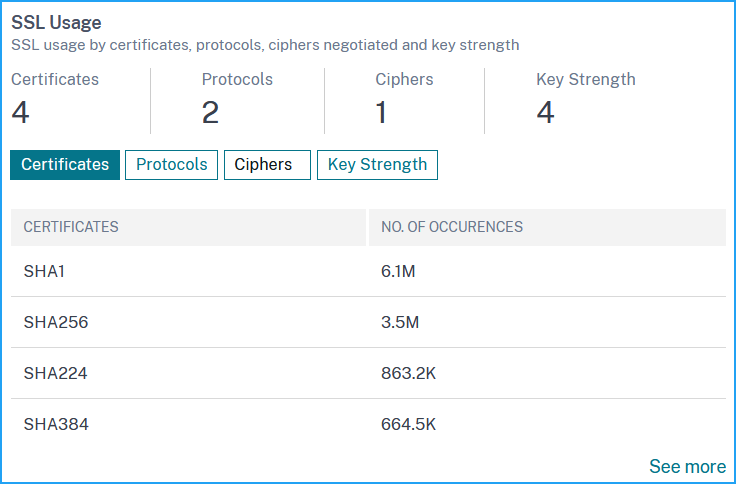
您可以单击每个选项卡以查看详细信息。
用例:客户端的 SSL 指标
您可以查看客户端列表(通过其 IP 地址识别)以及每个客户端的总出现次数。导航到 应用程序 > Web Insight,然后选择 客户端 选项卡以查看 SSL 使用情况 下的详细信息。
单击指标以查看详细信息,并在 客户端 下,单击任何客户端 IP 地址以查看所选客户端的 SSL 指标。