
查看 Web 事务分析
Web 事务分析可用于查看以下详细事务:
-
响应时间 > 500 毫秒
-
5xx 错误
注意:
您只能查看所选应用程序的少量 2xx 事务样本。
先决条件
要查看 Web 事务分析,您必须:
-
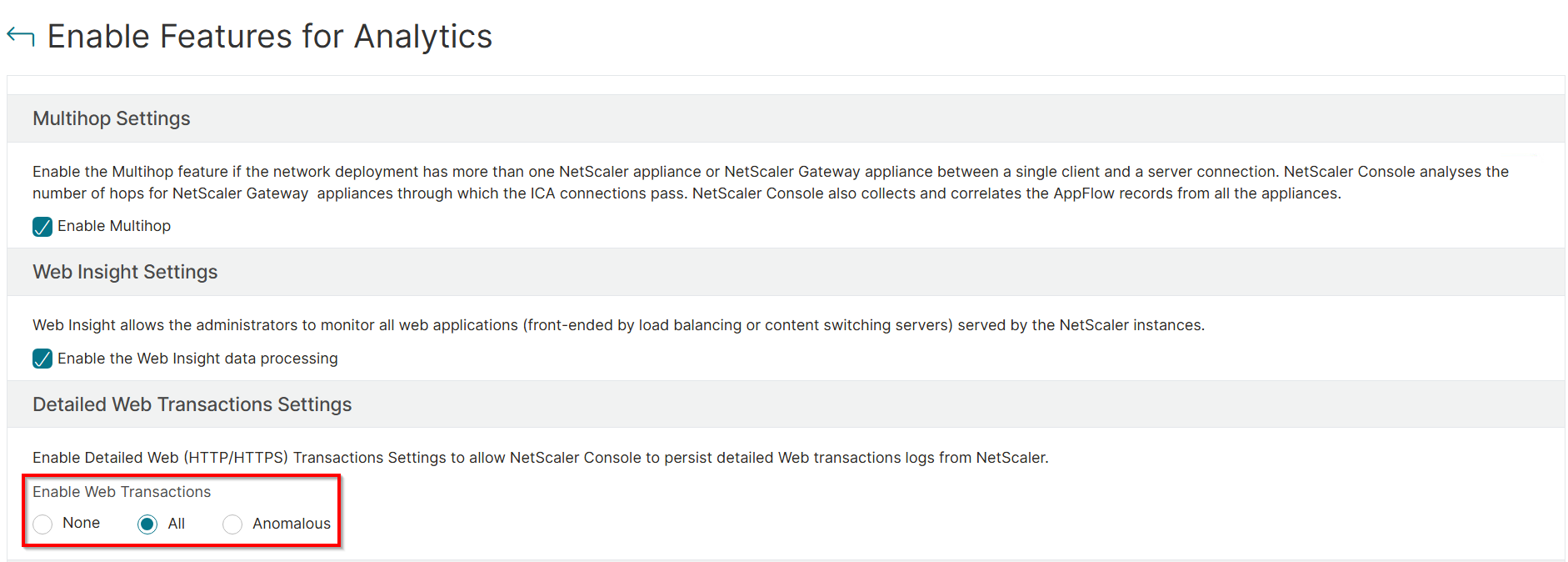
导航到 设置 > 分析设置 > 启用分析功能,然后选择以下任意一项:
-
无 - 不显示任何数据。
-
全部 - 显示所有 HTTP 事务。如果选择此选项,NetScaler Console 将占用更多存储空间。请确保仅将此选项用于关键应用程序。
-
异常 - 显示具有 5xx 错误且响应时间 > 500 毫秒的事务。
-
-
为虚拟服务器启用 分析 时,在 Web Insight 下选择 详细 Web 事务。
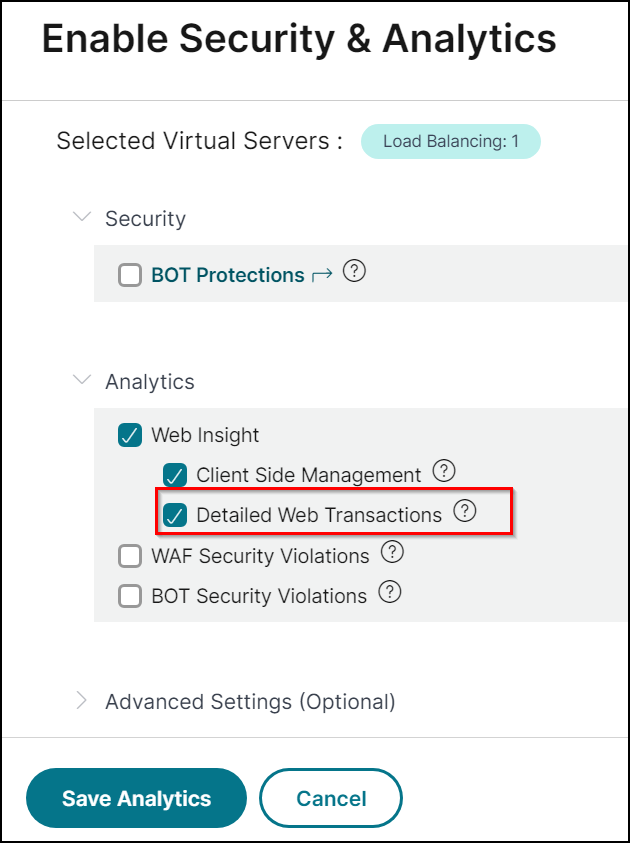 注意:从 14.1-44.x 版本开始,Web 事务分析可在虚拟服务器级别使用。
详细的 Web 事务
此功能不仅使您能够查看详细的事务,还可以直观地了解在客户端、NetScaler 和服务器之间拆分的指标(例如客户端 RTT、服务器响应时间和 SSL 指标)。
注意:
在某些情况下,NetScaler 可能无法计算某些事务的 RTT 值。对于此类事务,NetScaler Console 将 RTT 值显示为:
-
NA – 当 NetScaler 实例无法计算 RTT 时显示。
-
< 1ms – 当 NetScaler 实例计算的 RTT 为 0 毫秒到 1 毫秒之间的十进制值时显示。例如,0.22 毫秒。
您可以查看以下各项的详细事务:
-
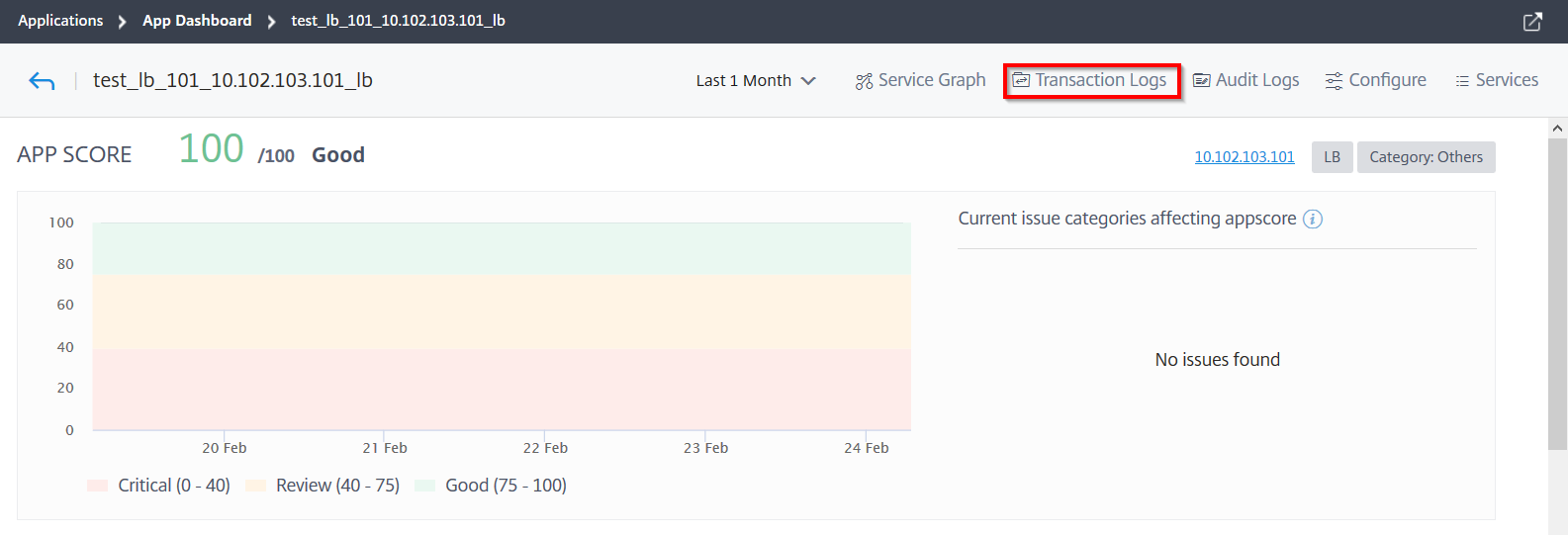
应用程序 – 导航到应用程序 > 控制板,选择一个应用程序,然后单击事务日志。
-
Kubernetes 应用程序 – 导航到应用程序 > 服务图。单击一个服务,然后选择事务日志。
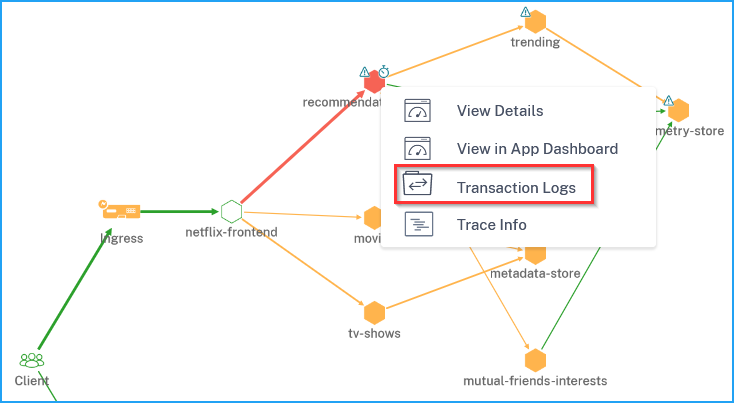 注意:您可以通过将鼠标指针悬停在错误服务上并单击问题计数来查看错误。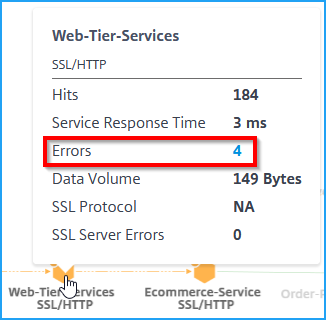
显示了所选应用程序的详细事务,其中包含事务摘要。
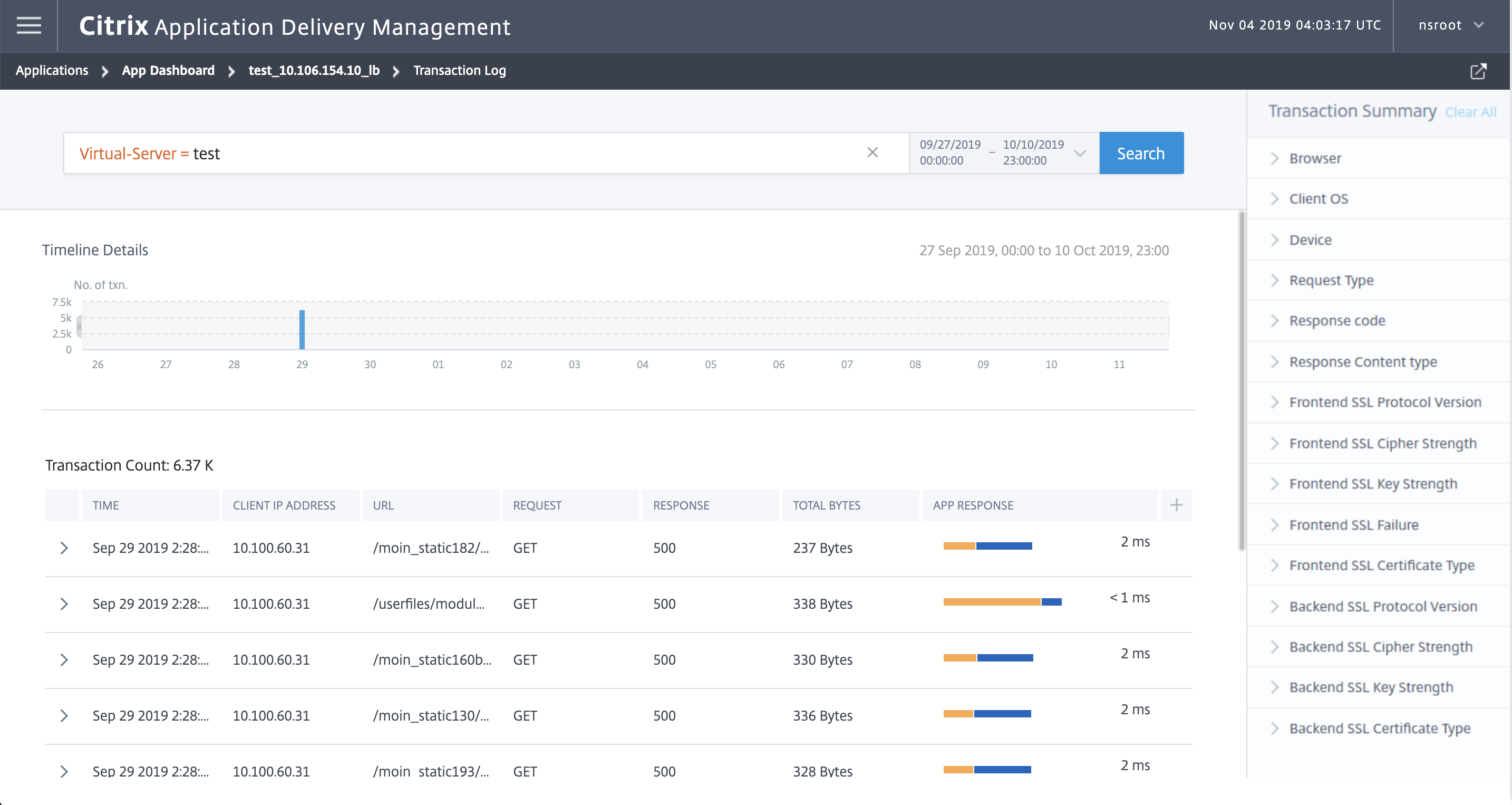
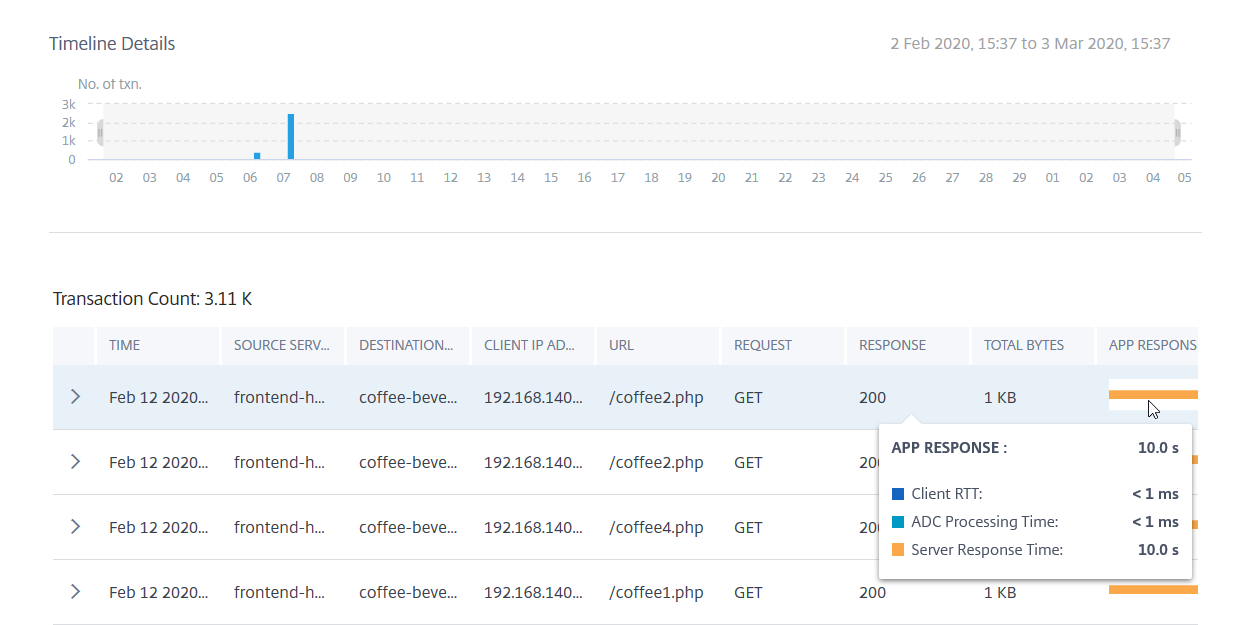
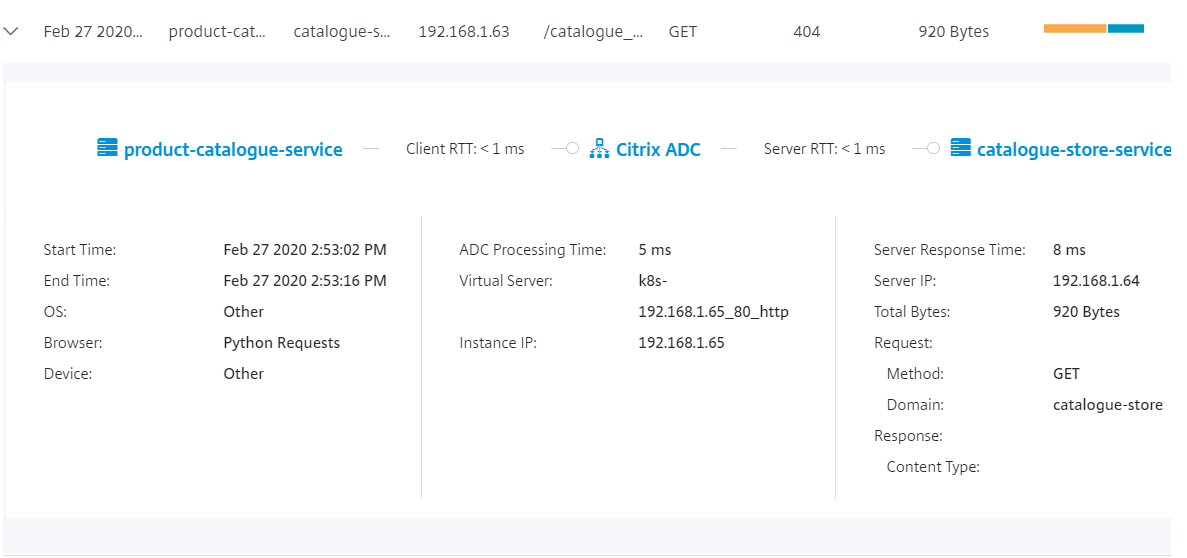
将鼠标指针悬停在应用程序响应中,以查看来自NetScaler实例和服务器的详细信息,例如RTT和处理时间。
以下示例可帮助您分析问题来自服务器。服务器响应时间显示为10秒。
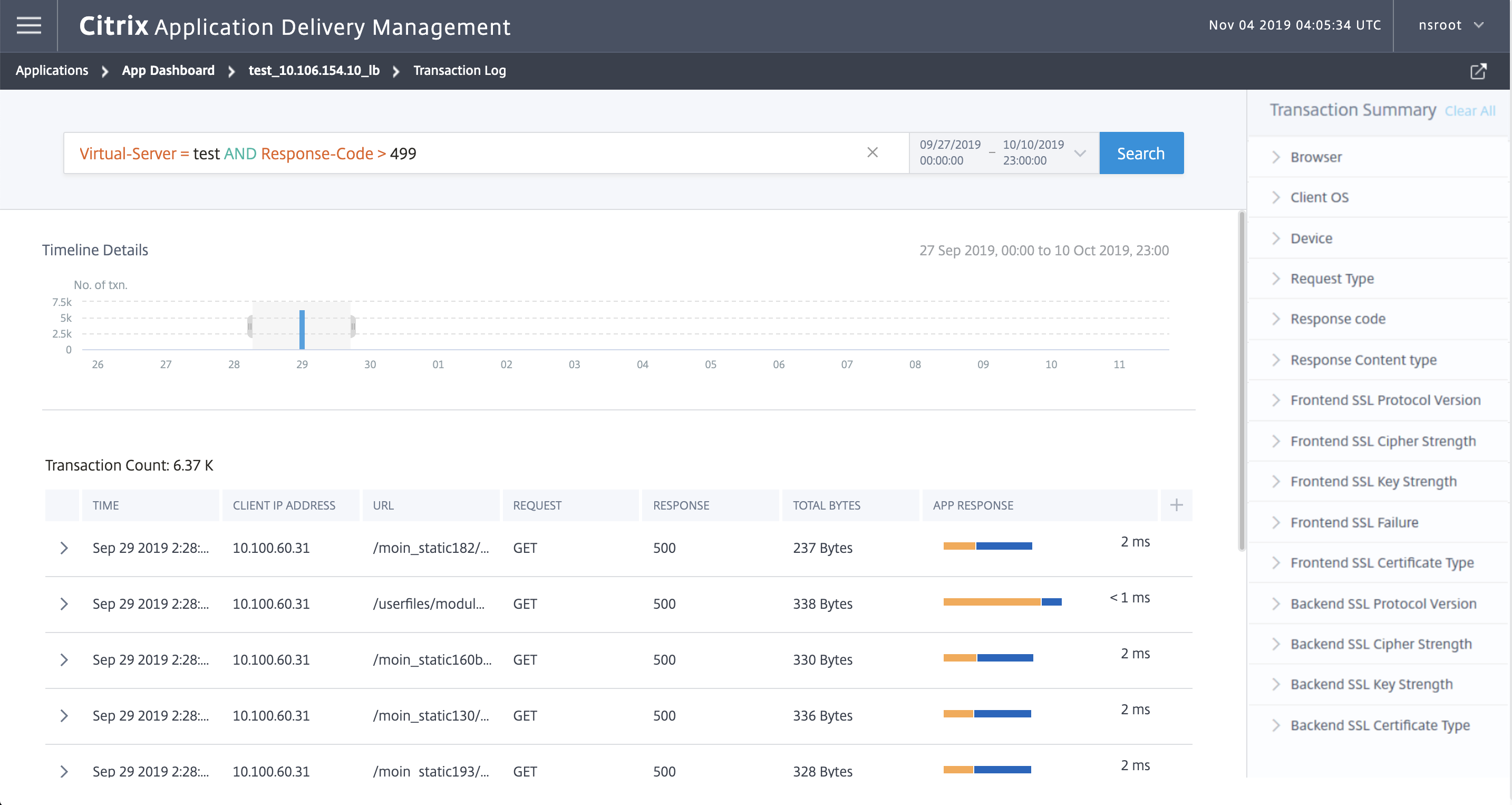
您还可以拖动并选择以查看特定持续时间的事务。
查看事件
您可以查看特定事件的详细信息。在事务摘要面板上,您可以通过从每个指标中选择选项来筛选结果。
例如,假设您要查看4xx事务。
在事务摘要面板上,单击响应代码,然后选择404以查看结果。
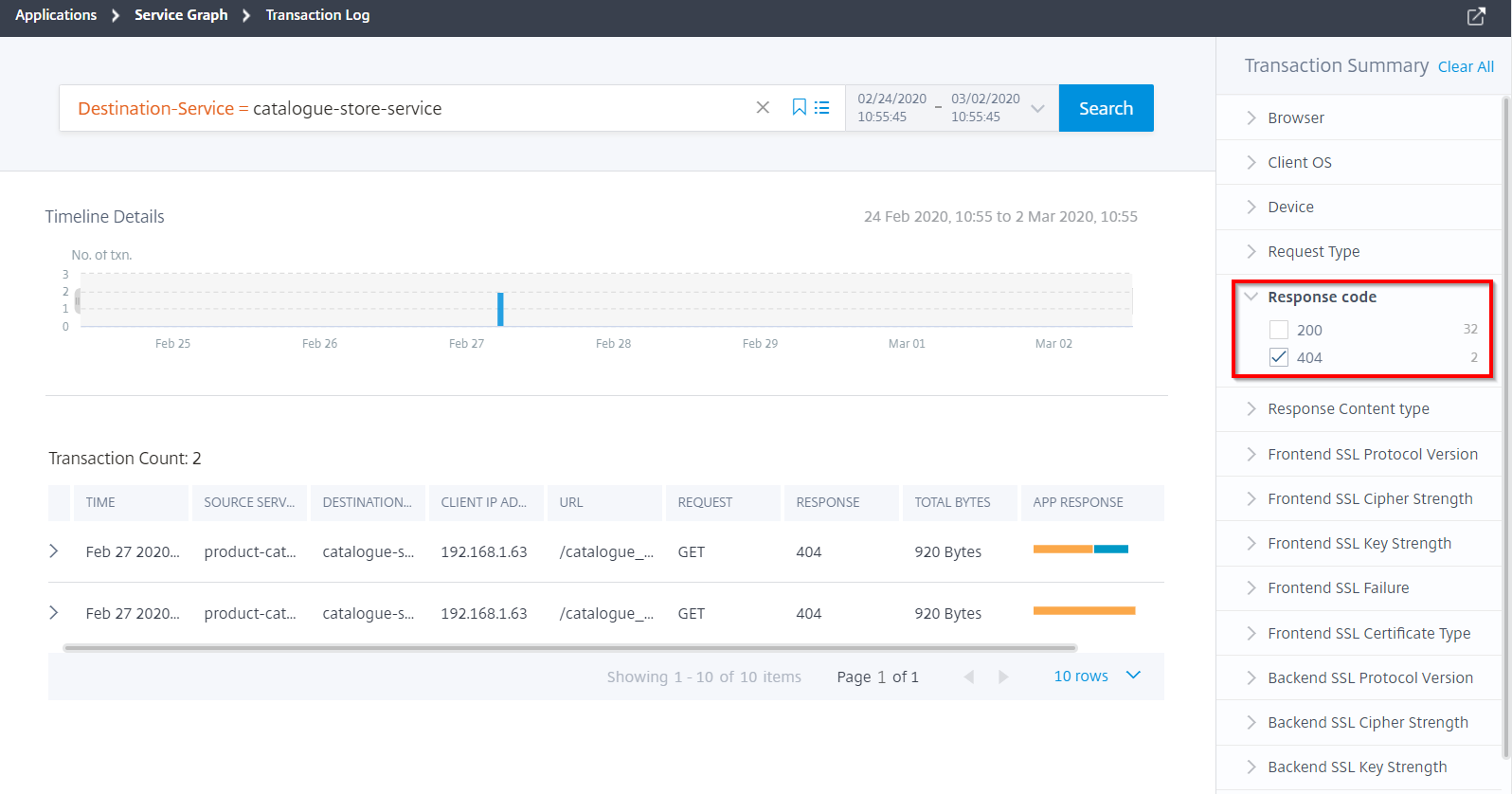
单击事务以查看显示从客户端到服务器的指标信息的详细信息。
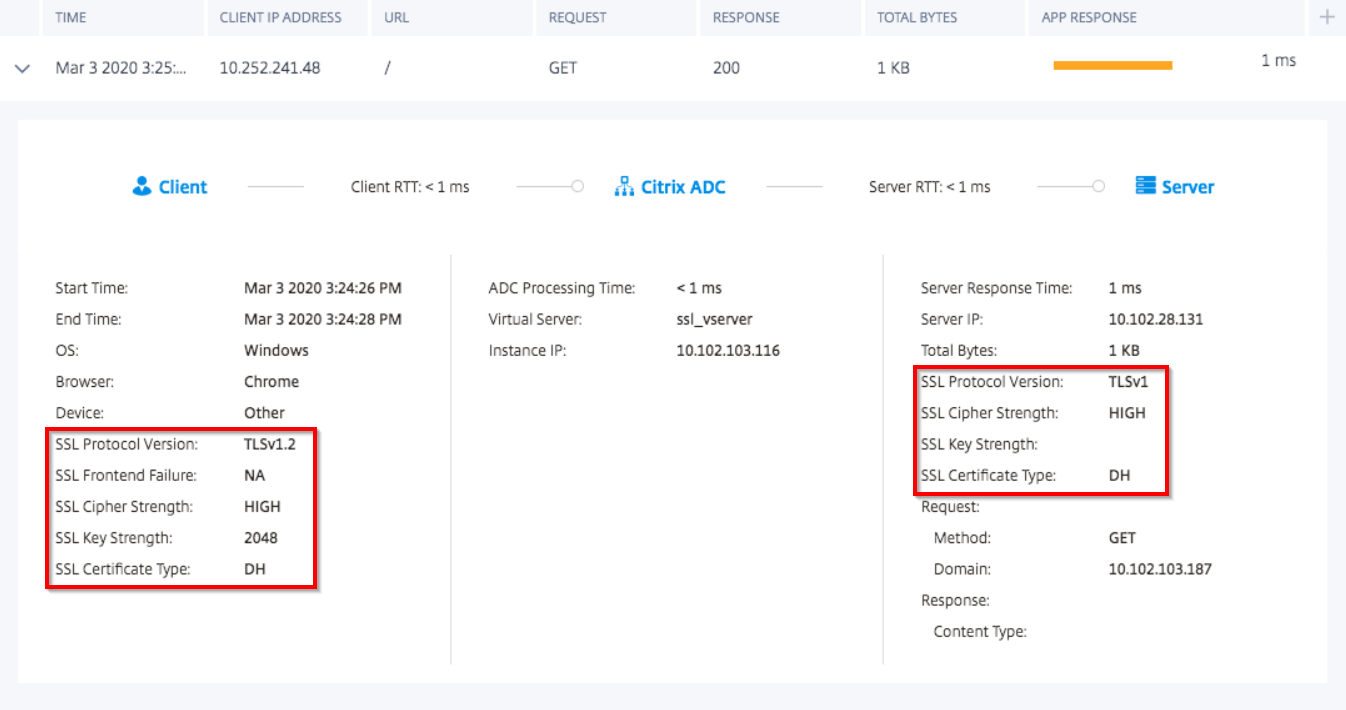
对于存在 SSL 错误的事务,会显示客户端和服务器的详细信息。显示以下 SSL 指标:
-
SSL 协议版本
-
SSL 前端故障
-
SSL 密码强度
-
SSL 密钥强度
-
SSL 证书类型
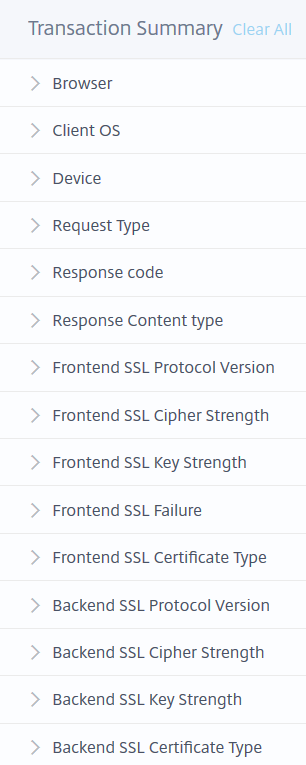
您还可以单击“事务摘要”面板中的 SSL 前端和 SSL 后端指标来筛选结果。
要筛选结果,请选择“事务摘要”下可用的选项。
-
浏览器:客户端使用的浏览器类型。例如:Chrome、Firefox。
-
客户端操作系统:基于浏览器用户代理详细信息的客户端操作系统。例如:Windows
-
设备:基于浏览器用户代理详细信息的设备。例如:平板电脑、移动设备。
-
请求类型:事务请求类型。例如:GET。
-
响应代码:从服务器接收到的响应代码。例如:501、404、200。
-
响应内容类型:事务内容类型。如果客户端请求的是 text/html,则服务器的响应也必须是 text/html。
-
前端 SSL 协议版本:客户端使用的 SSL 协议版本。例如:SSLv3。
-
前端 SSL 密码强度:基于 SSL 证书密钥大小的密码强度,例如高、中、低。
-
前端 SSL 密钥强度:SSL 密码强度是根据 SSL 证书密钥大小计算的。密钥长度定义了 SSL 算法的安全性。例如:2048
-
前端 SSL 故障:前端 SSL 握手错误消息。例如:SSL CLIENTAUTH FAILURE
-
前端 SSL 证书类型:客户端使用的证书类型。例如:RSA、DSA、ECDSA、DH。
-
后端 SSL 协议版本:服务器使用的 SSL 协议。例如:SSLv3
-
后端 SSL 密码强度:基于 SSL 证书密钥大小的密码强度,例如高、中、低。
-
后端 SSL 密钥强度:SSL 密码强度是根据 SSL 证书密钥大小计算的。密钥长度定义了 SSL 算法的安全性。例如:2048
-
后端 SSL 证书类型:服务器使用的证书类型。例如:RSA、DSA、ECDSA、DH。
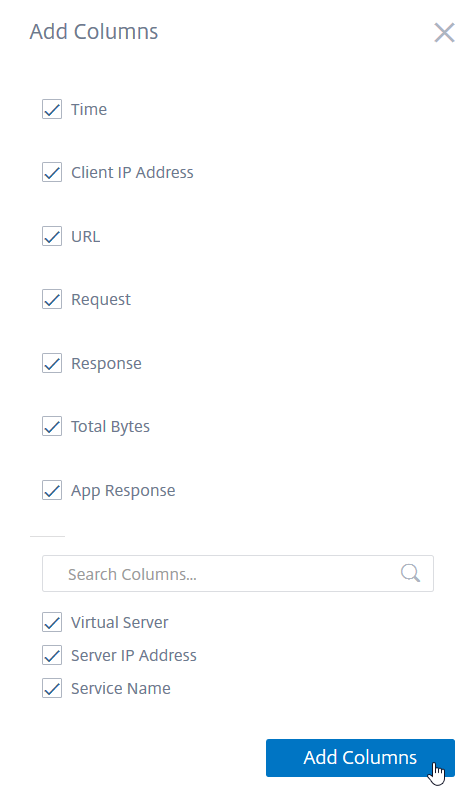
在事件列表中添加列
您可以单击  按钮以选择选项列表,然后单击 Add Columns 以显示详细信息。
按钮以选择选项列表,然后单击 Add Columns 以显示详细信息。
高级搜索
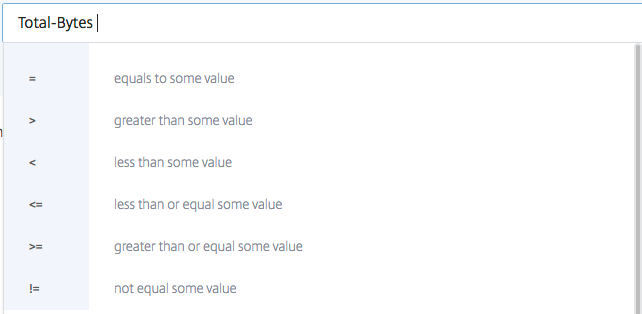
事务摘要还包含一个搜索文本框和时间范围列表,您可以在其中根据需要查看事件。当您将光标置于搜索框中时,搜索框会为您提供搜索建议列表。您还可以在搜索查询中使用运算符来缩小搜索范围。
以下是可用于搜索查询的运算符:
| 运算符 | 描述 | 示例 | 输出 |
|---|---|---|---|
| = | 等于某个值 | 虚拟服务器 = 测试 | 显示名称为“test”的虚拟服务器的事件 |
| > | 大于某个值 | 应用程序响应时间 > 500 | 显示应用程序响应时间超过 500 毫秒的事件 |
| < | 小于某个值 | 应用程序响应时间 < 300 | 显示应用程序的事件,这些应用程序的应用程序响应时间小于 300 毫秒 |
| >= | 大于或等于某个值 | 总字节数 >= 1024 | 显示大于或等于 1 KB 的事务事件 |
| <= | 小于或等于某个值 | 总字节数 <= 1024 | 显示小于或等于 1 KB 的事务事件 |
| != | 不等于某个值 | 响应代码 != 200 | 显示所有事务的事件,失败的事务除外。 |
| ~ | 包含某些值 | 虚拟服务器 ~ mas | 显示名称为 mas 的虚拟服务器的事件。 |
例如,假设您要为小于 300 字节的总字节数生成事件。请按如下方式指定搜索查询:
-
在搜索框中指定所需的词语以获取相关建议。

-
选择 Total-Bytes,然后再次单击搜索文本框,并选择 \<。
-
键入值 300。

-
选择时间段,然后单击搜索以根据您的搜索查询查看事件。搜索结果已显示。

保存搜索
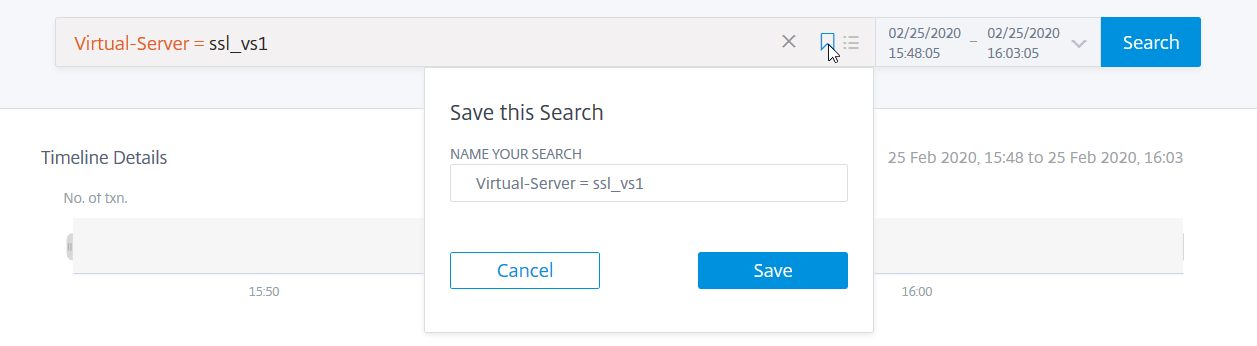
使用建议和运算符后,您可以保存搜索查询。然后,您可以从列表中稍后使用它,而无需再次使用建议和运算符。
-
要保存搜索查询,请单击书签图标,指定您选择的名称,然后单击“保存”。
-
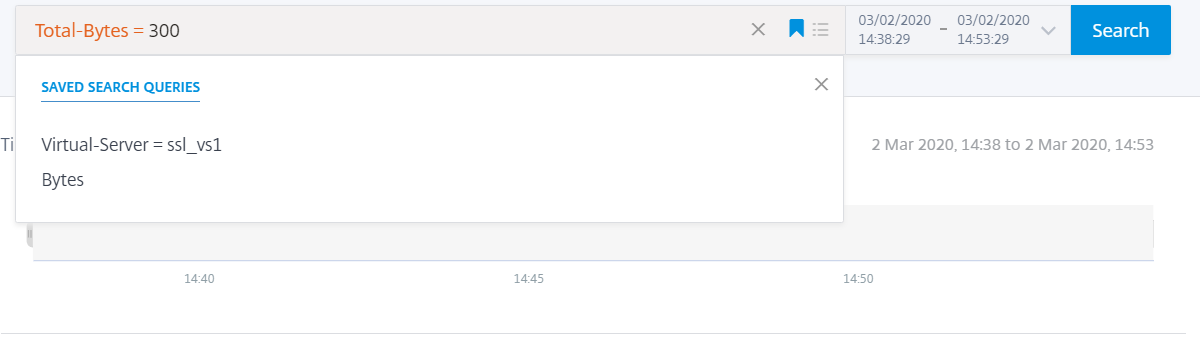
要使用列表中的搜索查询,请单击图标并从列表中选择搜索查询以显示结果。
-
要删除搜索查询,请单击图标,将鼠标指针悬停在已保存的搜索查询上,然后单击“删除”。
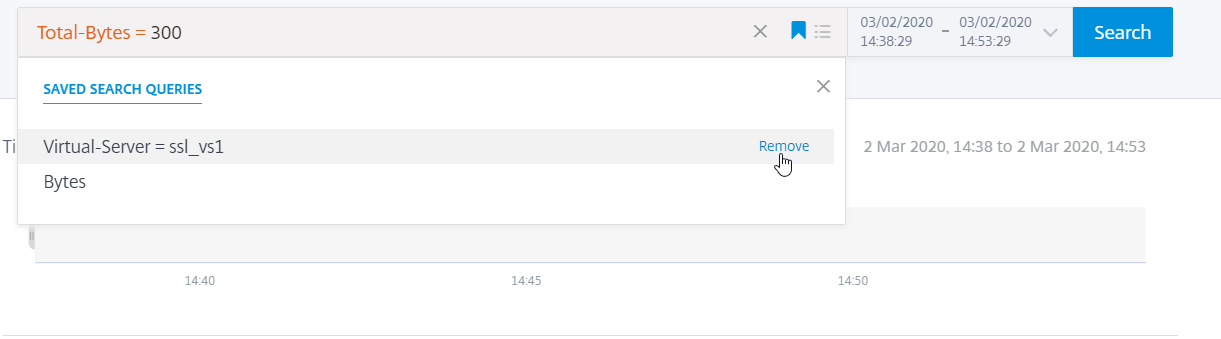 您也可以单击书签图标,然后单击“删除”。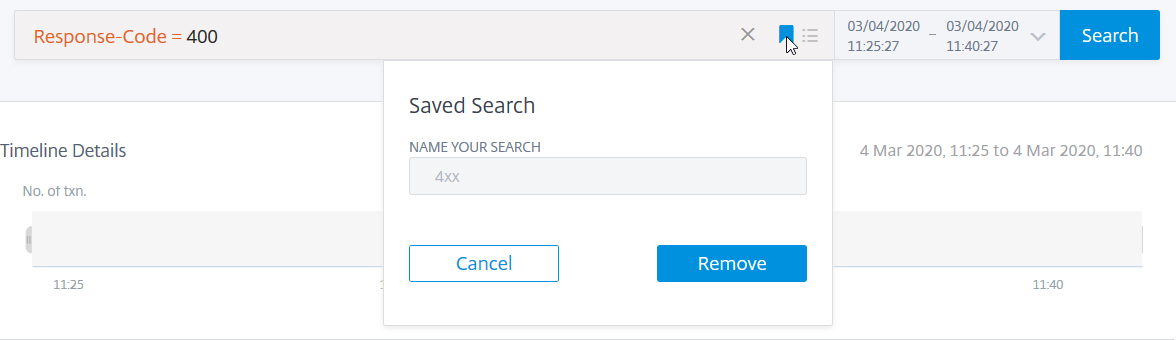
导出数据
您可以通过单击“导出”图标来导出选定持续时间的 Web 事务分析数据。您可以导出为 PDF、PNG、JPEG 和 CSV 格式。“导出”选项使您能够执行以下操作之一:
-
选择“立即导出”以 PDF、JPEG、PNG 或 CSV 格式查看和导出报告。
-
选择“计划导出”选项卡以按日、周或月计划报告,并通过电子邮件或 Slack 消息发送报告。