
アプリケーションダッシュボードの概要
アプリケーションダッシュボードには、その他の下にある個別のアプリケーションと、それぞれのカテゴリにグループ化されたカスタムアプリケーションが表示されます。
アプリダッシュボードを表示するには、アプリケーション > ダッシュボードに移動します。
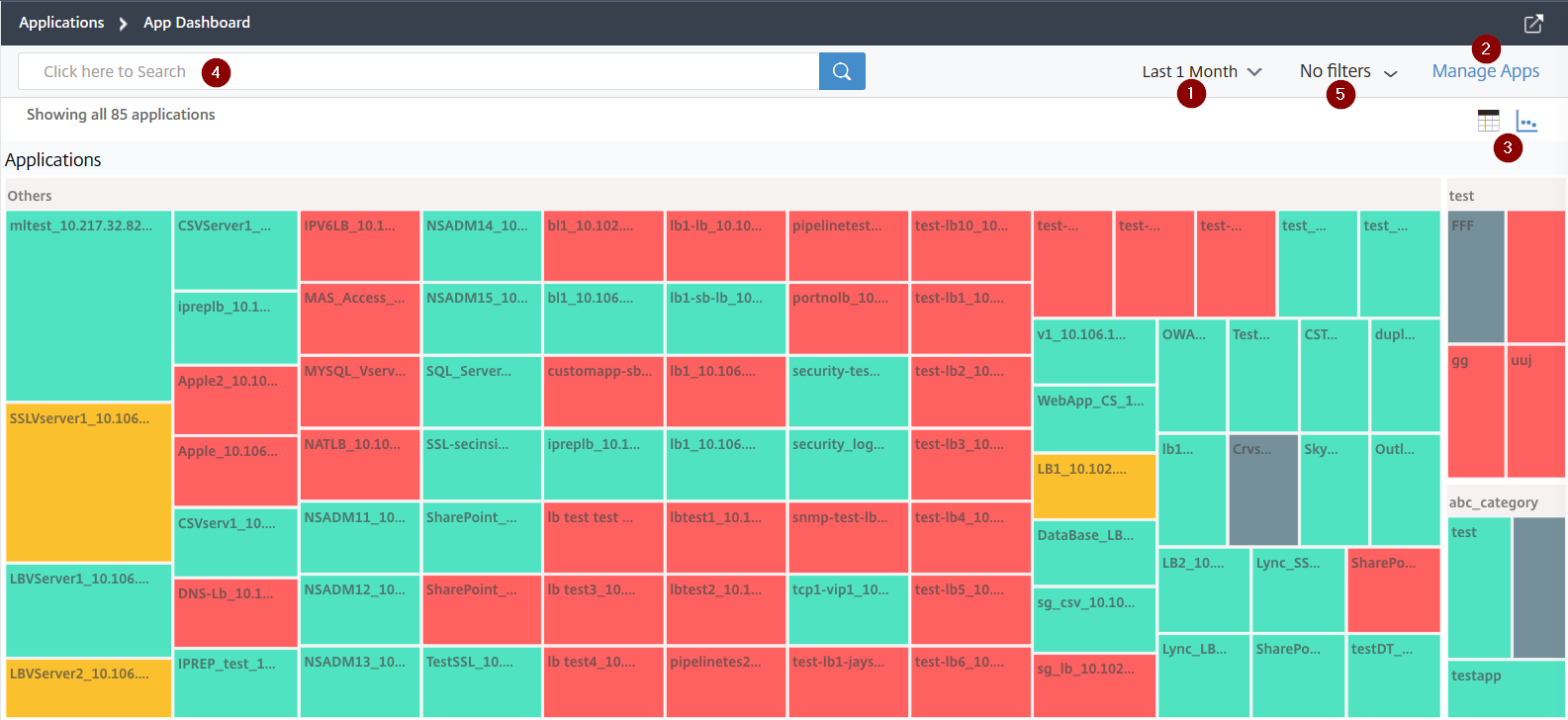
1 – 1時間、1日、1週間、1か月など、選択した期間のアプリケーションの詳細を表示します。
2 – アプリケーションを管理し、新しいアプリケーションを追加できます
3 – アプリケーションをテーブルビューまたはグラフビューで表示できます
4 – 検索バーを使用してアプリケーションを検索できます
5 – フィルターを適用してアプリケーションを表示できます。クリックして詳細を表示します。

カルーセルスライダーを使用すると、すべてのオプションに簡単にアクセスできます。
次のことができます。
-
スコアに基づいてアプリケーションを表示するように選択します。
-
重大 – アプリケーションスコアが0から40未満
-
良好 – アプリケーションスコアが40から75未満
-
良好 – アプリケーションスコアが75より大きい
-
該当なし – アプリケーション用に構成された仮想サーバーがないか、仮想サーバーのタイプが負荷分散またはコンテンツスイッチングではない場合。次の表は、以前のアプリスコアと現在のアプリスコアの違いについて説明しています。
アプリケーションスコア (重大、レビュー、良好、該当なし) アプリスコア (カラー凡例付きの以前のビュー) スコアは100 - すべてのアプリケーションの現在の問題のペナルティスコアとして計算されます スコアは**100 – (アプリサーバーリソース + NetScalerシステムリソース)**として計算されます アプリケーションは、赤 (重大)、オレンジ (レビュー)、緑 (良好)、**グレー (該当なし)**などの色で表示されます アプリケーションはカラー凡例で表示されます。 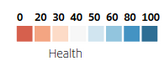
-
-
稼働中、停止中、サービス停止中などのアプリケーションステータスに基づいてアプリケーションを表示するには選択します
-
個別またはカスタムなどのアプリケーションタイプに基づいてアプリケーションを表示するには選択します
-
その下にグループ化されたカテゴリに基づいてアプリケーションを表示するには選択します
-
ヒストグラムをドラッグしてフィルターを適用し、アプリケーションを表示します。例えば、仮想サーバーの健全性が0から20の間のアプリケーションを表示したい場合は、仮想サーバーの健全性ヒストグラムをドラッグして結果をフィルターします。
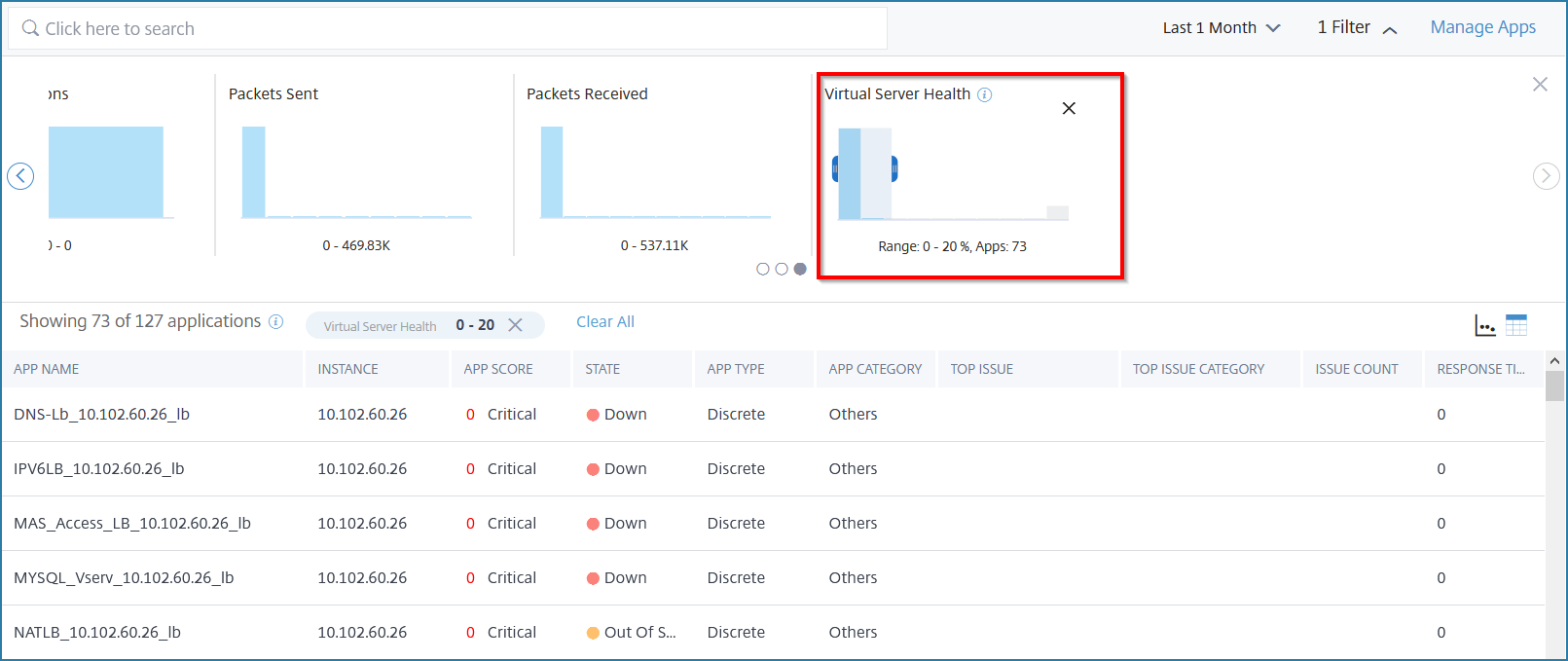 注記:ヒストグラムをクリックして、関連するアプリケーションを表示することもできます。適用されたフィルターをクリアするには、すべてクリアをクリックします。
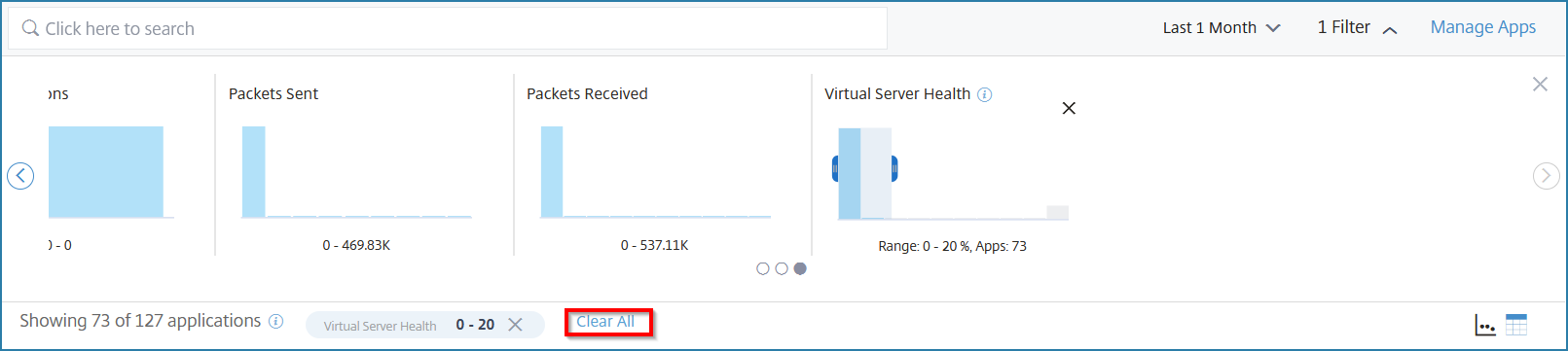 以下は、フィルターを適用できるアプリケーションの概要です。
-
アプリケーションスコア – 重大、レビュー、良好、該当なしに基づいてアプリケーションを表示できます。注記:デフォルトでは、重大、レビュー、良好のステータスにあるアプリケーションを表示できます。N/Aステータスのアプリケーションを表示するには、該当なしオプションを選択する必要があります。
-
状態 – アプリケーションの状態(アップ、ダウン、サービス停止中など)に基づいてアプリケーションを表示できます。
-
現在の問題 – パフォーマンス、インスタンスの健全性、構成、システムリソースなどの問題の種類を選択することで、特定の問題の影響を受けるアプリケーションのリストを取得できます。
-
アプリの種類 – カスタム、ディスクリート、Kubernetesサービスなどのアプリケーションの種類に基づいてアプリケーションを表示できます。
-
アプリのカテゴリ – 割り当てられたカテゴリに基づいてアプリケーションを表示できます。
-
応答時間 – アプリケーションが受信した平均応答時間を表示するヒストグラム。
-
合計リクエスト数 – アプリケーションが受信したリクエストの合計数を表示するヒストグラム。
-
スループット – アプリケーションによって処理されたネットワークスループットの合計を表示するヒストグラム。
-
データ量 – アプリケーションによって処理された合計データを表示するヒストグラムです。データ量は、アプリケーションの合計リクエストバイトとレスポンスバイトによって計算されます。
-
クライアント接続 – アプリケーションによって確立された平均クライアント接続を表示するヒストグラムです。
-
サーバー接続 – アプリケーションによって確立された平均サーバー接続を表示するヒストグラムです。
-
送信パケット – アプリケーションによって送信された合計パケットを表示するヒストグラムです。
-
受信パケット – アプリケーションによって受信された合計パケットを表示するヒストグラムです。
-
仮想サーバーの健全性 – スコア範囲0%から100%の間の合計アプリケーションを表示するヒストグラムです。仮想サーバーの健全性は、アプリケーションに関連付けられたアクティブなサービスの割合(%)です。たとえば、仮想サーバーが2つのサービスで構成されており、そのうちの1つがダウンしている場合、スコアは50%になります。
-
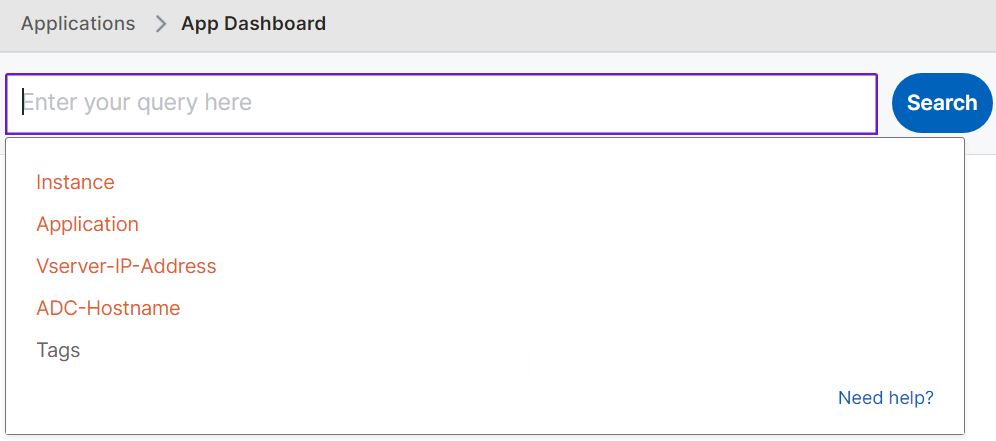
検索バーを使用して結果を検索およびフィルターする
検索バーにマウスポインターを置き、カテゴリを選択して検索を絞り込むことができます。
フィルターを保存
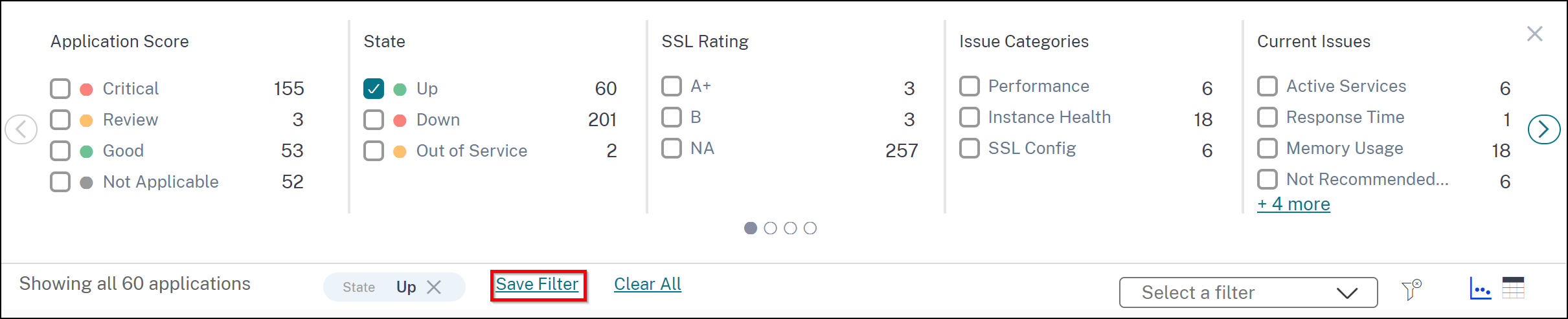
アプリダッシュボードでフィルターを適用し、フィルターを保存できます。その後、リストからフィルター名を選択し、必要に応じてカスタマイズされたダッシュボードを表示できます。
Upステータスのアプリケーションのフィルターを作成したいとします。App Dashboardでフィルターを適用した後、Save Filterをクリックします。
任意の名前を指定し、Saveをクリックします。
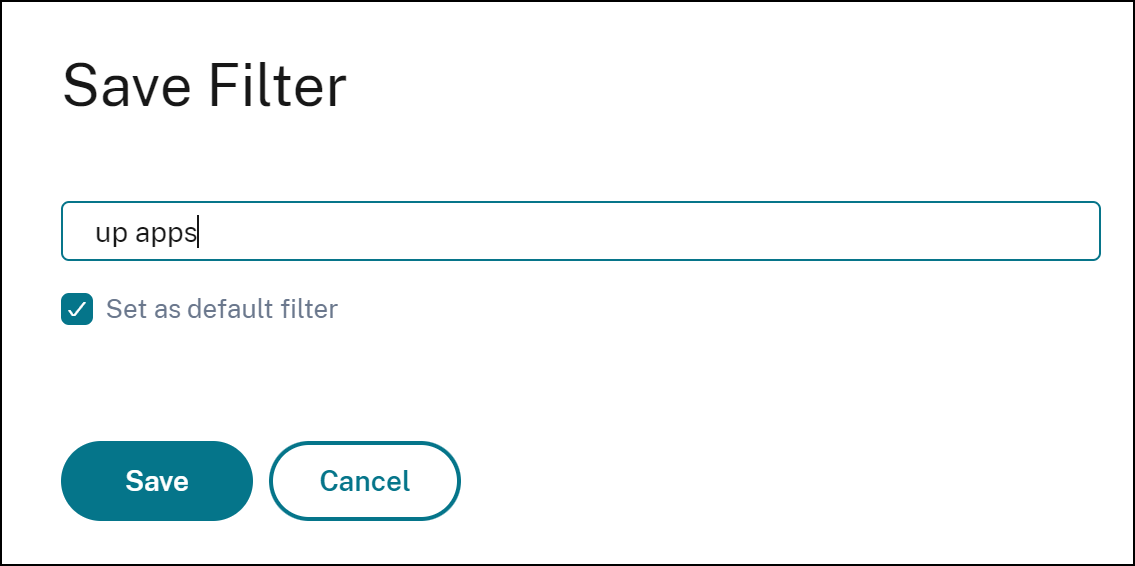
「デフォルトフィルターとして設定」を選択して、このフィルターをアプリダッシュボードのデフォルトビューにすることもできます。
複数のフィルターを保存し、必要に応じてリストからフィルター名を選択して、カスタマイズされたダッシュボードを表示できます。
フィルターの選択(/en-us/netscaler-console-service/media/app-filter-list.png)
デフォルトフィルターを削除するか、フィルターを削除するには、フィルターリストの横にあるフィルターアイコンをクリックします。
フィルターの編集(/en-us/netscaler-console-service/media/app-edit-filter.png)
アプリケーションにタグを作成して適用する
多数のアプリケーションがある場合は、アプリケーションにタグを作成して適用できます。これらのタグは検索機能を向上させます。
例:
次の手順では、負荷分散アプリケーションのタグを作成する手順を説明します。
-
App Dashboardで、タグを作成する負荷分散アプリケーションを選択し、Tagsをクリックします。タグ(/en-us/netscaler-console-service/media/app-tags.png)
-
タグの更新で:
-
任意の名前を指定します。例: Type。
-
タグを割り当てることができる値を指定します。複数の値を入力することもできます。例: Loadbalance。
-
適用をクリックします。タグを作成(/en-us/netscaler-console-service/media/app-tags1.png)
タグが作成されました。 -
タグを適用してロードバランシングアプリケーションを取得するには、次のようにします。
-
アプリダッシュボードの検索バーで、テキストボックス内をクリックして作成されたタグを表示し、タグ名を選択します。検索バー(/en-us/netscaler-console-service/media/app-tags2.png)
-
演算子 (IN) と作成された値を選択し、検索をクリックします。タグ(/en-us/netscaler-console-service/media/app-tags3.png)Loadbalanceの下にタグ付けされたすべてのロードバランシングアプリケーションが一覧表示されます。同様に、他のアプリケーションのタグを作成することもできます。