
Microsoft AzureクラウドにNetScalerエージェントをインストールする
エージェントは、NetScaler Consoleと、エンタープライズデータセンターまたはクラウド上の管理対象インスタンスとの間の仲介役として機能します。
Microsoft AzureクラウドにNetScalerエージェントをインストールするには、仮想ネットワークにエージェントのインスタンスを作成する必要があります。Azure MarketplaceからNetScalerエージェントイメージを取得し、Azure Resource Managerポータルを使用してエージェントを作成します。
NetScalerエージェントインスタンスの作成を開始する前に、インスタンスが配置される必要なサブネットを持つ仮想ネットワークを作成していることを確認してください。VMプロビジョニング中に仮想ネットワークを作成できますが、異なるサブネットを作成する柔軟性はありません。詳細については、Azure documentationを参照してください。
仮想マシンがインターネットリソースにアクセスできるように、DNSサーバーとVPN接続を構成します。
前提条件
以下があることを確認してください。
-
Microsoft Azureユーザーアカウント
-
Microsoft Azure Resource Managerへのアクセス
注
-
NetScalerエージェント仮想マシンをプロビジョニングする前に、リソースグループ、ネットワークセキュリティグループ、仮想ネットワーク、およびその他のエンティティを作成して、プロビジョニング中にネットワーク情報が利用できるようにすることをお勧めします。
-
NetScalerエージェントがNetScaler ConsoleおよびNetScalerインスタンスと通信できるように、推奨されるポートが開いていることを確認してください。NetScalerエージェントのポート要件に関する詳細については、ポートを参照してください。
Microsoft Azure CloudにNetScalerエージェントをインストールするには:
-
Microsoft Azureの資格情報を使用して、Azureポータル(https://portal.azure.com)にログオンします。
-
+リソースの作成をクリックします。
-
検索バーに
NetScaler agentと入力し、NetScaler agentを選択します。Azure ネットワークペイン(/en-us/netscaler-console-service/media/adm-service-azure-agent-search.png) -
作成をクリックします。リソースマネージャーの作成(/en-us/netscaler-console-service/media/ma-service-azureagent3.png)
-
仮想マシンの作成ペインで、仮想マシンを作成するために各セクションで必要な値を指定します。基本:このタブで、プロジェクトの詳細、インスタンスの詳細、および管理者アカウントを指定します。仮想マシンの作成(/en-us/netscaler-console-service/media/create-vm-basic.png)
-
リソースグループ – ドロップダウンリストから作成したリソースグループを選択します。注この時点でリソースグループを作成することもできますが、Azure Resource Manager のリソースグループからリソースグループを作成し、ドロップダウンリストからそのグループを選択することをお勧めします。
-
仮想マシン名 – NetScaler agent インスタンスの名前を指定します。
-
リージョン - エージェントをデプロイするリージョンを選択します。
-
可用性オプション – リストから可用性セットを選択します。
-
イメージ - このフィールドには、すでに選択されているエージェントイメージが表示されます。別のエージェントイメージに変更する場合は、リストから必要なイメージを選択します。
-
サイズ - NetScalerエージェントをデプロイするための仮想ディスクのタイプとサイズを指定します。サポートされている仮想ディスクタイプ(HDDまたはSSD)をリストから選択します。サポートされている仮想ディスクのサイズに関する詳細については、「エージェントのインストール要件」および「プールライセンス用の軽量エージェント」を参照してください。
-
認証タイプ – パスワードを選択します。
-
ユーザー名とパスワード – 作成したリソースグループ内のリソースにアクセスするためのユーザー名とパスワードを指定します。重要
-
エージェントには独自のユーザー名とパスワードを指定することをお勧めします。
nsrecoverまたはnsrootはエージェントユーザー用に予約されているため、ユーザー名として使用しないでください。 -
プロビジョニング中に、
nsrootまたはnsrecoverではないユーザー名を設定します。ただし、プロビジョニング後の最初のログインでは、ユーザー名としてnsrecoverを使用する必要があります。
-
ディスク:このタブで、「ディスクオプション」と「データディスク」を指定します。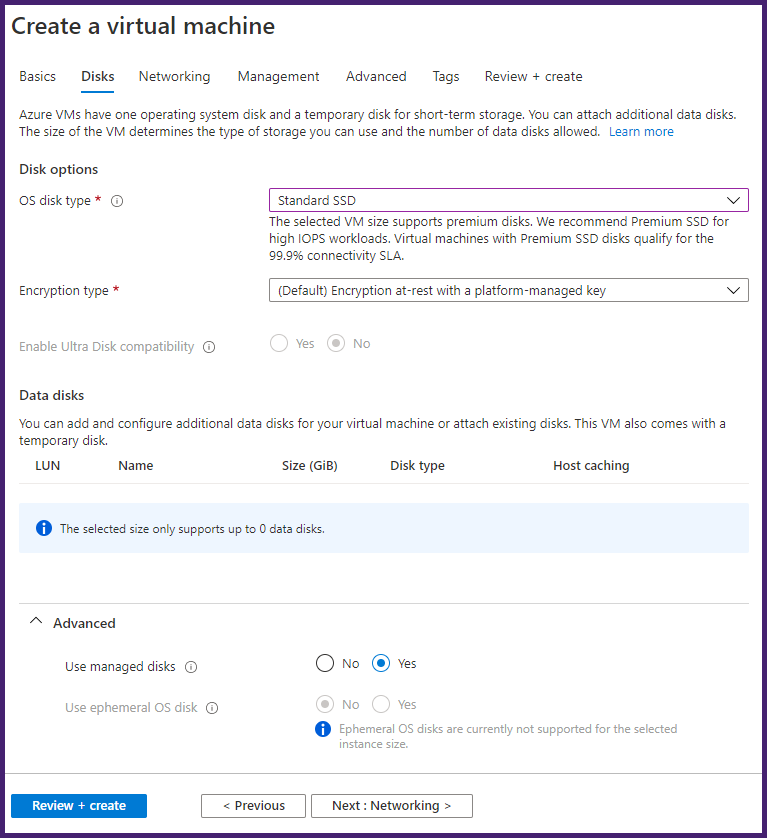
-
OSディスクタイプ - 仮想ディスクタイプ(HDDまたはSSD)を選択します。
ネットワーク:必要なネットワークの詳細を指定します。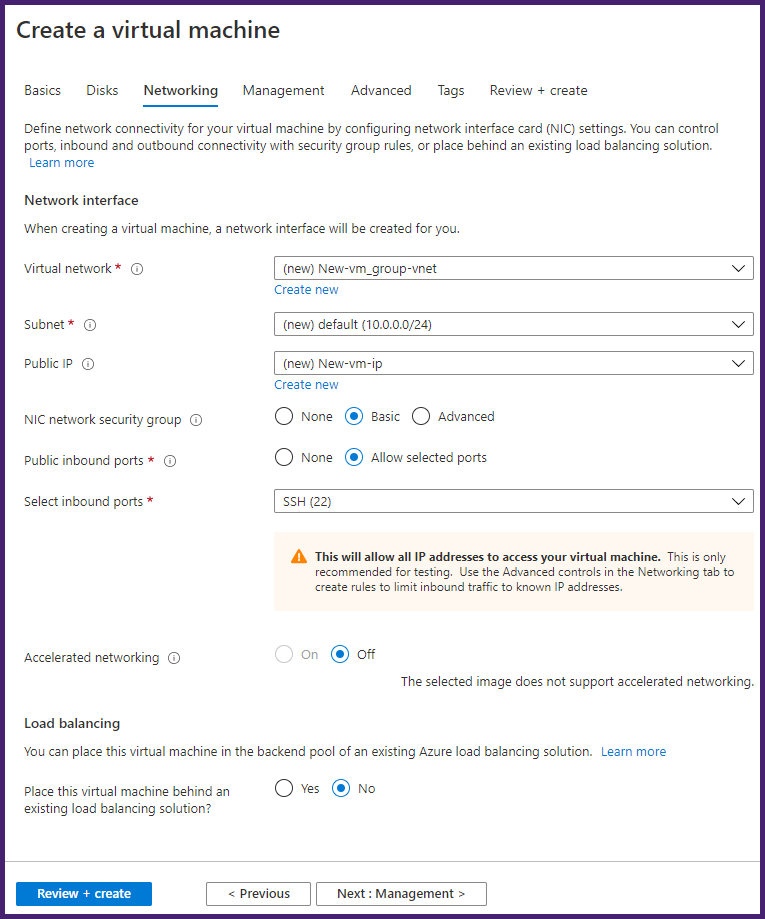
-
仮想ネットワーク – 仮想ネットワークを選択します。
-
サブネット – サブネットアドレスを設定します。
-
パブリックIPアドレス - オプションで、IPアドレスを選択します。
-
ネットワークセキュリティグループ – オプションで、作成したセキュリティグループを選択します。
-
受信ポートの選択 - パブリック受信ポートを許可する場合は、セキュリティグループで受信および送信ルールが構成されていることを確認してください。次に、リストから受信ポートを選択します。詳細については、「前提条件」を参照してください。
注エージェントがインターネットにアクセスできることを確認してください。管理:Azure Security Center、監視、およびIDを指定します。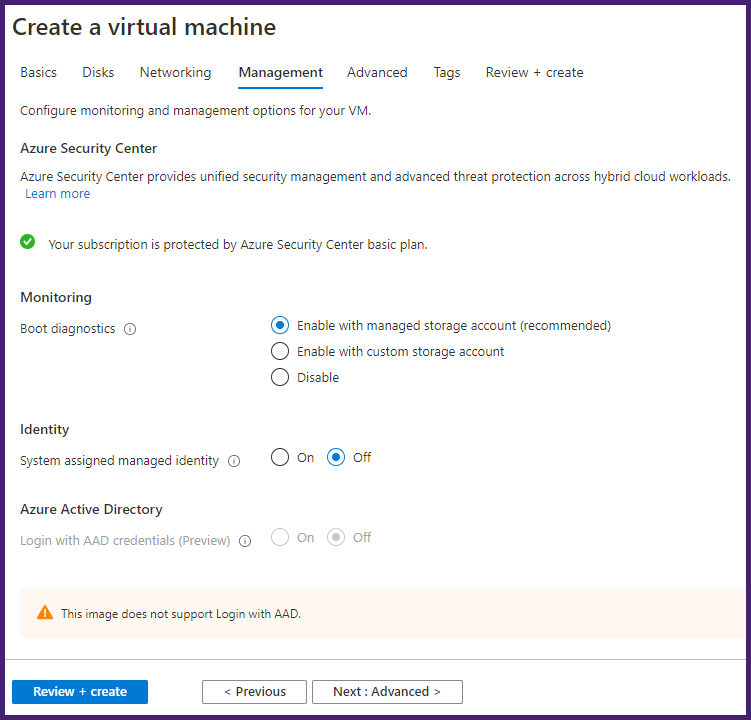 詳細設定:オプションで、拡張機能、カスタムデータ、および近接配置グループを指定します。
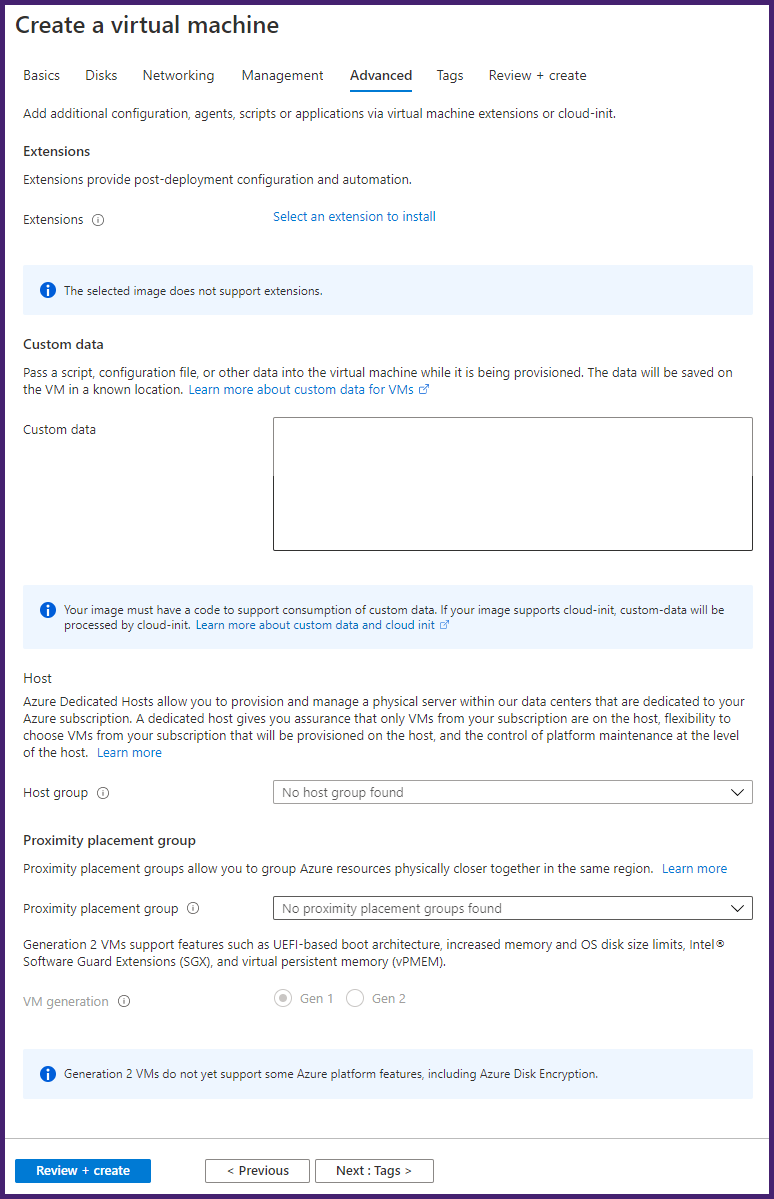 注カスタムデータで、はじめにで指示されているように、NetScaler ConsoleのエージェントのセットアップページからコピーしたサービスURLとアクティベーションコードを指定します。詳細を次の形式で入力します。
registeragent -serviceurl <apigatewayurl> -activationcode <activationcodevalue>エージェントはこの情報を使用して、起動時にNetScaler Consoleに自動登録します。この自動登録スクリプトを指定する場合は、手順7と8をスキップしてください。タグ:NetScalerエージェントタグのキーと値のペアを入力します。タグは、大文字と小文字を区別するキーと値のペアで構成されます。これらのタグを使用すると、エージェントを簡単に整理および識別できます。タグはAzureとNetScaler Consoleの両方に適用されます。タグの指定(/en-us/netscaler-console-service/media/create-vm-tags.png)構成設定が検証され、確認と作成タブに検証結果が表示されます。-
検証に失敗した場合、このタブに失敗の理由が表示されます。該当するセクションに戻り、必要に応じて変更を加えてください。
-
検証に合格したら、作成をクリックします。エージェントの展開プロセスが開始されます。VMの概要(/en-us/netscaler-console-service/media/review-create-vm.png)展開プロセスには約10~15分かかる場合があります。展開が正常に完了すると、Microsoft AzureアカウントでNetScalerエージェント仮想マシンを表示できます。
VMの展開(/en-us/netscaler-console-service/media/deploy-vm.png) -
-
エージェントが起動して実行されたら、SSHクライアントを使用してNetScalerエージェントにログオンします。仮想マシンの作成時に指定したユーザー名とパスワードを使用します。
-
シェルプロンプトでコマンド「deployment\_type.py」を入力して、展開スクリプトを実行します。
-
はじめにで指示されているように、NetScaler Consoleのエージェントのセットアップページからコピーして保存したサービスURLとアクティベーションコードを入力します。エージェントはサービスURLを使用してサービスを特定し、アクティベーションコードを使用してサービスに登録します。エージェントの登録(/en-us/netscaler-console-service/media/adm-service-deployment.png)
エージェントの登録が成功すると、エージェントが再起動し、インストールプロセスが完了します。
エージェントが再起動したら、NetScaler Consoleにアクセスし、Set Up AgentページにあるDiscovered Agentsの下で、エージェントのステータスを確認します。