
イベントルールを作成する
特定のイベントを監視するためのルールを設定できます。ルールを使用すると、インフラストラクチャ全体で生成されるイベントをより簡単にフィルタリングできます。
特定の条件を持つルールを設定し、そのルールにアクションを割り当てることで、一連のイベントをフィルタリングできます。生成されたイベントがルールのフィルター条件を満たすと、そのルールに関連付けられたアクションが実行されます。
以下の条件でフィルターを作成できます。
-
重大度
-
シトリックス アプリケーションデリバリーコントローラー (ネットスケーラー) インスタンス
-
カテゴリ
-
障害オブジェクト
-
構成コマンド
-
メッセージ
イベントを作成した後、イベントにアクションを割り当てることができます。詳細については、「イベントルールアクションの追加」を参照してください。
たとえば、管理者として、NetScalerインスタンスで障害につながる可能性のある「CPU使用率が高い」イベントを監視したい場合があります。通知を受け取るには、次のいずれかのアクションを実行できます。
-
インスタンスを監視するルールを作成し、そのようなイベントが発生したときに通知を受け取るようにルールにアクションを追加します。
-
特定の期間でインスタンスを監視するルールをスケジュールします。これにより、その期間内にそのようなイベントが発生したときに通知を受け取ることができます。
次の図は、イベントルールの仕組みのワークフローを示しています。
イベントの仕組み(/en-us/netscaler-console-service/media/createeventruleflow.png)
イベントルールを設定する
イベントルールを設定するには、Infrastructure > Events > Rulesに移動し、Addをクリックします。Create Ruleページで、次のタスクを実行します。
-
名前とインスタンスファミリを指定する(#step-1---specify-name-and-instance-family)
-
イベントの経過時間を設定する(#step-1---specify-name-and-instance-family)
-
ルールが検出するイベントの重大度を選択する(#step-3---choose-severity-of-event)
-
イベントのカテゴリを指定する(#step-4---specify-event-category)
-
ルールを適用するNetScaler®インスタンスを指定する(#step-5---specify-netscaler-instances)
-
障害オブジェクトを選択する(#step-6---select-failure-objects)
-
詳細フィルターを指定する(#step-7---specify-advanced-filters)
-
ルールがイベントを検出したときに実行するアクションを指定する(#step-8---add-event-rule-actions)
ステップ1 - 名前とインスタンスファミリを指定する
-
名前。イベントルールの名前を入力します。
-
インスタンスファミリ。Instance Familyドロップダウンリストからインスタンスファミリを選択します。Instance Familyでイベントルールをフィルタリングして、NetScaler Consoleがイベントを受信するNetScalerインスタンスを追跡できます。名前とインスタンスファミリーを指定します(/en-us/netscaler-console-service/media/create-rule-name-instance.png)
ステップ2 - イベント期間を設定する
-
イベント期間。NetScaler Console がイベントルールを更新するまでの時間間隔 (秒単位) を指定します。例えば、NetScaler インスタンスで「CPU使用率が高い」イベントが60秒以上発生するたびにメールを送信したいとします。イベント期間を60秒に設定できます。これで、NetScaler インスタンスで「CPU使用率が高い」イベントが60秒以上発生するたびに、メール通知が届きます。注:イベント期間は必須フィールドです。イベント期間の最小値は60秒です。イベント期間フィールドを空白のままにすると、イベント発生直後にイベントルールが適用されます。
-
イベントを追跡するには、次のいずれかのオプションを選択します。
-
イベント期間に達するまでイベントログをスキップする。指定されたイベント期間より前に発生したイベントは、NetScaler Console サーバーデータベースにログ記録されません。イベント期間に達すると、イベントはデータベースにログ記録され、設定されたイベントアクションがトリガーされます。
-
イベント期間に関係なくイベントを即座にログに記録する。指定されたイベント期間に関係なく、すべてのイベントがNetScaler Console サーバーデータベースにログ記録されます。イベント期間に達すると、設定されたイベントアクションがトリガーされます。
イベント期間を設定する(/en-us/netscaler-console-service/media/create-rule-event-age.png) -
-
正規表現マッチングによる詳細フィルターを有効にする。アスタリスク (*) パターンマッチング以外の正規表現を含めるには、このオプションを選択します。このオプションは、障害オブジェクト、構成コマンド、およびメッセージに適用されます。
ステップ3 - イベントの重大度を選択する
-
重大度セクションで、イベントルールの重大度を選択します。次の重大度レベルを定義できます: 重大、メジャー、マイナー、警告、クリア、情報。注:汎用イベントとAdvanced固有イベントの両方について、重大度を設定できます。NetScaler Consoleで管理されているNetScalerインスタンスのイベント重大度を変更するには、Infrastructure > Events > Event Settingsに移動します。イベント重大度を設定したいCategoryを選択し、Configure Severityをクリックします。新しい重大度レベルを割り当てて、OKをクリックします。イベント重大度を指定(/en-us/netscaler-console-service/media/createer2.png)
ステップ4 - イベントカテゴリを指定する
NetScalerインスタンスによって生成されるイベントのカテゴリを指定できます。すべてのカテゴリはNetScalerインスタンスで作成されます。これらのカテゴリは、イベントルールを定義するために使用できるNetScaler Consoleにマッピングされます。
-
考慮したいカテゴリを選択し、AvailableテーブルからConfiguredテーブルに移動します。例では、表示されたテーブルからイベントカテゴリとして「cpuUtilization」を選択する必要があります。イベントカテゴリを指定(/en-us/netscaler-console-service/media/createer3.png)
ステップ5 - NetScalerインスタンスを指定する
Instancesセクションで、次の操作を行います。
-
Select Instancesをクリックします。Select Instancesページで、イベントルールを定義するNetScalerインスタンスのIPアドレスを選択します。
-
Selectをクリックします。NetScalerインスタンスを選択(/en-us/netscaler-console-service/media/createer4.png)
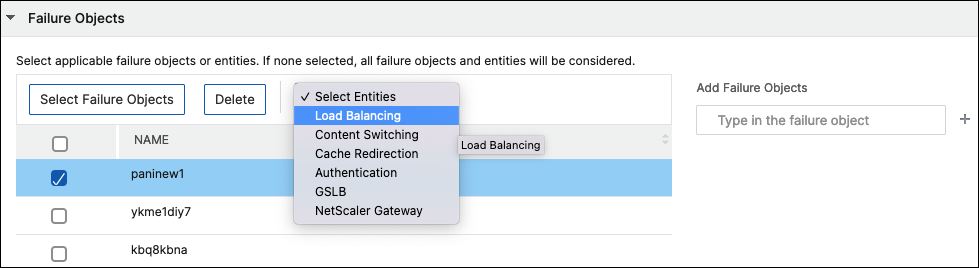
ステップ6 - 障害オブジェクトを選択する
障害オブジェクトとは、イベントが生成されたエンティティインスタンスまたはカウンターのことです。
-
Select Failure Objectsをクリックします。
-
「Failure Objects」ページで、リストから障害オブジェクトを選択します。「Select」をクリックします。
-
障害オブジェクトを追加するには、「Add Failure Objects」に正規表現を入力します。指定された正規表現に応じて、障害オブジェクトが自動的にリストに追加されます。「重要:」:正規表現を使用して障害オブジェクトをリストするには、手順 1で「Enable Advanced Filter with Regex Matching」を選択します。高度なフィルターを使用すると、障害オブジェクトに関する問題を迅速に追跡し、問題の原因を特定できます。たとえば、ユーザーにログインの問題がある場合、障害オブジェクトはユーザー名またはパスワードであり、
nsrootのようになります。 -
エンティティを追加するには、「Select Entities」からエンティティを選択します。このリストには、すべてのしきい値関連イベントのカウンター名、すべてのエンティティ関連イベントのエンティティ名、証明書関連イベントの証明書名などを含めることができます。
手順 7 - 高度なフィルターを指定する
高度なフィルターを使用して、イベントルールをさらにフィルター処理できます。次のいずれかのフィルターを選択します。
-
「Configuration Commands」 - 完全な構成コマンドを指定するか、正規表現を指定してイベントをフィルター処理します。コマンドの認証ステータスと実行ステータスでイベントルールをフィルター処理することもできます。たとえば、
NetscalerConfigChange eventの場合、[.]*bind system global policy_name[.]*と入力します。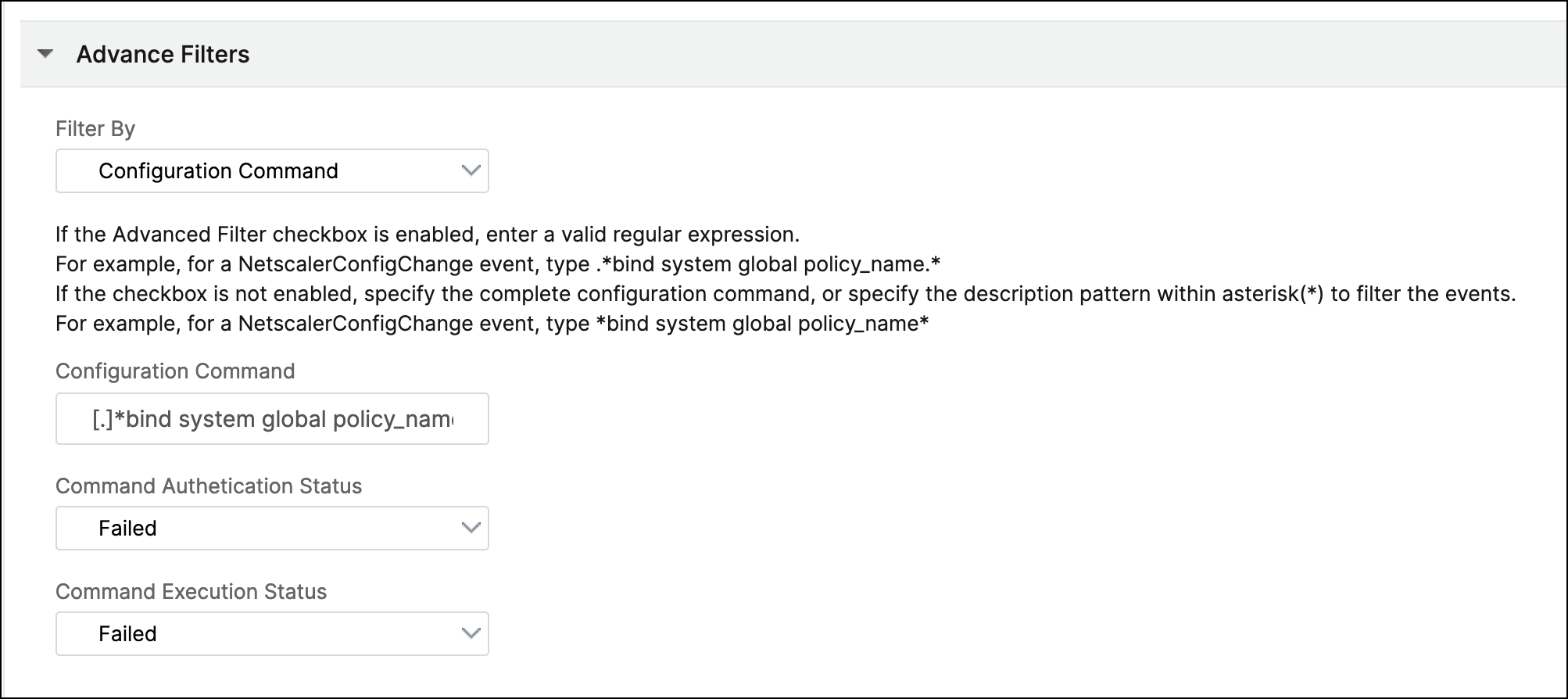
-
「Messages」 - 完全なメッセージ記述を指定するか、正規表現を指定してイベントをフィルター処理します。たとえば、
NetscalerConfigChangeイベントの場合、[.]*ns_client_ipaddress :10.122.132.142[.]* or ns_client_ipaddress :\^([.]*10.122.132.142[.]*)と入力します。高度なメッセージフィルター(/en-us/netscaler-console-service/media/advance-filters-messages.png)
重要:
アスタリスク (*) パターンマッチング以外の正規表現を使用して構成コマンドとメッセージをフィルタリングするには、ステップ 1 で 正規表現マッチングによる高度なフィルターを有効にする を選択します。
ステップ 8 - イベントルールアクションの追加
イベントの通知アクションを割り当てるために、イベントルールアクションを追加できます。これらの通知は、ステップ 7 で設定した定義済みのフィルター条件をイベントが満たした場合に送信または実行されます。
-
アクションの追加 をクリックします。
-
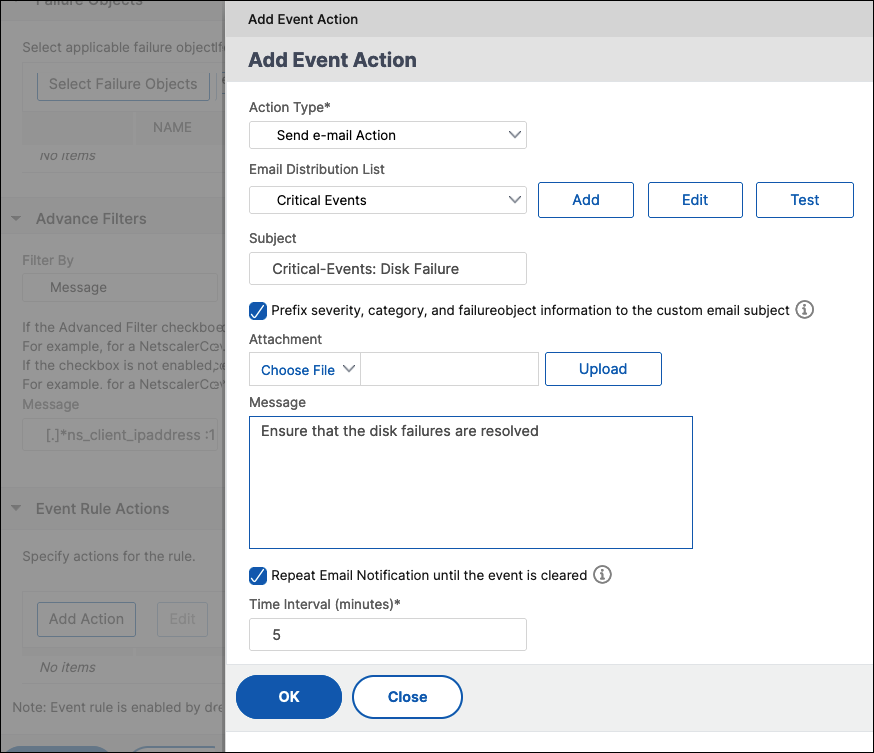
イベントアクションの追加 ページで、次のイベントアクションを追加できます。
メール送信アクション
メール送信アクションを選択すると、イベントが定義されたフィルター条件を満たしたときにメールがトリガーされます。
-
-
メール配信リストの作成ページで、次の操作を行います。
-
名前。配信リストの名前を追加します。
-
メールサーバー。メールサーバーを選択します。サーバーを追加したり、既存のサーバーを編集したりすることもできます。
-
差出人。送信者のメールアドレスを追加します。
-
宛先。受信者のメールアドレスを追加します。CCおよびBccリストに含めるメールアドレスを指定することもできます。
-
作成をクリックします。
-
-
-
件名。影響を受けるエンティティの名前、つまり障害オブジェクトの名前など、メールの件名を追加します。この件名行は、これらのイベントが発生する仮想サーバーに関する情報を提供します。注記:件名行を追加しない場合、デフォルトの件名行が表示されます。デフォルトの件名行は、イベントの重大度、イベントのカテゴリ、および障害オブジェクトに関する情報のみを提供します。イベントが発生した仮想サーバーの名前は利用できません。
-
添付ファイル。メールに添付ファイルをアップロードします。この添付ファイルは、受信イベントが設定されたルールと一致したときに送信されます。
-
テスト。メールサーバー、関連する配信リスト、およびその他の設定を構成した後、このボタンをクリックしてテストメールを送信します。このオプションを使用すると、構成された設定をテストできます。
-
イベントがクリアされるまでメール通知を繰り返す。このオプションを選択すると、重要なイベントのメール通知を見逃さないようにすることができます。このオプションは、選択した条件を満たすイベントルールに対して繰り返しメールを送信します。たとえば、ディスク障害を伴うインスタンスのイベントルールを作成したとします。問題が解決するまで通知を受け取りたい場合は、これらのイベントに関する繰り返しメール通知を受け取ることを選択します。
-
OK をクリックします。
注:
設定 > 通知 > メール に移動して、メール配信リストを追加することもできます。追加 をクリックしてリストを作成します。
トラップ送信アクション
トラップ送信アクション イベントアクションタイプを選択すると、SNMP トラップが外部トラップ宛先に送信または転送されます。イベントが定義されたフィルタ条件を満たすと、トラップメッセージは特定のトラップリスナーに送信されます。
-
トラップ配信リスト。トラップ配信リスト (またはトラップ宛先とトラッププロファイルの詳細) を選択します。トラップ配信リストを作成するには、追加 をクリックします。
-
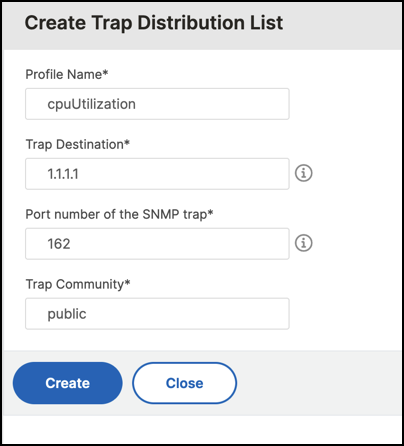
トラップ配信リストの作成 ページで、次の操作を行います。
-
プロファイル名。プロファイル名を入力します。
-
トラップ宛先。トラップメッセージを受信するインスタンスの名前または IP アドレスを入力します。
-
SNMP トラップのポート番号。ポート番号を入力します。
-
トラップコミュニティ。インスタンスが属するグループを入力します。
-
作成 をクリックします。
-
-
OK をクリックします。
コマンド実行アクション
コマンド実行アクションイベントアクションを選択すると、特定のフィルター条件に一致するイベントに対してNetScaler Consoleで実行できるコマンドまたはスクリプトを作成できます。
コマンド実行アクションスクリプトに対して、以下のパラメータも設定できます。
| パラメータ | 説明 |
| ソース | このパラメータは、受信したイベントの送信元IPアドレスに対応します。 |
| カテゴリ | このパラメータは、フィルターのカテゴリで定義されているトラップのタイプに対応します。 |
| エンティティ | このパラメータは、イベントが生成されたエンティティインスタンスまたはカウンタに対応します。これには、すべてのしきい値関連イベントのカウンタ名、すべてのエンティティ関連イベントのエンティティ名、およびすべての証明書関連イベントの証明書名を含めることができます。 |
| 重大度 | このパラメータは、イベントの重大度に対応します。 |
| 障害オブジェクト | 障害オブジェクトは、イベントの処理方法に影響を与え、通知されたとおりに正確な問題を表示するようにします。これにより、単に生のイベントを報告するのではなく、問題を迅速に追跡し、障害の原因を特定できます。 |
注記:
コマンド実行中、これらのパラメータは実際の値に置き換えられます。
たとえば、ロードバランシング仮想サーバーのステータスがダウンの場合に、実行コマンドアクションを設定したいとします。管理者として、別の仮想サーバーを追加することで、迅速な回避策を提供したいと考えるかもしれません。NetScaler Consoleでは、次のことができます。
-
スクリプト (.sh) ファイルを作成します。以下はスクリプト (.sh) ファイルのサンプルです。
#!/bin/sh
 source=$1
 failureobj=$2
 payload='{"params":{"warning":"YES"},"lbvserver":{"name":"'$failureobj'","servicetype":"HTTP","ipv46":"x.x.x.x","port":"80","td":"","m":"IP","state":"ENABLED","rhistate":"PASSIVE","appflowlog":"ENABLED","
 bypassaaaa":"NO","retainconnectionsoncluster":"NO","comment":""}}'
 url="http://$source/nitro/v1/config/lbvserver"
 curl --insecure -basic -u nsroot:nsroot -H "Content-type: application/json" -X POST -d $payload $url
-
.sh ファイルをエージェント上の永続的な場所に保存します。例:
/var。 -
ルール条件が満たされたときに実行されるように、NetScaler Consoleで.shファイルの場所を指定します。
-
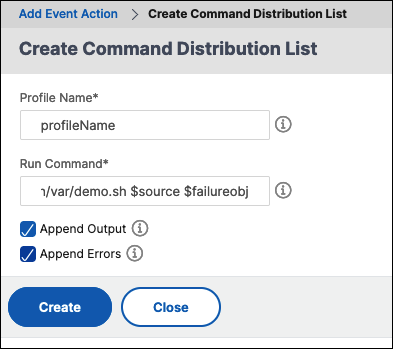
コマンド実行リストで、追加をクリックします。コマンド配布リストの作成ページが表示されます。
-
プロファイル名。任意の名前を指定します
-
コマンドの実行。スクリプトを実行するエージェントの場所を指定します。例:
sh/var/demo.sh $source $failureobj。 -
出力の追加とエラーの追加を選択します注記:NetScaler Consoleサーバーのログファイルに、コマンドスクリプトを実行したときに生成された出力とエラー(もしあれば)を保存したい場合は、出力の追加とエラーの追加オプションを有効にできます。これらのオプションを有効にしない場合、NetScaler Consoleは、コマンドスクリプトの実行中に生成されたすべての出力とエラーを破棄します。
-
作成をクリックします。
-
-
 注:
注:
ジョブアクションの実行
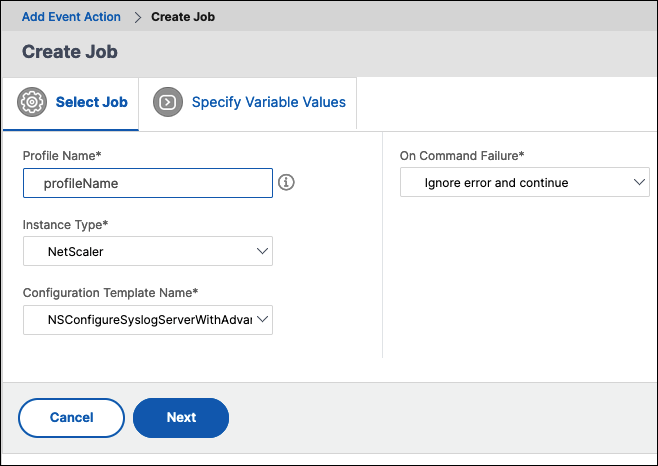
構成ジョブでプロファイルを作成すると、指定したフィルター条件に一致するイベントおよびアラームに対して、NetScalerおよびNetScaler SDXインスタンスの組み込みジョブまたはカスタムジョブとしてジョブが実行されます。
Slack通知を送信する
Slackチャネルを設定すると、イベント通知がこのチャネルに送信されます。これらの通知を受信するために、複数のSlackチャネルを設定できます。
-
Slackプロファイルリストで、Slackプロファイルを選択します。Slackプロファイルを追加するには、追加をクリックします。
-
Slackプロファイルの作成ページで、次の操作を行います。
-
プロファイル名。NetScaler Consoleで設定するプロファイルリストの名前を入力します。
-
チャネル名。イベント通知を送信するSlackチャネルの名前を入力します。
-
Webhook URL。入力したチャネルのWebhook URLを入力します。受信Webhookは、外部ソースからのメッセージをSlackに投稿する簡単な方法です。URLはチャネル名に内部的にリンクされています。すべてのイベント通知はこのURLに送信され、選択したSlackチャネルに投稿されます。Webhookの例は次のとおりです。
<https://hooks.slack.com/services/T0******E/B9X55DUMQ/c4tewWAiGVTT51Fl6oEOVirK> -
作成をクリックします。
-
-
OKをクリックします。
注:
設定 > 通知 > Slackプロファイルに移動して、Slackプロファイルを追加することもできます。追加をクリックしてプロファイルを作成します。
PagerDuty通知を送信する
NetScaler ConsoleでPagerDutyプロファイルを追加して、PagerDutyの設定に基づいてインシデント通知を監視できます。PagerDutyを使用すると、登録された番号に電子メール、SMS、プッシュ通知、電話で通知を設定できます。
-
PagerDutyプロファイルリストで、PagerDutyプロファイルを選択します。プロファイルを追加するには、追加をクリックします。
-
PagerDutyプロファイルの作成ページで:
-
プロファイル名。任意のプロファイル名を入力します。
-
統合キー。統合キーを入力します。統合キーはPagerDutyポータルから取得できます。
-
作成をクリックします。
-
NetScaler ConsoleにPagerDutyプロファイルを追加する前に、PagerDutyで必要な設定が完了していることを確認してください。詳細については、PagerDutyドキュメントを参照してください。
以下の機能の通知を受け取るためのオプションの1つとして、PagerDutyプロファイルを選択できます。
-
イベント – NetScalerインスタンス用に生成されたイベントのリスト。
-
ライセンス – 現在アクティブなライセンス、期限切れ間近のライセンスなどのリスト。
-
SSL証明書 – NetScalerインスタンスに追加されたSSL証明書のリスト。
ユースケース:
次のシナリオを検討してください。
-
PagerDutyプロファイルに通知を送信します。
-
PagerDutyで通知を受け取るためのオプションとして、電話を設定します。
-
NetScalerイベントの電話アラートを受け取ります。
PagerDutyの設定を作成します。設定が完了すると、NetScalerインスタンスで新しいイベントが生成されるたびに電話がかかってきます。電話で、次のことを決定できます。
-
イベントを承認する
-
解決済みとしてマークする
-
別のチームメンバーにエスカレートする
ServiceNow通知を送信する
NetScaler Console GUIでServiceNowプロファイルを選択することで、NetScaler ConsoleイベントのServiceNowインシデントを自動生成できます。イベントルールを設定するには、NetScaler ConsoleでServiceNowプロファイルを選択する必要があります。
ServiceNowインシデントを自動生成するイベントルールを設定する前に、NetScaler ConsoleをServiceNowインスタンスと統合します。詳細については、「ServiceNow用ITSMアダプターの構成」を参照してください。
-
ServiceNowプロファイルで、リストからCitrix_Workspace_SNプロファイルを選択します。
-
OKをクリックします。