
NetScalerインスタンスのバックアップと復元
Citrix Application Delivery Controller (NetScaler) インスタンスの現在の状態をバックアップし、後でバックアップファイルを使用してNetScalerインスタンスを同じ状態に復元できます。インスタンスをアップグレードする前、または予防措置として、常にインスタンスをバックアップする必要があります。安定したシステムのバックアップがあれば、不安定になった場合に安定した時点に復元できます。NetScalerインスタンスでバックアップと復元を実行する方法は複数あります。GUI、CLIを使用してNetScaler構成を手動でバックアップおよび復元することも、NetScaler Consoleを使用して自動バックアップと手動復元を実行することもできます。NetScaler Consoleは、NITROコールとSecure Shell (SSH) およびSecure Copy (SCP) プロトコルを使用して、管理対象のNetScalerインスタンスの現在の状態をバックアップします。
NetScaler Consoleは、以下のNetScalerインスタンスタイプの完全なバックアップを作成し、復元します。
-
NetScaler SDX
-
NetScaler VPX
-
NetScaler MPX
-
NetScaler BLX
詳細については、「NetScalerインスタンスのバックアップと復元」を参照してください。
注:
-
NetScaler Consoleからは、NetScalerクラスターでバックアップおよび復元操作を実行することはできません。
-
あるインスタンスから取得したバックアップファイルを使用して、別のインスタンスを復元することはできません。
バックアップファイルは、圧縮されたTARファイルとして次のディレクトリに保存されます。
/var/mps/tenants/root/tenants/<specify-the-tenant-name>/device_backup/
ディスク容量不足による問題を回避するため、このディレクトリには最大3つのバックアップファイルを保存できます。
NetScalerインスタンスをバックアップおよび復元するには、まずNetScaler Consoleでバックアップ設定を構成する必要があります。設定を構成した後、単一のNetScalerインスタンスまたは複数のインスタンスを選択し、これらのインスタンス内の構成ファイルのバックアップを作成できます。必要に応じて、これらのバックアップファイルを使用してNetScalerインスタンスを復元することもできます。
NetScaler Consoleを使用して、選択したNetScalerインスタンスのバックアップを作成する
選択したNetScalerインスタンスまたは複数のインスタンスをバックアップする場合は、このタスクを実行します。
-
NetScaler Consoleで、Infrastructure > Instancesに移動します。Instancesの下で、画面に表示するインスタンスのタイプ(例:VPX)を選択します。
-
バックアップするインスタンスを選択します。
-
MPX、VPX、およびBLXインスタンスの場合は、Select ActionリストからBackup/Restoreを選択します。
-
SDXインスタンスの場合は、Backup/Restoreをクリックします。
-
-
Backup Filesページで、Back Upをクリックします。
-
セキュリティを強化するために、バックアップファイルを暗号化するかどうかを指定します。パスワードを入力するか、以前にInstance Backup Settingsページで指定したグローバルパスワードを使用できます。
-
Continueをクリックします。
バックアップファイルを外部システムに転送する
予防措置として、バックアップファイルのコピーを別のシステムに転送できます。構成を復元する場合は、まずバックアップファイルをNetScaler Consoleサーバーにアップロードしてから、復元操作を実行する必要があります。
NetScaler Consoleバックアップファイルを転送するには:
-
Infrastructure > Instances > NetScalerに移動し、インスタンスタイプを選択します。例:VPX。
-
インスタンスを選択し、Select ActionリストからBackup/Restoreを選択します。
-
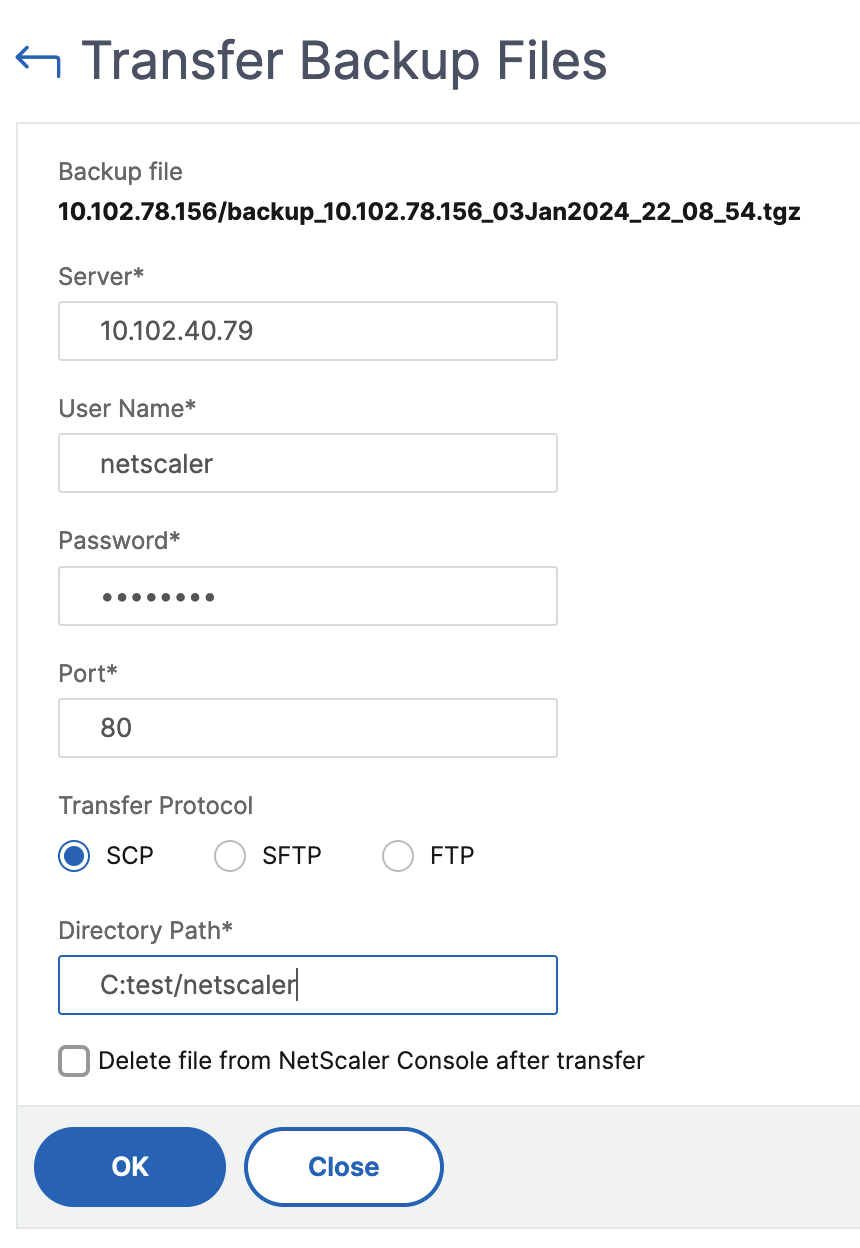
バックアップファイルを選択し、Transferをクリックします。Transfer Backup Fileページが表示されます。次のパラメータを指定します。
-
サーバー – バックアップファイルを転送するシステムのIPアドレス。
-
ユーザー名とパスワード – バックアップファイルがコピーされる新しいシステムのユーザー資格情報。
-
ポート – ファイルが転送されるシステムのポート番号。
-
転送プロトコル – バックアップファイルの転送に使用されるプロトコル。バックアップファイルを転送するには、SCP、SFTP、またはFTPプロトコルを選択できます。
-
ディレクトリパス – バックアップファイルが新しいシステムに転送される場所。
-
「OK」をクリックします。
-
注:
NetScaler Consoleサービスからのバックアップファイルは、エージェントを介して外部サーバーに送信されます。多数のエージェントがある場合、NetScalerバックアップファイルは、そのNetScalerインスタンスを追加するために使用されたのと同じエージェントを介して送信されます。エージェントに関連付けられているインスタンスの詳細については、「Infrastructure > NetScaler > Agents」に移動してください。
NetScaler Consoleを使用してNetScalerインスタンスを復元する
注:
HAペアにNetScalerインスタンスがある場合は、次の点に注意する必要があります。
-
バックアップファイルが作成されたのと同じインスタンスを復元します。たとえば、HAペアのプライマリインスタンスからバックアップが取得されたシナリオを考えてみましょう。復元プロセス中に、たとえそれがプライマリインスタンスでなくなったとしても、同じインスタンスを復元していることを確認してください。
-
プライマリNetScalerインスタンスで復元プロセスを開始すると、プライマリインスタンスにアクセスできなくなり、セカンダリインスタンスはSTAYSECONDARYに変更されます。プライマリインスタンスでの復元プロセスが完了すると、セカンダリNetScalerインスタンスはSTAYSECONDARYからENABLEDモードに変わり、再びHAペアの一部になります。復元プロセスが完了するまで、プライマリインスタンスでダウンタイムが発生する可能性があります。
以前に作成したバックアップファイルを使用してNetScalerインスタンスを復元するには、このタスクを実行します。
-
Infrastructure > Instances に移動し、復元するインスタンスを選択して、View Backup をクリックします。
-
Backup Files ページで、復元する設定を含むバックアップファイルを選択し、Restore をクリックします。
注:
外部から転送されたバックアップファイルをアップロードするには、Upload ボタンを使用します。
NetScaler Console を使用して NetScaler SDX アプライアンスを復元する
NetScaler Console では、NetScaler SDX アプライアンスのバックアップには以下が含まれます。
-
アプライアンスでホストされている NetScaler インスタンス
-
SVM SSL 証明書とキー
-
インスタンスのプルーニング設定 (XML 形式)
-
インスタンスのバックアップ設定 (XML 形式)
-
SSL 証明書のポーリング設定 (XML 形式)
-
SVM db ファイル
-
SDX 上に存在するデバイスの NetScaler 設定ファイル
-
NetScaler ビルドイメージ
-
NetScaler XVA イメージ。これらのイメージは次の場所に保存されます。
/var/mps/sdx_images/ -
SDX シングルバンドルイメージ (SVM+XS)
-
サードパーティインスタンスイメージ (プロビジョニングされている場合)
NetScaler SDXアプライアンスを、バックアップファイルで利用可能な構成に復元する必要があります。アプライアンスの復元中に、現在の構成全体が削除されます。
別のNetScaler SDXアプライアンスのバックアップを使用してNetScaler SDXアプライアンスを復元する場合、復元プロセスを開始する前に、ライセンスを追加し、アプライアンスの管理サービスネットワーク設定をバックアップファイル内の設定と一致するように構成してください。
バックアップされたNetScaler SDXプラットフォームバリアントが、復元しようとしているものと同じであることを確認してください。異なるプラットフォームバリアントから復元することはできません。
注:
SDX RMAアプライアンスを復元する前に、バックアップされたバージョンがRMAバージョンと同じか、それ以降であることを確認してください。
バックアップファイルからSDXアプライアンスを復元するには:
-
NetScaler Console GUIで、Infrastructure > Instances > NetScaler に移動します。
-
Backup/Restore をクリックします。
-
復元したいインスタンスと同じバックアップファイルを選択します。
-
Repackage Backup をクリックします。SDXアプライアンスがバックアップされると、XVAファイルとイメージはネットワーク帯域幅とディスクスペースを節約するために個別に保存されます。そのため、SDXアプライアンスを復元する前に、バックアップファイルを再パッケージ化する必要があります。バックアップファイルを再パッケージ化すると、SDXアプライアンスを復元するためにすべてのバックアップファイルがまとめられます。再パッケージ化されたバックアップファイルは、SDXアプライアンスの正常な復元を保証します。
-
再パッケージ化されたバックアップファイルを選択し、Restore をクリックします。
このダッシュボードのレポートをエクスポートする
このページのレポートをエクスポートするには、このページの右上にある「エクスポート」アイコンをクリックします。「エクスポート」ページで、次のいずれかを実行できます。
-
「今すぐエクスポート」タブを選択します。レポートをPDF、JPEG、PNG、またはCSV形式で表示および保存するには。
-
「エクスポートをスケジュール」タブを選択します。レポートを毎日、毎週、または毎月スケジュールし、メールまたはSlackメッセージでレポートを送信するには。
注意
-
「毎週」の繰り返しを選択した場合、レポートをスケジュールする曜日を選択していることを確認してください。
-
「毎月」の繰り返しを選択した場合、レポートをスケジュールしたいすべての日をコンマで区切って入力していることを確認してください。