
ジョブを使用してNetScalerインスタンスをアップグレードする
NetScaler Consoleでは、1つまたは複数のNetScalerインスタンスをアップグレードできます。インスタンスをアップグレードする前に、ライセンスフレームワークとライセンスの種類を把握しておく必要があります。
注: クラシックポリシーを持つインスタンスをアップグレードする場合は、NSPEPIツールを使用して、インスタンスをアップグレードする前にクラシックポリシーをアドバンストポリシーに変換することをお勧めします。これは、NSPEPIツールでサポートされている機能に適用されます。詳細については、「クラシックポリシーを使用した構成のアップグレードに関する考慮事項」を参照してください。
前提条件
NetScaler Consoleは、アップグレードするインスタンスに対して次の事前検証チェックを実行します。
-
ディスク容量の確認 - インスタンスのアップグレードに十分なディスク容量を確保するために、ディスクスペースをクリーンアップします。ディスクの問題がある場合は解決します。
-
ディスクハードウェアの問題の確認 - ハードウェアの問題がある場合は解決します。
-
カスタマイズの確認 - カスタマイズをバックアップし、インスタンスから削除します。インスタンスのアップグレード後に、バックアップしたカスタマイズを再適用できます。
-
ポリシーの問題 - NetScalerは、
13.1バージョン以降、クラシックポリシーをサポートしていません。このバージョンにインスタンスをアップグレードする前に、クラシックポリシーをアドバンストポリシーに移行してください。詳細については、「クラシックポリシーとアドバンストポリシー」を参照してください。 -
STAYPRIMARYおよびSTAYSECONDARYノードの確認 - NetScaler HAの場合、STAYPRIMARYおよびSTAYSECONDARY状態のノードではアップグレードがブロックされます。これらのノードは事前検証チェックで特定され、アップグレードがブロックされたインスタンスの下にリストされます。
カスタマイズされたNetScaler構成のアップグレードに関する考慮事項
アップグレードの変更とカスタマイズの両方が、アップグレードされたNetScalerアプライアンスに適用されることが重要です。したがって、/etcディレクトリにカスタマイズされた構成ファイルがある場合は、NetScalerアプライアンスのアップグレードを続行する前に、「カスタマイズされた構成ファイルのアップグレードに関する考慮事項」を参照してください。実行する必要がある主な手順は次のとおりです。
-
NetScalerでのアップグレード前の手順
-
ADMを使用してNetScalerをアップグレードします。アップグレードするには、ページ冒頭の指示に従ってください。
-
NetScalerでのアップグレード後の手順
-
アップグレード後にカスタマイズを復元する(https://docs.citrix.com/ja-jp/citrix-adc/current-release/upgrade-downgrade-citrix-adc-appliance/upgrade-considerations-customized-files.html#apply-customizations-to-upgraded-file-and-add-persistency-after-upgrade)
-
アップグレード前とアップグレード後の両方の手順は、各NetScalerインスタンスで実行する必要があります。ただし、手順2では、ADMを使用してNetScalerをアップグレードするために、脆弱なNetScalerインスタンスをすべて選択して同時にアップグレードできます。
NetScaler高可用性ペア
NetScaler高可用性ペアをアップグレードする際は、次の点に注意してください。
-
セカンダリノードが最初にアップグレードされます。
-
両方のノードが正常にアップグレードされるまで、ノードの同期と伝播は無効になります。
-
高可用性ペアのアップグレードが正常に完了すると、実行履歴にエラーメッセージが表示されます。このメッセージは、高可用性ペア内のノードが異なるビルドまたはバージョンである場合に表示されます。これは、プライマリノードとセカンダリノード間の同期が無効になっていることを示します。
NetScaler高可用性ペアは、次の2つの段階でアップグレードできます。
-
アップグレードジョブを作成し、いずれかのノードで直ちに実行するか、後でスケジュールします。
-
残りのノードで実行するアップグレードジョブを後でスケジュールします。このジョブは、最初のノードのアップグレード後にスケジュールするようにしてください。
NetScalerクラスター
NetScalerクラスターをアップグレードする際、アップグレード前の検証段階では、NetScaler Consoleは指定されたインスタンスのみを検証します。そのため、クラスターノードで以下の問題を確認し、解決してください。
-
カスタマイズ
-
ディスク使用量
-
ハードウェアの問題
NetScalerアップグレードジョブの作成
NetScalerアップグレードジョブを作成するには、次の手順を実行します。
-
Infrastructure > Upgrade Jobs に移動します。メンテナンスジョブの作成(/en-us/netscaler-console-service/media/upgrade-1.png)
-
Create Maintenance Jobs で、Upgrade NetScaler (Standalone/High-Availability/Cluster) を選択し、Proceed をクリックします。アップグレードメンテナンスジョブの選択(/en-us/netscaler-console-service/media/upgrade-2.png)注:オートスケールグループをアップグレードするには、「オートスケールグループのアップグレード」を参照してください。
-
Select Instances タブで、,
-
Job Name に任意の名前を指定します。
-
アップグレードするNetScalerインスタンスを追加するには、Add Instances をクリックします。
-
NetScaler高可用性ペアをアップグレードするには、高可用性ペアのIPアドレス(「S」と「P」の添え字で示されます)を選択します。
-
クラスターをアップグレードするには、クラスターIPアドレス(「C」の添え字で示されます)を選択します。
アップグレードメンテナンスジョブにインスタンスを追加(/en-us/netscaler-console-service/media/upgrade-add-instances.png) -
-
OKをクリックします。
-
-
イメージの選択タブで、イメージライブラリ、ローカル、またはアプライアンスからNetScalerイメージを選択します。
-
イメージライブラリから選択: リストからNetScalerイメージを選択します。このオプションには、NetScalerダウンロードWebサイトで利用可能なすべてのNetScalerイメージが表示されます。NetScalerイメージ(/en-us/netscaler-console-service/media/adc-images.png)NetScalerソフトウェアイメージには、星のアイコンが付いた推奨ビルドと、ブックマークアイコンが付いた最もダウンロードされたビルドが表示されます。
-
ローカルまたはアプライアンスから選択: ローカルコンピューターまたはNetScalerアプライアンスからイメージをアップロードできます。NetScalerアプライアンスを選択すると、NetScaler Console GUIに
/var/mps/ns_imagesにあるインスタンスファイルが表示されます。NetScaler Console GUIからイメージを選択します。 -
選択したイメージがすでに利用可能な場合は、NetScalerへのイメージのアップロードをスキップする - このオプションは、選択したイメージがNetScalerで利用可能かどうかを確認します。アップグレードジョブは新しいイメージのアップロードをスキップし、NetScalerで利用可能なイメージを使用します。
-
アップグレード成功時にNetScalerからソフトウェアイメージをクリーンアップする - このオプションは、インスタンスのアップグレード後、NetScalerインスタンスにアップロードされたイメージをクリアします。
次へをクリックして、選択したインスタンスのアップグレード前検証を開始します。注:-
ダウンロードされたNetScalerイメージはエージェントに保存され、
/var/mps/adcimagesにあります。これらのキャッシュされたイメージは複数のNetScalerアップグレードに使用できるため、アップグレードのたびにイメージをダウンロードする必要がなくなります。 -
NetScaler Consoleは、イメージの最終変更時間に基づいて、キャッシュされたNetScalerイメージを3日ごとにクリアします。一度にエージェントにキャッシュされるのは、最新の2つのイメージファイルのみです。
-
-
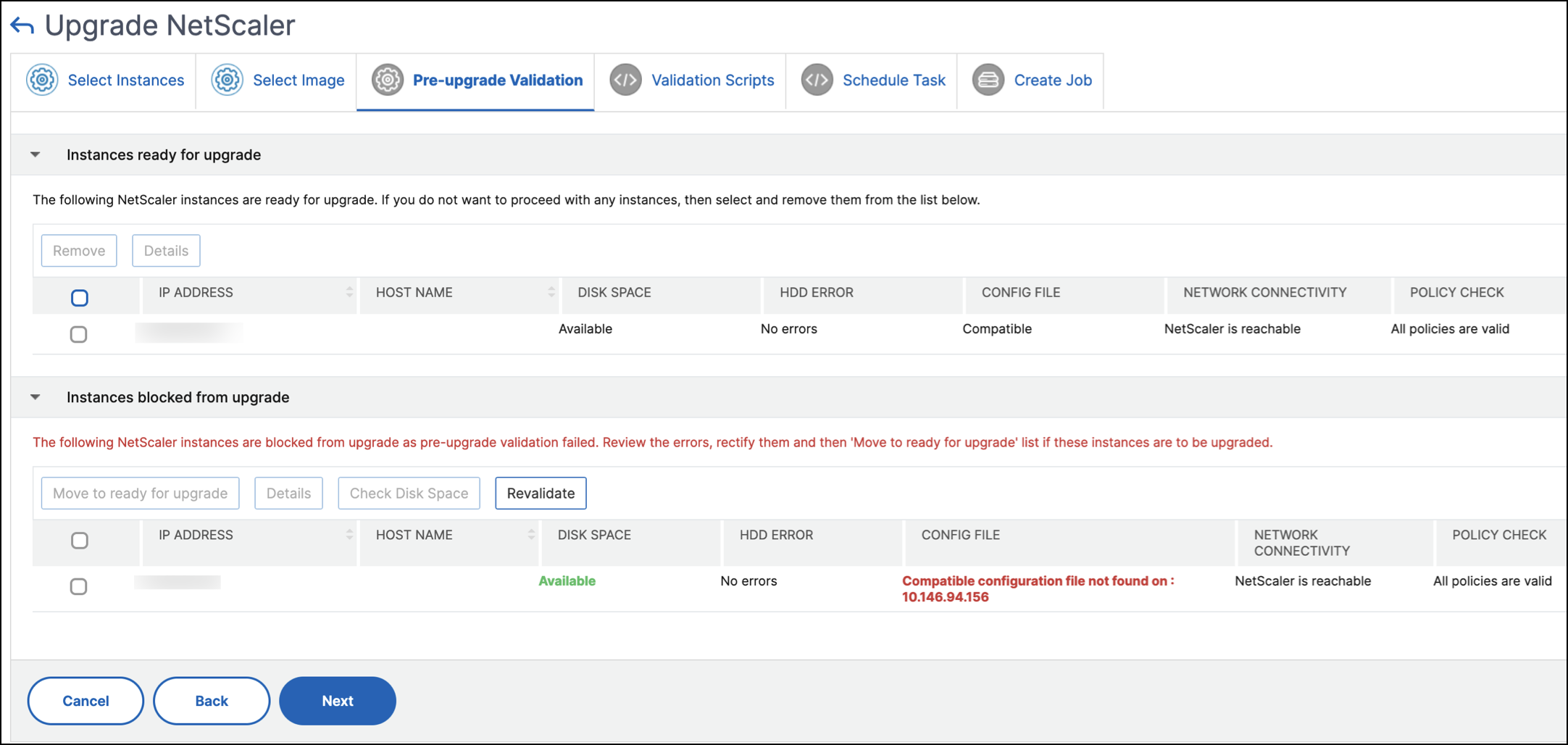
「アップグレード前検証」タブには、以下のセクションが表示されます。
-
アップグレード準備完了インスタンス。これらのインスタンスのアップグレードを続行できます。
-
アップグレードがブロックされたインスタンス。これらのNetScalerインスタンスは、アップグレード前検証エラーのため、アップグレードがブロックされています。エラーを確認し、修正してから、アップグレード準備完了に移動をクリックしてアップグレードできます。インスタンスでディスク容量不足に直面した場合は、ディスク容量を確認してクリーンアップできます。「NetScalerディスク容量のクリーンアップ」を参照してください(#clean-up-the-adc-disk-space)。
-
ポリシーチェック: NetScaler Consoleがサポートされていないクラシックポリシーを検出した場合、アップグレードジョブを作成するために、そのようなポリシーを削除できます。
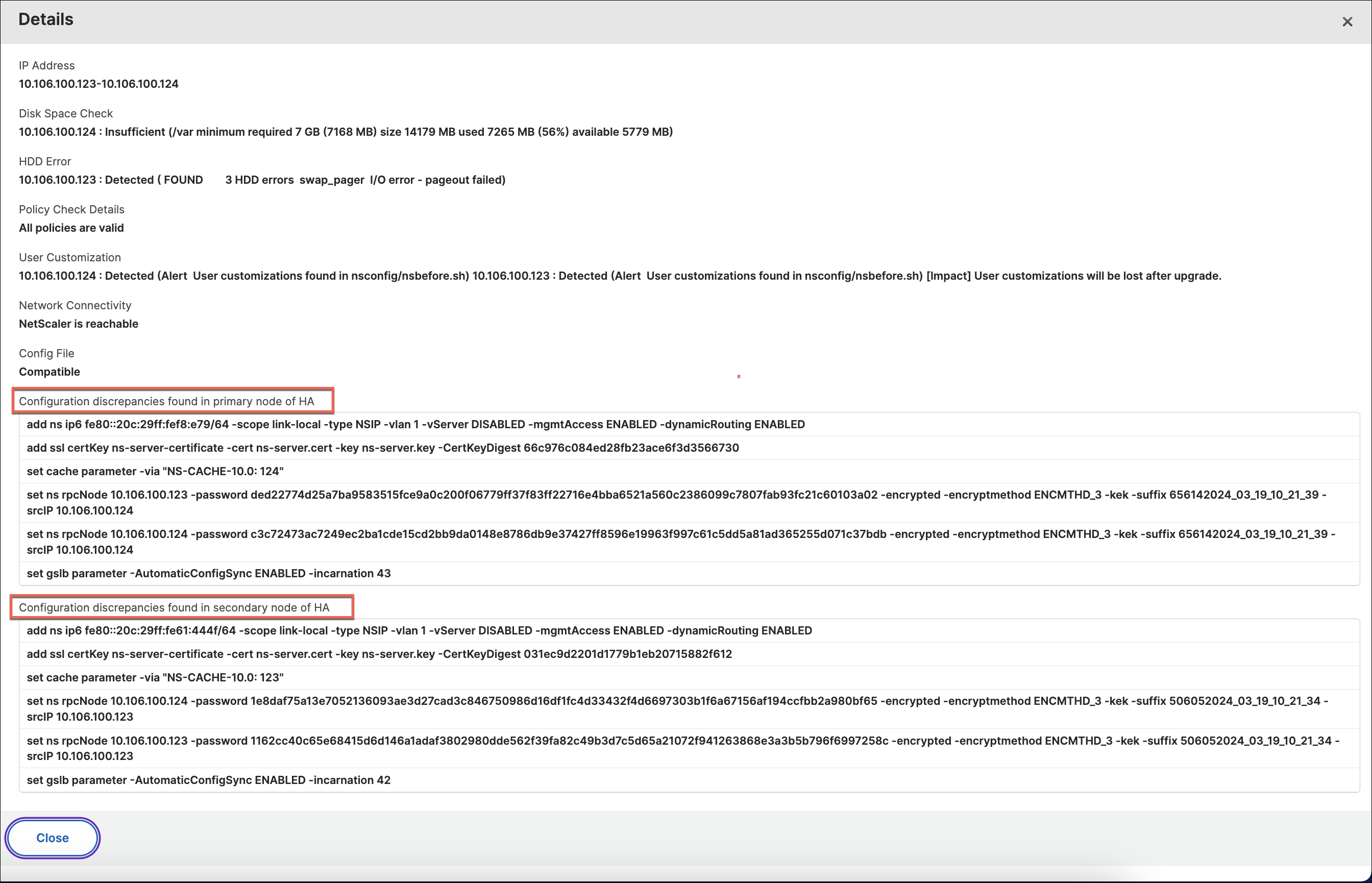
重要:クラスターIPアドレスを指定した場合、NetScaler Consoleは、指定されたインスタンスに対してのみアップグレード前検証を実行し、他のクラスターノードに対しては実行しません。アップグレード中にプライマリノードとセカンダリノード間の不一致を表示するには、高可用性ノードを選択し、詳細をクリックします。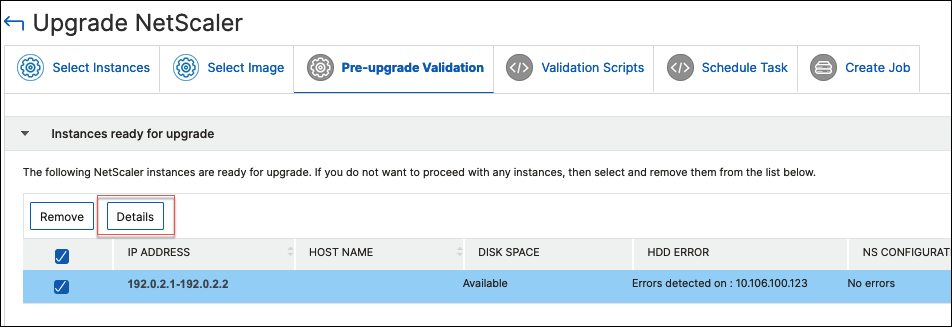
-
HAのプライマリノードで見つかった構成の不一致 - NetScaler®高可用性ペアのセカンダリノードで見つかったが、プライマリノードにはないすべての構成を表示します。
-
HAのセカンダリノードで見つかった構成の不一致 - NetScaler高可用性ペアのプライマリノードで見つかったが、セカンダリノードにはないすべての構成を表示します。
注:構成の不一致セクションに表示される可能性のある以下の不一致は無視できます。-
IPアドレスなどのデバイス固有の設定。
-
暗号化されたパスワードまたは証明書。これらは、パスワードが同じであってもノード間で異なる場合があります。
不一致を確認し、関連性がない場合は無視することを選択できます。 -
-
検証スクリプトで、インスタンスのアップグレード前後に実行するスクリプトを指定します。次のいずれかを実行できます。
-
デフォルト検証スクリプト - このオプションを選択すると、事前定義された検証スクリプトが実行されます。これらのスクリプトは、アップグレードジョブの前後両方で実行され、検証スクリプトの差分レポートが生成されます。注:これらの事前定義されたコマンドセットを変更または編集することはできません。
-
カスタム検証スクリプト - このオプションを選択すると、独自の検証スクリプトが実行されます。スクリプトをアップグレード前またはアップグレード後に実行するかどうかを指定できます。差分レポートは、アップグレードの前後で同じスクリプトが選択されている場合にのみ生成されます。
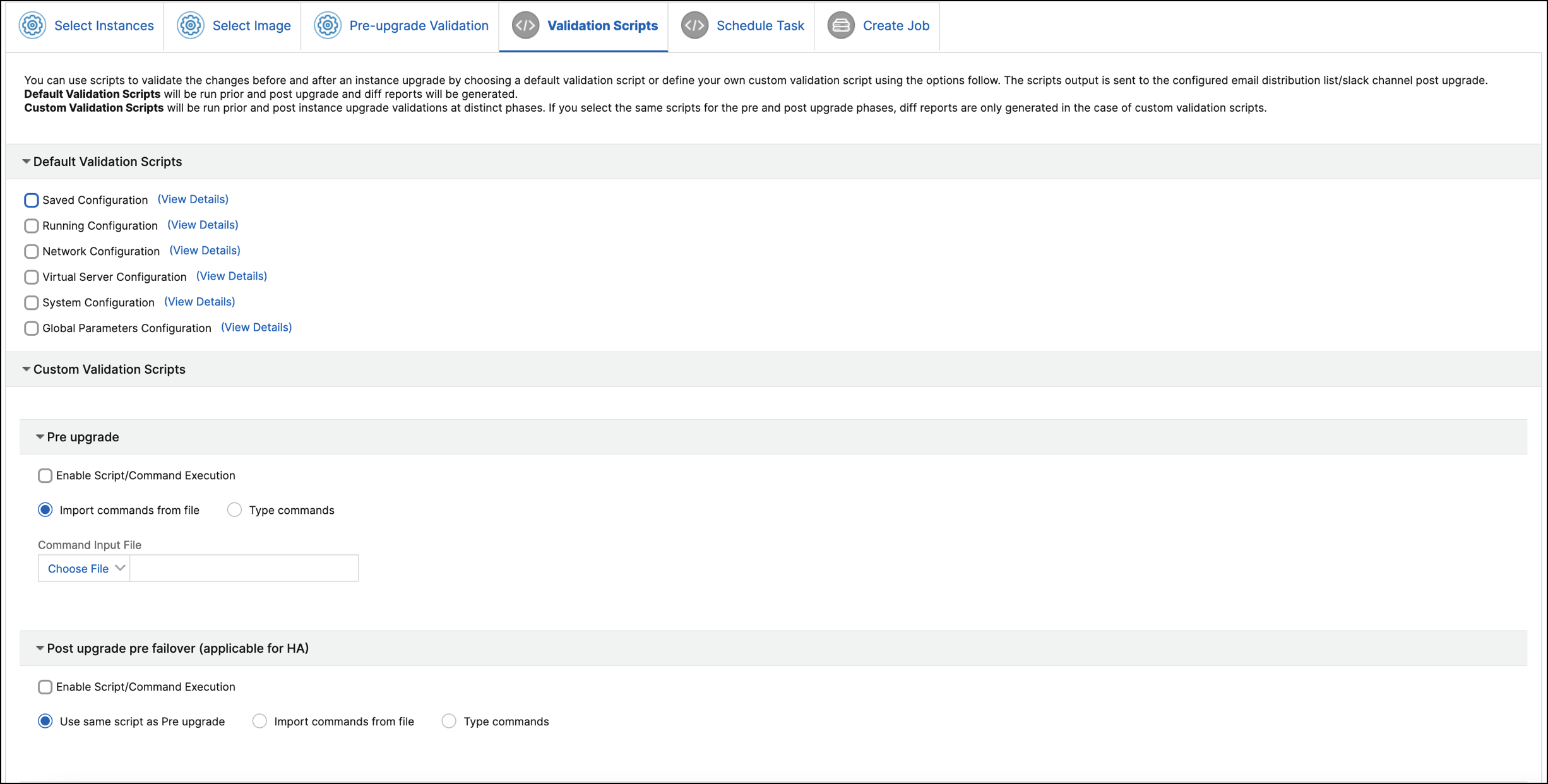 各構成のコマンドセットを知るには、詳細表示をクリックします。 詳細については、「カスタムスクリプトの使用」を参照してください。
 -
-
タスクのスケジュールで、次のいずれかのオプションを選択します。
-
今すぐアップグレード: アップグレードジョブはすぐに実行されます。
-
後でスケジュール: このオプションを選択すると、このアップグレードジョブを後で実行できます。インスタンスをアップグレードする実行日と開始時刻を指定します。
NetScalerの高可用性ペアを2段階でアップグレードする場合は、高可用性ノードの2段階アップグレードを実行を選択します。高可用性ペア内の別のインスタンスをアップグレードする実行日と開始時刻を指定します。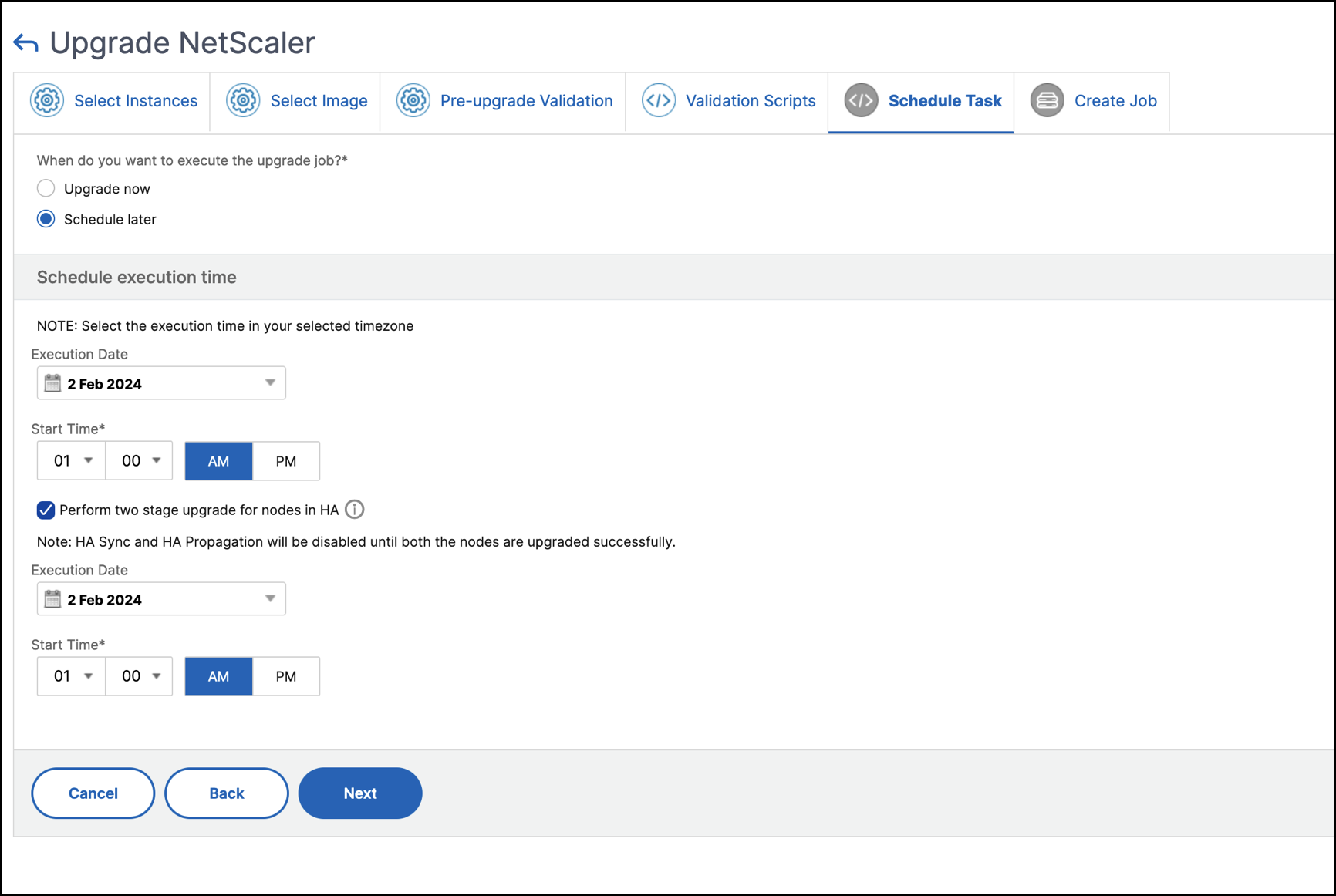 詳細については、「NetScaler高可用性ペア」(#adc-high-availability-pair)を参照してください。
 -
-
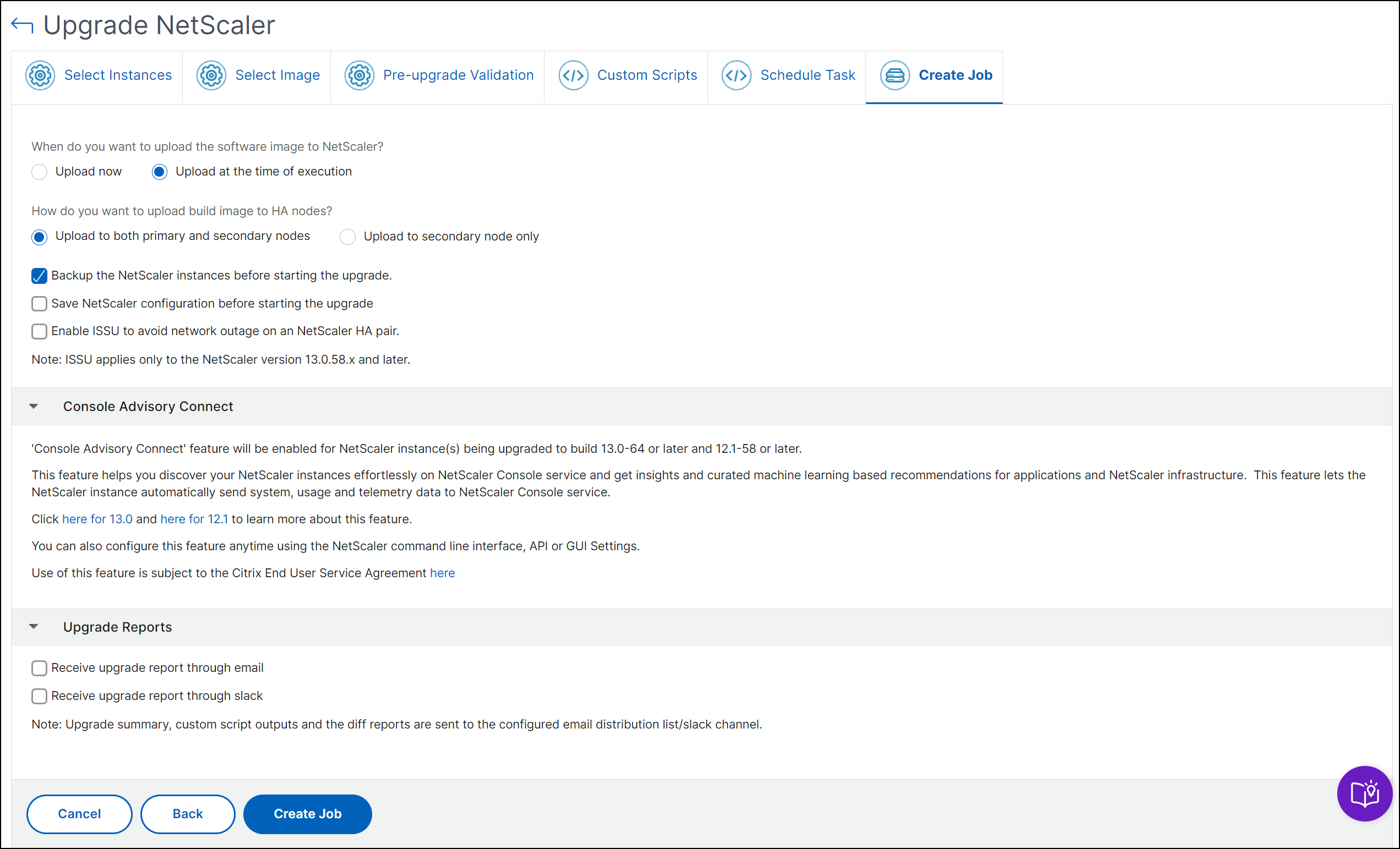
ジョブの作成で、次の詳細を指定します。アップグレードジョブをスケジュールする場合、インスタンスにイメージをアップロードするタイミングを指定できます。
-
今すぐアップロード: このオプションを選択すると、イメージがすぐにアップロードされます。ただし、アップグレードジョブはスケジュールされた時刻に実行されます。
-
実行時にアップロード: このオプションを選択すると、アップグレードジョブの実行時にイメージがアップロードされます。
高可用性ペアの場合、イメージをアップロードするノードを指定できます。-
プライマリノードとセカンダリノードの両方にアップロード: ビルドイメージファイルをプライマリノードとセカンダリノードの両方にアップロードします。
-
セカンダリノードのみにアップロード: ビルドイメージファイルをセカンダリノードのみにアップロードします。セカンダリノードがアップグレードされると、フェイルオーバーが発生し、以前プライマリノードだった新しいセカンダリノードにビルドイメージファイルがアップロードされます。
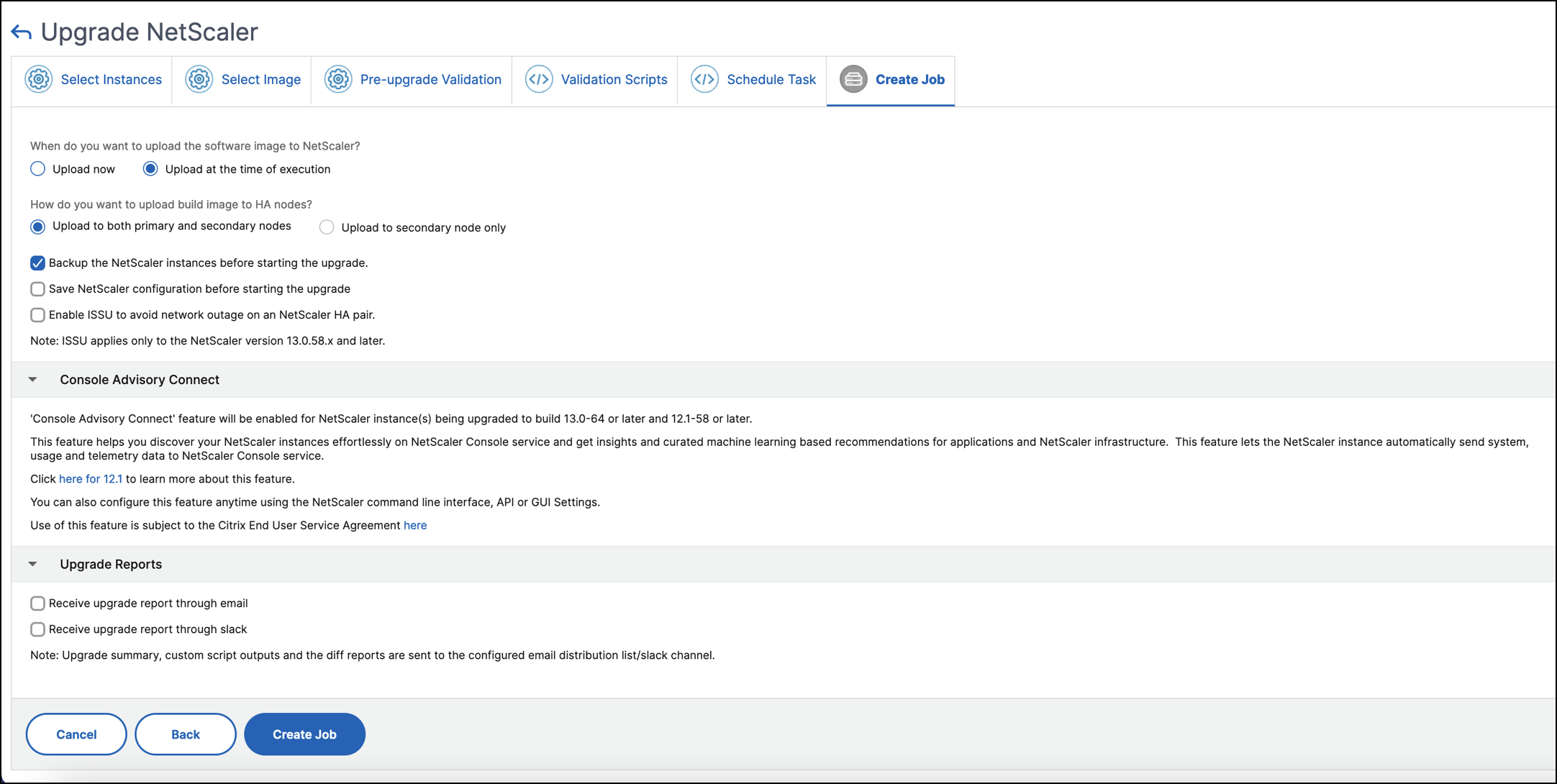 高可用性ペアで利用可能なスケジューリングシナリオの詳細については、「NetScaler高可用性ペアのアップグレードジョブのスケジュール」(#scheduling-upgrade-jobs-for-an-adc-high-availability-pair)を参照してください。その他のアップグレードオプションの詳細については、「NetScalerアップグレードオプション」(#adc-upgrade-options)を参照してください。
 -
-
ジョブの作成をクリックします。
アップグレードジョブは、インフラストラクチャ > アップグレードジョブに表示されます。既存のジョブを編集する場合、必要なフィールドがすでに記入されていれば、任意のタブに切り替えることができます。たとえば、構成の選択タブにいる場合、ジョブプレビュータブに切り替えることができます。
スケジュールされたアップグレードジョブの一時停止または再開
スケジュールされたアップグレードジョブを一時停止することもできます。
この機能を使用するには、Infrastructure > Upgrade Jobs に移動し、既存のスケジュールされたアップグレードジョブを選択して、Stop をクリックしてジョブを一時停止します。スケジュールされたアップグレードジョブを再開するには、Resume をクリックします。
スケジュールされたジョブを停止または再開する(/en-us/netscaler-console-service/media/upgrade-job-pause-resume.png)
注:
アップグレードジョブを再開することを決定した後、スケジュールされた時間が過ぎていた場合は、アップグレードジョブを再度作成する必要があります。
失敗したアップグレードジョブを再試行する
-
Infrastructure > Upgrade Jobs で、失敗したアップグレードジョブを選択し、Retry をクリックします。または、Select Action > Retry Upgrade Job に移動して、失敗したジョブを再試行することもできます。失敗したジョブを再試行する(/en-us/netscaler-console-service/media/retry-failed-job-main-page.png)
-
Select Instance で、次の詳細を指定します。
-
ジョブ名 - アップグレードの名前を入力します。
-
リストからアップグレードするNetScalerインスタンスを選択します。インスタンスを削除するには、Remove をクリックします。
Next をクリックして検証プロセスを開始します。失敗したジョブを再試行する(/en-us/netscaler-console-service/media/retry-job-select-instance.png) -
-
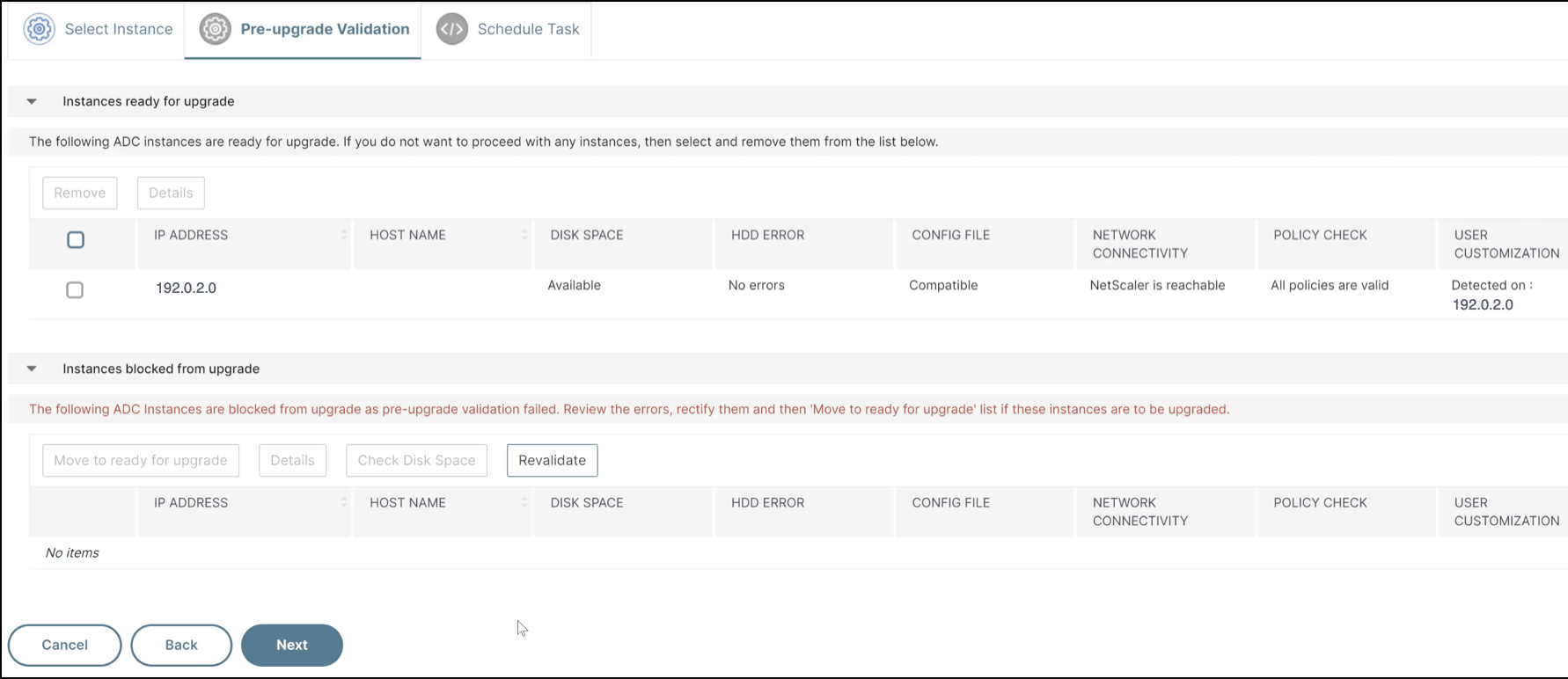
Pre-upgrade validation タブには、次のセクションが表示されます。
-
アップグレード準備完了インスタンス。これらのインスタンスのアップグレードを続行できます。
-
アップグレードがブロックされているインスタンス。これらのNetScalerインスタンスは、アップグレード前の検証エラーのため、アップグレードがブロックされています。エラーを確認して修正し、「アップグレード準備完了に移動」をクリックしてアップグレードできます。インスタンスでディスク容量不足が発生した場合は、ディスク容量を確認してクリーンアップできます。「NetScalerディスク容量のクリーンアップ」(#clean-up-the-adc-disk-space)を参照してください。
-
ポリシーチェック: NetScaler Consoleがサポートされていないクラシックポリシーを検出した場合、そのようなポリシーを削除してアップグレードジョブを作成できます。
 「次へ」をクリックします。
 -
-
「タスクのスケジュール」で、次のいずれかのオプションを選択します。
-
今すぐアップグレード: アップグレードジョブはすぐに実行されます。
-
後でスケジュール: このオプションを選択すると、このアップグレードジョブを後で実行できます。インスタンスをアップグレードしたいときに、「実行日」と「開始時刻」を指定します。
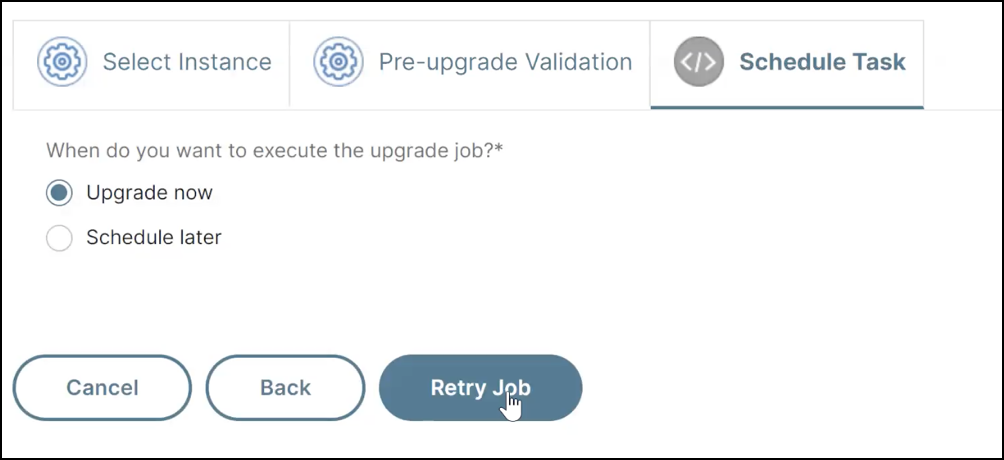 「再試行」をクリックします。
 -
NetScalerディスク容量のクリーンアップ
NetScalerインスタンスのアップグレード中にディスク容量不足の問題が発生した場合は、NetScaler Console GUIからディスク容量をクリーンアップします。
-
「アップグレード前の検証」タブの「アップグレードがブロックされているインスタンス」セクションには、ディスク容量不足のためアップグレードに失敗したインスタンスが表示されます。ディスク容量の問題があるインスタンスを選択します。
-
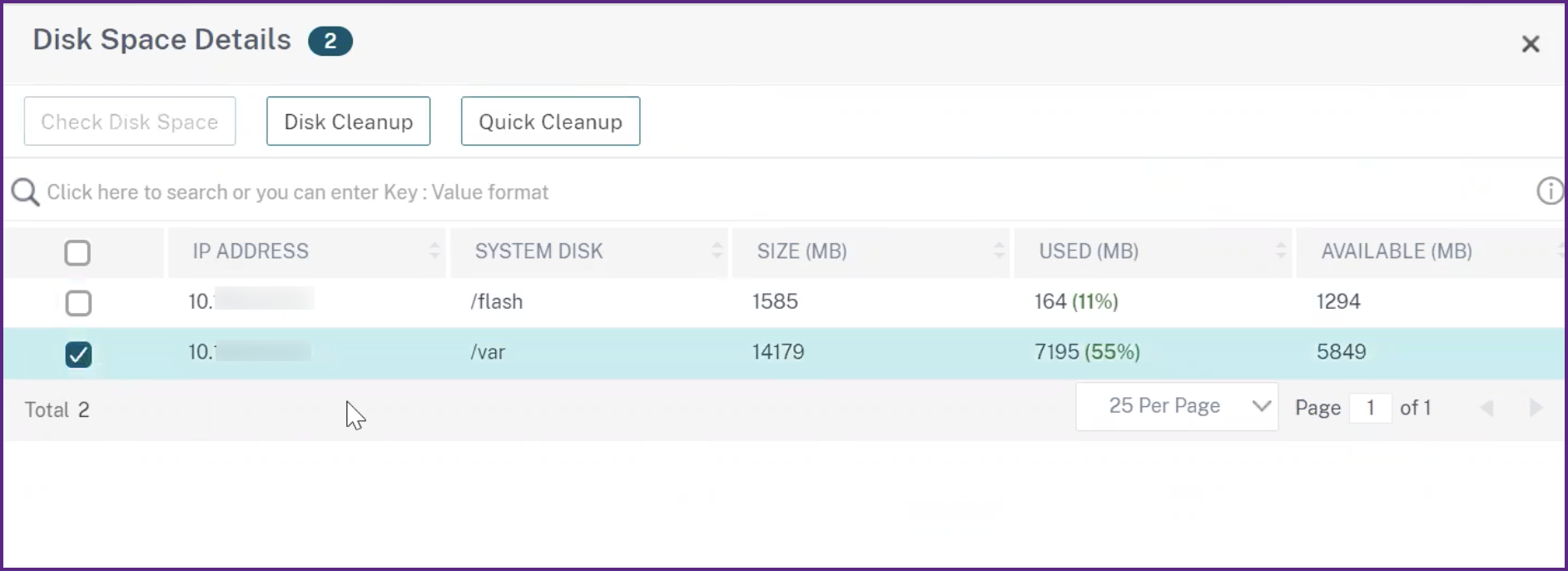
「ディスク容量の確認」をクリックします。「ディスク容量の詳細」ペインが表示されます。このペインには、インスタンス、使用済みメモリ、および利用可能なメモリが表示されます。
-
ディスク領域の詳細ペインで、クリーンアップが必要なインスタンスを選択し、次のいずれかを実行します。
-
ディスククリーンアップ - 必要なフォルダーまたはディレクトリに移動し、それらを削除してディスク領域を解放します。
-
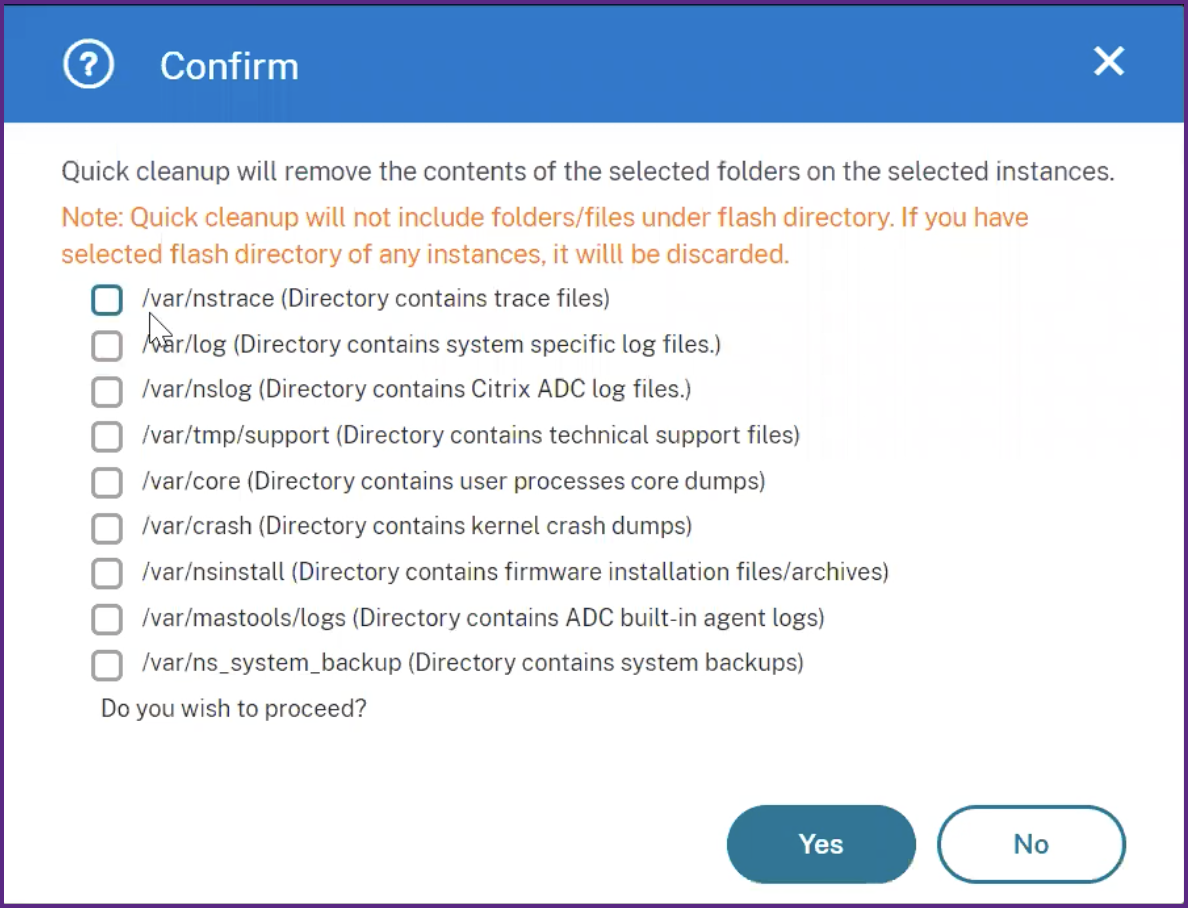
クイッククリーンアップ - 複数のフォルダーを削除して、ディスク領域をすばやくクリアします。表示される確認ペインで、削除するフォルダーを選択し、はいをクリックします。
-
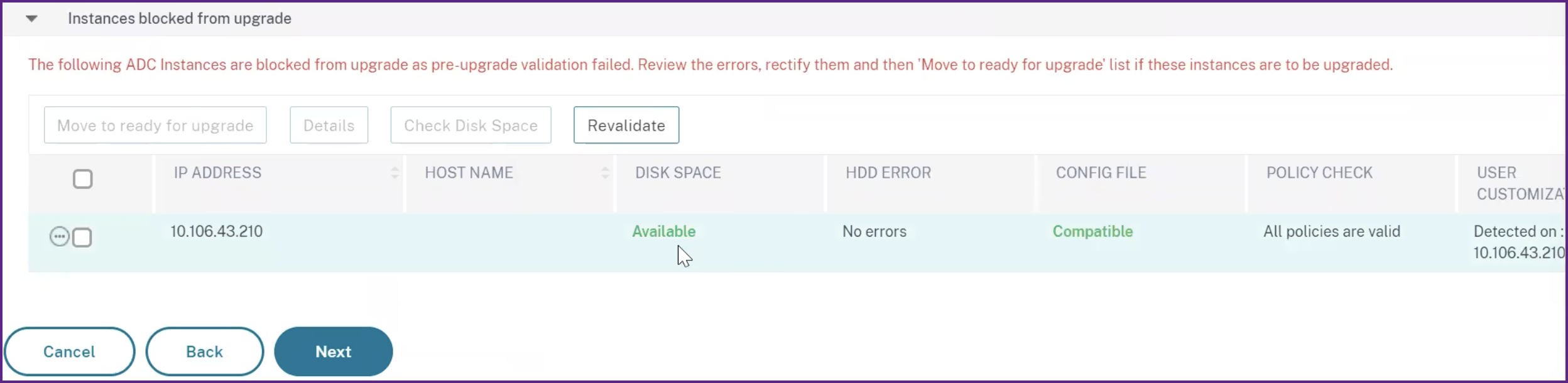
ディスク領域をクリアした後、インスタンスをアップグレードするのに十分なディスク領域が利用可能になったかどうかを確認できます。アップグレードがブロックされているインスタンスセクションで、再検証をクリックします。次の例では、ディスク領域が利用可能です。インスタンスをアップグレードするには、アップグレード準備完了に移動をクリックするか、次のステップに進むには次へをクリックします。
-
カスタムスクリプトを使用する
NetScalerアップグレードジョブを作成する際に、カスタムスクリプトを指定できます。カスタムスクリプトは、NetScalerインスタンスのアップグレード前後の変更を確認するために使用されます。例:
-
アップグレード前後のインスタンスバージョン。
-
アップグレード前後のインターフェース、高可用性ノード、仮想サーバー、およびサービスの状態。
-
仮想サーバーとサービスの統計。
-
動的ルート。
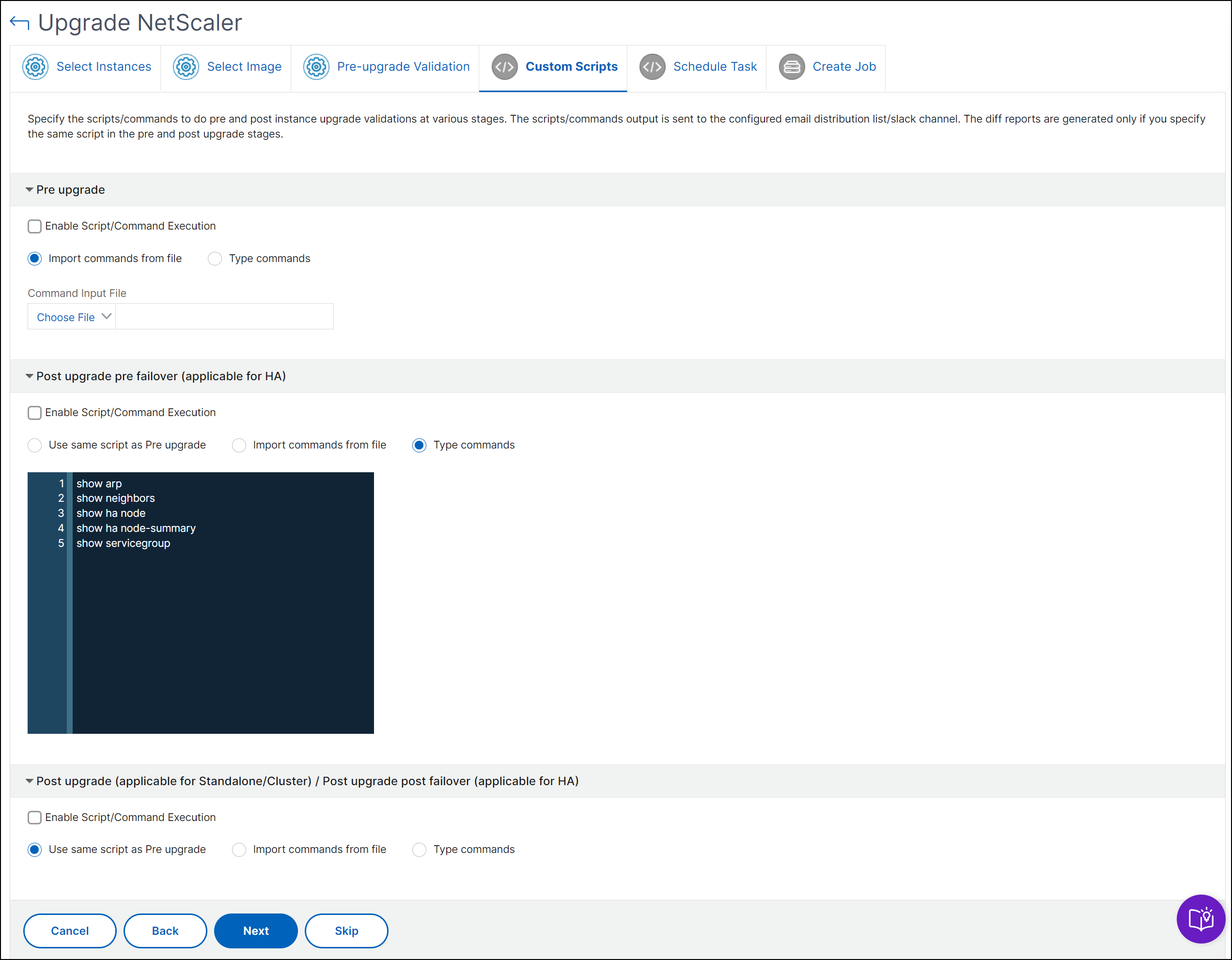
次の段階で実行するカスタムスクリプトを指定します。
-
アップグレード前: 指定されたスクリプトはインスタンスのアップグレード前に実行されます。
-
アップグレード後フェイルオーバー前 (HAに適用): このステージは高可用性展開にのみ適用されます。指定されたスクリプトはノードのアップグレード後に実行されますが、フェイルオーバー前です。
-
アップグレード後 (スタンドアロンに適用) / アップグレード後フェイルオーバー後 (HAに適用): 指定されたスクリプトはスタンドアロン展開でインスタンスのアップグレード後に実行されます。高可用性展開では、スクリプトはノードのアップグレードとそのフェイルオーバー後に実行されます。
注:
-
必要なステージでスクリプトまたはコマンドの実行を有効にしてください。そうしないと、指定されたスクリプトは実行されません。
-
差分レポートは、アップグレード前とアップグレード後のステージで同じスクリプトを指定した場合にのみ生成されます。したがって、アップグレード後のステージでアップグレード前と同じスクリプトを使用を選択するようにしてください。参照: NetScalerアップグレードジョブの統合差分レポートをダウンロードする。
スクリプトファイルをインポートするか、NetScaler Console GUIに直接コマンドを入力できます。
-
ファイルからコマンドをインポート: ローカルコンピューターからコマンド入力ファイルを選択します。
-
コマンドを入力: GUIに直接コマンドを入力します。
アップグレード後のステージでは、アップグレード前のステージで指定したスクリプトと同じものを使用できます。
NetScalerアップグレードオプション
NetScalerアップグレードジョブを作成する際に、ジョブの作成タブで以下のオプションを選択できます。
-
アップグレードを開始する前にNetScalerインスタンスをバックアップする。: 選択したNetScalerインスタンスのバックアップを作成します。
-
アップグレード後も高可用性ノードのプライマリおよびセカンダリステータスを維持する: 各ノードのアップグレード後にアップグレードジョブがフェイルオーバーを開始するようにしたい場合は、このオプションを選択します。これにより、アップグレードジョブはノードのプライマリおよびセカンダリステータスを維持します。
-
アップグレード開始前にNetScaler構成を保存 - NetScalerインスタンスをアップグレードする前に、実行中のNetScaler構成を保存します。
-
NetScaler HAペアでのネットワーク停止を回避するためにISSUを有効にする - ISSUは、NetScaler高可用性ペアでのゼロダウンタイムアップグレードを保証します。このオプションは、アップグレード中に既存の接続を維持する移行機能を提供します。そのため、ダウンタイムなしでNetScaler高可用性ペアをアップグレードできます。ISSU移行タイムアウトを分単位で指定します。
-
メールで実行レポートを受信する - 実行レポートをメールで送信します。メール配信リストを追加するには、「メール配信リストを作成する」を参照してください。
-
Slackで実行レポートを受信する - 実行レポートをSlackで送信します。Slackプロファイルを追加するには、「Slackプロファイルを作成する」を参照してください。
NetScaler高可用性ペアのアップグレードジョブのスケジュール設定
次の表に、タスクのスケジュールページでのさまざまなスケジュール設定シナリオと、ジョブの作成ページで利用可能な対応するアップグレードオプションを示します。
| アップグレードジョブを実行するタイミングはいつですか? | ソフトウェアイメージをNetScalerにアップロードするタイミングはいつですか? | ビルドイメージをHAノードにアップロードする方法は? |
|---|---|---|
| 今すぐアップグレード | 該当なし | プライマリノードとセカンダリノードの両方にアップロード (デフォルトオプション) |
| セカンダリノードのみにアップロード | ||
| 後でスケジュール | 実行時にアップロード(デフォルトオプション) | プライマリノードとセカンダリノードの両方にアップロード(デフォルトオプション) |
| セカンダリノードのみにアップロード | ||
| 今すぐアップロード | 該当なし | |
| 後でスケジュール(HAのノードに対して2段階アップグレードを実行が選択されている場合) | 実行時にアップロード(デフォルトオプション) | セカンダリノードのみにアップロード(デフォルトかつ唯一のオプション) |
| 今すぐアップロード | 該当なし |
NetScalerアップグレードジョブの統合差分レポートをダウンロードする
NetScaler Consoleでは、NetScalerアップグレードジョブの差分レポートをダウンロードできます。そのためには、アップグレードジョブにカスタムスクリプトが必要です。差分レポートには、アップグレード前スクリプトとアップグレード後スクリプトの出力間の違いが含まれています。このレポートを使用すると、アップグレード後にNetScalerインスタンスでどのような変更が発生したかを判断できます。
注:
差分レポートは、アップグレード前とアップグレード後の段階で同じスクリプトを指定した場合にのみ生成されます。
アップグレードジョブの差分レポートをダウンロードするには、次の手順を実行します。
-
インフラストラクチャ > 構成ジョブ > メンテナンスジョブ に移動します。
-
差分レポートをダウンロードするアップグレードジョブを選択します。
-
「Diff Reports」をクリックします。
-
「Diff Reports」で、選択したアップグレードジョブの統合差分レポートをダウンロードします。このページでは、以下のいずれかの差分レポートタイプをダウンロードできます。
-
アップグレード前とアップグレード後(フェイルオーバー前)の差分レポート
-
アップグレード前とアップグレード後の差分レポート
NetScalerアップグレードジョブの差分レポートをダウンロード(/en-us/netscaler-console-service/media/diff-reports-page.png) -