
メール設定
NetScaler Consoleサービスでは、Advisory Console Connectベースのロータッチオンボーディングワークフローを使用してNetScalerインスタンスをオンボーディングできます。このワークフローの一環として、お客様はNetScaler Consoleサービスから製品が開始するメールを受信します。Advisory Console Connectベースのロータッチオンボーディングワークフローの一環として受信するメール通知を有効または無効にできます。メール通知は、以下の方法で設定および管理できます。
-
すべての管理者にメールを有効にする - 組織内のすべての管理者にメールを有効にできます。デフォルトでは、組織内のすべての管理者にメールが有効になっています。
-
選択した管理者にメールを有効/無効にする - 組織内の特定の管理者のみがメールを受信し、他の管理者は受信しないようにメール設定をカスタマイズできます。
-
すべての管理者にメールを無効にする - 組織内のすべての管理者のメールを無効にして停止できます。
メール設定の構成
Console Advisory Connectベースのロータッチオンボーディングワークフローの一環として受信するメールを、メール設定で有効または無効にできます。メール設定を構成するには:
-
製品が開始するメールで、ADMサービスにオンボードをクリックします。Citrix Cloud™ページが表示されます。
-
Citrix Cloudログインページで:
-
既存のCitrix Cloudのお客様である場合は、Citrix.com、My Citrix、またはCitrix Cloudの資格情報を使用してCitrix Cloudにサインインします。
-
既存のCitrix Cloudのお客様でない場合は、Citrix Cloudにサインアップします。詳細については、Citrix Cloudにサインアップするを参照してください。注:複数の組織IDに属しており、そのうちの1つの組織IDがCitrix Cloudにある場合は、既存の資格情報を使用してサインインします。
NetScaler Consoleランディングページが表示され、NetScaler Consoleの概要とその利点が提供されます。 -
-
NetScaler Consoleランディングページで、次へをクリックします。「NetScalerおよびGatewayインスタンスに関するインサイト」ページが表示され、推奨事項とともにNetScalerインフラストラクチャ全体のインサイトを得ることができます。
-
「NetScalerおよびGatewayインスタンスに関するインサイト」ページで、「次へ」をクリックします。「オンボーディングするNetScalerおよびGatewayインスタンスの選択」ページが表示され、オンボーディングするNetScalerインスタンスのリストと、「メール設定」などの追加オプションを確認できます。
-
「メール設定」をクリックします。「メール設定」ペインが表示されます。
 これで、メール設定を構成してメールを有効または無効にできます。
注:
NetScalerインスタンスを1つだけオンボーディングした場合、これらのメールは受信されません。
NetScaler Console GUIをすでに使用していて、メール設定を構成したい場合は、次の手順を実行します。
-
NetScaler Console GUIで、インフラストラクチャ > インスタンスに移動し、NetScalerをクリックします。「NetScaler」ページが表示されます。
-
「NetScaler」ページで、「アセットインベントリ」をクリックします。「オンボーディングするNetScalerおよびGatewayインスタンスの選択」ページが表示され、オンボーディングされたNetScalerインスタンスのリストと、「メール設定」などの追加オプションが表示されます。
-
「メール設定」をクリックします。「メール設定」ペインが表示されます。
これで、メール設定を構成してメールを有効または無効にできます。
すべての管理者にメールを有効にする
デフォルトでは、組織内のすべての管理者に対してメールが有効になっています。
Console Advisory Connectベースのワークフローの一部としてメール通知を有効にする、または購読するには:
-
メール設定ペインで、すべての管理者に対してメールを有効にするを選択します。管理者メールを有効にする(/en-us/netscaler-console-service/media/enable-settings.png)
-
保存をクリックし、閉じるをクリックします。組織内のすべての管理者が購読され、Console Advisory Connectベースのワークフローの一部としてメール通知を受け取るようになります。
組織内の特定の管理者に対してメールを有効/無効にする
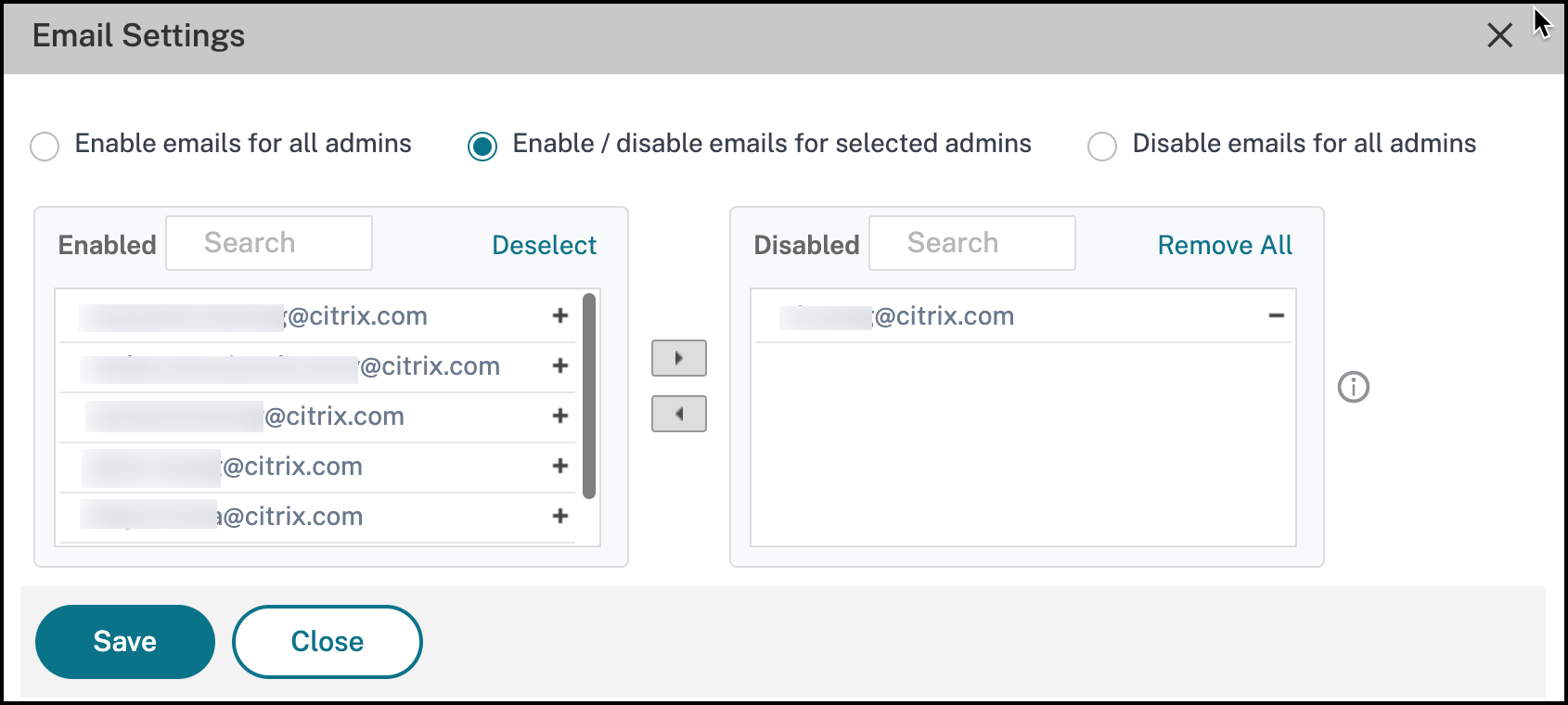
組織内の特定の管理者のみがメールを受信するようにメール設定をカスタマイズできます。メールが有効になっている管理者のリストが左側に、メールが無効になっている管理者のリストが右側に表示されます。
組織内の特定の管理者に対してメールを無効にするには:
-
有効リストで管理者のメールアドレスを見つけます。
-
追加ボタン(+)をクリックします。選択した管理者を無効にする(/en-us/netscaler-console-service/media/disable-selected-admins.png)管理者のメールアドレスが無効リストに追加されていることを確認します。
-
保存をクリックし、閉じるをクリックします。管理者は、Console Advisory Connectベースのワークフローの一環として、メール通知を受け取らないように登録解除されました。注:複数の管理者のメールを無効にする場合は、有効なメールリストでそれらのメールIDをすべて選択し、追加ボタン (+) をクリックして、メールIDを無効なリストに追加します。保存をクリックし、閉じるをクリックします。
組織内の特定の管理者またはすべての管理者に対して以前にメールを無効にしていた場合でも、すべての管理者に対してメールを有効にすることができます。組織内の特定の管理者に対してメールを有効にするには、次の手順を実行します。
-
無効なリストで管理者のメールアドレスを見つけます。
-
削除ボタン (-) をクリックします。管理者のメールアドレスが無効なリストから削除されます。
-
保存をクリックし、閉じるをクリックします。管理者はオンボーディング関連のメールを受信するようになります。管理者はメール通知を受信するように登録されました。注:複数の管理者のメールを有効にする場合は、無効なメールリストでそれらのメールIDをすべて選択し、削除ボタン (-) をクリックして、メールIDを有効なリストに追加します。保存をクリックし、閉じるをクリックします。
すべての管理者のメールを無効にする
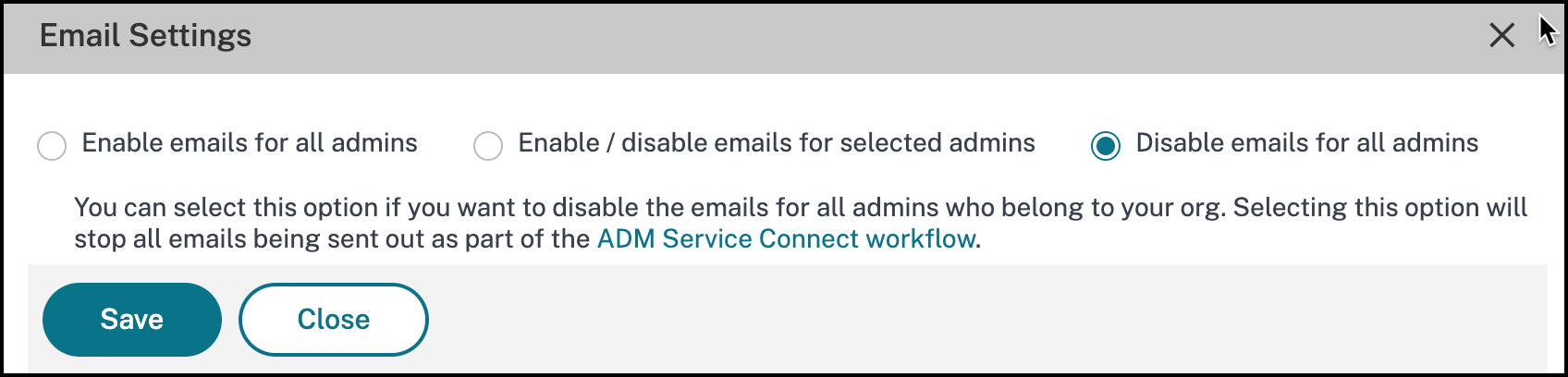
組織に属するすべての管理者に対してメールを無効にする、または停止する場合は、このオプションを選択できます。
メールの受信を無効にする、または登録解除するには、次の手順を実行します。
-
メール設定ペインで、すべての管理者のメールを無効にするを選択します。
-
「保存」と「閉じる」をクリックします。組織内のすべての管理者は購読解除され、メール通知を受信しなくなります。