
アプリケーションのセキュリティ違反の詳細を表示
インターネットに公開されているWebアプリケーションは、攻撃に対して劇的に脆弱になっています。NetScaler Consoleを使用すると、実用的な違反の詳細を視覚化して、アプリケーションを攻撃から保護できます。単一ペインのソリューションとして、セキュリティ > セキュリティ違反に移動します。
-
WAFインサイトとボットインサイトの両方で関連付けられている脅威の詳細を完全に可視化して、アプリケーションを視覚化します。詳細については、統合セキュリティダッシュボードを参照してください。
-
ネットワーク、ボット、WAFなどのカテゴリに基づいて、アプリケーションのセキュリティ違反にアクセスします。
-
アプリケーションを保護するための是正措置を講じます。
セキュリティ違反ページには、次のオプションがあります。
-
アプリケーション概要 – 総違反数、WAFおよびボットの総違反数、国別の違反などを含むアプリケーションの概要を表示します。詳細については、アプリケーション概要を参照してください。
-
すべての違反 – アプリケーションのセキュリティ違反の詳細を表示します。詳細については、すべての違反を参照してください。
セットアップ
違反を表示するには、以下を確認する必要があります。
-
アプリケーションで保護を設定し、分析を有効にするには、まずこれを行います。詳細については、統合セキュリティダッシュボードを参照してください。StyleBookまたはNetScalerインスタンスで直接保護を設定している場合は、WAFセキュリティ違反とボットセキュリティ違反を有効にする手順に従うことができます。
-
インフラストラクチャ > インスタンス > NetScalerに移動し、インスタンスタイプを選択します。例: VPX。
-
インスタンスを選択し、アクションの選択リストから分析の構成を選択します。
-
仮想サーバーを選択し、セキュリティと分析を有効にするをクリックします。
-
「Enable Analytics」ウィンドウで、「WAF Security Violations」と「Bot Security Violations」を選択し、「OK」をクリックします。
-
-
「Metrics Collector」が有効になっている場合。詳細については、Configure Intelligent App Analyticsを参照してください。
Webトランザクション設定を有効にする
-
「Settings > Analytics Settings」に移動します。「Analytics Settings」ページが表示されます。
-
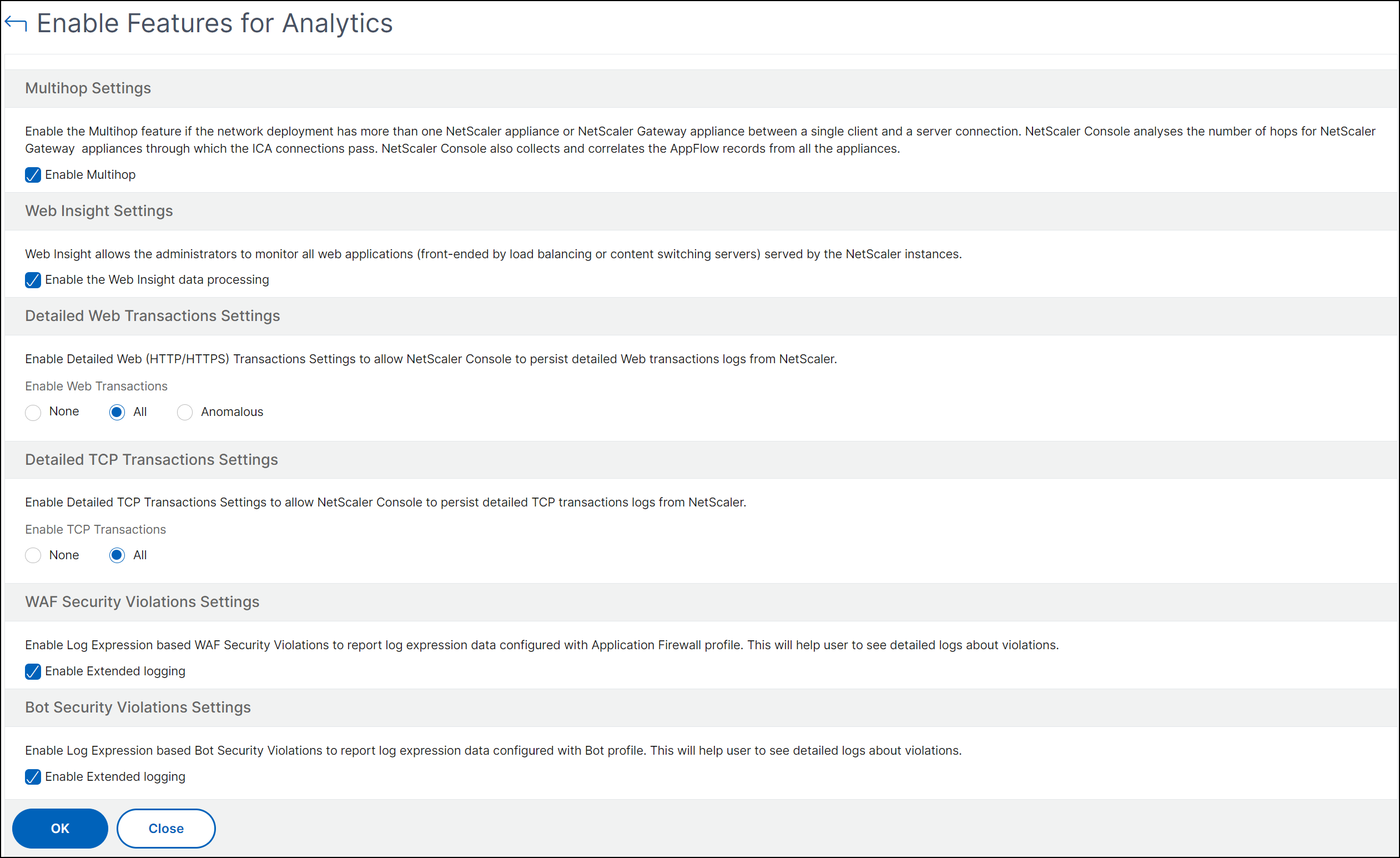
「Enable Features for Analytics」をクリックします。
-
「Detailed Web Transaction Settings」で、「All」を選択します。
-
「Ok」をクリックします。