
アプリケーションイベント通知を受信するためのアクションポリシーを構成する
アプリケーションイベントの既存のアナリティクスビューとは別に、Slack、Email、PagerDuty、またはServiceNowを介してアプリケーションイベント通知を取得するようにアクションポリシーを構成できます。アプリケーションイベントには、パフォーマンスの問題、ボットおよびWAF違反、サービスグラフ違反が含まれます。管理者として、アクションポリシーを使用すると、リアルタイムでイベント通知を受け取ることができます。
アクションポリシーを使用すると、次のことができます。
-
アプリケーションイベントの特定の条件を事前定義する。
-
Slack、Email、PagerDuty、およびServiceNowを介して、以下のイベントの通知を受け取る:
イベントカテゴリ イベントサブカテゴリ イベント セキュリティ違反 すべてのセキュリティ違反 すべてのボット違反(ボット違反のリストの詳細については、違反カテゴリを参照してください)。 すべてのWAF違反(WAF SQL違反、WAF XSS違反、WAF Infer XML違反) クライアントごとのすべてのセキュリティ違反 クライアントごとのボット違反 クライアントごとのWAF違反 注: WAF違反通知を受信するには、最小違反トランザクションが20%である必要があります。たとえば、100トランザクションのうち、最低20は違反トランザクションである必要があります。 アプリケーションパフォーマンス アプリスコア違反 クライアントネットワーク遅延 サーバーネットワーク遅延 サーバー処理時間 応答時間 リクエスト 帯域幅 サービスグラフ違反 アプリケーション使用状況 1秒あたりのリクエスト数 スループット データ量
アクションポリシーを構成する
-
「Settings > Action > Action Policies」に移動します。
-
「Add」をクリックします。
-
「Create Action Policy」ページで、次の操作を行います。
-
ポリシー名 – 任意のポリシー名を入力します。
-
有効 – このオプションはデフォルトで選択されています。
-
次のイベントが発生した場合 – リストからイベントを選択します。
-
次の条件が満たされた場合 – リストから、通知を受けたい条件を定義するために選択します。+ をクリックして条件を追加できます。条件を削除するには、– をクリックします。次の演算子を使用してアクションポリシーを設定できます。演算子は、選択した条件に基づいて表示されます。
演算子 説明 等しい 定義された値と等しい 等しくない 定義された値と等しくない より大きい 定義された値より大きい 以上 定義された値以上 未満 定義された値より小さい 以下 定義された値以下 含む 定義された用語または値を含む で始まる 定義された用語または値で始まる で終わる 定義された用語または値で終わる IN 複数の値を選択できます -
次に以下を実行 – 「通知」を選択します。「通知」を選択すると、「通知タイプ」オプションが表示されます。
-
通知タイプ – 通知タイプとして、Email、Slack、PagerDuty、またはServiceNowを選択します。選択した通知タイプに応じて、対応するオプション(配布リスト、Slackプロファイル、PagerDutyプロファイル、またはServiceNowプロファイル)が表示されます。リストからプロファイルを選択します。新しいプロファイルを作成する場合は、「追加」をクリックします。
-
「ポリシーの作成」をクリックします。ポリシーが設定されました。設定されたポリシーの詳細を表示できます。
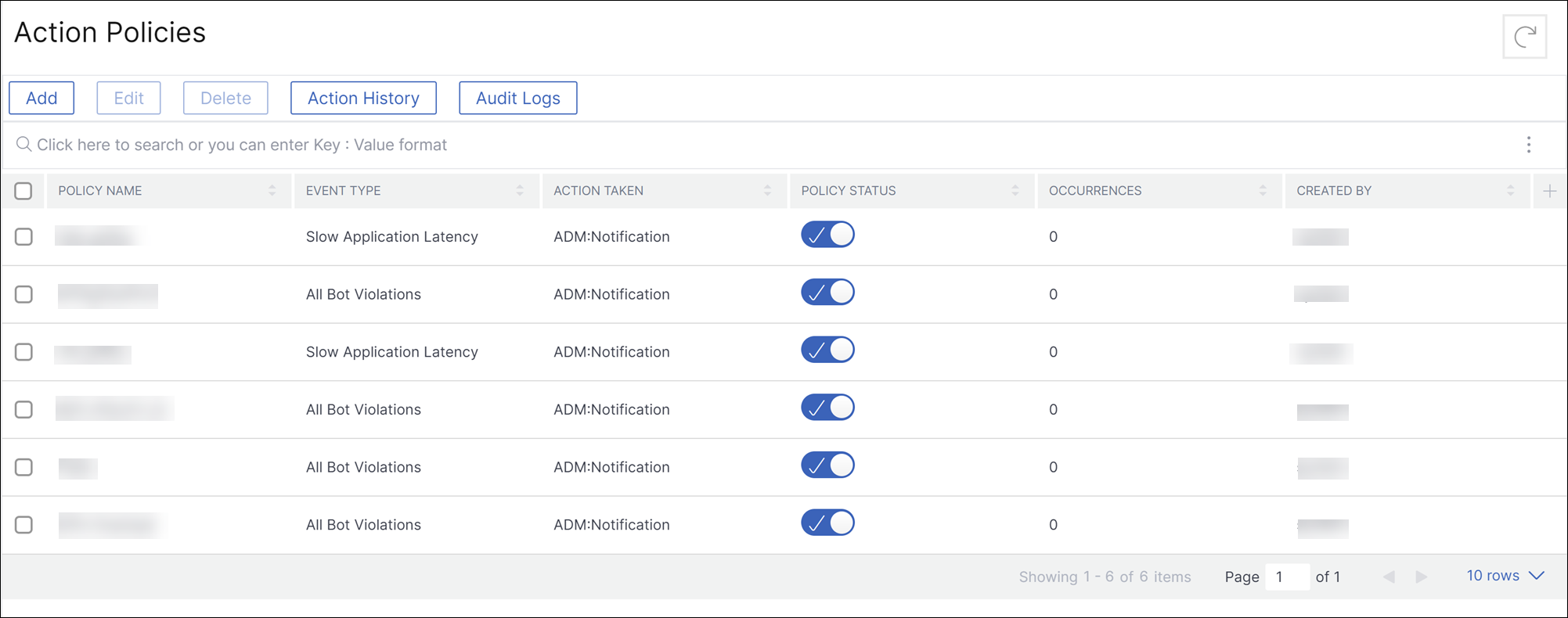 ポリシーを設定した後、ポリシーを選択して、以下をクリックできます。
-
編集 – アクションポリシーを更新または変更します。更新後、「ポリシーの更新」をクリックします。
-
削除 – アクションポリシーを削除します。複数のポリシーを選択し、「削除」をクリックして削除できます。
-
アクション履歴 – 時間、実行されたアクション、ポリシー名、アラートタイプ、アラートメッセージなどの詳細を表示します。
-
-
次の表に、アクションポリシー設定の詳細を示します。
| 違反名 | 条件 | 説明 |
|---|---|---|
| すべてのセキュリティ違反 | インスタンスIP | NetScalerインスタンスのIPアドレス。リストからIPアドレスを選択します。 |
| 違反数 | 通知を受け取りたい違反数。たとえば、違反数を10以下に設定した場合、ボット違反トランザクションが10以下で受信されると通知されます。 | |
| 違反率 | この値は、特定のトランザクションからの合計違反数を示し、値は0から1の間である必要があります。たとえば、100件のトランザクションのうち20件が違反であり、そのようなシナリオで通知を受け取りたい場合は、0.2を入力する必要があります。 | |
| すべてのボット違反 | ボットプロファイル | NetScalerインスタンスでボット管理を設定するために使用されるボットプロファイル名。 |
| インスタンスIP | NetScalerインスタンスのIPアドレス。リストからIPアドレスを選択します。 | |
| 違反数 | 通知を受け取りたい違反数。たとえば、違反数を10以下に設定した場合、ボット違反トランザクションが10以下で受信されると通知されます。 | |
| 違反率 | この値は、特定のトランザクションからの合計違反数を示し、値は0から1の間である必要があります。たとえば、100件のトランザクションのうち20件が違反であり、そのようなシナリオで通知を受け取りたい場合は、0.2を入力する必要があります。 | |
| すべてのWAF違反、WAF SQL違反、WAF XSS違反、WAF XML推論違反 | WAFプロファイル | NetScalerインスタンスでWAFセキュリティ設定を構成するために使用されるWAFプロファイル名。 |
| インスタンスIP | NetScalerインスタンスのIPアドレス。リストからIPアドレスを選択します。 | |
| 違反数 | 通知を受け取りたい違反数。WAF違反が通知されるための最小要件は20%です。 | |
| 違反率 | この値は、特定のトランザクションからの合計違反数を示し、値は0から1の間である必要があります。たとえば、100件のトランザクションのうち20件がWAF SQL違反トランザクションであり、そのようなシナリオで通知を受け取りたい場合は、0.2と入力する必要があります。 | |
| クライアントごとのすべてのセキュリティ違反 | アプリケーション名 | カスタムアプリケーション名。リストからアプリケーションを選択します。この条件を追加しない場合、NetScalerインスタンスのすべてのアプリケーションが考慮されます。 |
| インスタンスIP | NetScalerインスタンスのIPアドレス。リストからIPアドレスを選択します。 | |
| クライアントIP | Botの発生元。IPアドレスを指定します。 | |
| 総攻撃数 | 通知を受け取りたい総攻撃数。 | |
| リクエストURL | ブロックするように構成したいURL。URLを指定します。 | |
| 仮想サーバー名 | カスタムアプリケーション用に構成された関連アプリケーション。リストからアプリケーションを選択します。この条件を追加しない場合、NetScalerインスタンスのすべてのアプリケーションが考慮されます。 | |
| クライアントごとのBot違反 | アプリケーション名 | カスタムアプリケーション名。リストからアプリケーションを選択します。この条件を追加しない場合、NetScalerインスタンスのすべてのアプリケーションが考慮されます。 |
| インスタンスIP | NetScalerインスタンスのIPアドレス。リストからIPアドレスを選択します。 | |
| クライアントIP | Botの発生元。IPアドレスを指定します。 | |
| 総攻撃数 | 通知を受け取りたい攻撃の合計数。 | |
| 違反タイプ | リストからボット違反を選択します。 | |
| リクエストURL | ブロックするように設定したいURL。URLを指定します。 | |
| 仮想サーバー名 | カスタムアプリケーション用に設定された関連アプリケーション。リストからアプリケーションを選択します。この条件を追加しない場合、NetScalerインスタンスのすべてのアプリケーションが考慮されます。 | |
| クライアントごとのWAF違反 | アプリケーション名 | カスタムアプリケーション名。リストからアプリケーションを選択します。この条件を追加しない場合、NetScalerインスタンスのすべてのアプリケーションが考慮されます。 |
| インスタンスIP | NetScalerインスタンスのIPアドレス。リストからIPアドレスを選択します。 | |
| クライアントIP | ボットの発生元。IPアドレスを指定します。 | |
| 総攻撃数 | 通知を受け取りたい攻撃の総数。 | |
| 違反タイプ | リストからWAF違反を選択します。 | |
| リクエストURL | ブロックするように構成したいURL。URLを指定します。 | |
| 仮想サーバー名 | カスタムアプリケーション用に構成された関連アプリケーション。リストからアプリケーションを選択します。この条件を追加しない場合、NetScalerインスタンスのすべてのアプリケーションが考慮されます。 | |
| アプリスコア違反 | パフォーマンスインジケーター | アプリスコアコンポーネントとそのしきい値。リストからアプリスコアコンポーネントを選択します。詳細については、「アプリスコアコンポーネントを選択してしきい値を設定する」を参照してください。 |
| 違反回数 | 通知を受け取りたい違反回数。たとえば、応答時間の違反回数を5に設定した場合、応答時間のしきい値が5回違反したときに通知が届きます。 | |
| アプリケーション名 | アプリケーションの選択をクリックして、違反通知を受け取りたいアプリケーションを選択します。 | |
| クライアントネットワーク遅延 | クライアントネットワーク平均遅延 | 通知を受けたいクライアント遅延(クライアントからNetScalerまで)の値をミリ秒単位で指定します。 |
| クライアントネットワーク遅延の異常 | 通知を受けたいネットワーク遅延の異常数を指定します。 | |
| アプリケーション名 | 違反の通知を受けたいアプリケーションを選択するには、[アプリケーションの選択] をクリックします。 | |
| サーバーネットワーク遅延 | サーバーネットワーク平均遅延 | 通知を受けたいサーバー遅延(サーバーからNetScalerまで)の値をミリ秒単位で指定します。 |
| サーバーネットワーク遅延の異常 | 通知を受けたいネットワーク遅延の異常数を指定します。 | |
| アプリケーション名 | 違反の通知を受けたいアプリケーションを選択するには、[アプリケーションの選択] をクリックします。 | |
| 応答時間 | 応答平均時間 | 通知を受け取りたい値(ミリ秒単位)を指定します。 |
| 応答平均時間の異常 | 通知を受け取りたい異常の数を指定します。 | |
| アプリケーション名 | 通知を受け取りたいアプリケーションを選択するには、Select Applications をクリックします。アプリケーションを選択しない場合、すべてのアプリケーションに適用されます。 | |
| リクエスト | 合計リクエスト数 | 通知を受け取りたい合計リクエスト数を指定します。 |
| アプリケーション名 | 通知を受け取りたいアプリケーションを選択するには、Select Applications をクリックします。アプリケーションを選択しない場合、すべてのアプリケーションに適用されます。 | |
| 帯域幅 | 合計帯域幅 | 通知を受け取りたい帯域幅(MB)を指定します。 |
| アプリケーション名 | 通知を受け取りたいアプリケーションを選択するには、Select Applications をクリックします。アプリケーションを選択しない場合、すべてのアプリケーションに適用されます。 | |
| サーバー処理時間 | サーバー処理平均時間 | 通知を受け取りたいサーバー処理(サーバーからNetScalerへ)の値をミリ秒単位で指定します。 |
| サーバー処理時間の異常 | 通知を受け取りたいサーバー処理時間の異常数を指定します。 | |
| アプリケーション名 | アプリケーションの選択をクリックして、違反の通知を受け取りたいアプリケーションを選択します。 | |
| サービスグラフ違反 | 設定されたしきい値を超えるマイクロサービス。詳細については、「サービスグラフでしきい値を設定する」を参照してください。 | |
| 1秒あたりのリクエスト数 | 1秒あたりのリクエスト数平均 | アプリケーションが1秒あたりに受信するリクエスト数。通知を受け取る平均値を指定します。 |
| 1秒あたりのリクエスト数平均の異常 | 通知を受け取りたい平均異常数を指定します。 | |
| 注: このイベントにAND条件を使用している場合、1秒あたりのリクエスト数平均とアプリケーション名、または1秒あたりのリクエスト数異常平均とアプリケーション名のいずれかを設定できます。 | ||
| アプリケーション名 | 違反通知を受け取りたいアプリケーションを選択するには、「アプリケーションの選択」をクリックします。 | |
| スループット | スループット平均 | 特定の期間に送信されたデータの合計。通知を受け取る平均値(MB単位)を指定します。 |
| スループット平均異常 | 通知を受け取りたい平均異常数を指定します。 | |
| 注: このイベントにAND条件を使用している場合、スループット平均とアプリケーション名、またはスループット平均異常とアプリケーション名のいずれかを構成できます。 | ||
| アプリケーション名 | 違反通知を受け取りたいアプリケーションを選択するには、「アプリケーションの選択」をクリックします。 | |
| データ量 | 総データ量 | 特定の期間に転送されるデータの合計。通知を受け取る値(MB単位)を指定します。 |
| データ量異常 | 通知を受け取りたい異常数を指定します。 | |
| 注: このイベントにAND条件を使用している場合、合計データ量とアプリケーション名、またはデータ量異常とアプリケーション名のいずれかを構成できます。 | ||
| アプリケーション名 | 「アプリケーションの選択」をクリックして、違反通知を受け取りたいアプリケーションを選択します。 |
検索バーを使用する
検索バーを使用すると、結果をフィルタリングできます。検索バーをクリックすると、検索候補のリストが表示されます。コンポーネントを選択し、要件に基づいて結果をフィルタリングできます。
アクションポリシー検索バー(/en-us/netscaler-console-service/media/awp-search.png)
監査ログオプションを使用する
「監査ログ」をクリックし、リストから期間を選択して、選択した期間に作成、変更、削除されたアクションポリシーを表示し、「検索」をクリックします。
注
データストレージポリシーは、今後のリリースで変更される予定です。これらの変更により、ストレージ制限を超過した履歴データを保存することはできません。現時点では、ストレージを追加するか、ライセンスエンタイトルメントの制限内でストレージを維持することをお勧めします。