
アプリケーション分析のパフォーマンス指標
NetScaler Webアプリケーションで発生するパフォーマンス指標とそのカテゴリを表示できます。これらの指標を表示するには、NetScalerインスタンスで分析とメトリクスコレクターを有効にする必要があります。
分析とメトリクスコレクターを有効にすると、Applications > Dashboard に移動し、アプリケーションを選択して Issues セクションまでスクロールすることで、以下の指標を表示できます。
応答時間
この問題は、クライアント要求に応答するアプリケーションの応答時間が、設定されたしきい値から逸脱した場合に検出されます。Response Time タブをクリックして、問題の詳細を表示します。
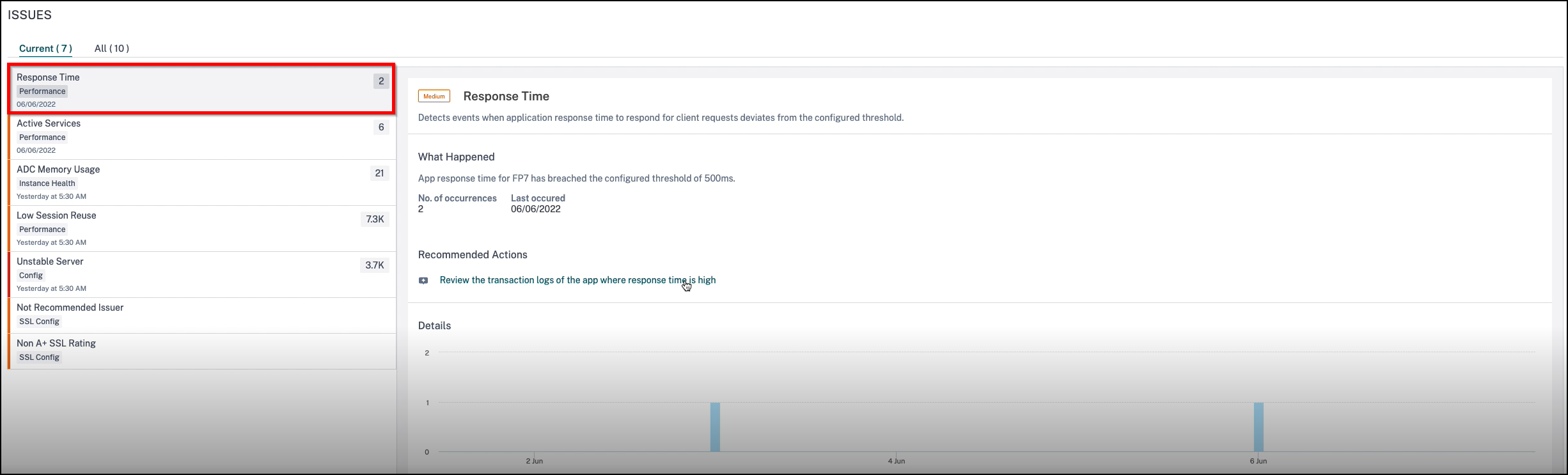
Recommended Actions で、> 500 ms の応答時間を持つアプリケーションを表示する Transaction Logs をクリックします。
Details では、以下を表示できます。
-
選択した期間の合計イベントを示すグラフ。クリックしてフィルターを適用し、詳細を表示します。
-
問題が発生した日時
-
選択した期間の合計発生回数
-
低、中、高などの問題の重大度
-
設定されたしきい値を超過した合計トランザクション応答時間を示す検出メッセージ。
アクティブなサービス
この問題は、仮想サーバーにバインドされているアクティブなサービスの割合が、設定されたしきい値よりも少ない場合に検出されます。Active Services タブをクリックして、問題の詳細を表示します。
アクティブサービス(/en-us/netscaler-console-service/media/pi-active-services.png)
推奨されるアクションで、クリックして仮想サーバーにバインドされているサービスの詳細を表示します。
詳細で、以下を表示できます。
-
選択した期間の総イベント数を示すグラフ。クリックしてフィルターを適用し、詳細を表示します
-
問題が発生した日時
-
選択した期間の総発生回数
-
低、中、高などの問題の重大度
-
アクティブなサービスセッションの割合と設定されたしきい値を示す検出メッセージ。
平均CPU使用率
この問題は、このアプリケーションのNetScaler CPU使用率が設定されたしきい値を超えた場合に検出されます。平均CPU使用率タブをクリックして、問題の詳細を表示します。
平均CPU(/en-us/netscaler-console-service/media/pi-average-cpu.png)
詳細で、以下を表示できます。
-
選択した期間の総イベント数を示すグラフ。クリックしてフィルターを適用し、詳細を表示します
-
問題が発生した日時
-
選択した期間の総発生回数
-
低、中、高などの問題の重大度
-
NetScalerの平均CPU使用率%と設定されたしきい値を示す検出メッセージ。
平均アプリケーションCPU使用率
この問題は、アプリケーションのCPU使用率が設定されたしきい値を超えた場合に検出されます。App CPU Usageタブをクリックして、問題の詳細を表示します。
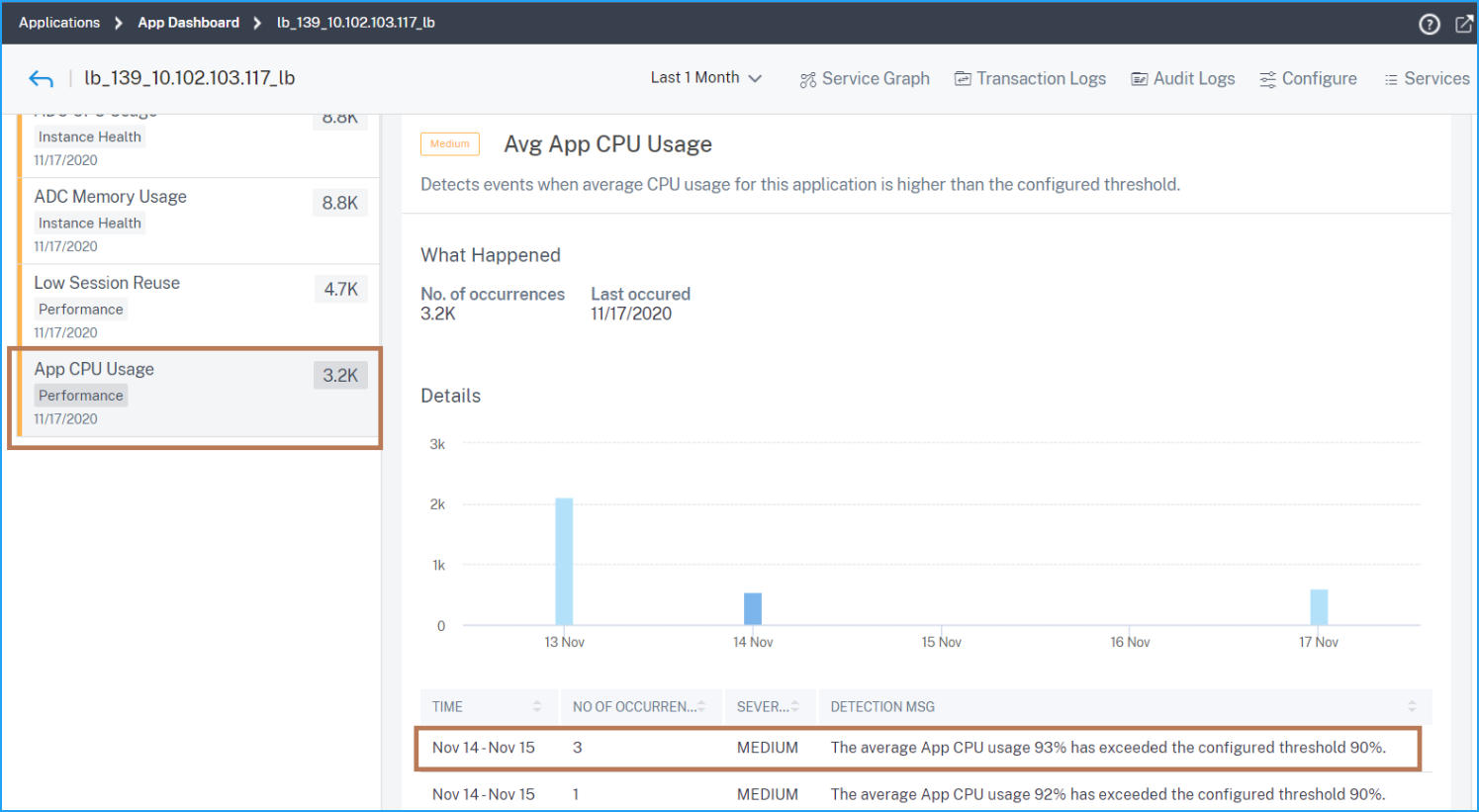
詳細では、以下を表示できます。
選択した期間の合計イベント数を示すグラフ。クリックしてフィルターを適用し、詳細を表示します
-
問題が発生した日時
-
選択した期間の合計発生回数
-
低、中、高などの問題の重大度
-
アプリケーションの平均CPU使用率%と設定されたしきい値を示す検出メッセージ
メモリ使用率
この問題は、このアプリケーションのNetScalerメモリ使用率が設定されたしきい値を超えた場合に検出されます。Memory Usageタブをクリックして、問題の詳細を表示します。
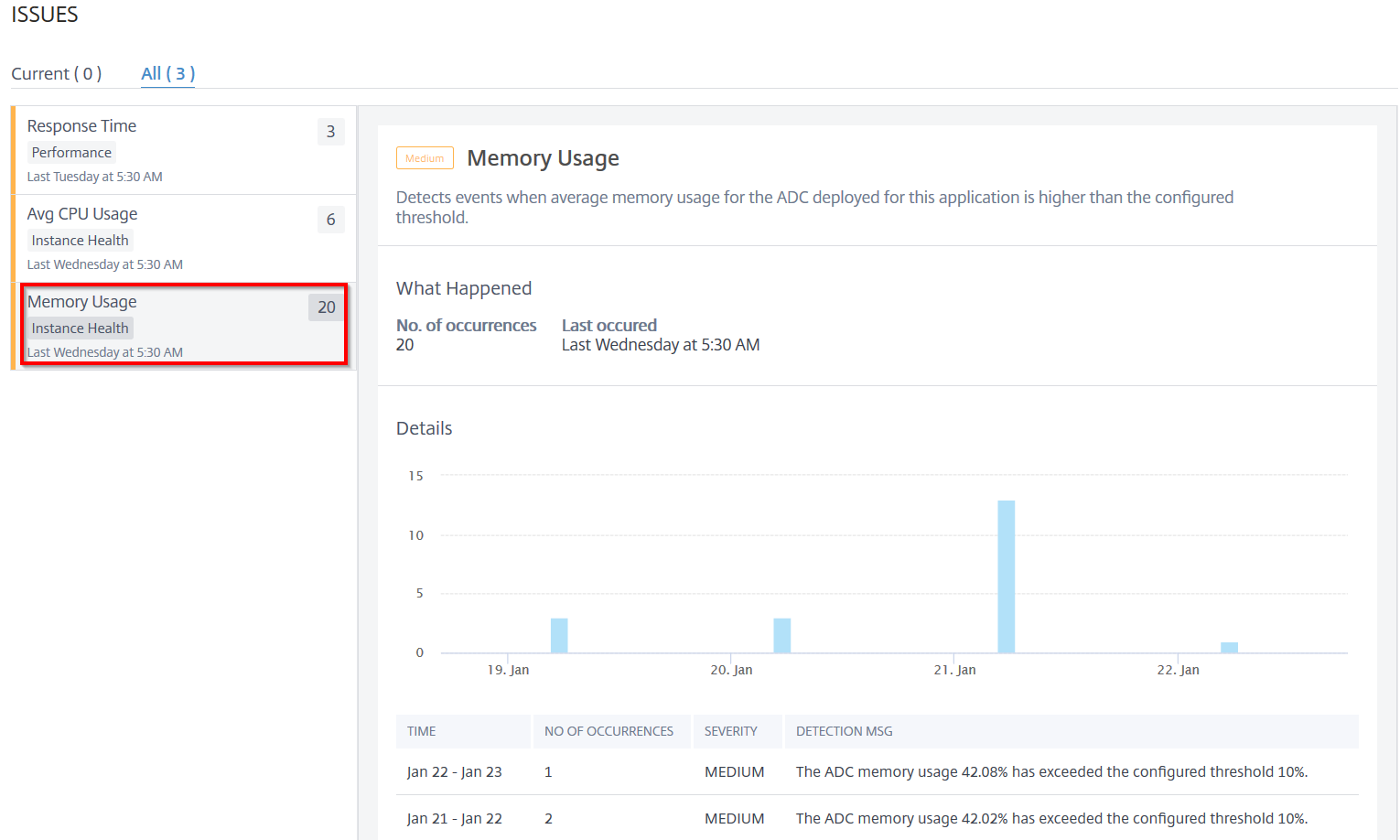
詳細では、以下を表示できます。
-
選択した期間の合計イベントを示すグラフ。クリックしてフィルターを適用し、詳細を表示します。
-
問題が発生した日時
-
選択した期間の合計発生回数
-
低、中、高などの問題の重大度
-
NetScalerの平均メモリ使用率(%)と設定されたしきい値を示す検出メッセージ。
NIC破棄
パケット破棄は次の場合に発生する可能性があります。
-
受信したパケットにフォーマットエラーがある場合
-
受信デバイスにパケットを格納する十分なストレージがない場合
NIC破棄インジケーターを使用して、NICから破棄された合計パケットを表示できます。NIC破棄タブをクリックして詳細を表示します。
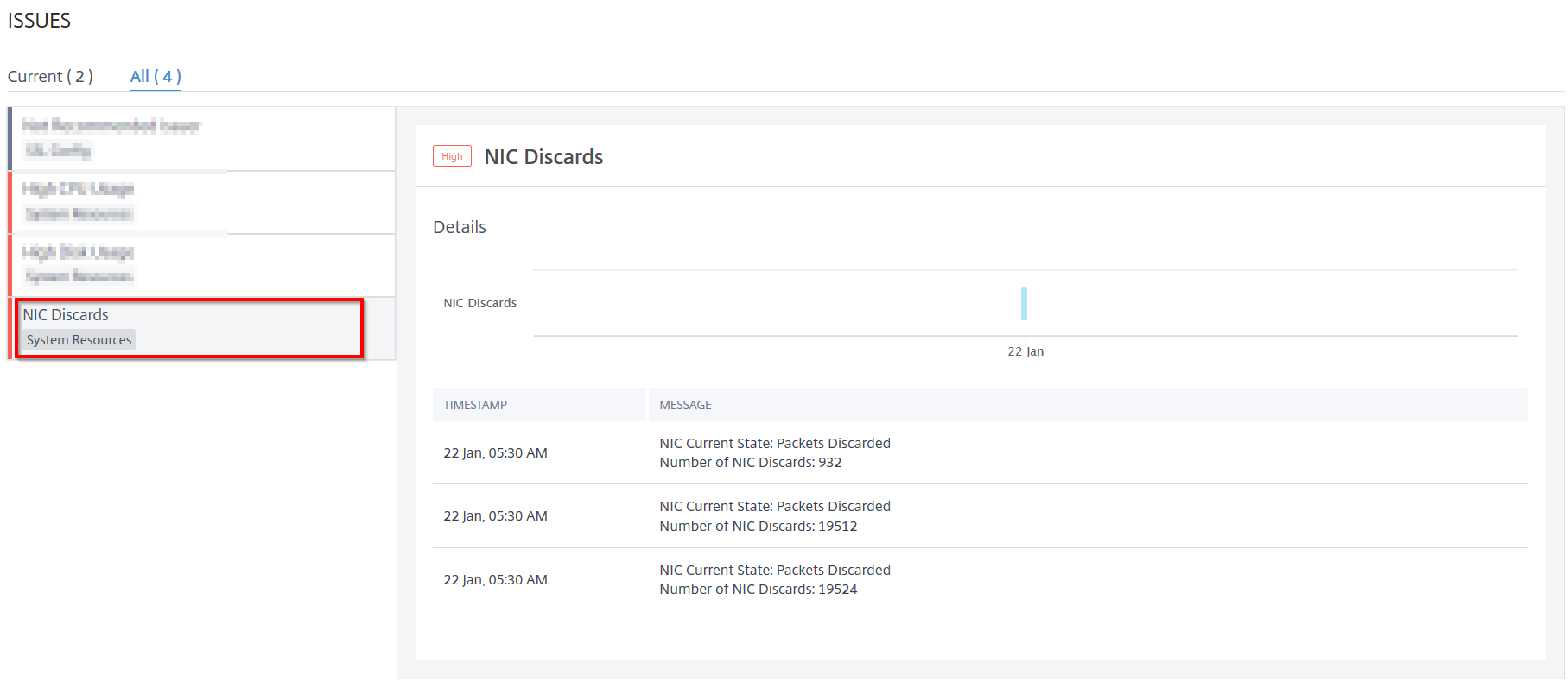
詳細では、以下を表示できます。
-
異常が発生した時刻
-
NICから破棄された合計パケットを示すメッセージ
サービスフラップ
ネットワーク管理者として、アプリケーションの最適な可用性を確保する必要があります。ネットワークの問題や構成の問題が発生すると、アプリケーションサーバーのステータスと可用性が全体的なパフォーマンスに影響を与える可能性があります。
サービスフラップイベントを使用すると、問題のあるアプリケーションを特定できます。サービスフラップイベントは、次のことにも役立ちます。
-
特定の期間にどのサービスがDOWNステータスであるかを理解する
-
特定の期間にいくつのサービスがUPまたはDOWN状態であるかを理解する
サービスフラップの詳細を表示するには、Service Flapsタブをクリックします。
サービスフラップ(/en-us/netscaler-console-service/media/service-flaps.png)
Recommended Actionsで、仮想サーバーにバインドされているサービスの詳細を表示するにはクリックします。
発生回数や最終発生時刻などの詳細を表示できます。
Detailsの下で、以下を表示できます。
-
サービスフラップ異常が発生した時刻
-
サービス/サービスグループ名
-
サービスIPアドレス
-
現在のサービスステータス
セッション再利用率の低下
NetScalerインスタンスは、サーバーからSSLハンドシェイクプロセスをオフロードすることでSSLトランザクションを処理します。サーバーからの応答を受信すると、NetScalerインスタンスはクライアントとのセキュアなトランザクションを完了します。キャッシュされたセッションパラメータを使用して、NetScalerインスタンスは連続するリクエストのSSLハンドシェイクプロセスを完了します。
これらのセッションが再利用されない場合、NetScalerインスタンスにとってオーバーヘッドとなります。低セッション再利用インジケーターを使用すると、実際に再利用されているセッション数が少ないかどうかを特定できます。
低セッション再利用タブをクリックして、問題の詳細を表示します。
低セッション再利用(/en-us/netscaler-console-service/media/iaa-low-session.png)
問題のトラブルシューティングのための推奨されるアクションは、セッションの再利用を無効にするか、セッションタイムアウトを短縮することです。詳細については、セッション再利用を参照してください。
詳細の下で、以下を表示できます。
-
セッション再利用率が低いアプリケーションの総数
-
低セッション再利用の異常が発生した時刻
-
総発生回数
-
高、低、中などの異常の重大度
-
設定されたセッションの%のみが再利用されていることを示す検出メッセージ
不適切なパーシステンスタイプ
仮想サーバーによって表されるサーバー上の接続の状態を維持したい場合(たとえば、eコマースで使用される接続など)、仮想サーバーにパーシステンスを設定する必要があります。アプライアンスは、サーバーの初期選択に設定された負荷分散方法を使用しますが、同じクライアントからの後続のすべてのリクエストを同じサーバーに転送します。
パーシステンスは、既存のセッションが後続のリクエストを処理するために再利用される場合に効果的です。パーシステンスセッションの再利用率が低い場合、NetScalerで作成されたセッションは単なるオーバーヘッドになります。
不適切なパーシステンスタイプインジケーターを使用すると、仮想サーバーでのパーシステンスの使用率が低いかどうかを判断できます。不適切なパーシステンスタイプタブをクリックして、問題の詳細を表示します。
不適切なパーシステンスタイプ(/en-us/netscaler-console-service/media/iaa-improper-persistence.png)
問題のトラブルシューティングを行うための推奨されるアクションは、永続化タイプを確認するか、永続化を無効にすることです。詳細については、「永続化設定」を参照してください。
詳細では、以下を表示できます。
-
異常が発生した時刻
-
合計発生回数
-
異常の重大度(高、低、中など)
-
未使用のセッションの割合を示す検出メッセージ
不安定なサーバー
特定のシナリオでは、Webサーバーは、無効なリクエスト、一時的な過負荷、サーバーメンテナンスなどの理由でリクエストを処理できない場合、ステータスコードで応答します。これらのエラーは、エラーのさまざまなシナリオを定義するエラーコードで表示されます。例:
-
502 Bad Gateway サーバーがゲートウェイまたはプロキシとして機能しており、アップストリームサーバーから無効な応答を受信しました。
-
503 Service Unavailable サーバーは利用できません。サーバーが過負荷になっているか、メンテナンスのために停止している可能性があります。
-
504 Gateway Time-out サーバーがゲートウェイまたはプロキシとして機能しており、アップストリームサーバーからタイムリーな応答を受信しませんでした。
これらは一時的な状態である可能性がありますが、Webページを稼働させ、利用可能にするために、Webサーバーで是正措置を実装する必要がある場合があります。
不安定なサーバーインジケーターを使用すると、これらの障害を表示し、問題を克服し、クライアントのリクエストが処理され、Webページが常に利用可能であることを確認するための是正措置について決定を下すことができます。
不安定なサーバータブを選択して、問題の詳細を表示します。
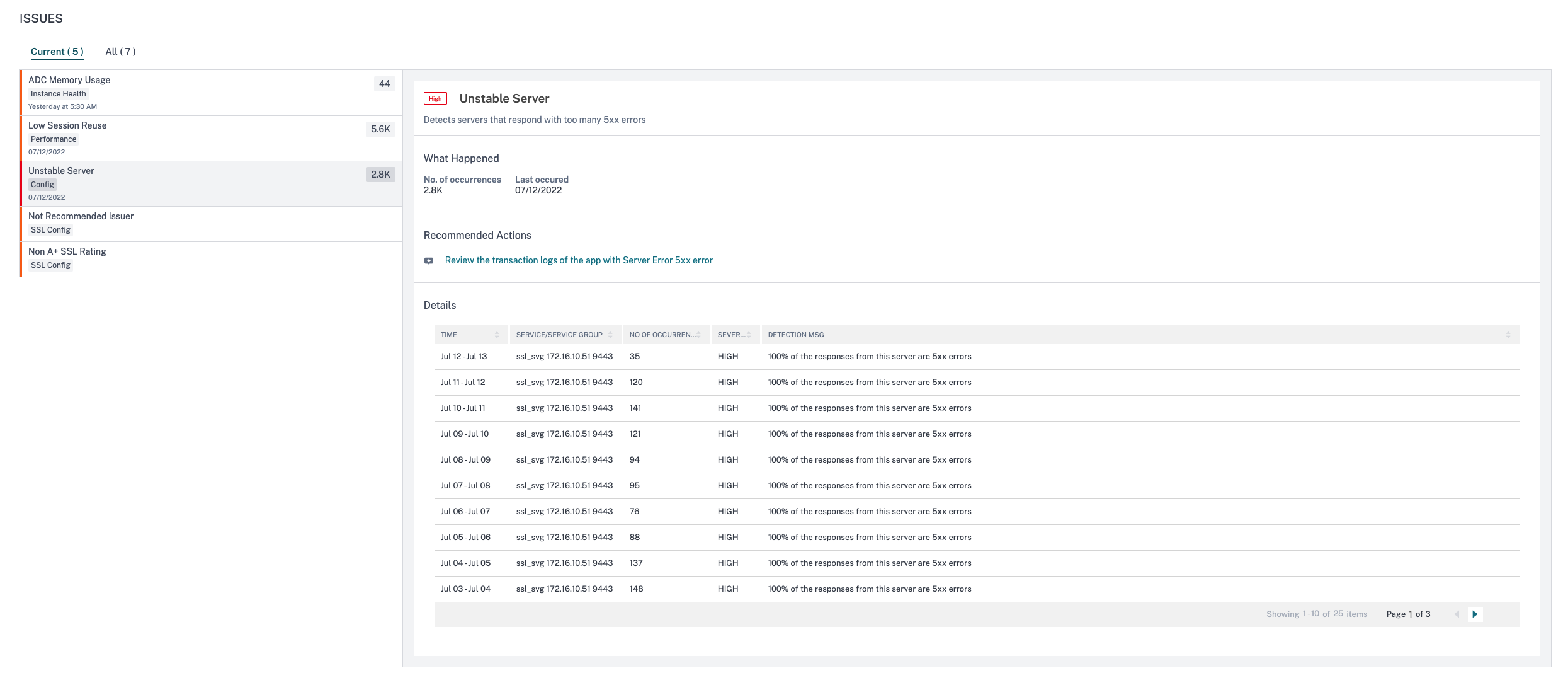
推奨されるアクションで、クリックして、応答コード5xxエラーのアプリケーションを示すトランザクションログを表示します。
次のトラブルシューティング方法も試すことができます。
-
5xxエラーで応答するサーバーに対して、適切なパラメータでL7モニターを設定します。モニターは、サービスの健全性を追跡するエンティティです。アプライアンスは、各サービスにバインドされたモニターを使用して、定期的にサーバーをプローブします。サーバーが指定された応答タイムアウト内に応答せず、指定されたプローブが失敗した場合、サービスはDOWNとマークされます。その後、アプライアンスは残りのサービス間で負荷分散を実行します。モニターの設定の詳細については、カスタムモニターを参照してください。
-
サーバーのトラブルシューティング
詳細で、以下を表示できます。
-
不安定なサーバーの異常が発生した時間
-
サービス/サービスグループ名
-
合計発生回数
-
高、低、中などの異常の重大度
-
このサービスからの応答の%が5xxエラーを報告していることを示す検出メッセージ
サーバーエラーのWebトランザクションの詳細については、サーバーエラーのWebトランザクション分析を参照してください。
SSLリアルタイムトラフィック
NetScalerインスタンスでは、SSLトラフィックを処理するためにSSLプロファイルを使用できます。SSLプロファイルは、仮想サーバー、サービス、およびサービスグループの特定のSSLパラメータで構成されます。SSLリアルタイムトラフィックインジケーターは、SSLトラフィックを分析してリアルタイムトラフィックを特定し、遅延を改善するための最適な構成設定を提案します。
SSLリアルタイムトラフィックタブをクリックして、問題の詳細を表示します。
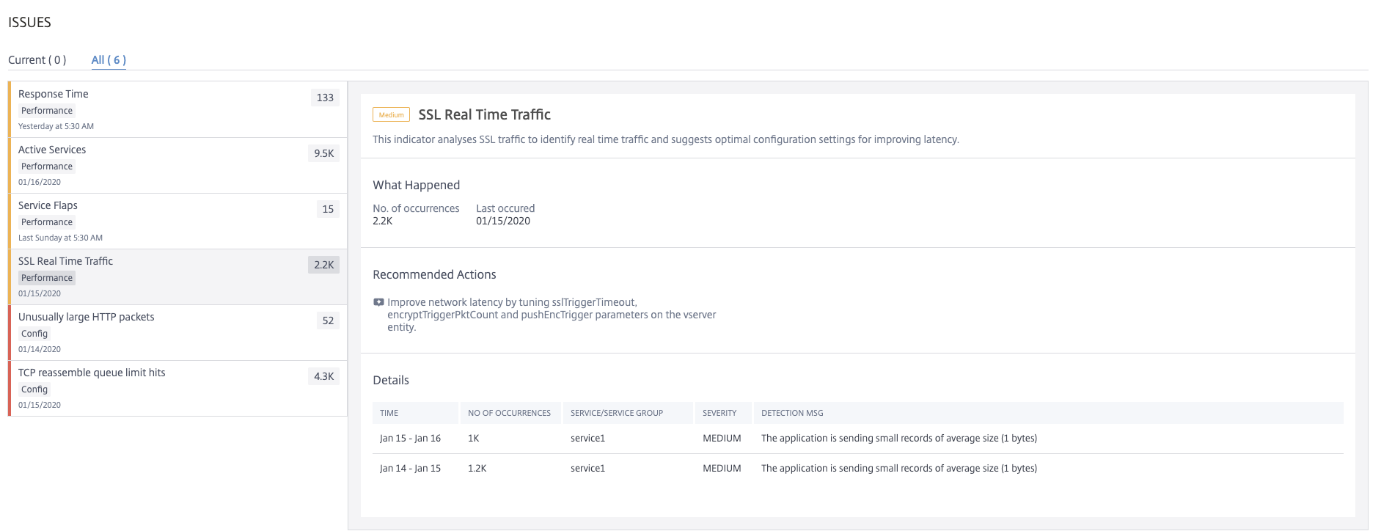
問題のトラブルシューティングに対する推奨されるアクションは、SSLパラメータを更新してネットワーク遅延を改善することです。詳細については、「グローバルSSLパラメータ」を参照してください。
詳細では、以下を表示できます。
-
異常が発生した時刻
-
サービス/サービスグループ名
-
低、中、高などの異常の重大度
-
アプリケーションの現在の設定を含む検出メッセージ
異常に大きいHTTPパケット
HTTPトランザクションは、クライアントとサーバー間で要求-応答メッセージを使用します。要求および応答メッセージでは、HTTPヘッダーはHTTPプロトコルに表示される値です。4xxエラーを回避するために、仮想サーバー、サービス、またはサービスグループでHTTPヘッダーの長さを構成できます。
HTTP要求/応答が最大ヘッダー長を超えると、攻撃の可能性があります。異常に大きいHTTPパケットインジケーターを使用すると、HTTPヘッダーサイズが構成された値を超えるHTTPメッセージの発生を表示できます。
異常に大きいHTTPパケットタブをクリックして、問題の詳細を表示します。
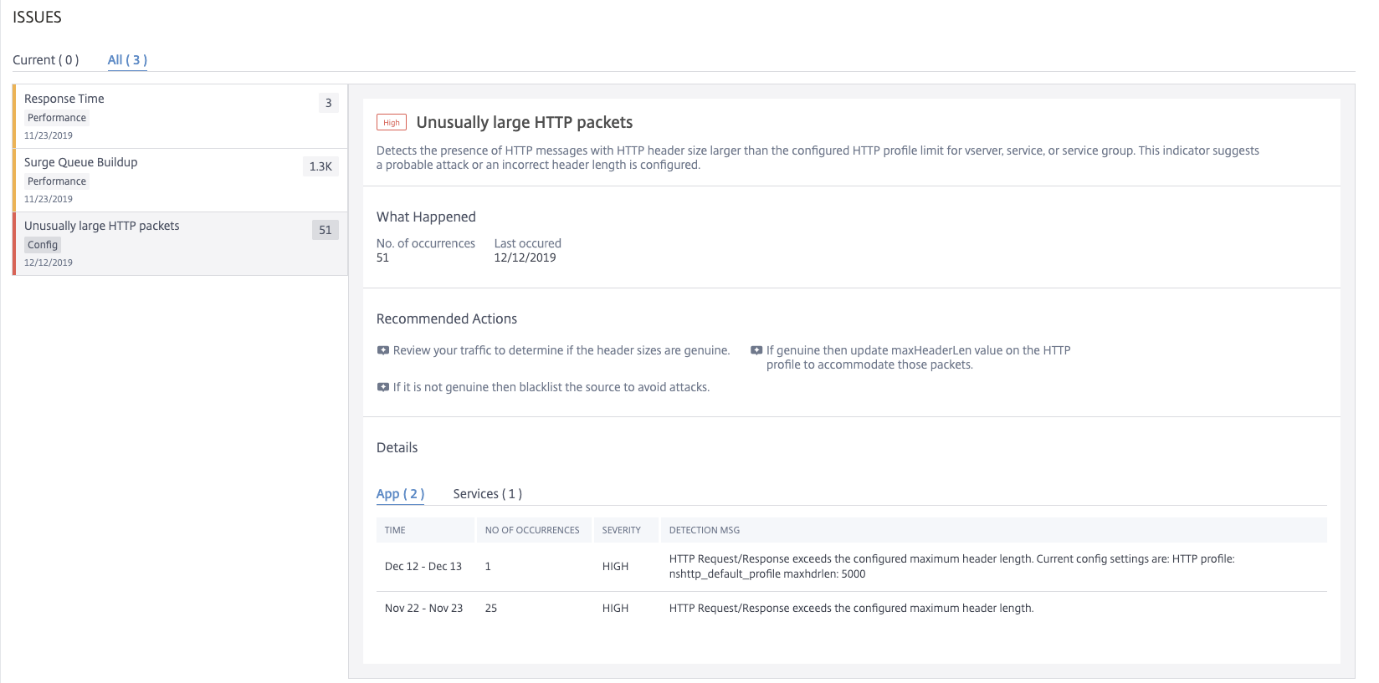
問題のトラブルシューティングに対する推奨されるアクションは次のとおりです。
-
トラフィックを確認して、ヘッダーサイズが正規のものであるか判断します。ヘッダーサイズが正規のものである場合は、HTTPプロファイルでヘッダー値を更新します。詳細については、「バッファオーバーフローチェック」を参照してください。
-
ヘッダーサイズが正規のものでない場合は、ソースをブロックリストに追加して攻撃を回避します。
詳細では、以下を表示できます。
-
異常が発生した時刻
-
合計発生回数
-
高、低、中などの異常の重大度
-
仮想サーバー、サーバー、またはサービスグループに設定されている現在のHTTPヘッダー長を示す検出メッセージ
TCP再アセンブルキュー制限ヒット
TCPは、TCP通信における順序不同パケットを保持するために、順序不同キューを維持します。キューサイズが長い場合、パケットをランタイムメモリに保持する必要があるため、この設定はNetScalerのメモリに影響を与えます。
これは、ネットワークの種類とアプリケーションの特性に基づいて、最適化されたレベルに維持する必要があります。
TCP再アセンブルキュー制限ヒットインジケーターを使用すると、TCP接続上の順序不同パケットが設定された順序不同パケットキューサイズを超えているかどうかを確認できます。
問題の詳細を表示するには、TCP再アセンブルキュー制限ヒットタブをクリックします。
TCP再アセンブルキュー制限ヒット(/en-us/netscaler-console-service/media/iaa-tcp-limit.png)
問題のトラブルシューティングのための推奨されるアクションは次のとおりです。
-
トラフィックを確認し、攻撃である場合は送信元をブロックリストに追加します。
-
これが予期されるネットワーク動作である場合は、TCPプロファイルで順序不同パケットサイズ値を更新します。詳細については、TCP最適化を参照してください。
-
一時的なネットワークの不具合である場合は、それ以上の操作は不要です。
詳細の下で、以下を表示できます。
-
異常が発生した時刻
-
合計発生回数
-
低、中、高などの異常の重大度
-
現在のTCPプロファイルとoooQsize設定を示す検出メッセージ
サージキューの蓄積
サーバーがリクエストの急増を受け取ると、クライアントへの応答が遅くなります。多くの場合、過負荷によりクライアントはエラーページを受け取ることになります。仮想サーバーは、受信するリクエストを処理するために十分なバックエンドサーバーが構成されている必要があります。
サージキューの蓄積インジケーターを使用して、サージキューの蓄積がある仮想サーバーを表示できます。サージキューの蓄積タブをクリックして、問題の詳細を表示します。
サージキュー(/en-us/netscaler-console-service/media/iaa-surgequeue.png)
問題をトラブルシューティングするための推奨されるアクションは次のとおりです。
-
クライアント接続数の制限を増やします。詳細については、「クライアント接続数の制限を設定する」を参照してください。
-
アプリケーションリクエストを処理するためにバックエンドサーバーを増やします
詳細では、以下を表示できます。
-
サージキューの蓄積異常が発生した時刻
-
合計発生回数
-
高、低、中などの異常の重大度
-
仮想サーバー上のサージキューの蓄積を示す検出メッセージ
SSL評価
アプリケーションがA+ SSL評価ではない場合、アプリスコアに影響が出ます。A+ SSL評価以外インジケーターを使用して、アプリケーションがA+ SSL評価ではない理由を分析できます。A+ SSL評価以外タブをクリックして、問題の詳細を表示します。
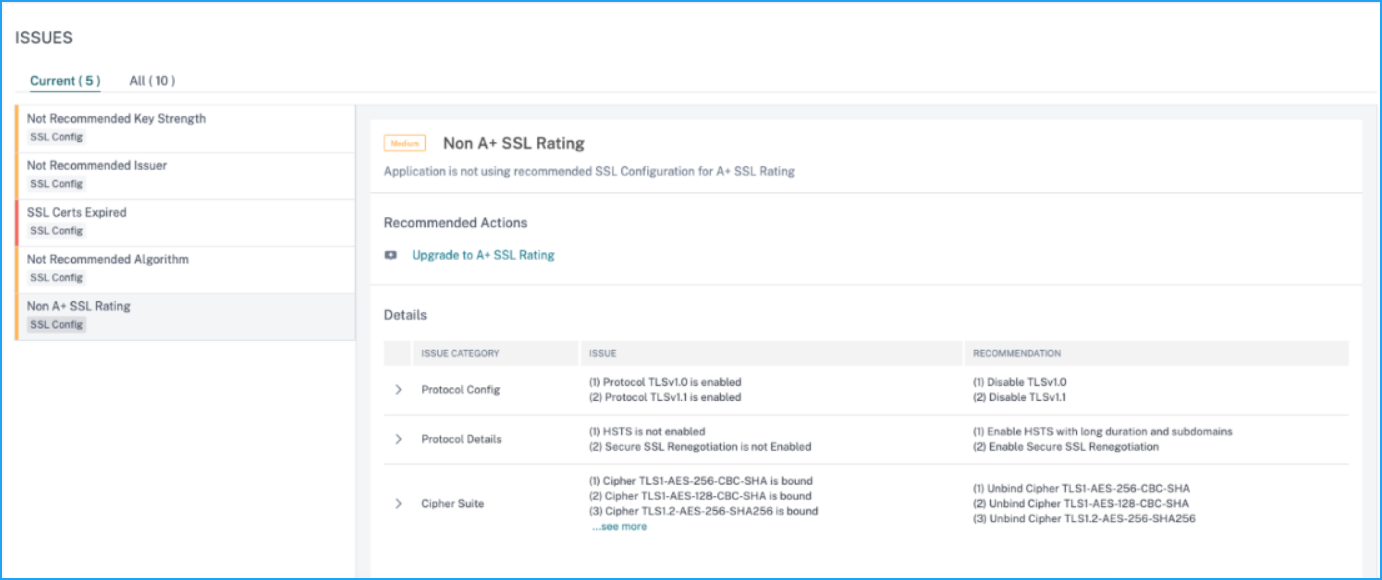
問題をトラブルシューティングするための推奨されるアクションは、A+ SSL評価にアップグレードすることです。詳細については、A+ SSL評価へのアップグレードを参照してください。
詳細の下で、問題カテゴリ、問題、推奨事項などの問題の詳細を表示できます。