
AWS 上での NetScaler VPX インスタンスのプロビジョニング
アプリケーションをクラウドに移行すると、アプリケーションの一部であるコンポーネントが増加し、より分散され、動的に管理する必要が生じます。
AWS 上の NetScaler VPX インスタンスを使用すると、L4-L7 ネットワークスタックを AWS にシームレスに拡張できます。NetScaler VPX を使用すると、AWS はオンプレミス IT インフラストラクチャの自然な拡張となります。AWS 上の NetScaler VPX を使用して、クラウドの弾力性と柔軟性を、世界で最も要求の厳しいウェブサイトやアプリケーションをサポートする最適化、セキュリティ、および制御機能と組み合わせることができます。
NetScaler Console が NetScaler インスタンスを監視することで、アプリケーションの健全性、パフォーマンス、セキュリティに関する可視性を得られます。ハイブリッドマルチクラウド環境全体で、アプリケーション配信インフラストラクチャのセットアップ、展開、および管理を自動化できます。
AWS 用語
以下のセクションでは、このドキュメントで使用されている AWS 用語について簡単に説明します。
| 用語 | 定義 |
|---|---|
| Amazon マシンイメージ (AMI) | インスタンス (クラウド内の仮想サーバー) を起動するために必要な情報を提供するマシンイメージ。 |
| エラスティック コンピュート クラウド (EC2) | クラウドで安全かつサイズ変更可能なコンピューティング容量を提供するウェブサービス。開発者にとってウェブスケールのクラウドコンピューティングを容易にすることを目的としています。 |
| エラスティック ネットワーク インターフェース (ENI) | VPC 内のインスタンスにアタッチできる仮想ネットワークインターフェイス。 |
| インスタンスタイプ | Amazon EC2は、さまざまなユースケースに合わせて最適化された幅広いインスタンスタイプを提供します。インスタンスタイプは、CPU、メモリ、ストレージ、ネットワーク容量のさまざまな組み合わせで構成されており、アプリケーションに適したリソースの組み合わせを柔軟に選択できます。 |
| ID およびアクセス管理 (IAM) ロール | AWS内でそのIDができることとできないことを決定するアクセス許可ポリシーを持つAWS ID。IAMロールを使用すると、EC2インスタンスで実行されているアプリケーションがAWSリソースに安全にアクセスできるようになります。 |
| セキュリティグループ | インスタンスに対する、許可されたインバウンドネットワーク接続の名前付きセット。 |
| サブネット | EC2インスタンスをアタッチできるVPCのIPアドレス範囲のセグメント。サブネットを作成して、セキュリティおよび運用上のニーズに応じてインスタンスをグループ化できます。 |
前提条件
このドキュメントでは、以下を前提としています。
-
AWSアカウントを所有していること。
-
必要なVPCを作成し、アベイラビリティゾーンを選択していること。
-
AWSにエージェントを追加していること。
アカウントの作成方法やその他のタスクの詳細については、AWS Documentationを参照してください。
AWS にエージェントをインストールする方法の詳細については、「AWS に NetScaler エージェントをインストールする」を参照してください。
アーキテクチャ図
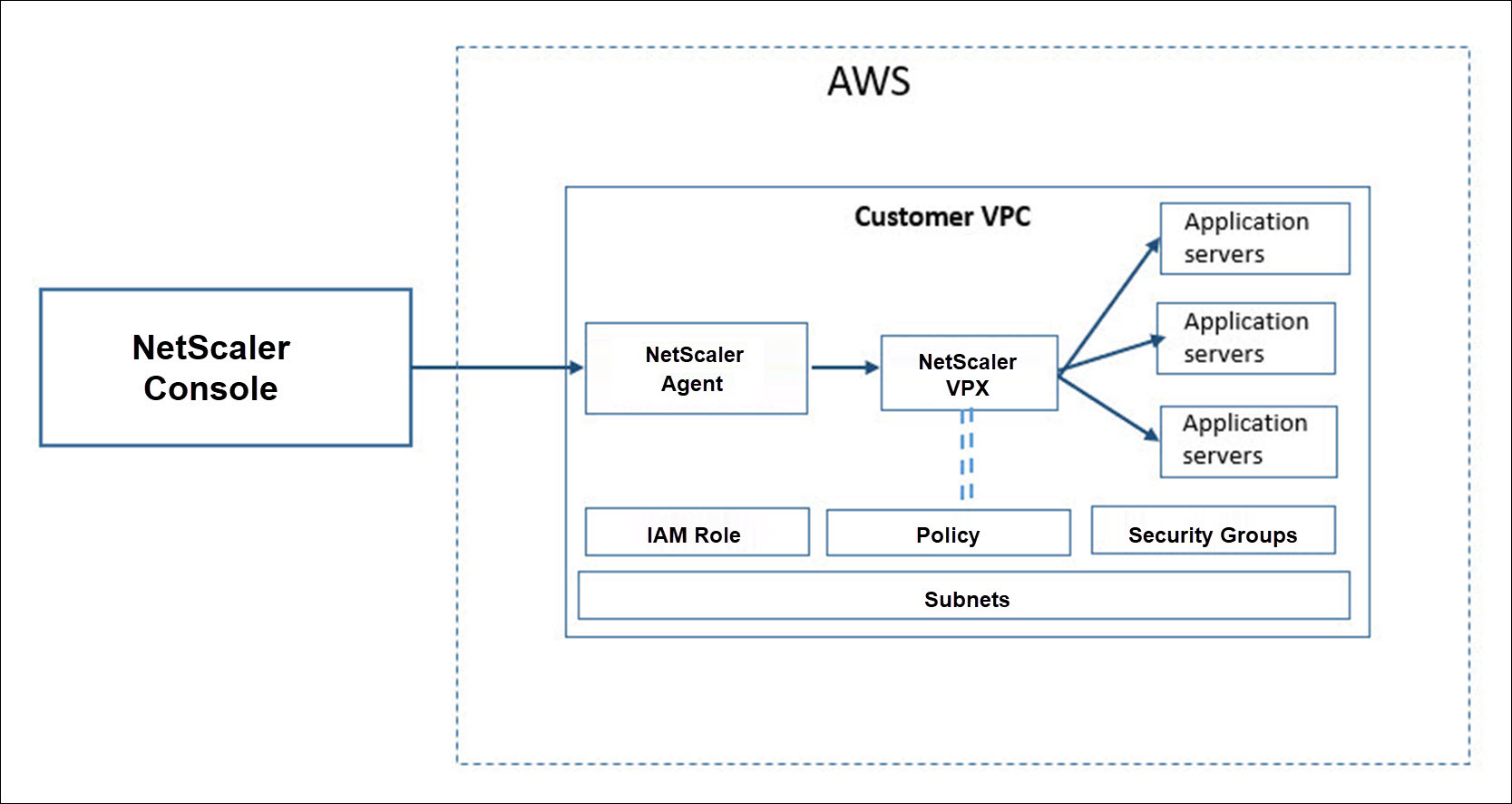
次の図は、NetScaler Console が AWS と連携して AWS に NetScaler VPX インスタンスをプロビジョニングする仕組みの概要を示しています。
構成タスク
NetScaler Console で NetScaler VPX インスタンスをプロビジョニングする前に、AWS で次のタスクを実行します。
-
サブネットを作成する
-
セキュリティグループを作成する
-
IAM ロールを作成し、ポリシーを定義する
AWS にインスタンスをプロビジョニングするには、NetScaler Console で次のタスクを実行します。
-
サイトを作成する
-
AWS に NetScaler VPX インスタンスをプロビジョニングする
サブネットを作成するには
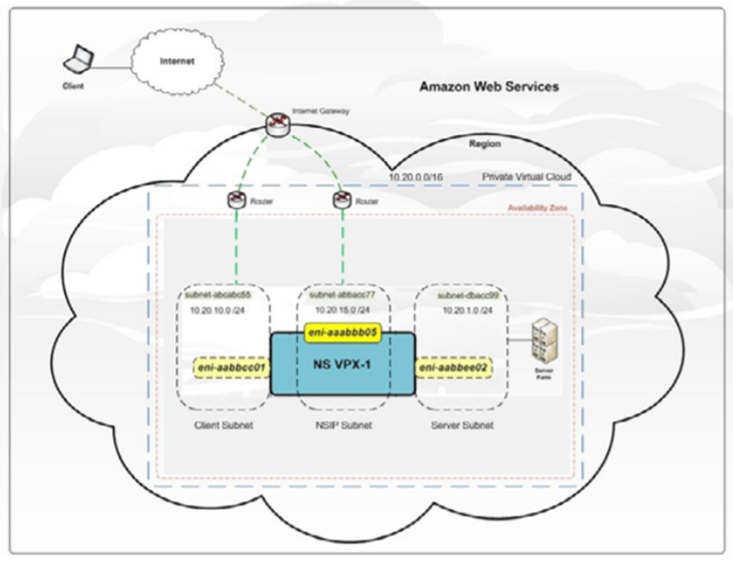
VPC に 3 つのサブネットを作成します。VPC に NetScaler VPX インスタンスをプロビジョニングするために必要な 3 つのサブネットは、管理、クライアント、サーバーです。各サブネットについて、VPC で定義されている範囲から IPv4 CIDR ブロックを指定します。サブネットを配置するアベイラビリティゾーンを指定します。3 つすべてのサブネットを同じアベイラビリティゾーンに作成します。次の図は、リージョンに作成された 3 つのサブネットと、クライアントシステムへの接続を示しています。
VPCとサブネットの詳細については、「VPCs and Subnets」を参照してください。
セキュリティグループを作成するには
NetScaler VPXインスタンスのインバウンドおよびアウトバウンドトラフィックを制御するためのセキュリティグループを作成します。セキュリティグループは、インスタンスの仮想ファイアウォールとして機能します。セキュリティグループは、サブネットレベルではなく、インスタンスレベルで作成します。VPC内のサブネットにある各インスタンスに、異なるセキュリティグループのセットを割り当てることができます。各セキュリティグループにルールを追加して、クライアントサブネットを介してインスタンスに渡されるインバウンドトラフィックを制御します。また、サーバーサブネットを介してアプリケーションサーバーに渡されるアウトバウンドトラフィックを制御する別のルールセットを追加することもできます。インスタンスにデフォルトのセキュリティグループを使用することもできますが、独自のグループを作成することをお勧めします。3つのセキュリティグループを作成します。各サブネットに1つずつです。制御したいインバウンドトラフィックとアウトバウンドトラフィックの両方のルールを作成します。必要なだけルールを追加できます。
セキュリティグループの詳細については、「Security Groups for your VPC」を参照してください。
IAMロールを作成し、ポリシーを定義するには
IAMロールを作成して、ユーザーとCitrixが信頼するAWSアカウントとの間に信頼関係を確立し、Citrixのアクセス許可を持つポリシーを作成できるようにします。
-
AWSで、サービスをクリックします。左側のナビゲーションペインで、IAM > ロールを選択し、ロールの作成をクリックします。
-
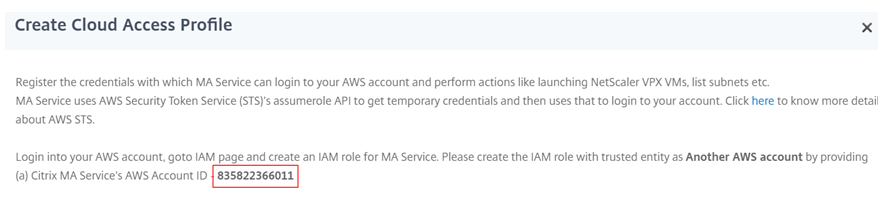
AWSアカウントをNetScaler ConsoleのAWSアカウントに接続します。そのため、NetScaler ConsoleがAWSアカウントでアクションを実行できるように、別のAWSアカウントを選択します。12桁のNetScaler Console AWSアカウントIDを入力します。Citrix IDは835822366011です。クラウドアクセスプロファイルを作成する際に、NetScaler ConsoleでCitrix IDを見つけることもできます。
-
サードパーティアカウントに接続するには、外部IDが必要を有効にします。オプションの外部識別子を要求することで、ロールのセキュリティを強化できます。任意の文字の組み合わせであるIDを入力します。
-
アクセス許可をクリックします。
-
アクセス許可ポリシーのアタッチページで、ポリシーの作成をクリックします。
-
ビジュアルエディターまたはJSONを使用してポリシーを作成および編集できます。Citrixからのアクセス許可のリストを次のボックスに示します。
{
 "Version": "2012-10-17",
 "Statement":
 [
     {
          "Effect": "Allow",
         "Action": [
             "ec2:DescribeInstances",
             "ec2:DescribeImageAttribute",
             "ec2:DescribeInstanceAttribute",
             "ec2:DescribeRegions",
             "ec2:DescribeDhcpOptions",
             "ec2:DescribeSecurityGroups",
             "ec2:DescribeHosts",
             "ec2:DescribeImages",
             "ec2:DescribeVpcs",
             "ec2:DescribeSubnets",
             "ec2:DescribeNetworkInterfaces",
             "ec2:DescribeAvailabilityZones",
             "ec2:DescribeNetworkInterfaceAttribute",
             "ec2:DescribeInstanceStatus",
             "ec2:DescribeAddresses",
             "ec2:DescribeKeyPairs",
             "ec2:DescribeTags",
             "ec2:DescribeVolumeStatus",
             "ec2:DescribeVolumes",
             "ec2:DescribeVolumeAttribute",
             "ec2:CreateTags",
             "ec2:DeleteTags",
             "ec2:CreateKeyPair",
             "ec2:DeleteKeyPair",
             "ec2:ResetInstanceAttribute",
             "ec2:RunScheduledInstances",
             "ec2:ReportInstanceStatus",
             "ec2:StartInstances",
             "ec2:RunInstances",
             "ec2:StopInstances",
             "ec2:UnmonitorInstances",
             "ec2:MonitorInstances",
             "ec2:RebootInstances",
             "ec2:TerminateInstances",
             "ec2:ModifyInstanceAttribute",
             "ec2:AssignPrivateIpAddresses",
             "ec2:UnassignPrivateIpAddresses",
             "ec2:CreateNetworkInterface",
             "ec2:AttachNetworkInterface",
             "ec2:DetachNetworkInterface",
             "ec2:DeleteNetworkInterface",
             "ec2:ResetNetworkInterfaceAttribute",
             "ec2:ModifyNetworkInterfaceAttribute",
             "ec2:AssociateAddress",
             "ec2:AllocateAddress",
             "ec2:ReleaseAddress",
             "ec2:DisassociateAddress",
             "ec2:GetConsoleOutput"
         ],
             "Resource": "*"
     }
 ]
} -
JSONタブで権限のリストをコピーして貼り付け、ポリシーの確認をクリックします。
-
ポリシーの確認ページで、ポリシーの名前を入力し、説明を入力して、ポリシーの作成をクリックします。
NetScaler Consoleでサイトを作成するには
NetScaler Consoleでサイトを作成し、AWSロールに関連付けられているVPCの詳細を追加します。
-
NetScaler Consoleで、インフラストラクチャ > サイトに移動します。
-
追加をクリックします。
-
サービスタイプとしてAWSを選択し、既存のVPCをサイトとして使用を有効にします。
-
クラウドアクセスプロファイルを選択します。
-
フィールドにクラウドアクセスプロファイルが存在しない場合は、追加をクリックしてプロファイルを作成します。
-
クラウドアクセスプロファイルの作成ページで、AWSにアクセスするために使用するプロファイルの名前を入力します。
-
AWSで作成したロールに関連付けられているARNを入力します。
-
AWSでIdentity and Access Management (IAM) ロールを作成する際に指定した外部IDを入力します。「IAMロールを作成してポリシーを定義する」タスクのステップ4を参照してください。AWSで指定したIAMロール名が「Citrix-ADM-」で始まり、ロールARNに正しく表示されていることを確認してください。
AWSのサイトを作成する(/en-us/netscaler-console-service/media/aws-provisioning-vpx-standalone-4-new.png)AWSのIAMロールに関連付けられているVPCの詳細(リージョン、VPC ID、名前、CIDRブロックなど)がNetScaler Consoleにインポートされます。 -
-
サイトの名前を入力します。
-
作成をクリックします。
AWSでNetScaler VPXをプロビジョニングするには
以前に作成したサイトを使用して、AWSでNetScaler VPXインスタンスをプロビジョニングします。エージェントの詳細を指定して、そのエージェントにバインドされているインスタンスをプロビジョニングします。
-
NetScaler Consoleで、Infrastructure > Instances > NetScalerに移動します。
-
VPXタブで、プロビジョニングをクリックします。このオプションにより、Provision NetScaler VPX on Cloudページが表示されます。
-
**Amazon Web Services (AWS)**を選択し、次へをクリックします。
-
基本パラメータタブで、,
-
リストからインスタンスの種類を選択します。
-
スタンドアロン: このオプションは、AWSにスタンドアロンのNetScaler VPXインスタンスをプロビジョニングします。
-
HA: このオプションは、AWSに高可用性NetScaler VPXインスタンスをプロビジョニングします。同じゾーンにNetScaler VPXインスタンスをプロビジョニングするには、ゾーンタイプでシングルゾーンオプションを選択します。複数のゾーンにNetScaler VPXインスタンスをプロビジョニングするには、ゾーンタイプでマルチゾーンオプションを選択します。プロビジョニングパラメータタブで、AWSで作成された各ゾーンのネットワーク詳細を必ず指定してください。高可用性NetScaler VPXインスタンス(/en-us/netscaler-console-service/media/ha-provisioning-on-cloud.png)
-
-
NetScaler VPXインスタンスの名前を指定します。
-
「サイト」で、以前に作成したサイトを選択します。
-
「エージェント」で、NetScaler VPXインスタンスを管理するために作成されたエージェントを選択します。
-
「クラウドアクセスプロファイル」で、サイト作成時に作成されたクラウドアクセスプロファイルを選択します。
-
「デバイスプロファイル」で、認証を提供するプロファイルを選択します。NetScaler Consoleは、NetScaler VPXインスタンスにログオンする必要がある場合にデバイスプロファイルを使用します。
-
「次へ」をクリックします。
-
-
「ライセンス」タブで、NetScalerインスタンスにライセンスを適用するための次のいずれかのモードを選択します。
-
NetScaler Consoleを使用: プロビジョニングするインスタンスは、NetScaler Consoleからライセンスをチェックアウトします。
-
AWS Cloudを使用: 「クラウドから割り当て」オプションは、AWS Marketplaceで利用可能なNetScaler®製品ライセンスを使用します。プロビジョニングするインスタンスは、Marketplaceからライセンスを使用します。AWS Marketplaceからライセンスを使用することを選択した場合は、「プロビジョニングパラメータ」タブで製品またはライセンスを指定します。
詳細については、「ライセンス要件」を参照してください。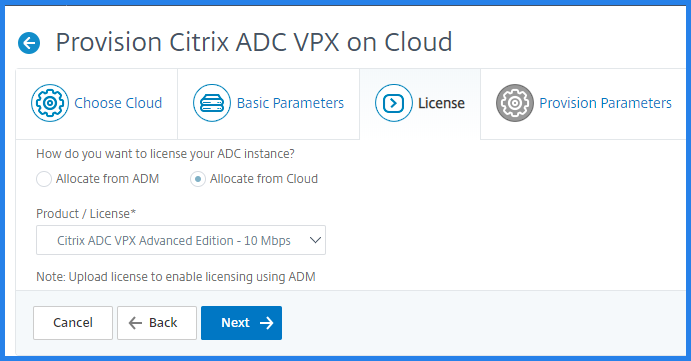
-
-
「ライセンス」タブで「NetScaler Consoleから割り当て」を選択した場合は、以下を指定します。
-
ライセンスの種類 - 帯域幅ライセンスまたは仮想CPUライセンスのいずれかを選択します。帯域幅ライセンス: 「帯域幅ライセンスの種類」リストから、次のいずれかのオプションを選択できます。
-
プールされたキャパシティ: インスタンスに割り当てるキャパシティを指定します。共通プールから、NetScalerインスタンスは1つのインスタンスライセンスをチェックアウトし、指定された帯域幅のみを使用します。
-
VPXライセンス: NetScaler VPXインスタンスがプロビジョニングされると、インスタンスはNetScaler Consoleからライセンスをチェックアウトします。
仮想CPUライセンス: プロビジョニングされたNetScaler VPXインスタンスは、インスタンスで実行されているCPUの数に応じてライセンスをチェックアウトします。注プロビジョニングされたインスタンスが削除または破棄されると、適用されたライセンスはNetScaler Consoleのライセンスプールに戻ります。これらのライセンスは、新しいインスタンスをプロビジョニングするために再利用できます。 -
-
ライセンスエディションで、ライセンスエディションを選択します。NetScaler Consoleは、指定されたエディションを使用してインスタンスをプロビジョニングします。
-
-
次へをクリックします。
-
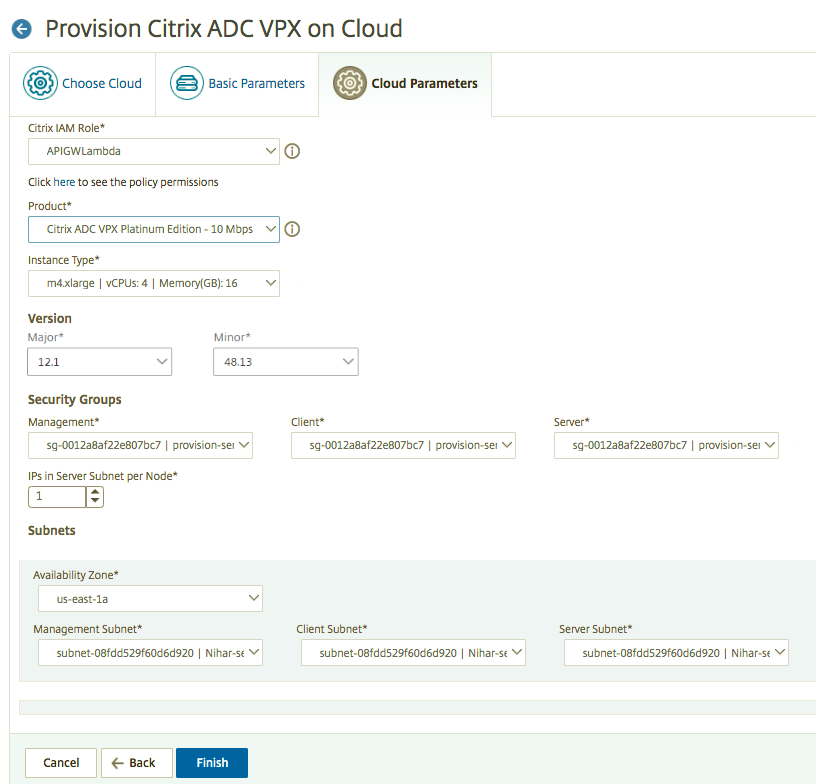
プロビジョニングパラメータタブで、,
-
AWSで作成したCitrix IAMロールを選択します。IAMロールは、AWS内でそのIDができることとできないことを決定する権限ポリシーを持つAWS IDです。
-
製品フィールドで、プロビジョニングするNetScaler製品バージョンを選択します。
-
インスタンスタイプリストからEC2インスタンスタイプを選択します。このリストには、選択したNetScalerインスタンスでサポートされているAMIインスタンスタイプが表示されます。
-
プロビジョニングするNetScalerのバージョンを選択します。NetScalerのメジャーバージョンとマイナーバージョンの両方を選択します。
-
セキュリティグループで、仮想ネットワークで作成した管理、クライアント、およびサーバーのセキュリティグループを選択します。
-
「ノードごとのサーバーサブネット内のIP」で、セキュリティグループのノードごとのサーバーサブネット内のIPアドレス数を選択します。
-
「サブネット」で、AWSで作成された各ゾーンの管理、クライアント、サーバーサブネットを選択します。「アベイラビリティゾーン」リストからリージョンを選択することもできます。
-
「完了」をクリックします。
-
NetScaler VPXインスタンスがAWSにプロビジョニングされました。
注
現在、NetScaler ConsoleはAWSからのNetScalerインスタンスのプロビジョニング解除をサポートしていません。
AWSでプロビジョニングされたNetScaler VPXを表示するには
-
AWSのホームページから、「サービス」に移動し、「EC2」をクリックします。
-
「リソース」ページで、「実行中のインスタンス」をクリックします。
-
AWSでプロビジョニングされたNetScaler VPXを表示できます。
NetScaler VPXインスタンスの名前は、NetScaler Consoleでインスタンスをプロビジョニングする際に指定したものと同じです。
NetScaler ConsoleでプロビジョニングされたNetScaler VPXを表示するには
-
NetScaler Consoleで、「インフラストラクチャ > インスタンス > NetScaler」に移動します。
-
「NetScaler VPX」タブを選択します。
-
AWSでプロビジョニングされたNetScaler VPXインスタンスがここに表示されます。