
VMware ESX 上に NetScaler VPX インスタンスをプロビジョニングする
NetScaler Console を使用すると、VMware ESX での NetScaler VPX インスタンスの展開と管理を自動化できます。NetScaler Console を使用して VMware ESX 上に NetScaler VPX インスタンスをプロビジョニングすると、そのインスタンスは NetScaler Console GUI で管理できるようになります。
NetScaler Console は、すでに展開されているインスタンスの NetScaler テンプレートを使用して、VMware ESX に新しいインスタンスをプロビジョニングします。必要な VMware ESX サーバーの詳細が存在する VMware vCenter のデータセンターをサイトに保存します。また、クラウドアクセスプロファイルを使用して VMware vCenter にアクセスし、VMware ESX に VPX を展開します。
前提条件
VMware ESX に NetScaler VPX インスタンスをプロビジョニングする前に、以下を完了していることを確認してください。
-
サポートされている VMware ESXi バージョン (6.0、6.5、および 6.7) をインストールします。
-
最小システム要件を満たす管理ワークステーションに VMware Client をインストールします。
-
NetScaler VPX セットアップファイルをダウンロードします(/ja-jp/citrix-adc/current-release/deploying-vpx/install-vpx-on-esx#downloading-the-netscaler-vpx-setup-files)。
-
ESX で NetScaler VPX ファイルをテンプレートに変換します(/ja-jp/netscaler-console-service/hybrid-multi-cloud-deployments/provisioning-vpx-vmware.html#convert-netscaler-vpx-files-into-templates)。
-
NetScaler Console が VMware vCenter にアクセスするための権限を作成します(/ja-jp/netscaler-console-service/hybrid-multi-cloud-deployments/provisioning-vpx-vmware.html#create-permissions-for-netscaler-console-to-access-vmware-vcenter)。
-
NetScaler Console でサイトを作成します(/ja-jp/netscaler-console-service/hybrid-multi-cloud-deployments/provisioning-vpx-vmware.html#create-a-site-in-netscaler-console)。
NetScaler VPX ファイルをテンプレートに変換する
NetScaler Console は、NetScaler VPX ファイルによって変換された ESX 内の NetScaler テンプレートを使用します。VPX ファイルをテンプレートに変換するには、次の手順を実行します。
-
NetScaler セットアップファイルを使用して、VMware 上に NetScaler VPX インスタンスを展開します。初回は、NetScaler セットアップファイルを使用して VPX インスタンスを展開します。詳細については、「VMware に NetScaler VPX インスタンスをインストールする」を参照してください。
-
展開されたVMを右クリックし、テンプレートを選択します。
-
テンプレートに変換をクリックします。
VPXセットアップファイルをテンプレートに変換(/en-us/netscaler-console-service/media/convert-to-template.png)
NetScaler ConsoleがVMware vCenterにアクセスするための権限を作成する
VMware vCenterでNetScaler Consoleのプロビジョニングと管理を有効にするには、次の手順に従います。
-
権限を持つカスタムロールを作成する
-
VMware vCenterにログインし、ロールセクションに移動します。
-
NetScaler Console用にカスタマイズされたカスタムロールを作成します。
-
次の権限を割り当てます。
Datastore.AllocateSpace
 Resource.AssignVMToPool
 VirtualMachine.Config.AdvancedConfig
 VirtualMachine.Inventory.CreateFromExisting
 VirtualMachine.Inventory.Delete
 VirtualMachine.Interact.PowerOff
 VirtualMachine.Interact.PowerOn
 VirtualMachine.Provisioning.DeployTemplate
-
-
ユーザーを作成する
-
ロールが定義されたら、ユーザーとグループセクションに移動します。
-
NetScaler ConsoleがVMware vCenterにアクセスするためのユーザーを作成します。
-
新しく作成したユーザーのパスワードを設定します。
-
-
ロールをユーザーに関連付ける
-
グローバル権限セクションに移動し、カスタムロールをユーザーに関連付けます。
-
この関連付けにより、NetScaler Console は VMware vCenter で必要なアクションを実行するための特権を得られます。
-
注:
記載されている特権は、NetScaler Console が VMware vCenter にアクセスするための最小要件です。制限された特権を持つユーザーを作成することはオプションです。指定された特権のスーパーセットを含む特権を持つユーザーがいる場合、そのユーザーは代わりにそれらの資格情報を提供できます。
VMware vCenter で特権を持つユーザーロールを構成する方法の詳細については、「ユーザーアクセスを構成する」を参照してください。
NetScaler Console でサイトを作成する
NetScaler Console でサイトを作成し、VMware ESX の詳細を追加します。
-
-
-
-
名前 – NetScaler Console でクラウドアクセスプロファイルを識別するための名前を指定します。
-
IPアドレス – VMware vCenter の IP アドレスを指定します。
-
ユーザー名 – VMware vCenter にアクセスするためのユーザー名を指定します。
-
パスワード – VMware vCenter にアクセスするためのパスワードを指定し、パスワードを確認します。
-
エージェント - NetScaler Console に登録されているエージェントを選択します。
クラウドアクセスプロファイルの作成(/en-us/netscaler-console-service/media/cap-vmware.png) -
-
ネットワーク (データセンター) で、NetScaler VPX テンプレートがあるデータセンターを選択します。
-
サイト名 を指定します。
-
データセンターの地理的位置を識別するために、リージョン、緯度、経度 を指定します。
-
完了 をクリックします。
VMware でインスタンスプロビジョニング用のサイトを作成する(/en-us/netscaler-console-service/media/create-site.png)
VMware ESX で NetScaler VPX インスタンスをプロビジョニングする
VMware ESX に関連付けたサイトを使用して、NetScaler VPX インスタンスをプロビジョニングします。
注:
現在、NetScaler Console はスタンドアロンの NetScaler インスタンスのプロビジョニングのみをサポートしています。
-
NetScaler Consoleで、Infrastructure > Instances > NetScalerに移動します。
-
VPXタブで、Provisionをクリックします。このオプションにより、Provision NetScaler VPX on Cloudページが表示されます。
-
Choose Cloudタブで、VMware vCenterを選択し、Nextをクリックします。VMware vCenterを選択(/en-us/netscaler-console-service//media/select-vmware.png)
-
Basic Parametersタブで、以下を指定します。
-
名前 – インスタンスの名前を指定します。
-
サイト – 以前に作成したサイトを選択します。
-
クラウドアクセスプロファイル – サイト作成時に作成したクラウドアクセスプロファイルを選択します。
-
NetScalerプロファイル – 認証を提供するNetScalerプロファイルを選択します。
基本パラメータ(/en-us/netscaler-console-service/media/basic-parameters-vmware.png) -
-
Nextをクリックします。
-
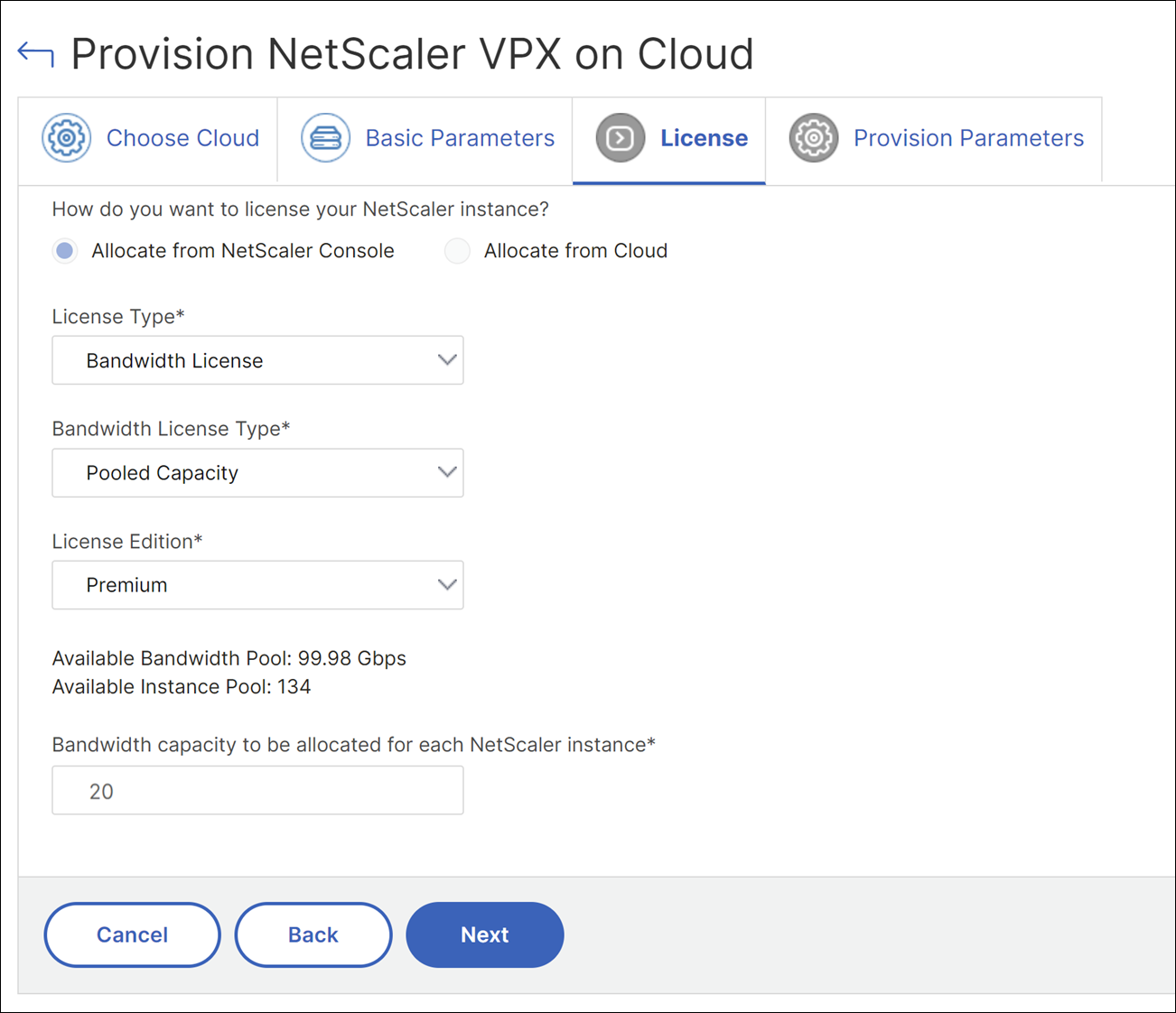
Licenseタブでは、Allocate from Cloudオプションが自動的に選択され、VMware vCenterで利用可能なNetScaler製品ライセンスが使用されます。プロビジョニングするVPXインスタンスは、VMware vCenterのライセンスを使用します。
-
ライセンスタイプ – ライセンスタイプとして、帯域幅ライセンスまたは仮想CPUライセンスを選択します。
-
帯域幅ライセンスタイプの場合、Bandwidth License Typeリストから以下のいずれかのオプションを選択できます。
-
プールされたキャパシティ - 各NetScalerインスタンスに割り当てる帯域幅キャパシティで、インスタンスに割り当てるキャパシティを指定します。共通プールから、NetScalerインスタンスは1つのインスタンスライセンスと、指定された帯域幅のみをチェックアウトします。
-
VPXライセンス - NetScaler VPXインスタンスがプロビジョニングされると、インスタンスはNetScaler Consoleからライセンスをチェックアウトします。
-
-
仮想CPUライセンス: プロビジョニングされたNetScaler VPXインスタンスは、インスタンスで実行されているCPUの数に応じてライセンスをチェックアウトします。
注:プロビジョニングされたVPXインスタンスが削除または破棄されると、適用されたライセンスはNetScaler Consoleライセンスプールに戻ります。これらのライセンスは、新しいVPXインスタンスをプロビジョニングするために再利用できます。 -
-
ライセンスエディション – リストからライセンスエディションを選択します。NetScaler Consoleは、指定されたエディションを使用してVPXインスタンスをプロビジョニングします。
-
-
次へをクリックします。
-
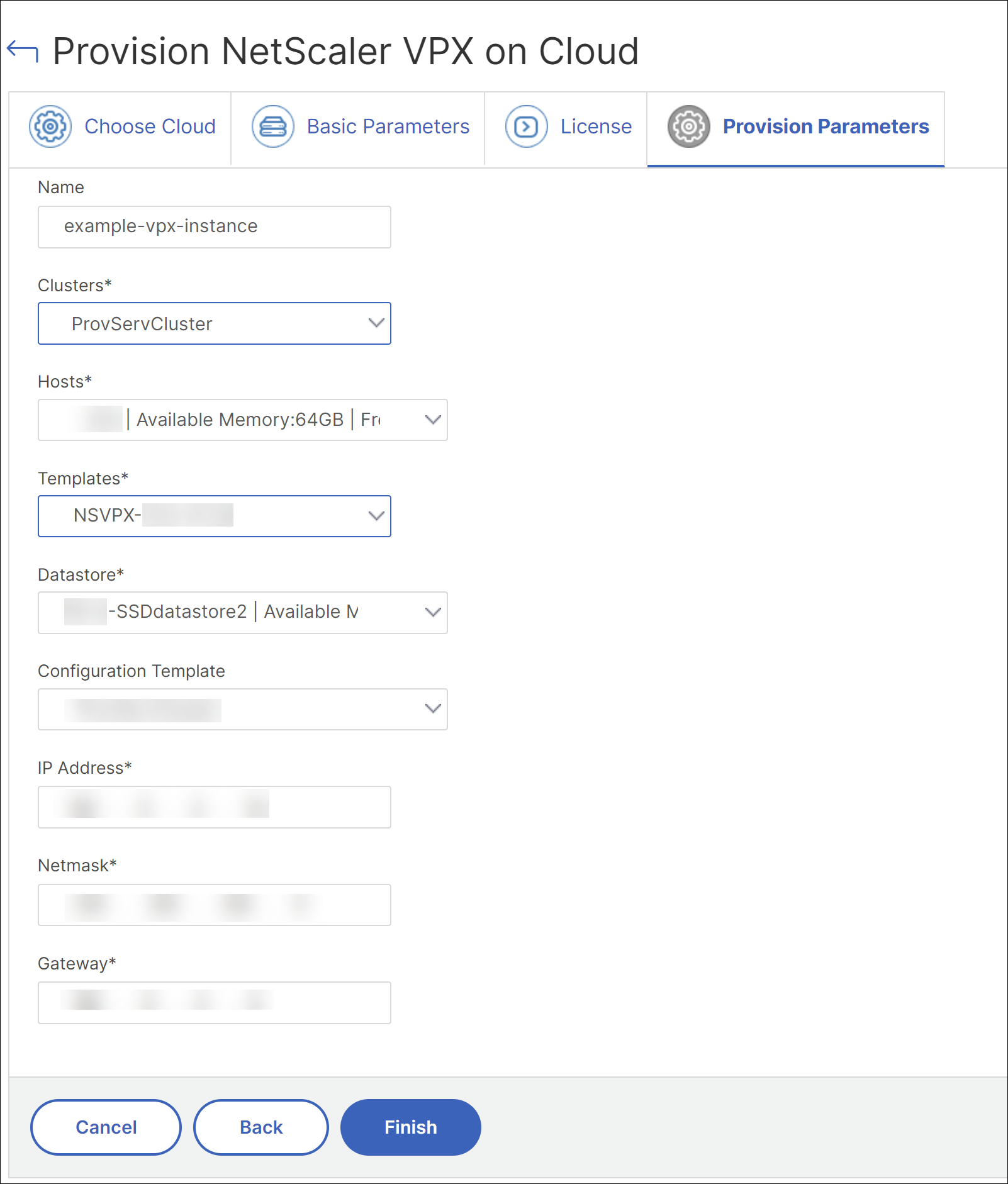
プロビジョニングパラメータタブで、次の詳細を指定します。
-
クラスター – インスタンスをプロビジョニングするクラスターを選択します。
-
ホスト – リストから必要なホストを選択します。
-
テンプレート – インスタンスに適用するテンプレートをリストから選択します。
-
データストア – リストからデータストアを選択します。
-
「構成テンプレート」 - リストから構成テンプレートを選択します。
-
「IPアドレス」 – インスタンスにIPアドレスを指定します。
-
「ネットマスク」 – インスタンスにネットマスクを指定します。
-
「ゲートウェイ」 – インスタンスにゲートウェイを指定します。
-
-
「完了」をクリックして、VPXインスタンスをプロビジョニングします。