
NetScaler SDX の永続ライセンスを NetScaler Pooled capacity にアップグレードする
重要:
ファイルベースのライセンスシステム(手動で管理されるエンタイトルメントとも呼ばれます)は、従来、さまざまなオンプレミスコンポーネントのアクティベーションに使用されていましたが、April 15, 2026 にサポート終了(EOL)となります。License Activation Service (LAS) は、Citrix 製品スイート全体での製品アクティベーションのための次世代テクノロジーです。April 15, 2026 以降、LAS は NetScaler インスタンスをアクティベートおよびライセンス供与する唯一の方法となり、NetScaler Flexed ライセンス (CPL/UHMC)、従来の NetScaler Pooled ライセンス、および NetScaler Fixed term Bandwidth ライセンスをサポートします。サポートを継続するには、NetScaler および NetScaler Console の展開が LAS 互換バージョンである必要があります。
LAS 互換の NetScaler® の最小要件バージョンは次のとおりです。
-
NetScaler ADC: 14.1-51.x、13.1-60.x、13.1-37.246 (FIPS)、14.1-66.68 (FIPS)
-
NetScaler SVM: 14.1-51.x、13.1-60.x
-
NetScaler Console Service: 2025年9月上旬からサポートされます。
-
NetScaler Console オンプレミス: 14.1-51.x注: Console on-prem の LAS サポートは、リリース 14.1-51.x 以降です。ただし、ファイルベースのライセンスは、April 15 2026 をもって、Console on-prem リリース 14.1-51.x 以降および 13.1-60.x 以降では非推奨となります。Console on-prem リリース 14.1-51.x またはリリース 13.1-60.x 以降にアップグレードした場合、15th April 2026 までファイルベースのライセンスを引き続き使用できます。ただし、Console on-prem 13.1 は LAS をサポートしていないため、15th April 2026 までに Console on-prem リリース 14.1-51.x 以降にアップグレードし、LAS に切り替える必要があります。
Pooled vCPU、CICO、永続ライセンスなど、その他のすべての従来の NetScaler ライセンス形式は LAS ではサポートされません。アクティブなメンテナンスのない永続ライセンスを利用している NetScaler インスタンスは、上記のソフトウェアバージョンにアップグレードするとライセンスが失効します。
LAS ベースのライセンスは、法律または規制によって禁止されている地域のお客様にはご利用いただけない場合があります。
ご質問やご不明な点がある場合は、カスタマーケアにお問い合わせください。Citrix は、これらの要件を遵守しない場合、Citrix が法律または衡平法上持つその他の救済措置に加えて、責任を負うことなく Citrix Maintenance を制限または停止することがあります。これらの要件は、法律または規制によって禁止されている場合は適用されません。
永続ライセンスを持つ NetScaler SDX は、NetScaler Pooled capacity ライセンスにアップグレードできます。NetScaler Pooled capacity ライセンスにアップグレードすると、ライセンスプールから NetScaler アプライアンスにオンデマンドでライセンスを割り当てることができます。NetScaler は、永続ライセンスまたはプールライセンスのいずれか、一度に1つのライセンスを使用できます。お客様は、プールライセンスから永続ライセンスに切り替えることができます。永続ライセンスが有効である限り、お客様は NetScaler を再構成し、プールライセンス設定を削除できます。お客様が永続ライセンスからプールライセンスへ、またはプールライセンスから永続ライセンスへ切り替える場合、すべての NetScaler インスタンスが再起動されます。
高可用性モードで構成された NetScaler インスタンスに対して、NetScaler Pooled capacity ライセンスを構成することもできます。
注
SDXアプライアンスをNetScaler Pooled capacityライセンスにアップグレードするには、SDX-Zライセンスをアプライアンスにアップロードする必要があります。
NetScaler ConsoleでNetScalerインスタンスを追加する権限があることを確認してください。
NetScalerプール容量にアップグレードするには:
-
Webブラウザで、SDXアプライアンスのIPアドレス(例:
<http://192.168.100.1>)を入力します。 -
ユーザー名フィールドとパスワードフィールドに、管理者資格情報を入力します。
-
ようこそページで、続行をクリックします。
-
ゼロキャパシティライセンスをアップロードします。構成タブで、システム > ライセンスに移動します。
-
ライセンスの管理ページで、ライセンスファイルの追加をクリックします。
-
ライセンスページで、ローカルコンピューターからライセンスファイルをアップロードを選択し、参照をクリックしてローカルマシンからゼロキャパシティライセンスを選択します。その後、完了をクリックします。
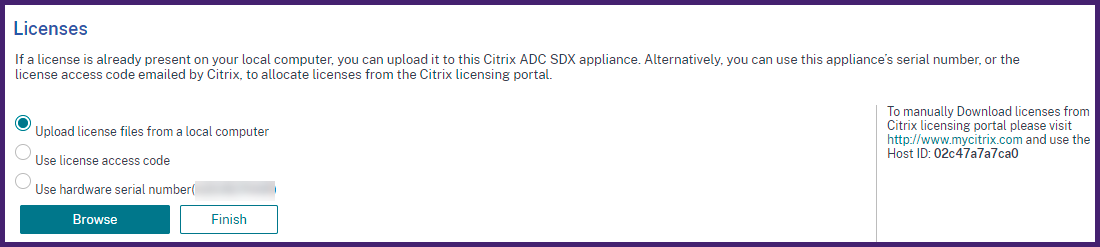 ゼロキャパシティライセンスが正常に適用されると、ライセンスページにプールされたライセンスセクションが表示されます。
 -
プールされたライセンスセクションで、次の操作を行います。
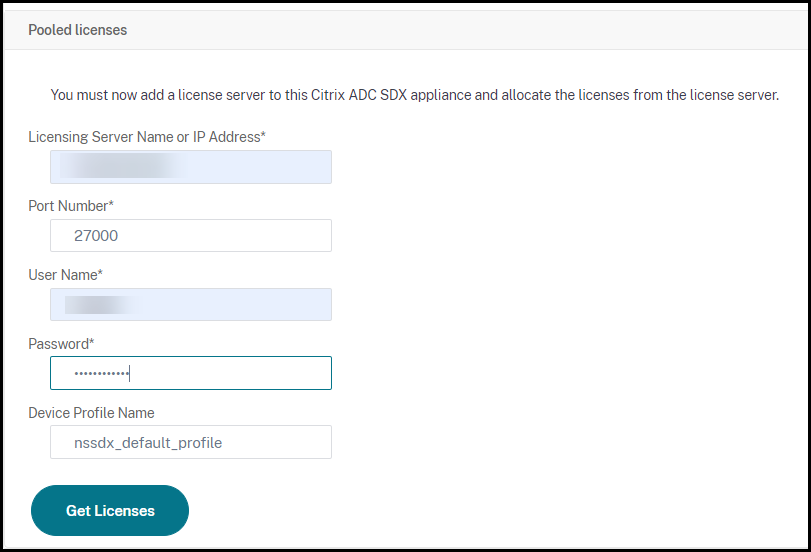
-
ライセンスサーバー名またはIPアドレスフィールドに、ライセンスサーバーの詳細を入力します。NetScaler Consoleサーバーをライセンスサーバーとして構成する場合は、NetScaler ConsoleサーバーのIPアドレスを指定します。NetScaler Consoleサーバーと通信するためにエージェントを使用している場合は、エージェントのIPアドレスを指定します。
-
ポート番号フィールドに、ライセンスサーバーのポートを入力します。デフォルト値: 27000。
-
ライセンスの取得をクリックします。
-
-
ライセンスの割り当てウィンドウで、必要なインスタンスと帯域幅を指定し、割り当てをクリックします。ライセンスの割り当て ](/en-us/netscaler-console-service/media/allocate-licenses.png)ライセンスの管理ページで、ライセンスサーバー、ライセンスエディション、およびプールから割り当てられたインスタンスと帯域幅の詳細を表示できます。SDXに割り当てられたライセンス(/en-us/netscaler-console-service/media/license-server-configured.png)
注
永続ライセンスをプール容量にアップグレードしても、SDXアプライアンスの再起動は必要ありません。