
NetScaler ConsoleでのデュアルNICサポート
エージェントで2つのNICを構成できます。デュアルNICアーキテクチャを使用すると、エージェントは次のことができるようになります。
-
エージェントとNetScalerインスタンス間の通信を確立する - 最初のNICを使用して、NetScaler Consoleを介して送受信されるトラフィックを分離し、NetScaler Consoleとその管理対象NetScalerインスタンス間の通信を別のネットワークで確立できます。
-
エージェントとNetScaler Console間の通信を確立する - 2番目のNICを使用して、ネットワーク上にあるNetScaler Consoleを管理し、管理タスクを実行できます。
注
両方のNICの機能と構成を入れ替えることはできません。
デュアルNICインフラストラクチャのブロック図(/en-us/netscaler-console-service/media/dual_nic_support_agent.png)
このシナリオでは、管理者として次のことができます。
-
NetScaler Consoleとその管理対象NetScalerインスタンス間のトラフィックのIPアドレスを構成します。
-
NetScaler Consoleソフトウェアを管理するためのIPアドレスを構成し、ソフトウェア内のすべての管理タスクを実行します。
注
エージェントにデュアルNICを構成することは必須ではありません。これはオプションであり、エージェント、NetScaler Consoleサービス、およびNetScalerインスタンス間のトラフィックを分離する必要がある場合にのみ必要です。
前提条件
-
ハイパーバイザー (Citrix Hypervisor、Microsoft Hyper-V、Linux KVM、またはVMware ESXi) にNetScalerエージェントを展開および構成していることを確認してください。
-
ハイパーバイザー (Citrix Hypervisor™、Microsoft Hyper-V、Linux KVM、またはVMware ESXi) に2番目のNICを追加していることを確認してください。
Citrix Hypervisor 上の NIC に IP アドレスを割り当て、セカンダリインターフェイスを作成するには、NIC に IP アドレスを割り当てるを参照してください。
IPV4 NIC ネットワークアドレスを変更する
-
PuTTY などの SSH クライアントを使用して、NetScaler エージェントコンソールへの SSH 接続を開きます。
-
nsrecover/nsroot 資格情報を使用してログインし、シェルプロンプトに切り替えます。
-
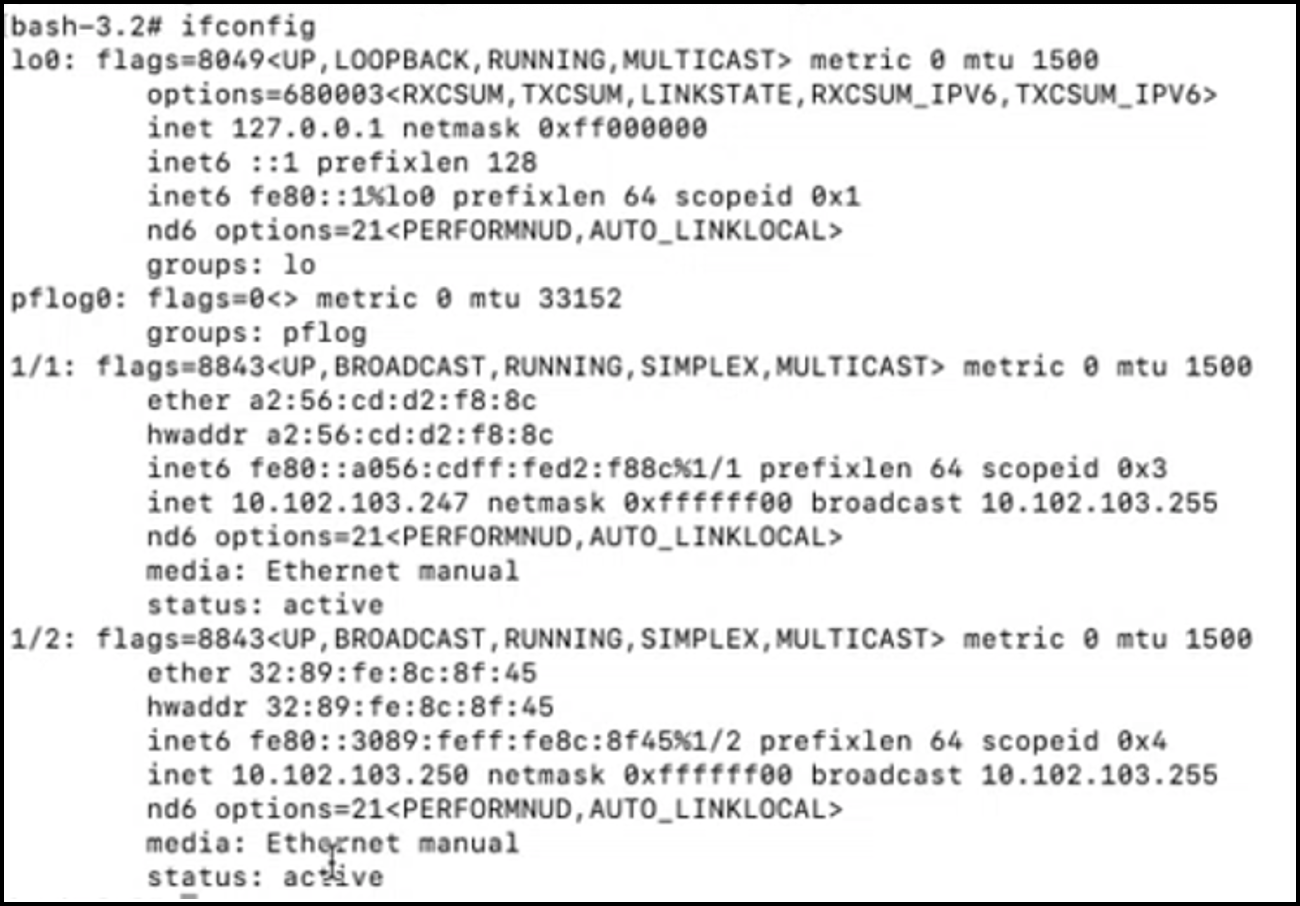
コマンド ifconfig を実行します。設定した 2 つの NIC の詳細が表示されます。
-
NIC 1 – エージェントと NetScaler Communication 間の通信用
-
NIC 2 – エージェントと NetScaler Console 間の通信用
-
-
コマンド networkconfig を実行します。IPV4 ネットワークアドレスを設定または変更できるメニューが表示されます。
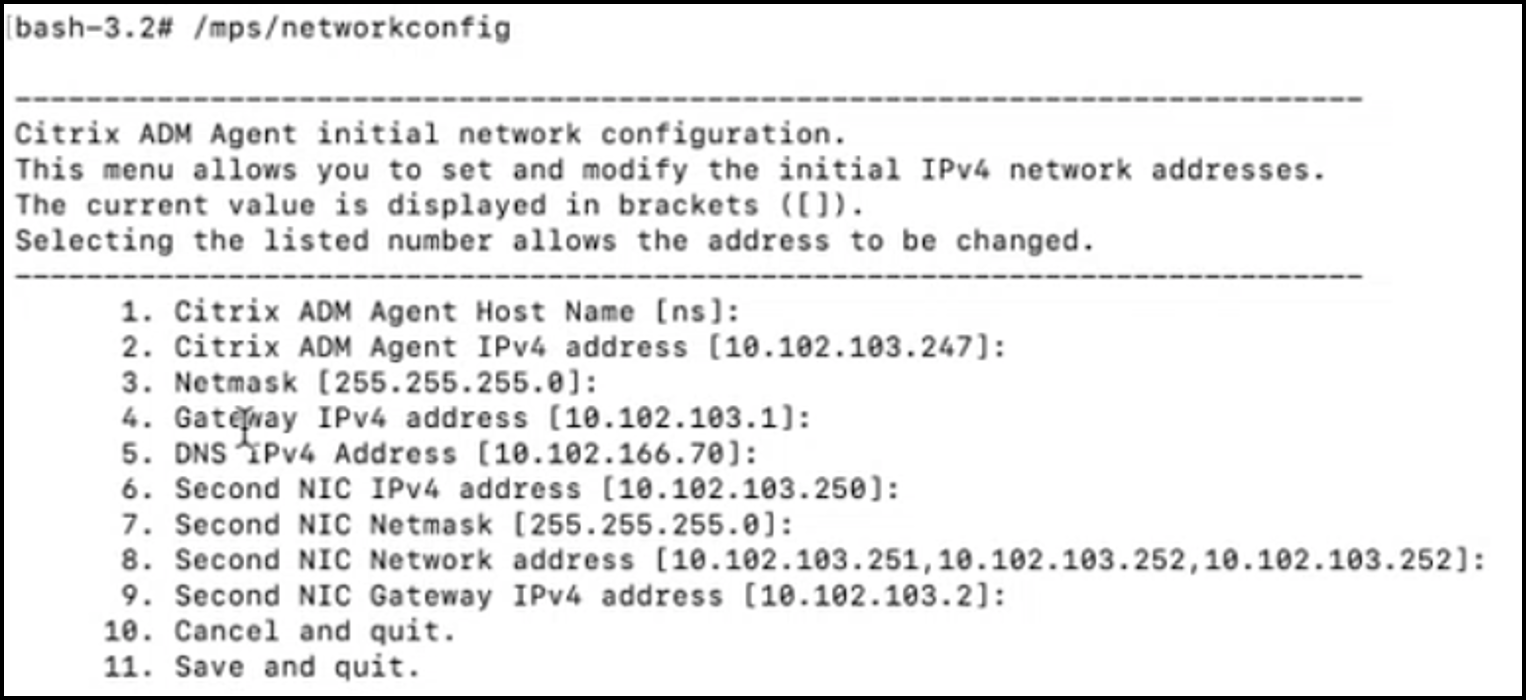 注:2 番目の NIC ネットワークアドレスは、複数の IP 値を受け入れることができます。
 -
変更するメニュー項目を選択します。設定を保存して終了します。