
SSL証明書管理を自動化する
デジタルセキュリティを維持するには、環境内のSSL証明書の管理を自動化する必要があります。すべての証明書をプロアクティブに管理および監視し、有効期限が近づいている証明書を通知し、有効期限が切れる前に証明書を自動的に更新する方法が必要です。期限切れのSSL証明書はセキュリティリスクにつながります。NetScalerインスタンスにインストールされているSSL証明書の管理を自動化するために、Venafi Trust Protection PlatformサーバーをNetScaler Consoleで構成できます。
NetScaler ConsoleでVenafiを使用すると、SSL証明書をそのライフサイクル全体にわたって管理できます。NetScaler Consoleのアプリケーションダッシュボードで、次のタスクを実行できます。
-
SSLの問題とアプリケーションスコアを確認します。
-
SSLの問題をトラブルシューティングし、推奨される修復を適用します。
-
アプリケーションにバインドされている証明書を確認します。
-
証明書を迅速に作成、インストール、更新します。
-
証明書の更新を自動化します。
-
生成された証明書をNetScaler仮想サーバーにバインドして、アプリケーションを保護します。
-
特定のアプリケーションに関するすべてのSSLタスク関連ログを確認します。
NetScaler ConsoleでVenafiサーバーを構成する
Venafiサーバーの構成は2段階のプロセスです。まず、NetScaler ConsoleにVenafiサーバーを追加します。次に、Venafiサーバーでポリシーを構成します。NetScaler ConsoleにVenafiサーバーを追加するには、NetScaler Console GUIからインフラストラクチャ > SSLダッシュボード > サードパーティCAに移動します。追加をクリックします。
Venafiサーバーを追加する(/en-us/netscaler-console-service/media/add-venafi-server.png)
提供されたフィールドに詳細を入力します。証明書を自動的に更新する場合は、自動更新オプションをオンにします。各フィールドの詳細については、フィールドにカーソルを合わせ、
iアイコンをクリックしてください。
注
ポリシーフォルダにはサブフォルダが設定されている必要があります。
例:
"policy_folder": "\\VED\\Policy\\TLS
TLS Certificates
NetScaler Console"
Venafiサーバーを設定したら、NetScaler Consoleダッシュボードを使用してSSL証明書を管理できます。
SSL証明書のライフサイクルを管理する
アプリケーションダッシュボードは、SSL証明書をエンドツーエンドで管理するためのワンストップの場所です。NetScaler Console GUIから、Applications > App Dashboardに移動します。Issue Categoriesの下で、SSL Configを選択します。Current Issuesの下で、アプリケーションのSSL関連の問題を確認できます。SSLレポートを表示するには、Applicationsの下でアプリにカーソルを合わせます。レポートの詳細を表示するには、アプリをクリックします。この例では、スコアが27のアプリケーションがあります。
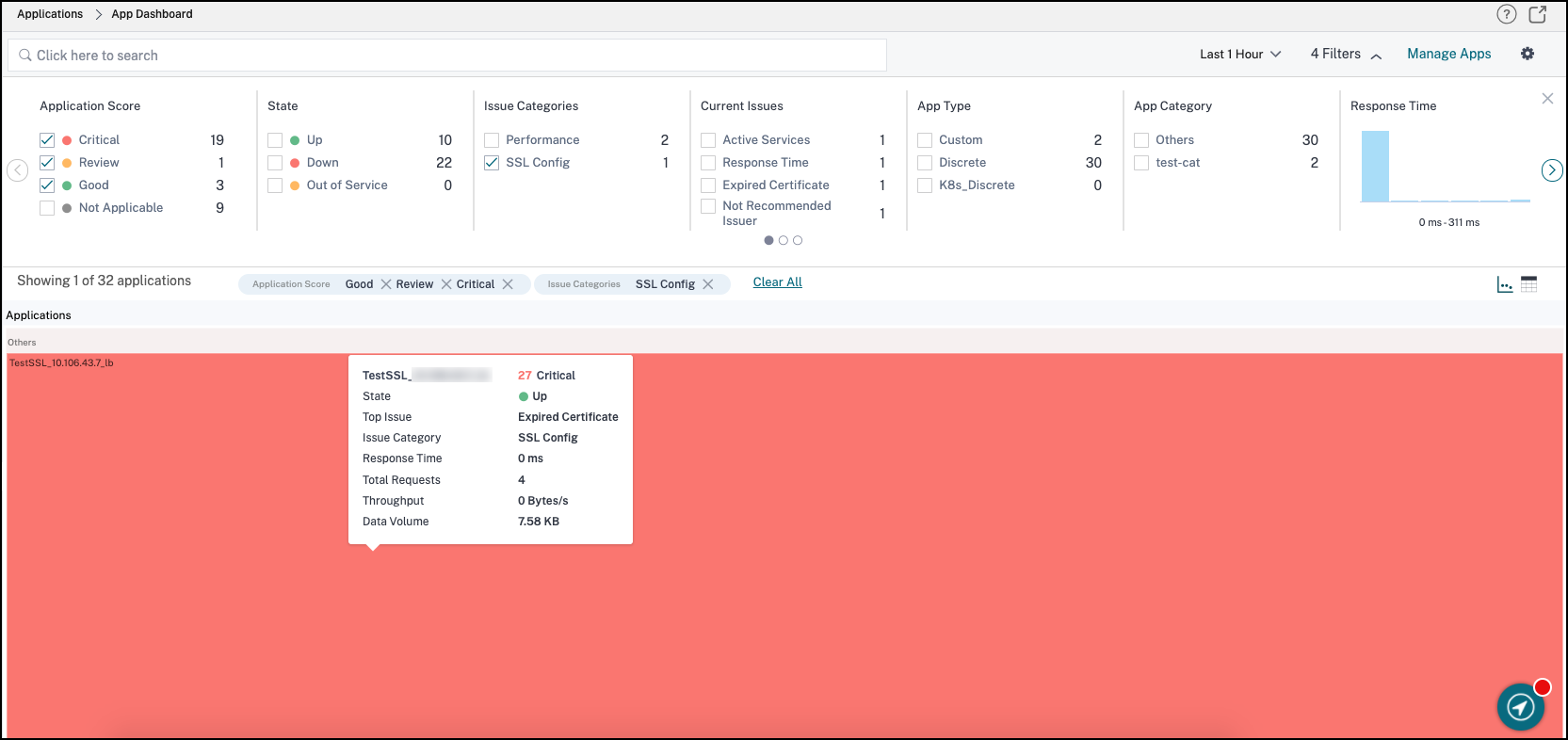
さらに、重大またはレビューなどのアプリケーションスコアを使用して問題をフィルタリングできます。SSLアプリケーションスコアは、ダッシュボードの右上隅にあるManage Apps設定でデフォルトで有効になっているSSLパラメータに基づいています。
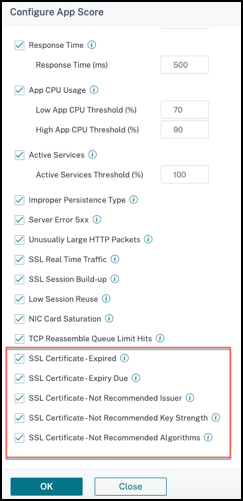
SSLパラメータのいずれかを無効にするには、チェックボックスをオフにしてOKをクリックします。SSLレポートの詳細を表示するには、Applicationsの下で、レポートを表示したいアプリをクリックします。
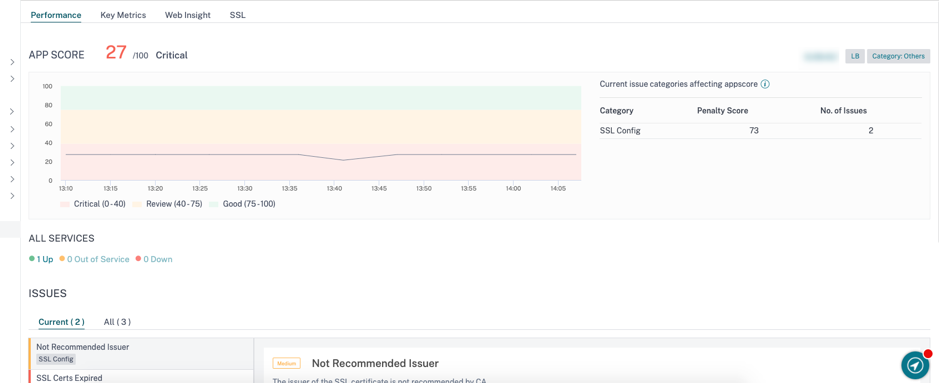
パフォーマンススコアを確認し、ページを下にスクロールして、アプリが持つ仮想サーバー、仮想サーバーにバインドされている証明書、および証明書の問題などの詳細を確認できます。証明書の詳細を表示するには、Certificate Nameの下のリンクをクリックします。期限切れの証明書については、更新できます。
証明書の更新には、証明書の作成、インストール、および仮想サーバーへのバインドが含まれます。
SSL証明書の確認と更新(/en-us/netscaler-console-service/media/ssl-cert-link.png)
注
NetScaler Console に Venafi サーバーを追加する際に、自動更新オプションを有効にすると、証明書は有効期限が切れる前に自動的に更新されます。
SSL証明書の更新をクリックすると、SSLタブに移動します。そこには、アプリケーションの仮想サーバーにバインドされているすべての証明書が一覧表示されます。このタブを使用して、証明書を作成およびインストールし、仮想サーバーにバインドできます。また、特定のアプリケーションに関するすべてのSSLタスク関連ログを、特定のアプリケーションのSSLタスク関連ログで確認できます。
SSLタブ(/en-us/netscaler-console-service/media/ssl-tab.png)
証明書を作成するには、証明書の作成をクリックして詳細を入力します。ダウンロードされた証明書は暗号化されているため、パスワードを入力し、作成をクリックします。NetScaler Console は Venafi サーバーに接続して証明書を作成します。証明書がダウンロードされたら、閉じるをクリックします。
Venafi を使用して証明書を作成(/en-us/netscaler-console-service/media/download-ssl-cert-venafi.png)
次に、SSLタブで証明書のインストールをクリックします。ダウンロードした証明書を選択し、インストールをクリックします。NetScaler Console を使用して NetScaler に SSL 証明書をインストールする方法の詳細については、トピック「NetScaler インスタンスに SSL 証明書をインストールする」の「NetScaler Console から SSL 証明書をインストールする」セクションを参照してください。
次に、証明書のバインドをクリックします。必要に応じて、証明書のバインドを解除することもできます。次回のSSLポーリング後、アプリケーションダッシュボードは新しいデータで更新されます。特定のアプリケーションに関するすべてのSSLタスクログを確認したい場合は、証明書タスクログをクリックします。
証明書タスクログ(/en-us/netscaler-console-service/media/certificate-task-log.png)