
カスタムデータソースを使用する
(/ja-jp/netscaler-console-service/stylebooks/manage-data-sources/built-in-datasource.html)に加えて、入力データが複数の構成を作成するために繰り返し使用される場合、カスタムデータソースを定義して使用できます。入力データをNetScaler Consoleにデータソースとして保存できます。また、StyleBookユーザーが繰り返し入力を提供することなく、このデータを消費するようにStyleBookを変更できます。
StyleBook定義でカスタムデータソースを使用する前に、カスタムデータソースを定義するために以下を実行します。
-
データソースタイプを追加する(#add-a-data-source-type)。
-
データソースタイプの下にコレクションスキーマを追加する(#add-a-collection-schema-under-data-source-type)。
-
データソースを追加する(#add-a-data-source)。
-
コレクションデータを追加する(#add-a-collection-data)。
データソースを追加した後、StyleBook定義でこのデータソースを使用できます。詳細については、StyleBook定義でカスタムデータソースを使用するを参照してください。
データソースタイプを追加する
データを取得するソースを区別するために、データソースタイプを指定します。
-
アプリケーション > 構成 > データソースで。
-
Data Source Typeを選択し、Addをクリックします。
-
データソースタイプのNameとDescriptionを指定します。
-
ProceedをクリックしてData Source Typeを保存します。Closeをクリックして、変更を保存せずにワークフローを終了します。
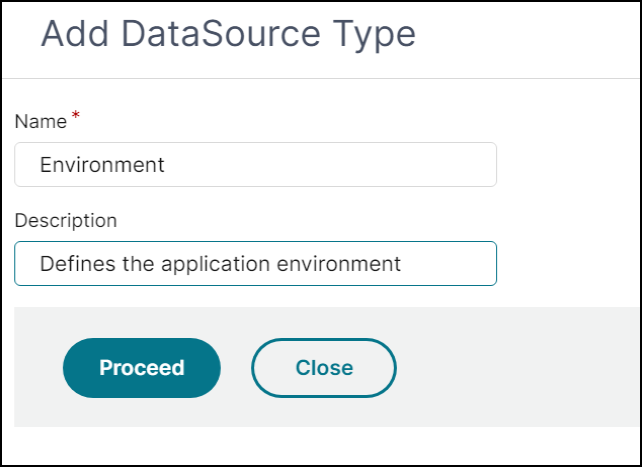
この例では、データソースタイプはEnvironmentに設定されています。このタイプは、アプリケーション環境をデータソースとして定義するために使用できます。
データソースタイプの下にコレクションスキーマを追加する
データソースタイプ を追加した後、""データソースタイプ** の コレクションスキーマ を追加する画面が表示されます。
-
追加をクリックします。
-
コレクションスキーマのコレクション名を指定します。
-
説明を入力します。
-
必要に応じて、属性の詳細の下に属性(名前とそのタイプ)を追加します。
-
作成をクリックします。
コレクションタイプ(/en-us/netscaler-console-service/media/add-collection-type.png)
この例では、App-virtual-serversコレクションスキーマには4つの属性があります。したがって、保存したいコレクションには、設定されたデータ型のこれらの属性が必要です。
データソースを追加する
特定のデータソースタイプに対してデータソースを定義します。
-
アプリケーション > 設定 > データソースに移動します。
-
データソースタブを選択し、追加をクリックします。
-
名前を指定します。
-
データソースタイプを選択し、説明を入力します。
-
続行をクリックしてデータソースを保存します。閉じるをクリックすると、変更を保存せずにワークフローを終了します。
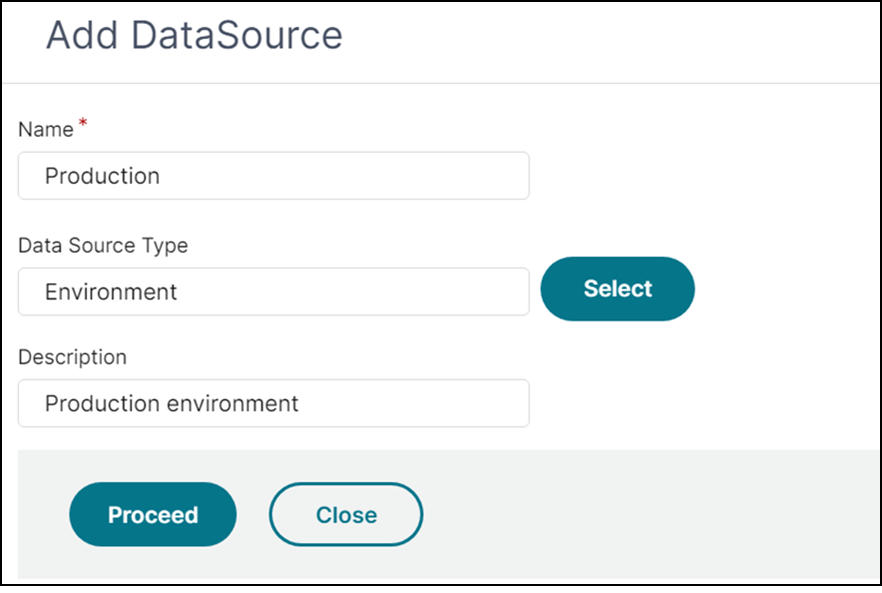
この例では、本番環境がデータソースとして追加されています。
コレクションデータを追加する
データソースを追加すると、データソースのデータを入力する画面が表示されます。コレクションスキーマのリストが表示されます。
-
コレクションデータを追加するコレクションスキーマを選択します。
-
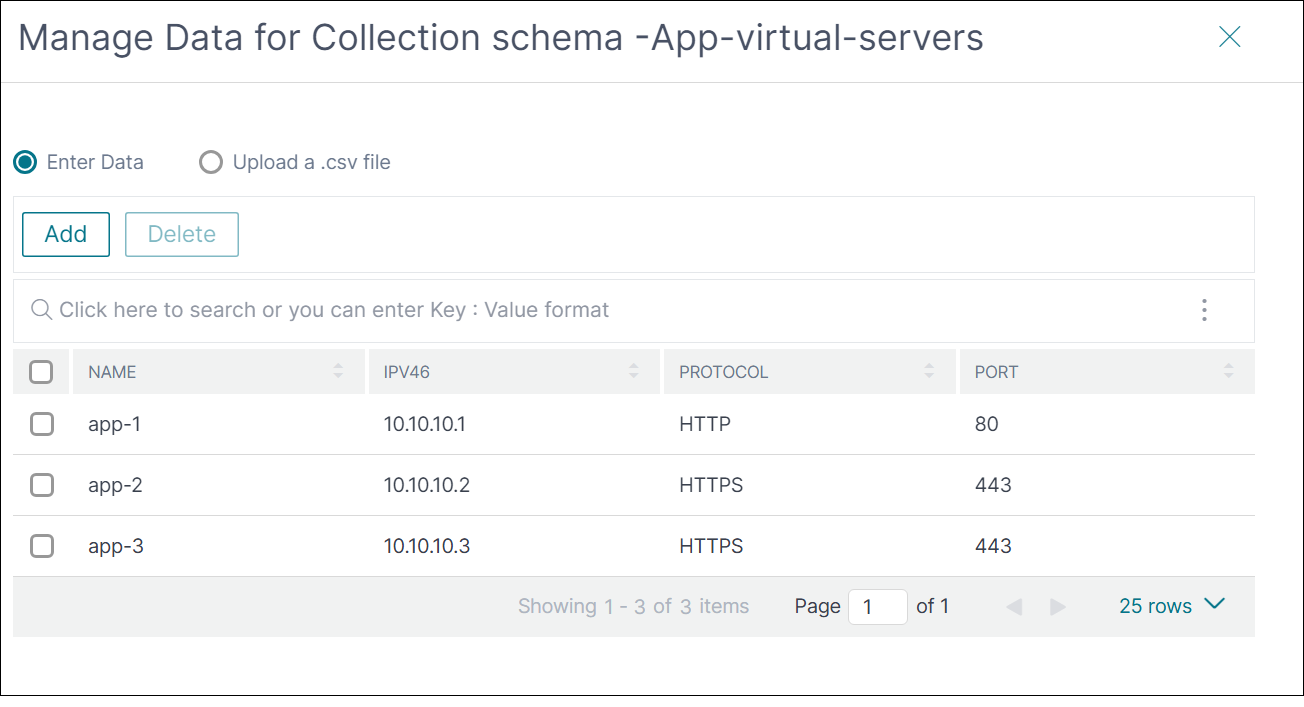
コレクションデータの管理をクリックします。
-
コレクションにデータを追加します。データを1つずつ追加するか、CSVファイルをアップロードできます。CSVファイルをアップロードする際は、列名がコレクションスキーマの属性名と一致していることを確認してください。
-
OKをクリックします。
コレクションなしでカスタムデータソースを使用する
次の
parametersセクションでは、コレクションなしでStyleBook定義にカスタムデータソースを定義する方法について説明します。
parameters:
     - name: selected-environment
       label: Select a custom datasource environment
       type: datum
       required: true
       data-source:
         type: "Environment"
構成パックGUIには適用可能なデータソースが表示され、StyleBookユーザーはそれらのいずれかを選択して構成パックを作成できます。
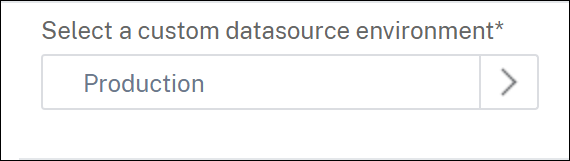
この例では、
Production データソースを使用してデータを取得します。
Environment データソースタイプで、App-virtual-servers コレクションタイプにアクセスするには、次の式を使用します。
$parameters.selected-environment.collections.App-virtual-servers
スニペットの例:
components:
   -
     name: lbvserver-comp
     type: ns::lbvserver
     repeat: $parameters.selected-environment.collections.App-virtual-servers
     repeat-item: app
     properties:
       name: $app.attributes.Name + "-lb"
       ipv46: ip($app.attributes.IPv46 )
       port: $app.attributes.Port
       servicetype: $app.attributes.Protocol
     components:

       -
         name: servicegroup-comp
         type: ns::servicegroup
         properties:
           servicegroupname: $parent.properties.name + "-svcgrp"
           servicetype: $parent.properties.servicetype

         components:
           -
             name: lbvserver-svg-binding
             type: ns::lbvserver_servicegroup_binding
             properties:
               name: $parent.parent.properties.name
               servicegroupname: $parent.properties.servicegroupname
コレクションでカスタムデータソースを使用する
以下の
parameters セクションでは、StyleBook 定義でカスタムデータソースを定義する方法について説明します。これにより、StyleBook ユーザーはコレクションの特定の項目を選択できます。
parameters:
   - name: selected-app-vserver
     label: Select a collection from the datasource
     type: datum
     required: true
     data-source:
       type: Environment
       collection: App-virtual-servers
この例では、
datum パラメータを使用してカスタムデータソースを定義します。Production データソースを使用して、App-virtual-servers コレクションスキーマからデータを取得します。
Environment データソースタイプで、App-virtual-servers コレクションからプロトコルにアクセスするには、次の式を使用します。
$parameters.selected-app-vserver.attributes.Protocol
スニペットの例:
components:
   - name: lbvserver-comp
     type: ns::lbvserver
     properties:
       name: $parameters.selected-app-vserver.attributes.Name
       ipv46: $parameters.selected-app-vserver.attributes.IPv46
       port: $parameters.selected-app-vserver.attributes.Port
       servicetype: $parameters.selected-app-vserver.attributes.Protocol
parameters セクションでコレクションタイプを定義すると、StyleBook ユーザーはデータソースとコレクションを選択できます。
コレクションから複数の項目を選択する:
以下のパラメータセクションでは、StyleBook ユーザーがコレクションの複数の項目を選択できます。
parameters:
   - name: selected-app-vservers
     label: Select app-vservers from the collection
     type: datum[]
     required: true
     data-source:
       type: Environment
       collection: App-virtual-servers
この例では、datum パラメータを使用してカスタムデータソース配列を定義します。ユーザーは、単一のデータソースまたは複数のデータソースから「App-virtual-servers」コレクションの項目を1つ以上選択できます。
以下のコードスニペットは、選択した項目とその属性にアクセスする方法を示しています。
components:
   -
    name: lbvserver-comp
    type: ns::lbvserver
    repeat:
    repeat-list: $parameters.selected-app-vservers
    repeat-item: vserverObj
     properties:
       name: $vserverObj.attributes.Name
       ipv46: $vserverObj.attributes.IPv46
       port: $vserverObj.attributes.Port
       servicetype: $vserverObj.attributes.Protocol
コレクションデータのフィルタリング:
以下のパラメータセクションでは、StyleBook 定義でカスタムデータソースコレクションにフィルタを指定する方法について説明します。これにより、StyleBook ユーザーはフィルタリングされたコレクションから特定の項目を選択できます。
parameters:
   - name: selected-app-vserver
     label: Select a collection from the datasource
     type: datum
     required: true
     data-source:
       type: Environment
       collection: App-virtual-servers
       collection-filters:
         Protocol: SSL
この例では、datum パラメータを使用してカスタムデータソースを定義します。これは、Environment タイプのデータソースを使用して、App-virtual-servers コレクションスキーマからフィルタリングされたデータを取得します。
StyleBook ユーザーが仮想サーバーを選択した後、選択されたアイテムの任意の属性に、前のセクションで説明したのと同じ方法でアクセスできます。