
NetScaler VPX チェックインおよびチェックアウトライセンス
重要:
従来、さまざまなオンプレミスコンポーネントのアクティベーションに使用されてきたファイルベースのライセンスシステム(手動で管理されるエンタイトルメントとも呼ばれます)は、April 15, 2026にサポート終了(EOL)となります。ライセンスアクティベーションサービス(LAS)は、Citrix製品スイート全体の製品アクティベーションのための次世代テクノロジーです。LASは、April 15, 2026以降、NetScalerインスタンスをアクティベートしてライセンスを付与する唯一の方法となり、NetScaler Flexedライセンス(CPL/UHMC)、従来のNetScaler Pooledライセンス、およびNetScaler Fixed term Bandwidthライセンスをサポートします。サポートを継続するには、NetScalerおよびNetScaler Consoleの展開がLAS互換バージョンである必要があります。
LAS互換の最小NetScaler®バージョンは次のとおりです。
-
NetScaler ADC: 14.1-51.x、13.1-60.x、13.1-37.246 (FIPS)、14.1-66.68 (FIPS)
-
NetScaler SVM: 14.1-51.x、13.1-60.x
-
NetScaler Console Service: 2025年9月上旬からサポートされます。
-
NetScaler Consoleオンプレミス: 14.1-51.x注: ConsoleオンプレミスでのLASサポートは、リリース14.1-51.x以降です。ただし、ファイルベースのライセンスは、Consoleオンプレミスリリース14.1-51.x以降および13.1-60.x以降では、April 15 2026をもって非推奨となります。Consoleオンプレミスリリース14.1-51.xまたはリリース13.1-60.x以降にアップグレードした場合、15th April 2026までファイルベースのライセンスを引き続き使用できます。ただし、Consoleオンプレミス13.1はLASをサポートしていないため、15th April 2026までにConsoleオンプレミスリリース14.1-51.x以降にアップグレードし、LASに切り替える必要があります。
Pooled vCPU、CICO、Perpetualなどの従来のNetScalerライセンスの他のすべての形式はLASではサポートされません。アクティブなメンテナンスのないPerpetualライセンスを利用しているNetScalerインスタンスは、上記のソフトウェアバージョンにアップグレードするとライセンスが失効します。
LASベースのライセンスは、法律または規制によって禁止されている地域のお客様には提供されない場合があります。
ご質問やご不明な点がございましたら、カスタマーケアにお問い合わせください。Citrixは、これらの要件に準拠しない場合、Citrixが法律または衡平法上持つその他の救済措置に加えて、責任を負うことなくCitrix Maintenanceを制限または停止する場合があります。これらの要件は、法律または規制によって禁止されている場合は適用されません。
NetScaler ConsoleからオンデマンドでNetScaler VPXライセンスをNetScaler VPXインスタンスに割り当てることができます。ライセンスはNetScaler Consoleによって保存および管理され、NetScaler Consoleにはスケーラブルで自動化されたライセンスプロビジョニングを提供するライセンスフレームワークがあります。NetScaler VPXインスタンスは、プロビジョニングされるとNetScaler Consoleからライセンスをチェックアウトでき、インスタンスが削除または破棄されるとNetScaler Consoleにライセンスをチェックインできます。
NetScaler Consoleにライセンスをインストールする
NetScaler Consoleにライセンスファイルをインストールするには:
-
「NetScaler Licensing > License Management」に移動します。
-
「License Files」セクションで、「Add License File」をクリックし、次のいずれかのオプションを選択します。
-
ローカルコンピューターからライセンスファイルをアップロードする: ライセンスファイルがすでにローカルコンピューターにある場合は、Consoleにアップロードできます。
-
ライセンスアクセスコードを使用する: Citrixから購入したライセンスのライセンスアクセスコードを指定します。「Get Licenses」をクリックし、次に「Finish」をクリックします。
-
-
「Finish」をクリックします。 ライセンスファイルがNetScaler Consoleに追加されます。注ライセンスをインストールするためにライセンスアクセスコードを使用する前に、インターネットに接続していることを確認してください。
NetScaler GUIを使用してNetScaler VPXインスタンスにNetScaler VPXライセンスを割り当てる
-
NetScaler VPXインスタンスにログインし、「System > Licenses > Manage Licenses」に移動して、「Add New License」をクリックし、「Use remote licensing」を選択します。
-
「Server Name/IP Address」フィールドにライセンスサーバーの詳細を入力します。注インスタンスのNetScaler VPXライセンスをNetScaler Console経由で管理する場合は、「Register with NetScaler MA Service」チェックボックスをオンにし、NetScaler Consoleの資格情報を入力します。
-
「Continue」をクリックします。
-
「Allocate licenses」ウィンドウで、ライセンスの種類を選択します。このウィンドウには、合計および利用可能な仮想CPUと、割り当て可能なCPUが表示されます。「Get Licenses」をクリックします。
-
次のページで「Reboot」をクリックして、ライセンスを適用します。注現在のライセンスを解放し、別のエディションからチェックアウトすることもできます。たとえば、インスタンスでStandard Editionライセンスがすでに実行されているとします。そのライセンスを解放し、Advanced Editionからチェックアウトできます。
-
ライセンスの割り当てを変更または解放するには、System > Licenses > Manage Licenses に移動し、Change allocation または Release allocation を選択します。
-
Change allocation をクリックすると、ライセンスサーバーで利用可能なライセンスを示すポップアップウィンドウが表示されます。必要なライセンスを選択し、Get Licenses をクリックします。
NetScaler CLIを使用してNetScaler VPXライセンスをNetScaler VPXインスタンスに割り当てる
-
SSHクライアントで、NetScalerインスタンスのIPアドレスを入力し、管理者資格情報を使用してログオンします。
-
ライセンスサーバーを追加するには、次のコマンドを入力します。
add ns licenseserver (<licenseServerIP> | <serverName>) [-port <port number >]
-
ライセンスサーバーで利用可能なライセンスを表示するには、次のコマンドを入力します。
sh licenseserverpool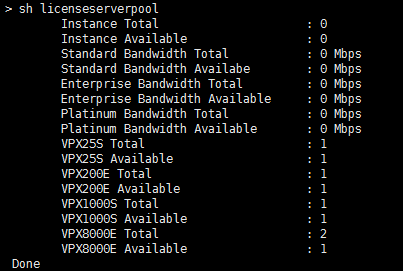
-
NetScaler VPXインスタンスにライセンスを割り当てるには、次のコマンドを入力します。
set capacity –platform V\[S/E/P\]\[Bandwidth\]
NetScaler VPXのチェックイン/チェックアウトライセンスの有効期限チェックを構成する
NetScaler VPXライセンスの有効期限しきい値を構成できるようになりました。しきい値を設定することで、ライセンスの有効期限が近づくと、NetScaler Consoleは電子メールまたはSMSで通知を送信します。ライセンスがNetScaler Consoleで期限切れになった場合も、SNMPトラップと通知が送信されます。
ライセンスの有効期限通知が送信されるとイベントが生成され、このイベントはNetScaler Consoleで表示できます。
詳細については、ライセンス管理を参照してください。