SSL証明書と証明書キーファイルをアップロードするためのStyleBookを作成する
SSLプロトコルを使用するStyleBook構成を作成する場合、StyleBookパラメータで要求されるSSL証明書ファイルと証明書キーファイルをアップロードする必要があります。StyleBookを使用すると、NetScaler Console GUIを使用して、ローカルシステムからSSLファイルとキーファイルを直接アップロードできます。NetScaler Consoleがすでに管理している証明書ファイルとキーファイルをアップロードするために、NetScaler Console APIを使用することもできます。
StyleBook構成
このドキュメントは、独自のStyleBook - Load Balancing Virtual Server (SSL) の作成を支援します。 SSL証明書とキーファイルをアップロードするためのコンポーネントを備えています。ここに例として提供されているStyleBookは、選択されたNetScalerインスタンス上に基本的な負荷分散仮想サーバー構成を作成します。この構成はSSLプロトコルを使用します。このStyleBookを使用して構成を作成するには、仮想サーバーの名前とIPアドレスを指定し、負荷分散方法のパラメータを選択し、仮想サーバーの証明書ファイルと証明書キーファイルをアップロードするか、NetScaler Consoleにすでに存在する証明書ファイルと証明書キーファイルを使用する必要があります。これらのパラメータは、以下の「parameters」セクションで指定されています。
parameters:
  -
   name: name
   type: string
   required: true
  -
   name: ip
   type: ipaddress
   required: true
  -
   name: lb-alg
   type: string
   allowed-values:
     - ROUNDROBIN
     - LEASTCONNECTION
   default: ROUNDROBIN
  -
   name: certificate
   label: "SSL Certificate File"
   description: "The file name of the SSL certificate file"
   type: certfile
  -
   name: key
   label: "SSL Certificate Key File"
   description: "The file name of the server certificate's private key file"
   type: keyfile
  -
   name: passphrase
   label: "SSL Certificate Key Passphrase"
   description: "The password used to protect the certificate's private key file"
   type: password
StyleBookのコンポーネントセクションには、2つのコンポーネントが作成されます。
my-lbvserver-comp コンポーネントは ns::lbvserver タイプで、次のとおりです。
-
「ns」は、
import-stylebooksセクションで指定した組み込みの名前空間 netscaler.nitro.config およびバージョン 10.5 を参照するプレフィックスです。 -
lbvserverはこの名前空間の組み込みStyleBookです。これは、同名のNetScaler NITROlbvserverリソースに対応します。
2番目のコンポーネント
lbvserver-certificate-comp は stlb::vserver-certs-binds タイプです。プレフィックス stlb は、StyleBookのimport-stylebooksセクションで指定されている名前空間「com.citrix.adc.stylebooks」およびバージョン1.0を参照します。「com.citrix.adc.stylebooks」名前空間をフォルダと考えると、vserver-certs-binds はそのフォルダ内の別のStyleBook(またはファイル)です。「com.citrix.adc.stylebooks」名前空間にあるStyleBookは、NetScaler Consoleの一部として出荷されます。
ユーザー定義のStyleBookで使用される
vserver-certs-binds StyleBookを使用すると、証明書とキーファイルをターゲットのNetScalerインスタンスにアップロードし、証明書とキーファイルを適切な仮想サーバーにバインドするように構成することで、証明書を簡単に構成できます。このコンポーネントのプロパティは、lb仮想サーバーの名前と、構成パックの作成時に指定するSSL証明書の名前です。
components:
  -
   name: my-lbvserver-comp
   type: ns::lbvserver
   properties:
    name: $parameters.name
    servicetype: SSL
    ipv46: $parameters.ip
    port: 443
    lbmethod: $parameters.lb-alg
  -
   name: lbvserver-certificate-comp
   type: stlb::vserver-certs-binds
   description: Binds lbvserver with server certificate
   properties:
    vserver-name: $components.my-lbvserver-comp.properties.name
    certificates:
     -
      cert-name: $parameters.name + "-lb-cert"
      cert-file: $parameters.certificate
      ssl-inform: PEM
      key-name: $parameters.name + "-key"
      key-file: $parameters.key
      cert-password: $parameters.passphrase
このようなStyleBookから構成を作成するためにAPIを使用する場合、ファイル名のみを使用します(完全なファイルパスは使用しません)。これらのファイルは、NetScaler Consoleの証明書およびキーファイルフォルダにすでに存在している必要があります。アップロードされたSSL証明書ファイルはNetScaler Consoleの
/var/mps/tenants/.../ns_ssl_certs ディレクトリに保存され、SSL証明書キーファイルはNetScaler Consoleの /var/mps/tenants/.../ns_ssl_keys ディレクトリに保存されます。
SSLファイルをアップロードするための構成の作成
以下の手順では、StyleBookの例からSSLプロトコルを使用して、選択したNetScalerインスタンス上に基本的な負荷分散仮想サーバー構成を作成します。この手順を使用して、NetScaler ConsoleにSSL証明書ファイルと証明書キーファイルをアップロードできます。
ファイルをアップロードするための構成を作成するには:
-
NetScaler Consoleで、Applications > Configuration > StyleBooks に移動します。StyleBooks ページには、NetScaler Consoleで利用可能なすべてのStyleBookが表示されます。
-
下にスクロールして Load Balancing Virtual Server (SSL) を選択するか、検索フィールドに Load Balancing Virtual Server (SSL) と入力して Enter キーを押します。
-
StyleBookパネルで構成の作成をクリックします。StyleBookのパラメータがユーザーインターフェイスページとして表示され、このStyleBookで定義されているすべてのパラメータの値を入力できます。
-
基本ロードバランサー設定セクションで、ロードバランサーの名前と仮想IPアドレスを入力します。
-
SSL証明書設定で、ローカルストレージフォルダーから該当するファイルを選択します。NetScaler Consoleに存在するファイルを選択することもできます。
-
構成を作成するターゲットのNetScalerインスタンスを選択し、作成をクリックします。
注:
更新アイコンをクリックして、NetScaler Consoleで最近検出されたNetScalerインスタンスを、このウィンドウで使用可能なインスタンスのリストに追加することもできます。
NetScaler Consoleでは、NetScaler Consoleの一部として提供される以下のデフォルトのStyleBookを使用すると、SSL証明書とキーをアップロードしてSSLサポートを作成できます。
-
HTTP/SSLロードバランシングStyleBook (lb)
-
HTTP/SSLロードバランシング (モニター付き) StyleBook (
lb-mon) -
HTTP/SSLコンテンツスイッチングアプリケーション (モニター付き) (
cs-lb-mon) -
CS、LB、およびSSL機能を使用するサンプルアプリケーションStyleBook (
sample-cs-app)
StyleBookを構築する
ファイルlb-vserver-ssl.yamlの全内容は以下のとおりです。
name: lb-vserver-ssl
 namespace: com.example.ssl.stylebooks
 version: "0.1"
 description: "This stylebook defines a load balancing virtual server configuration."
 display-name: "Load Balancing Virtual Server (SSL)"
 schema-version: "1.0"

 import-stylebooks:
  -
   namespace: netscaler.nitro.config
   prefix: ns
   version: "10.5"
  -
   namespace: com.citrix.adc.stylebooks
   prefix: stlb
   version: "1.0"

 parameters:
  -
   name: name
   type: string
   required: true
  -
   name: ip
   type: ipaddress
   required: true
  -
   name: lb-alg
   type: string
   allowed-values:
     - ROUNDROBIN
     - LEASTCONNECTION
   default: ROUNDROBIN
  -
   name: certificate
   label: "SSL Certificate File"
   description: "The file name of the SSL certificate file"
   type: certfile
  -
   name: key
   label: "SSL Certificate Key File"
   description: "The file name of the server certificate's private key file"
   type: keyfile
  -
   name: key
   label: "SSL Certificate Key Passphrase"
   description: "The password used to protect the certificate's private key file"
   type: password

 components:
  -
   name: my-lbvserver-comp
   type: ns::lbvserver
   properties:
     name: $parameters.name
     servicetype: SSL
     ipv46: $parameters.ip
     port: 443
     lbmethod: $parameters.lb-alg
  -
   name: lbvserver-certificate-comp
   type: stlb::vserver-certs-binds
   description: Binds lbvserver with server certificate
   properties:
    vserver-name: $ components.my-lbvserver-comp.properties.name
    certificates:
     -
      cert-name: $parameters.name + "-lb-cert"
      cert-file: $parameters.certificate
      ssl-inform: PEM
      key-name: $parameters.name + "-key"
      key-file: $parameters.key
      cert-password: $parameters.passphrase
NetScaler Console APIを使用して構成パックを作成する:
NetScaler Console APIを使用して、選択したNetScalerインスタンスにCertおよびKeyファイルをアップロードする設定パックを作成することもできます。APIの使用方法の詳細については、「APIを使用してCertおよびKeyファイルをアップロードする構成を作成する方法」(/ja-jp/netscaler-console-service/stylebooks/how-to-use-api-to-create-configuration-from-stylebooks/how-to-use-api-to-create-configurations-to-upload-cert-and-key-files.html)を参照してください。
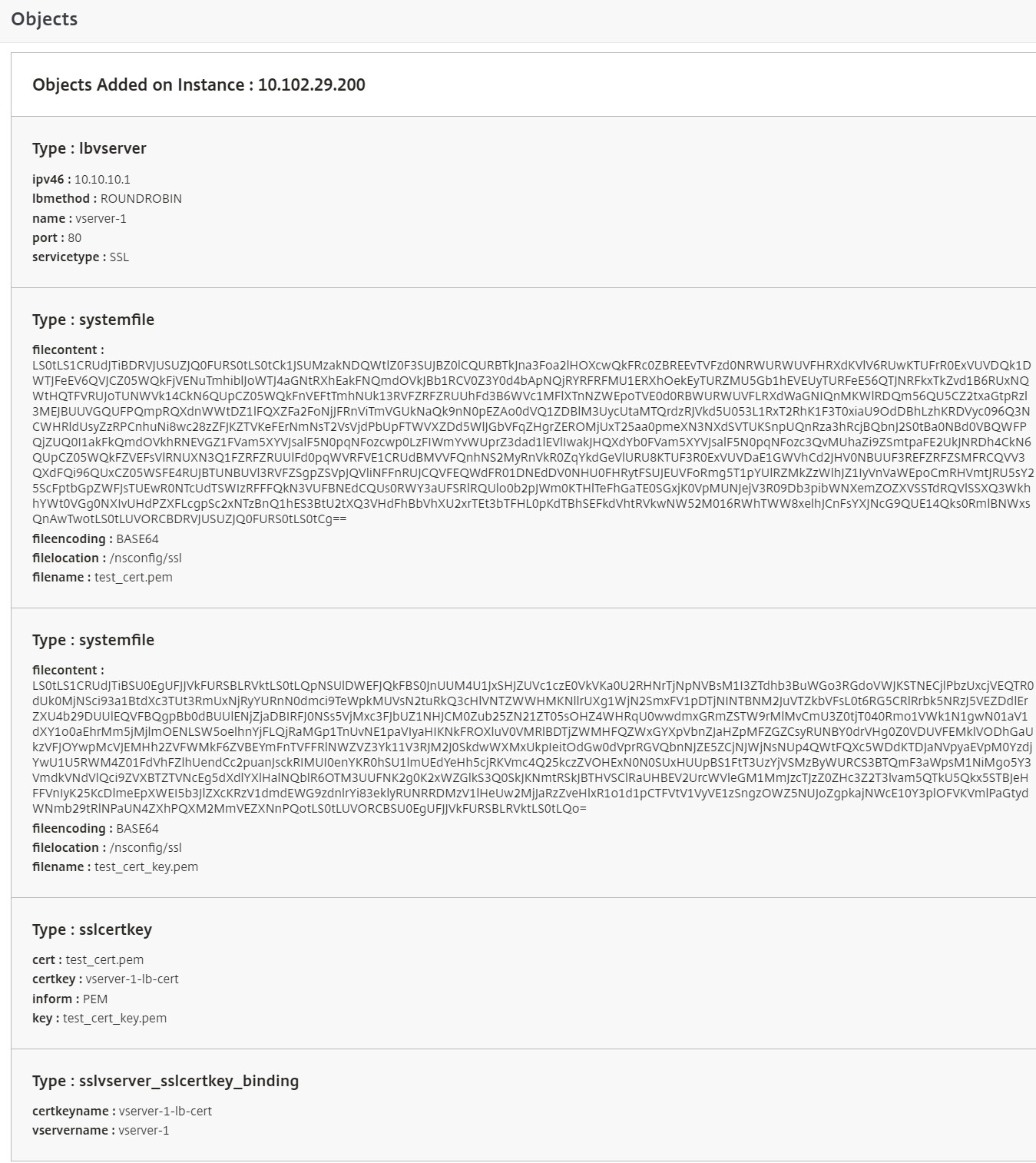
NetScalerインスタンスで定義されているオブジェクトの表示
NetScaler ConsoleでStyleBook構成(設定パック)が作成された後、「作成されたオブジェクトを表示」をクリックして、ターゲットのNetScalerインスタンスで作成されたすべてのNetScalerオブジェクトを表示します。