インストール済みの証明書を更新する
証明機関 (CA) から更新された証明書を受け取った後、個々のNetScalerインスタンスにログオンして証明書を更新する必要はありません。NetScaler Consoleで、証明書ストアの証明書を使用して既存の証明書を更新できます。
NetScaler ConsoleからSSL証明書を更新するには:
-
NetScaler Consoleで、Infrastructure > SSL Dashboard に移動します。
-
いずれかのグラフをクリックして、SSL証明書のリストを表示します。
-
SSL Certificates ページで、証明書を選択し、Update をクリックします。または、SSL証明書をクリックして詳細を表示し、SSL Certificate ページの右上隅にある Update をクリックします。
-
Update SSL Certificate ページで、Certificate を選択して Certificate Store ページを表示します。SSL証明書を更新する(/en-us/netscaler-console-service/media/update-ssl-certificate.jpg)
-
Certificate Store ページで、追加する証明書ファイルを選択します。Select をクリックします。証明書ストアから更新する(/en-us/netscaler-console-service/media/update-ssl-cert-store.jpg)
-
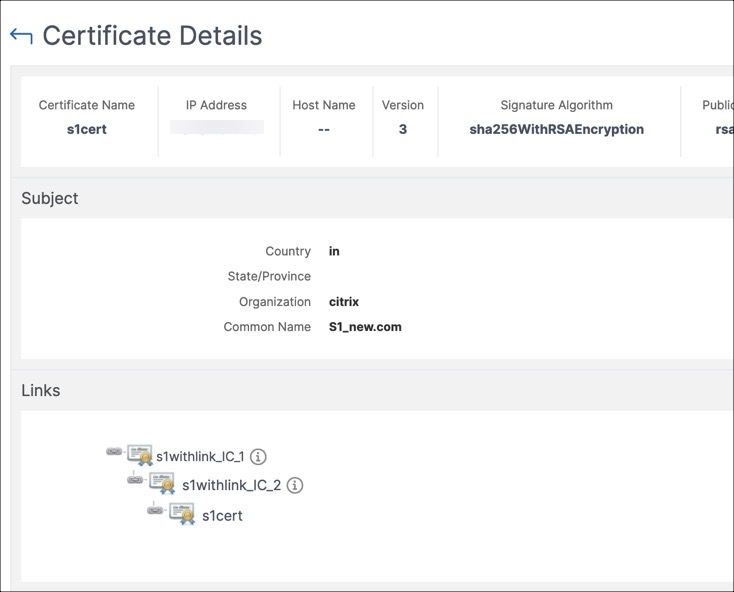
新しい証明書のドメイン名が古い証明書と一致せず、サーバーに新しいドメインをホストさせたい場合は、No Domain Check を選択します。ドメインチェックなしを選択する(/en-us/netscaler-console-service/media/update-ssl-cert-domain-check.jpg)OK をクリックします。この証明書がバインドされているすべてのSSL仮想サーバーが自動的に更新されます。既存のSSL証明書を証明書ストアの証明書チェーンで更新すると、既存の証明書はリンクされた証明書で更新されます。証明書チェーンを更新する(/en-us/netscaler-console-service/media/update-ssl-cert-chain.jpg)証明書を選択し、詳細をクリックして証明書チェーンを表示します。