
ゲートウェイインサイト
NetScaler Gatewayの展開において、ユーザーアクセス詳細の可視性は、アクセス障害のトラブルシューティングに不可欠です。ネットワーク管理者として、ユーザーがNetScaler Gatewayにログオンできない場合や、ユーザーアクティビティ、ログオン失敗の理由を知りたいと思うでしょう。しかし、通常、ユーザーが解決を要求しない限り、その情報は利用できません。
Gateway Insightは、アクセスモードに関係なく、NetScaler Gatewayへのログオン時にすべてのユーザーが遭遇した障害を可視化します。いつでも、利用可能なすべてのユーザーのリスト、アクティブユーザー数、アクティブセッション数、およびすべてのユーザーが使用しているバイト数とライセンス数を表示できます。ユーザーのエンドポイント分析 (EPA)、認証、シングルサインオン (SSO)、およびアプリケーション起動の失敗を表示できます。また、ユーザーのアクティブセッションと終了したセッションの詳細も表示できます。
Gateway Insightは、仮想アプリケーションのアプリケーション起動失敗の理由も可視化します。これにより、あらゆる種類のログオンまたはアプリケーション起動の失敗問題のトラブルシューティング能力が向上します。起動されたアプリケーションの数、合計およびアクティブなセッションの数、アプリケーションによって消費された合計バイト数と帯域幅の数を表示できます。アプリケーションのユーザー、セッション、帯域幅、および起動エラーの詳細を表示できます。
任意の時点で、NetScaler Gatewayアプライアンスに関連付けられているすべてのゲートウェイが使用しているゲートウェイ数、アクティブセッション数、合計バイト数、および帯域幅を表示できます。ゲートウェイのエンドポイント分析 (EPA)、認証、シングルサインオン、およびアプリケーション起動の失敗を表示できます。また、ゲートウェイに関連付けられているすべてのユーザーとそのログオンアクティビティの詳細も表示できます。
すべてのログメッセージはNetScaler Consoleデータベースに保存されるため、任意の期間のエラー詳細を表示できます。また、ログオン失敗の概要を表示し、ログオンプロセスのどの段階で失敗が発生したかを特定することもできます。
注意点:
-
Gateway Insightは、以下の展開でサポートされています。
-
アクセスゲートウェイ
-
統合ゲートウェイ
-
-
NetScaler Consoleのリリースとビルドは、NetScaler Gatewayアプライアンスのリリースとビルドと同じか、それ以降である必要があります。
-
Advancedライセンスを持つNetScalerインスタンスでは、1時間分のGateway Insightレポートを表示できます。1時間を超えるGateway Insightレポートを表示するには、Premiumライセンスが必要です。
制限事項:
-
認証方法が証明書ベースの認証として構成されている場合、NetScaler GatewayはGateway Insightをサポートしません。
-
仮想ICAアプリケーションおよびデスクトップの成功したユーザーログオン、遅延、およびアプリケーションレベルの詳細は、HDX™ Insight Usersダッシュボードでのみ表示されます。
-
ダブルホップモードでは、第2DMZにあるNetScaler Gatewayアプライアンスでの障害に関する可視性は利用できません。
-
リモートデスクトッププロトコル (RDP) デスクトップアクセスに関する問題は報告されません。
-
SAML認証のGateway Insightレコードは報告されません。
-
Gateway Insightは、以下の認証タイプをサポートしています。これら以外の認証タイプを使用した場合、Gateway Insightに矛盾が生じる可能性があります。
-
ローカル
-
LDAP
-
RADIUS
-
TACACS
-
SAML
-
ネイティブOTP
-
オーオース
-
Gateway Insightを有効にする
NetScaler GatewayアプライアンスでGateway Insightを有効にするには、まずNetScaler GatewayアプライアンスをNetScaler Consoleに追加する必要があります。次に、VPNアプリケーションを表す仮想サーバーでAppFlowを有効にする必要があります。NetScaler Consoleへのデバイスの追加については、「インスタンスの追加」を参照してください。
注
NetScaler Consoleでエンドポイント分析 (EPA) の障害を表示するには、NetScaler GatewayアプライアンスでAppFlow認証、承認、およびアクセス制御ユーザー名のログ記録を有効にする必要があります。
NetScaler Consoleで仮想サーバーのAppFlowを有効にする
-
設定 > ライセンスと分析の構成 に移動します。
-
Virtual Server Analytics Summary で、Configure Analytics をクリックします。
-
All Virtual Servers ページで、NetScaler Gateway仮想サーバーを選択し、Enable Security & Analytics をクリックします。
-
Gateway Insight を選択します。
-
Save をクリックします。
GUIを使用してNetScaler GatewayアプライアンスでAppFlowユーザー名ログ記録を有効にする
-
Configuration > System > AppFlow® > Settings に移動し、Change AppFlow Settings をクリックします。
-
Configure AppFlow Settings 画面で、AAA Username を選択し、OK をクリックします。
Gateway Insightレポートの表示
NetScaler Consoleでは、NetScaler Gatewayアプライアンスに関連付けられているすべてのユーザー、アプリケーション、およびゲートウェイのレポートを表示でき、特定のユーザー、アプリケーション、またはゲートウェイの詳細を表示できます。Overview セクションでは、EPA、SSO、認証、およびアプリケーション起動の失敗を表示できます。また、ユーザーがログオンに使用したさまざまなセッションモード、クライアントの種類、および1時間ごとにログオンしたユーザー数の概要も表示できます。
注:
グループを作成するときは、グループにロールを割り当てたり、グループにアプリケーションレベルのアクセスを提供したり、グループにユーザーを割り当てたりできます。NetScaler Consoleアナリティクスは、仮想IPアドレスベースの承認をサポートするようになりました。ユーザーは、承認されているアプリケーション(仮想サーバー)のみのすべてのインサイトのレポートを表示できるようになりました。グループとグループへのユーザーの割り当ての詳細については、「NetScaler Consoleでグループを構成する」を参照してください。
EPA、SSO、認証、承認、およびアプリケーション起動の失敗を表示する
-
NetScaler Consoleで、Gateway > Gateway Insight に移動します。
-
ユーザーの詳細を表示したい期間を選択します。タイムスライダーを使用して、選択した期間をさらにカスタマイズできます。「Go」をクリックします。
-
失敗の詳細を表示するには、EPA (エンドポイント分析)、認証、承認、SSO (シングルサインオン)、またはアプリケーション起動のタブをクリックします。EPAレポート(/en-us/netscaler-console-service/media/gateway-insight-reports-failure.png)
セッションモード、クライアント、およびユーザー数の概要を表示
NetScaler Consoleで、Gateway > Gateway Insightに移動し、下にスクロールしてレポートを表示します。
レポートの概要(/en-us/netscaler-console-service/media/gateway-insight-reports-summary.png)
ログオンアクティビティ(/en-us/netscaler-console-service/media/gateway-insight-reports-logon-activity.png)
ユーザー
NetScaler Gatewayアプライアンスに関連付けられているユーザーの完全なレポートを表示できます。ユーザーのEPA、認証、SSO、アプリケーション起動の失敗などを表示できます。
すべてのユーザーのアクティブセッションと終了セッションの統合ビューを視覚化することもできます。
Gateway Insightの改善点(/en-us/netscaler-console-service/media/gateway-insight-improvements.png)
管理者として、このビューを使用すると、次のことができます。
-
すべてのユーザーの詳細を単一ペインの視覚化で表示
-
各ユーザーを選択してアクティブセッションと終了セッションを確認する複雑さを排除
ユーザーの詳細を表示
-
NetScaler Console で、Gateway > Gateway Insight > Users に移動します。
-
ユーザーの詳細を表示したい期間を選択します。タイムスライダーを使用して、選択した期間をさらにカスタマイズできます。Go をクリックします。
-
その期間中のアクティブユーザー数、アクティブセッション数、および全ユーザーによるバイト数を表示できます。Gateway Insight の現在(/en-us/netscaler-console-service/media/gw-now.png)
下にスクロールして、利用可能なユーザーとアクティブユーザーのリストを表示します。
アクティブユーザー(/en-us/netscaler-console-service/media/gateway-insight-reports-active-users.png)
Users または Active Users タブでユーザーをクリックすると、次のユーザー詳細が表示されます。
-
ユーザー詳細 - NetScaler Gateway アプライアンスに関連付けられている各ユーザーのインサイトを表示できます。Gateway > Gateway Insight > Users に移動し、ユーザーをクリックすると、セッションモード、オペレーティングシステム、ブラウザなど、選択したユーザーのインサイトが表示されます。ユーザー詳細(/en-us/netscaler-console-service/media/gw-user-details.png)
-
選択したゲートウェイのユーザーとアプリケーション - Gateway > Gateway Insight > Gateway に移動し、ゲートウェイドメイン名をクリックすると、選択したゲートウェイに関連付けられている上位10のアプリケーションと上位10のユーザーが表示されます。ユーザーとアプリケーション(/en-us/netscaler-console-service/media/gw-user-app.png)
-
アプリケーションとユーザーのその他のオプションを表示 – 10を超えるアプリケーションとユーザーの場合、Applications and Users のその他アイコンをクリックすると、選択したゲートウェイに関連付けられているすべてのユーザーとアプリケーションの詳細が表示されます。
-
棒グラフをクリックして詳細を表示 – 棒グラフをクリックすると、関連する詳細を表示できます。たとえば、Gateway > Gateway Insight > Gateway に移動し、ゲートウェイの棒グラフをクリックすると、ゲートウェイの詳細が表示されます。棒グラフ(/en-us/netscaler-console-service/media/bar-graph.png)
-
ユーザーのアクティブセッションと終了セッション。
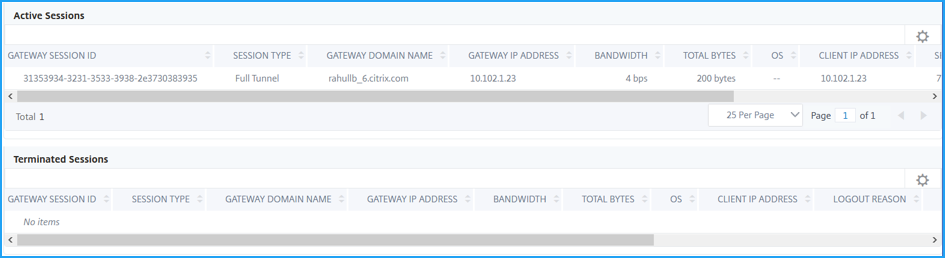
-
アクティブセッションにおけるゲートウェイドメイン名とゲートウェイIPアドレス。

-
ユーザーのログイン期間。
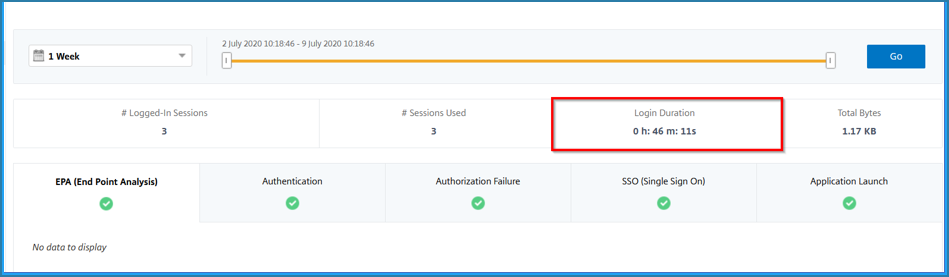
-
ユーザーのログアウトセッションの理由。ログアウトの理由は次のとおりです。
-
セッションがタイムアウトしました
-
内部エラーのためログアウトしました
-
非アクティブセッションのタイムアウトのためログアウトしました
-
ユーザーがログアウトしました
-
管理者がセッションを停止しました
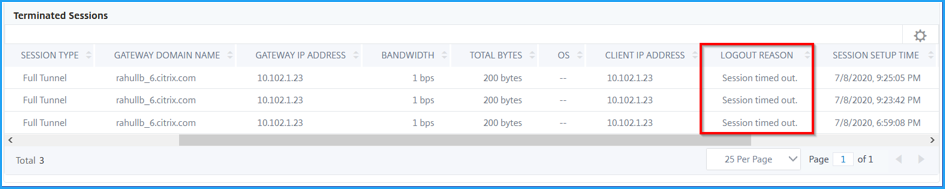
-
検索バーと地理マップビュー
以下を表示できます。
-
ユーザー名に基づいて結果をフィルタリングできる検索バー。Gateway > Gateway Insight > Users に移動して、Users と Active Users の検索バーを表示します。検索バーにマウスポインターを置き、User Name を選択し、ユーザー名を入力して結果をフィルタリングします。「検索バー」(/en-us/netscaler-console-service/media/search-bar-gw.png)
-
ユーザーの地理的な場所に基づいてユーザー情報を表示するジオマップ。管理者として、このジオマップを使用すると、特定の場所の総ユーザー数、総アプリケーション数、総セッション数の概要を表示できます。
-
ジオマップを表示するには、Gateway > Gateway Insight に移動します。
-
国をクリックします。たとえば、米国。ジオマップには、選択した国のユーザーリスト、アクティブなセッション、終了したセッション、アプリケーションなどの詳細が表示されます。
-
アプリケーション
起動されたアプリケーションの数、合計セッション数とアクティブなセッション数、アプリケーションによって消費された合計バイト数と帯域幅を確認できます。アプリケーションのユーザー、セッション、帯域幅、起動エラーの詳細を表示できます。
アプリケーションの詳細を表示
-
NetScaler Consoleで、ゲートウェイ > ゲートウェイインサイト > アプリケーション に移動します。
-
アプリケーションの詳細を表示したい期間を選択します。タイムスライダーを使用して、選択した期間をさらにカスタマイズできます。Go をクリックします。
これで、起動されたアプリケーションの数、合計セッション数とアクティブなセッション数、アプリケーションによって消費された合計バイト数と帯域幅を表示できます。
「アプリレポート」(/en-us/netscaler-console-service/media/gateway-insight-reports-apps.png)
スクロールして、ICA® およびその他のアプリケーションによって消費されたセッション数、帯域幅、合計バイト数を表示します。
「その他のアプリ」(/en-us/netscaler-console-service/media/gateway-insight-reports-other-apps.png)
その他のアプリケーションタブで、名前列のアプリケーションをクリックすると、そのアプリケーションの詳細が表示されます。
ゲートウェイ
NetScaler Gatewayアプライアンスに関連付けられているすべてのゲートウェイによって使用されるゲートウェイの数、アクティブセッションの数、合計バイト数、および帯域幅をいつでも表示できます。ゲートウェイのEPA、認証、シングルサインオン、およびアプリケーション起動の失敗を表示できます。また、ゲートウェイに関連付けられているすべてのユーザーの詳細と、そのログオンアクティビティも表示できます。
ゲートウェイの詳細を表示
-
NetScaler Consoleで、Gateway > Gateway Insight > Gateways に移動します。
-
ゲートウェイの詳細を表示する期間を選択します。タイムスライダーを使用して、選択した期間をさらにカスタマイズできます。Go をクリックします。
NetScaler Gatewayアプライアンスに関連付けられているすべてのゲートウェイによって使用されるゲートウェイの数、アクティブセッションの数、合計バイト数、および帯域幅をいつでも表示できるようになりました。
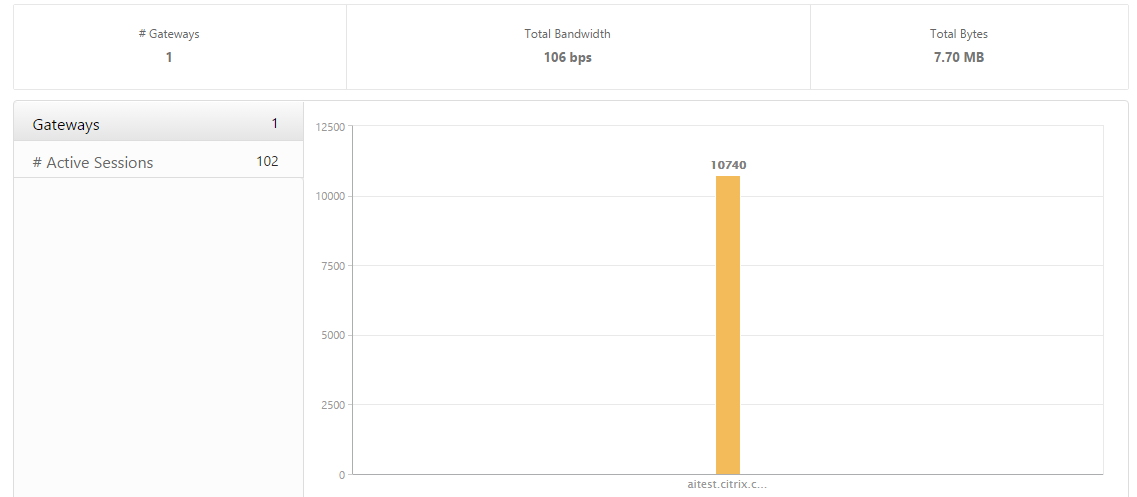
スクロールダウンして、ゲートウェイドメイン名、仮想サーバー名、NetScaler IPアドレス、セッションモード、合計バイト数などのゲートウェイの詳細を表示します。
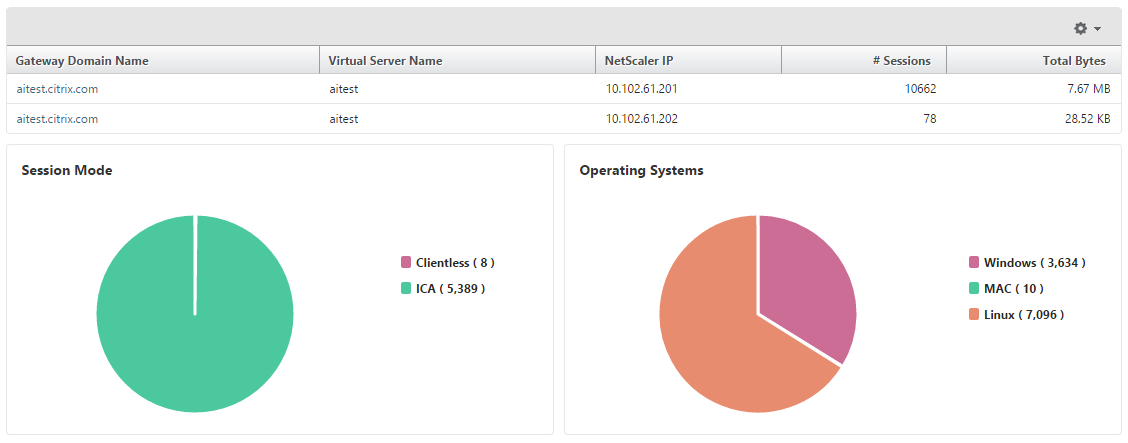
Gateway Domain Name 列のゲートウェイをクリックすると、ゲートウェイのEPA、認証、シングルサインオン、アプリケーション起動の失敗、およびその他の詳細が表示されます。
特定の場所に基づいてユーザーをフィルタリングできるゲートウェイのジオマップも表示できます。
-
Gateway > Gateway Insight > Gateways に移動します
-
ジオマップを表示するには、ゲートウェイドメイン名を選択します
-
国をクリックします。たとえば、米国ジオマップには、選択した国のユーザーリスト、アクティブセッション、終了したセッション、アプリケーションなどの詳細が表示されます。
レポートのエクスポート
GUIに表示されるすべての詳細を含むGateway Insightレポートを、PDF、JPEG、PNG、またはCSV形式でローカルコンピューターに保存できます。また、レポートのエクスポートを、指定されたメールアドレスにさまざまな間隔でスケジュールすることもできます。
注
-
読み取り専用アクセス権を持つユーザーは、レポートをエクスポートできません。
-
地理マップレポートは、NetScaler Consoleにインターネット接続がある場合にのみエクスポートされます。
レポートのエクスポート
-
ダッシュボードタブの右ペインで、エクスポートボタンをクリックします。
-
今すぐエクスポートの下で、必要な形式を選択し、エクスポートをクリックします。
エクスポートをスケジュールするには:
-
ダッシュボードタブの右ペインで、エクスポートボタンをクリックします。
-
エクスポートのスケジュールの下で、詳細を指定し、スケジュールをクリックします。
注
レポートをスケジュールする前に、システム > 通知 > メールに移動し、追加をクリックしてメールサーバー設定を構成します。
メールサーバーまたはメール配布リストを追加するには:
-
構成タブで、システム > 通知 > メールに移動します。
-
右ペインで、メールサーバーを選択してメールサーバーを追加するか、メール配信リストを選択してメール配信リストを作成します。
-
詳細を指定し、作成をクリックします。
Gateway Insightダッシュボード全体をエクスポートするには:
-
ダッシュボードタブの右ペインで、エクスポートボタンをクリックします。
-
今すぐエクスポートの下で、PDF形式を選択し、エクスポートをクリックします。
Gateway Insightのユースケース
以下のユースケースは、Gateway Insightを使用して、NetScaler Gatewayアプライアンス上のユーザーのアクセス詳細、アプリケーション、およびゲートウェイに関する可視性を得る方法を示しています。
1. ユーザーがNetScaler Gatewayアプライアンスまたは内部Webサーバーにログオンできない
あなたはNetScaler Gateway管理者としてNetScaler Consoleを通じてNetScaler Gatewayアプライアンスを監視しており、ユーザーがログインできない理由、またはログインプロセスのどの段階で障害が発生したかを確認したいと考えています。
NetScaler Consoleでは、ログインプロセスの以下の段階でユーザーログインエラーの詳細を表示できます。
-
認証
-
エンドポイント分析 (EPA)
-
シングルサインオン
NetScaler Consoleでは、特定のユーザーを検索し、そのユーザーのすべての詳細を表示できます。
ユーザーを検索するには:
NetScaler Consoleで、Gateway > Gateway Insightに移動し、Search for Usersテキストボックスで、検索するユーザーを指定します。
認証の失敗
誤った資格情報や認証サーバーからの応答がないなどの認証エラーを表示できます。2段階認証を設定している場合は、認証のプライマリ、セカンダリ、または両方の段階が失敗したかどうかを確認できます。
認証失敗の詳細を表示する
-
NetScaler Consoleで、Gateway > Gateway Insightに移動します。
-
Overviewセクションで、認証エラーを表示する期間を選択します。タイムスライダーを使用して、選択した期間をさらにカスタマイズできます。Goをクリックします。
-
Authenticationタブをクリックします。Failuresグラフで、任意の時点での認証エラーの数を表示できます。
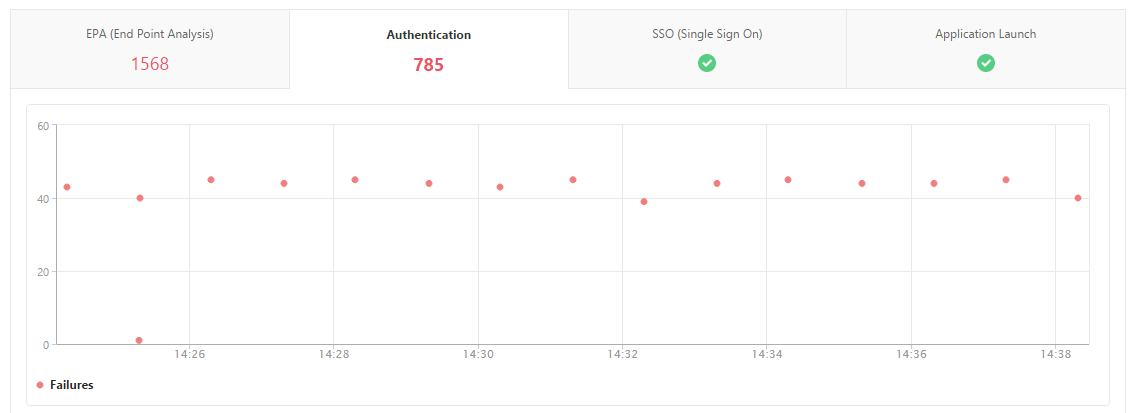
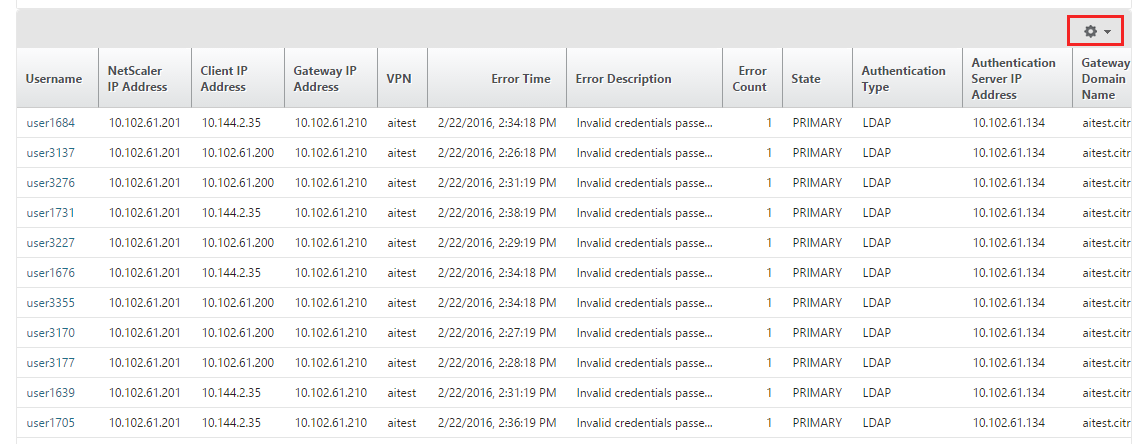
同じタブのテーブルから、Username、Client IP Address、Error Time、Authentication type、Authentication Server IP Addressなど、各認証エラーの詳細を表示するには、下にスクロールします。テーブルのError Description列にはログオン失敗の理由が表示され、State列には2段階認証のどの段階で失敗が発生したかが表示されます。
Username列のユーザーをクリックすると、そのユーザーの認証エラーやその他の詳細が表示されます。
設定オプションを使用して、テーブルをカスタマイズして列を追加または削除できます。
EPAの失敗
認証前または認証後の段階でのEPAの失敗を表示できます。
EPA失敗の詳細を表示する
-
NetScaler Consoleで、Gateway > Gateway Insightに移動します。
-
概要セクションで、EPAエラーを表示する期間を選択します。タイムスライダーを使用して、選択した期間をさらにカスタマイズできます。Goをクリックします。
-
EPA (End Point Analysis) タブをクリックします。Failuresグラフで、任意の時点でのEPAエラーの数を確認できます。
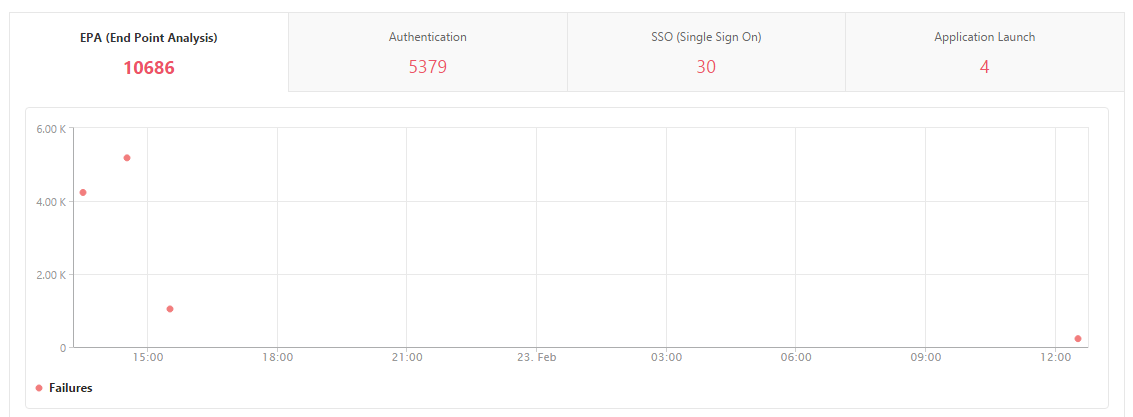
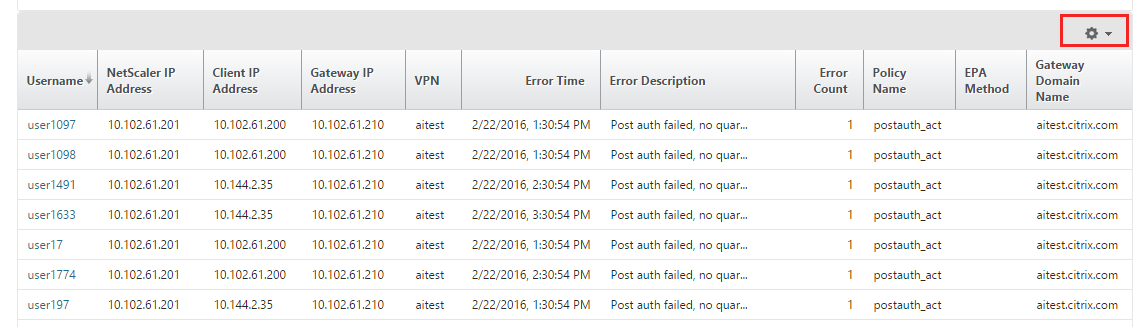
同じタブのテーブルから、ユーザー名、NetScaler IPアドレス、Gateway IPアドレス、VPN、エラー時間、ポリシー名、Gatewayドメイン名など、各EPAエラーの詳細を表示するには、下にスクロールします。テーブルのエラーの説明列にはEPA障害の理由が表示され、ポリシー名列には障害の原因となったポリシーが表示されます。
ユーザー名列のユーザーをクリックすると、そのユーザーのEPAエラーやその他の詳細が表示されます。
設定オプションを使用して、テーブルをカスタマイズし、列を追加または削除できます。
注
「clientSecurity」式がVPNセッションポリシー規則として構成されている場合、NetScaler GatewayはEPA障害を報告しません。
SSO障害
NetScaler Gatewayアプライアンスを介してアプリケーションにアクセスするユーザーの、あらゆる段階でのすべてのSSO障害を表示できます。
SSO障害の詳細を表示
-
NetScaler Consoleで、Gateway > Gateway Insightに移動します。
-
概要セクションで、SSOエラーを表示する期間を選択します。タイムスライダーを使用して、選択した期間をさらにカスタマイズできます。Goをクリックします。
-
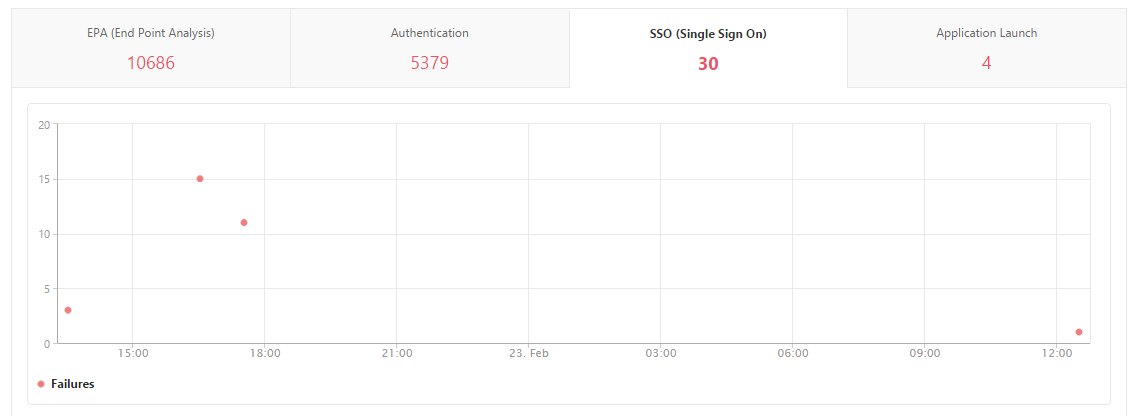
「SSO (シングルサインオン)」タブをクリックします。失敗グラフで、任意の時点でのSSOエラーの数を確認できます。
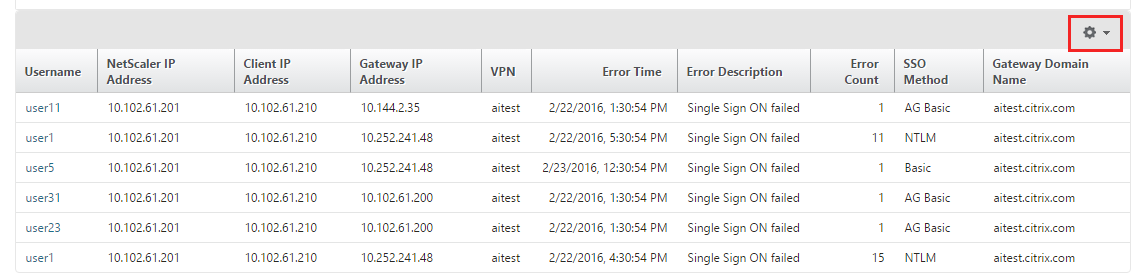
下にスクロールして、同じタブのテーブルから、ユーザー名、NetScaler IPアドレス、エラー時刻、エラー説明、リソース名など、各SSOエラーの詳細を表示します。
ユーザー名列のユーザーをクリックすると、そのユーザーのSSOエラーやその他の詳細が表示されます。
設定オプションを使用して、テーブルの列を追加または削除できます。
2. NetScaler Gatewayに正常にログオンした後、ユーザーは仮想アプリケーションを起動できません
アプリケーション起動の失敗については、アクセスできないSecure Ticket Authority (STA) またはCitrix Virtual Appサーバー、あるいは無効なSTAチケットなど、その理由を把握できます。エラーが発生した時刻、エラーの詳細、およびSTA検証が失敗したリソースを表示できます。
アプリケーション起動失敗の詳細を表示
-
NetScaler Consoleで、Gateway > Gateway Insightに移動します。
-
概要セクションで、SSOエラーを表示したい期間を選択します。タイムスライダーを使用して、選択した期間をさらにカスタマイズできます。Goをクリックします。
-
「アプリケーション起動」タブをクリックします。失敗グラフで、任意の時点でのアプリケーション起動失敗の数を確認できます。
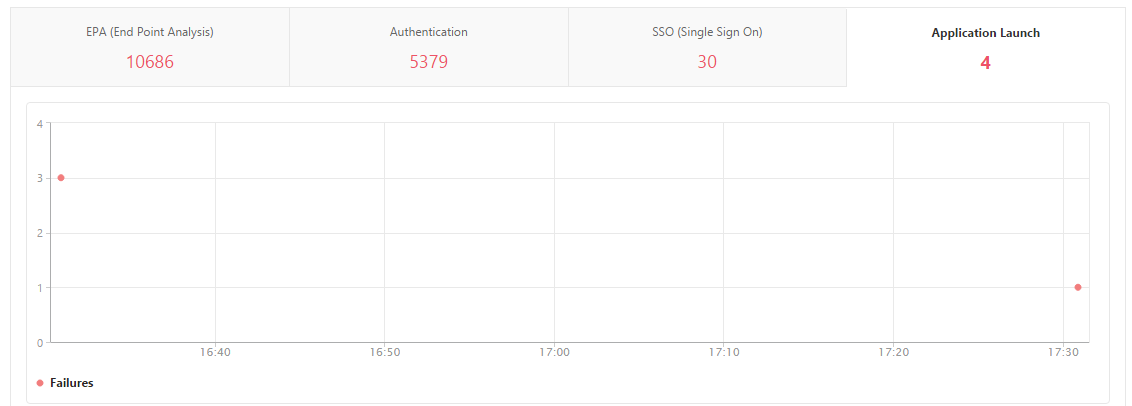
下にスクロールして、同じタブのテーブルから、NetScaler IPアドレス、エラー時刻、エラー説明、リソース名、Gatewayドメイン名など、各アプリケーション起動エラーの詳細を表示します。テーブルのエラー説明列にはSTAサーバーのIPアドレスが表示され、リソース名列にはSTA検証が失敗したリソースの詳細が表示されます。
ユーザー名列のユーザーをクリックすると、そのユーザーのアプリケーション起動エラーやその他の詳細が表示されます。
「設定」オプションを使用して、列の追加または削除を行うことで、テーブルをカスタマイズできます。
起動失敗3の画像(/en-us/netscaler-console-service/media/use-cases-app-launch-failure-errors.png)
3. 新しいアプリケーションを正常に起動した後、ユーザーはそのアプリケーションが消費した合計バイト数と帯域幅を表示したいと考えています
新しいアプリケーションを正常に起動した後、NetScaler Consoleで、そのアプリケーションが消費した合計バイト数と帯域幅を表示できます。
アプリケーションが消費した合計バイト数と帯域幅を表示する
NetScaler Consoleで、Gateway > Gateway Insight > Applications に移動し、下にスクロールして、Other Applications タブで詳細を表示したいアプリケーションをクリックします。
帯域幅の画像(/en-us/netscaler-console-service/media/use-cases-bytes-bandwidth-consumed.png)
そのアプリケーションが消費したセッション数と合計バイト数を表示できます。
消費された帯域幅の画像(/en-us/netscaler-console-service/media/use-cases-bytes-consumed.png)
そのアプリケーションが消費した帯域幅も表示できます。
消費された帯域幅1の画像(/en-us/netscaler-console-service/media/use-cases-bandwidth-consumed.png)
4. ユーザーはNetScaler Gatewayに正常にログオンしましたが、内部ネットワーク内の一部のネットワークリソースにアクセスできません
Gateway Insightを使用すると、ユーザーがネットワークリソースにアクセスできるかどうかを判断できます。また、障害の原因となったポリシーの名前も表示できます。
リソースのユーザーアクセスを表示する
-
NetScaler Consoleで、ゲートウェイ > ゲートウェイインサイト > アプリケーション に移動します。
-
表示される画面で下にスクロールし、「Other Applications」タブで、ユーザーがログオンできなかったアプリケーションを選択します。
リソースアクセス(/en-us/netscaler-console-service/media/use-cases-resource-access.png)
表示される画面で下にスクロールすると、「Users」テーブルにそのアプリケーションにアクセスできるすべてのユーザーが表示されます。
リソースアクセス1(/en-us/netscaler-console-service/media/use-cases-resource-access-users.png)
5. 異なるユーザーが異なるNetScaler Gateway展開を使用しているか、または異なるアクセスモードでNetScaler Gatewayにログオンしている可能性があります。管理者は、展開タイプとアクセスモードに関する詳細を表示できる必要があります
Gateway Insightを使用すると、ユーザーがログオンに使用したさまざまなセッションモード、クライアントの種類、および毎時ログオンしたユーザー数の概要を表示できます。ユーザーの展開が統合ゲートウェイ展開であるか、従来のNetScaler Gateway展開であるかを判断することもできます。統合ゲートウェイ展開の場合、コンテンツスイッチング仮想サーバー名とIPアドレス、およびVPN仮想サーバー名を表示できます。
セッションモード、クライアントの種類、およびログオンしたユーザー数の概要を表示
-
NetScaler Consoleで、Gateway > Gateway Insight に移動します。
-
「概要」セクションで下にスクロールすると、「セッションモード、オペレーティングシステム、ブラウザ」および「ユーザーログオンアクティビティ」の各グラフに、ユーザーがログオンに使用したさまざまなセッションモード、クライアントの種類、および毎時ログオンしたユーザー数が表示されます。
セッション(/en-us/netscaler-console-service/media/use-cases-deployment-types-access-modes-summary.png)
セッション1(/en-us/netscaler-console-service/media/use-cases-deployment-types-access-modes-user-log-activity.png)