
インスタンスの主要なメトリックの詳細を表示するためのカスタムダッシュボードを作成する
統合ダッシュボード (概要 > ダッシュボード) と同様に、カスタムダッシュボードを作成することで、選択に基づいてインスタンスのメトリック詳細を表示できます。各ダッシュボードに一意の名前を使用することで、最大30個のダッシュボードを作成できます。管理者として、この機能強化により、複数のダッシュボードを作成し、必要なインスタンスのインサイトのみを監視できるようになります。
まず、アプリケーションとアプリケーションセキュリティの主要なメトリックを監視したいとします。
-
概要 > カスタムダッシュボードに移動します。
-
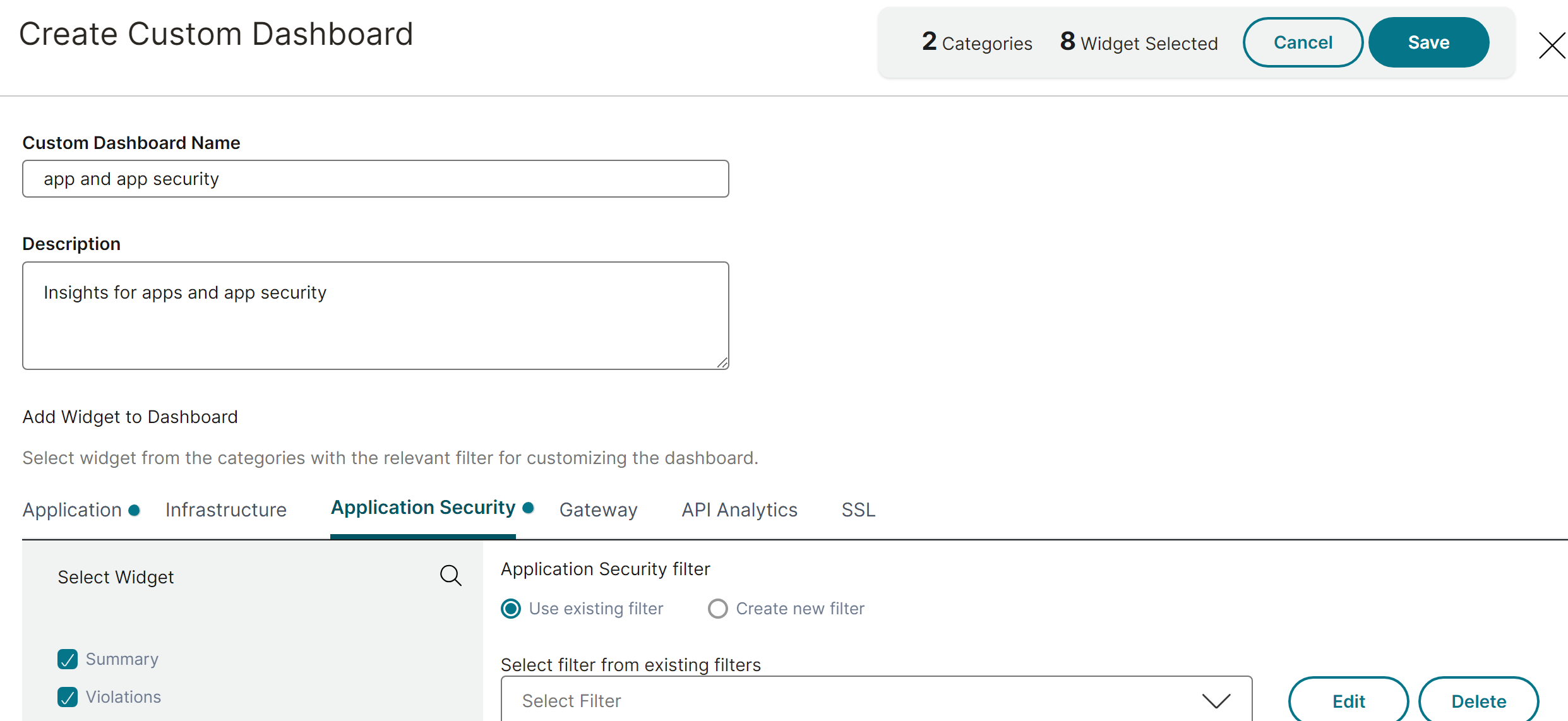
**+**をクリックして新しいダッシュボードを作成します。カスタムダッシュボードの作成ページで、:
-
カスタムダッシュボード名 - ダッシュボードの一意の名前を指定します。
-
説明 - 詳細を追加するために簡単な説明を入力します。
-
ダッシュボードにウィジェットを追加 - この例では、アプリケーションとアプリケーションセキュリティのウィジェットを追加する必要があります。アプリケーションおよびアプリケーションセキュリティカテゴリから監視したいウィジェットを選択します。
-
アプリケーションフィルター - デフォルトでは、フィルターはすべてのアプリケーションに適用されます。フィルターを作成して、特定のアプリケーションのみを選択することもできます。詳細については、「フィルターの作成と適用」を参照してください。
-
保存をクリックします。
-
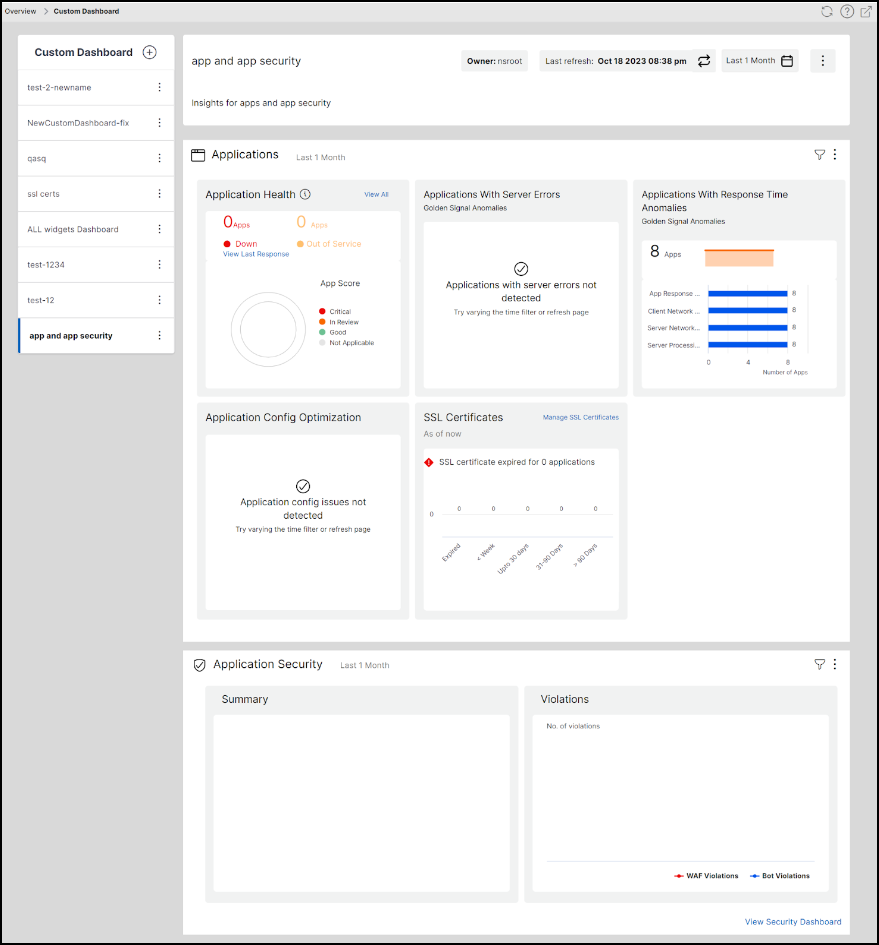
ダッシュボードが正常に作成されました。同様に、各ダッシュボードに一意の名前を指定することで、最大20個のダッシュボードを作成し、選択に基づいてカテゴリを選択できます。
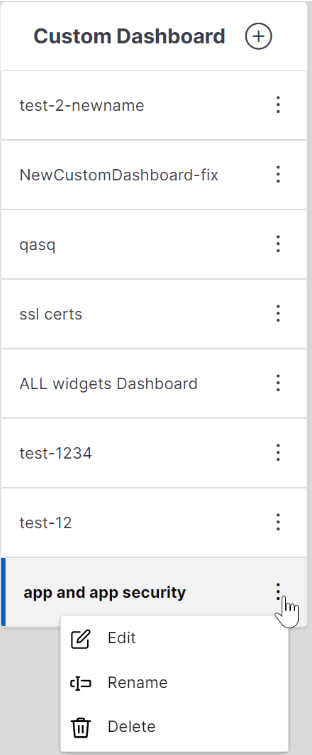
カスタムダッシュボードを作成した後、次のオプションを使用できます。
-
編集: ウィジェットの追加または削除、フィルターの適用などにより、ダッシュボードを編集できます。
-
名前の変更: ダッシュボード名を変更できます。
-
削除: ダッシュボードを削除できます。
ダッシュボードのその他のオプション
作成したカスタムダッシュボードでは、次のオプションを使用できます。

-
構成の編集: このオプションを使用して、ウィジェットの追加または削除、フィルターの適用などにより、ダッシュボードを編集することもできます。
-
レイアウトの編集: このオプションを使用して、ダッシュボードをさらにカスタマイズできます。
-
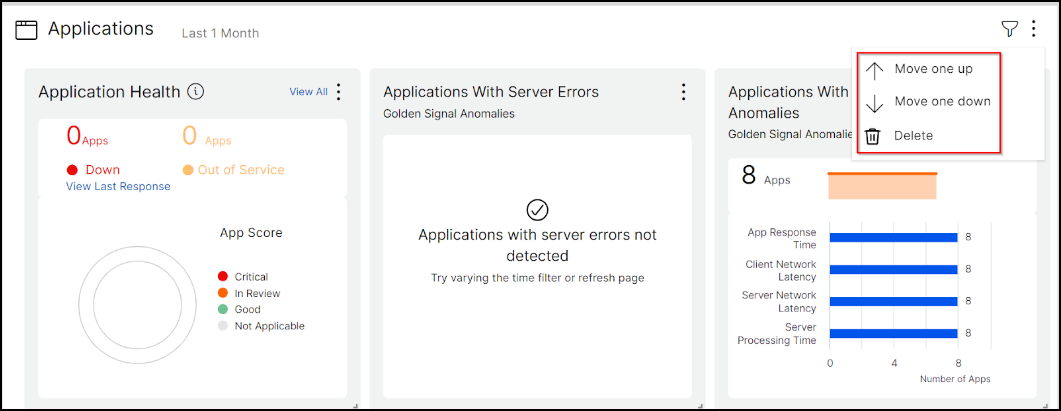
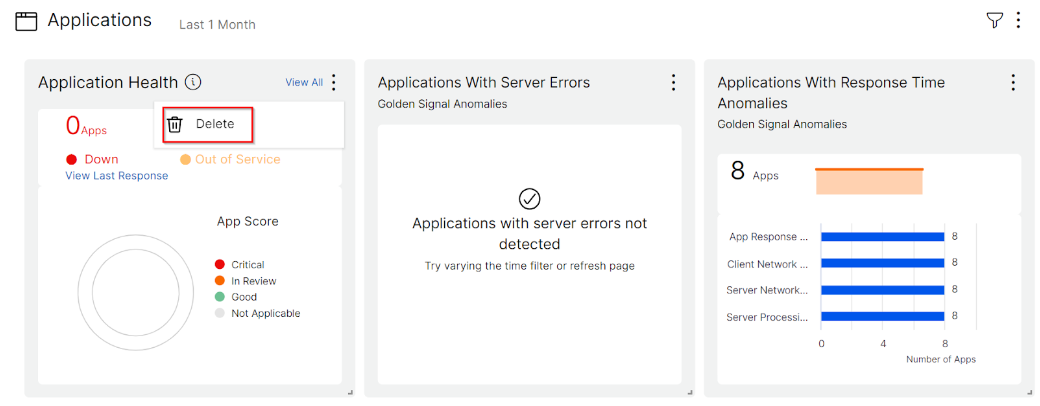
上へ移動、下へ移動、または削除を選択できます。
-
ウィジェットでは、削除オプションを選択して任意のウィジェットを削除できます。
-
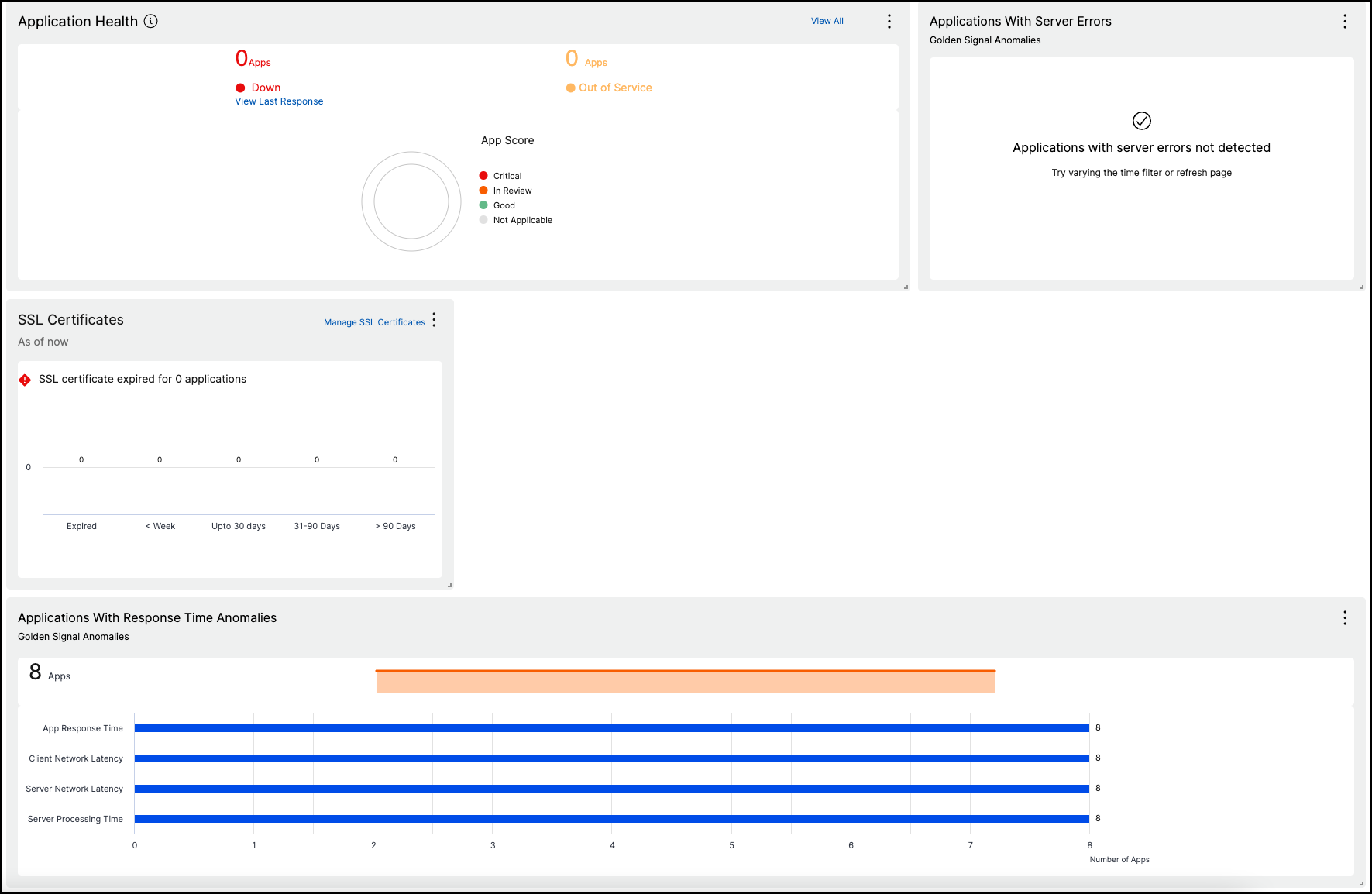
ウィジェットを好きな場所にドラッグして配置します。
-
特定のインサイトの視認性を高めるために、ウィジェットのサイズを増減します。
-
変更を加えた後、「保存」をクリックして、更新されたダッシュボードを表示します。
他のユーザーとダッシュボードを共有する
他のユーザーとダッシュボードを共有できます。既存のダッシュボードを選択し、「共有」をクリックします。ユーザー名を入力し、「招待」をクリックしてダッシュボードを共有します。割り当てられたユーザーは、ダッシュボードを読み取り専用モードで表示できます。