
ライセンス管理
重要:
ファイルベースのライセンスシステム(手動で管理されるエンタイトルメントとも呼ばれます)は、従来、さまざまなオンプレミスコンポーネントのアクティベーションに使用されていましたが、April 15, 2026 にサポート終了(EOL)となります。License Activation Service (LAS) は、Citrix製品スイート全体での製品アクティベーションのための次世代テクノロジーです。April 15, 2026 以降、NetScalerインスタンスをアクティベートおよびライセンス供与する唯一の方法はLASになり、NetScaler Flexedライセンス (CPL/UHMC)、従来のNetScaler Pooledライセンス、およびNetScaler Fixed term Bandwidthライセンスをサポートします。サポートを継続するには、NetScalerおよびNetScaler Consoleの展開がLAS互換バージョンである必要があります。
LAS互換のNetScalerの最小要件バージョンは次のとおりです。
-
NetScaler ADC: 14.1-51.x、13.1-60.x、13.1-37.246 (FIPS)、14.1-66.68 (FIPS)
-
NetScaler SVM: 14.1-51.x、13.1-60.x
-
NetScaler Console Service: 2025年9月上旬からサポートされます。
-
NetScaler Console オンプレミス: 14.1-51.x注: Console on-premのLASサポートは、リリース14.1-51.x以降です。ただし、ファイルベースのライセンスは、Console on-premリリース14.1-51.x以降および13.1-60.x以降では、April 15 2026 をもって非推奨となります。Console on-premリリース14.1-51.xまたはリリース13.1-60.x以降にアップグレードした場合、15th April 2026 までファイルベースのライセンスを引き続き使用できます。ただし、Console on-prem 13.1はLASをサポートしていないため、15th April 2026 までにConsole on-premリリース14.1-51.x以降にアップグレードし、LASに切り替える必要があります。
Pooled vCPU、CICO、永続ライセンスなど、その他の従来のNetScalerライセンスはすべてLASではサポートされません。アクティブなメンテナンスのない永続ライセンスを利用しているNetScalerインスタンスは、上記のソフトウェアバージョンにアップグレードするとライセンスが失効します。
LASベースのライセンスは、法律または規制によって禁止されている地域のお客様には提供されない場合があります。
ご質問やご不明な点がございましたら、カスタマーケアにお問い合わせください。Citrixは、これらの要件を遵守しない場合、Citrixが法律または衡平法上持つその他の救済措置に加えて、責任を負うことなくCitrix Maintenanceを制限または停止することがあります。これらの要件は、法律または規制によって禁止されている場合は適用されません。
LASベースのライセンス
License Activation Service (LAS) を使用すると、エンタイトルメントがNetScaler Console UIに自動的に反映されるため、手動での操作は不要です。
ライセンスサーバーポート
LAS は、すべてのライセンス通信にポート 443 を使用します。
注:
LAS を使用するには、NetScaler インスタンスを管理対象インスタンスとして追加します。
ライセンスの有効期限情報
ライセンスの有効期限を表示
-
NetScaler Licensing > License Management に移動します。
-
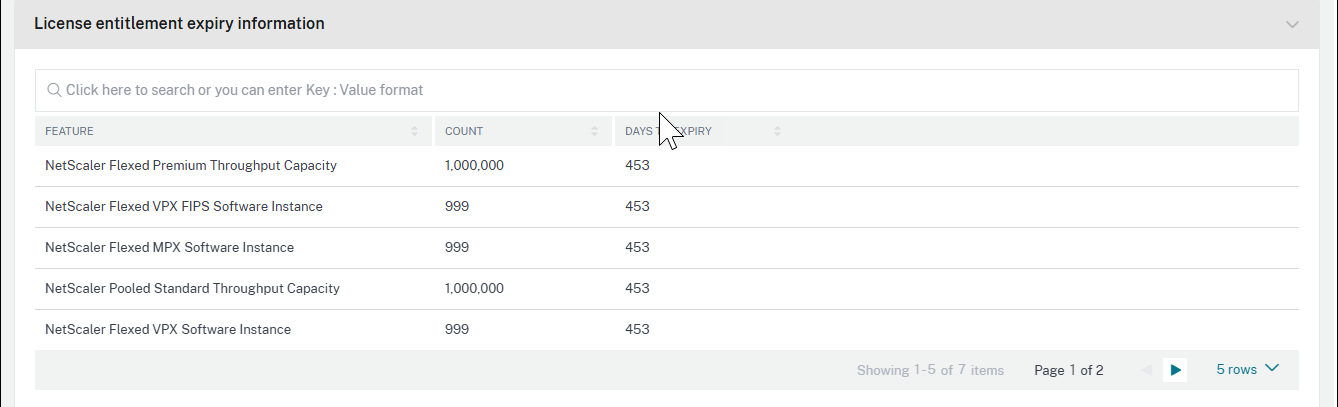
License entitlement expiry information セクションには、有効期限が近づいているライセンスの詳細が表示されます。
-
機能: 有効期限が切れるライセンスの種類。
-
カウント: 影響を受けるインスタンスの数、または帯域幅 (Mbps)。
-
有効期限までの日数: ライセンスの有効期限 (契約終了日) までの日数。
-
注:
新しく購入したプールまたはフレックスのエンタイトルメントは、License entitlement expiry information セクションに自動的に表示されます。
ライセンスの有効期限切れの動作
NetScaler Console を介して管理されているライセンスの有効期限が切れると、関連する NetScaler インスタンスはトラフィックの処理を停止し、その構成が失われる可能性があります。
通知設定
LAS で管理されている Flexed または Pooled ライセンスの有効期限に関する通知を設定するには、次の手順に従います。
-
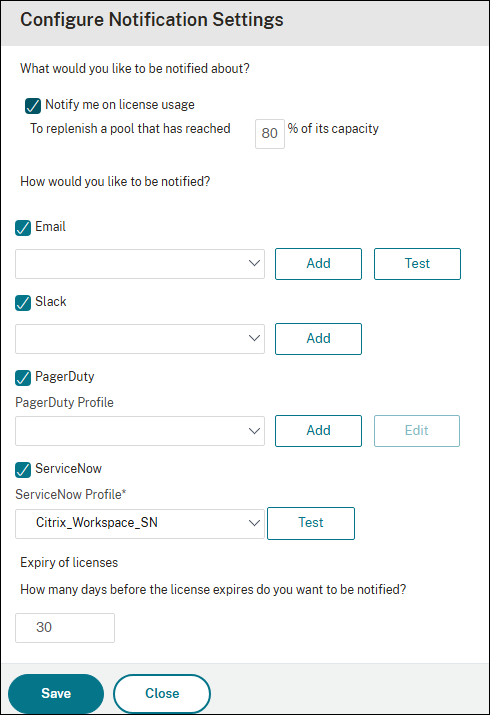
NetScaler ライセンス > ライセンス管理 > 通知設定 に移動します。
-
ライセンスがしきい値に達したとき、または有効期限が近づいているときに送信する通知の種類を、適切なチェックボックスをオンにして選択します。通知の種類は次のとおりです。
-
: Citrix ServiceNow プロファイルはデフォルトで指定されており、利用可能な唯一のオプションです。 これらのプロファイルの作成の詳細については、「通知の構成」を参照してください。
メール配信リストを作成する
Slack プロファイルを作成する
Slack プロファイルを作成するには、次の手順を実行します。
-
-
添付ファイル付き通知 - 有効にすると、トリガーされたアラートとイベントに関する詳細情報が、電子メールの添付ファイルまたはWebhook内のJSONペイロードとして送信されます。
-
プロファイル名 - プロファイル名を指定します。この名前はSlackのプロファイルリストに表示されます。
-
チャネル名 - NetScaler Consoleが通知を送信するSlackチャネル名を指定します。
-
Webhook URL - チャネルのWebhook URLを指定します。受信Webhookは、外部ソースからSlackにメッセージを投稿する簡単な方法です。URLは内部的にチャネル名にリンクされています。このURLに送信されるすべてのイベント通知は、指定されたSlackチャネルに投稿されます。Webhookの例は次のとおりです。
<https://hooks.slack.com/services/T0******E/B9X55DUMQ/c4tewWAiGVTT51Fl6oEOVirK>。
PagerDutyプロファイルの作成
PagerDutyを使用すると、登録済みの番号で電子メール、プッシュ通知、電話を介して通知を設定できます。NetScaler ConsoleにPagerDutyプロファイルを追加する前に、PagerDutyで必要な設定が完了していることを確認してください。PagerDutyの使用を開始するには、PagerDutyのドキュメントを参照してください。
PagerDutyプロファイルを作成するには、次の手順を実行します。
-
PagerDutyで、追加をクリックします。
-
PagerDutyプロファイルの作成で、次の詳細を指定します。
-
プロファイル名 - プロファイル名を指定します。この名前は、イベントルールやSSL通知などのさまざまなモジュールでPagerDutyアラートを送信するために使用されます。
-
統合キー - 統合キーを指定します。このキーはPagerDutyポータルから取得できます。PagerDutyで統合用のサービスを作成する際は、Generic Events API Integrationオプションを使用してください。
-
-
作成をクリックします。
詳細については、PagerDutyドキュメントのサービスと統合を参照してください。
ServiceNowプロファイルの表示
NetScalerイベントのServiceNow通知を有効にするには、ITSMコネクタを使用してNetScaler ConsoleをServiceNowと統合する必要があります。詳細については、NetScaler ConsoleとServiceNowインスタンスの統合を参照してください。
ServiceNowプロファイルを表示および確認するには、次の手順を実行します。
-
ServiceNowでは、Citrix_Workspace_SNプロファイルがデフォルトで選択されています。
-
Testをクリックして、ServiceNowチケットを自動生成し、構成を確認します。
注
NetScalerライセンスのさまざまな種類については、「ライセンスの概要」を参照してください。
LASのRBACサポート
ロールベースのアクセス制御 (RBAC) を使用して、次の制御レベルでLASアプリケーションアクセスを管理できます。
-
機能レベル: 特定の管理者に対してライセンス機能の可視性を制限します。
-
インスタンスレベル: 承認された管理者が選択したNetScalerインスタンスにのみライセンスを適用できるように制限します。
構成の詳細については、「ロールベースのアクセス制御」を参照してください。
手動で管理されるエンタイトルメント (ファイルベースのライセンス)
以下のセクションは、手動で管理されるエンタイトルメント (ファイルベースのライセンス) に適用されます。
注:
Universal Hybrid Multi-Cloud (UHMC) またはCitrix Platform License (CPL) を購入すると、提供されるNetScalerライセンスはFlexedライセンスと呼ばれます。詳細については、「UHMC/CPLの提供」を参照してください。
ライセンスファイル
NetScaler Flexedライセンスには、MyCitrixポータルからダウンロードする必要がある次のファイルが含まれています。現在のNetScalerライセンスの種類からFlexedライセンスへの移行の詳細については、「Flexedライセンスへの移行」を参照してください。
NetScalerに存在するライセンスファイルは、このセクションに記載されています。
| ファイル名に含まれるもの | 説明 | ダウンロード情報 | ライセンスのアップロード/適用先 |
|---|---|---|---|
| NetScaler Flexed VPX SWインスタンス | VPX/CPX/BLXソフトウェアインスタンスの利用を許可します | NetScaler ConsoleホストIDを使用してこのファイルをダウンロードします | ネットスケーラー コンソール上 |
| NetScaler Flexed MPX SWインスタンス | MPXソフトウェアインスタンスの利用を許可します | NetScaler ConsoleホストIDを使用してこのファイルをダウンロードします | ネットスケーラー コンソール上 |
| NetScaler Flexed SDX SWインスタンス | SDXソフトウェアインスタンスの利用権を付与します。 | NetScaler ConsoleホストIDを使用してこのファイルをダウンロードします。 | ネットスケーラー コンソール上 |
| ネットスケーラー フレックス プラチナ BW | Flexed Platinumスループット容量の利用権を付与します。 | NetScaler ConsoleホストIDを使用してこのファイルをダウンロードします。 | ネットスケーラー コンソール上 |
| NetScaler Flexed VPX FIPS SWインスタンス | VPX FIPSソフトウェアインスタンスの利用権を付与します。 | NetScaler ConsoleホストIDを使用してこのファイルをダウンロードします。 | ネットスケーラー コンソール上 |
| Zero Capacity MPX-Zプラットフォームライセンス | NetScaler MPX HW/NetScaler MPX FIPS HWをFlexedライセンスに参加させる権利を付与します。 | このファイルをダウンロードします。 | NetScaler MPX上 |
| ゼロキャパシティ SDX-Z プラットフォームライセンス | NetScaler SDX HW/NetScaler SDX FIPS HW を Flexed ライセンスに参加させる権利を与えます | このファイルをダウンロードします | NetScaler SDX 上で |
注意すべき重要な点
-
複数のNetScaler Consoleサービステナント、または複数のNetScaler Consoleオンプレミスインスタンスにライセンスをアップロードできます。
-
プールライセンスからFlexedライセンスへ移行しており、MPXおよびSDXインスタンスにすでにZ-Cap永続ライセンスが適用されている場合、Flexedライセンスとともに受け取ったZ-Capライセンスを適用する必要はありません。ただし、NetScaler MPXまたはNetScaler SDXに適用されている現在のZ-Capライセンスが特定の期間有効である場合は、Flexedライセンスとともに受け取ったZ-Capライセンスを適用する必要があります。
-
Flexedライセンスの一部として提供されるMPX-ZまたはSDX-Zプラットフォームライセンスは永続的です。特定のインスタンスにMPX-ZまたはSDX-Zプラットフォームライセンスファイルが適用された後、そのインスタンスのライフサイクル終了 (EOL) まで使用できます。
-
デプロイメントで使用しているNetScalerフォームファクターに対して、NetScaler ConsoleでFlexedライセンスを適用する必要があります。例:NetScaler SDXフォームファクターを使用している場合は、以下のライセンスを適用します。|ライセンスファイル|適用先| |-|-| |NetScaler Flexed SDX SW インスタンス|ネットスケーラー コンソール| |NetScaler Flexed VPX SW インスタンス|ネットスケーラー コンソール| |ネットスケーラー フレックスド プラチナ BW|ネットスケーラー コンソール| |ADC ゼロキャパシティ SDX-Z プラットフォーム|NetScaler SDX|NetScaler MPX フォームファクターを使用している場合は、次のライセンスを適用します。|ライセンスファイル|適用先| |-|-| |ネットスケーラー フレックスド MPX SW インスタンス|ネットスケーラー コンソール| |ネットスケーラー フレックスド プラチナ BW|ネットスケーラー コンソール| |ADC ゼロキャパシティ MPX-Z プラットフォーム|NetScaler MPX|NetScaler VPX、NetScaler BLX、または NetScaler CPX フォームファクターを使用している場合は、次のライセンスを適用します。|ライセンスファイル|適用対象| |-|-| |NetScaler Flexed VPX SWインスタンス|NetScaler コンソール| |ネットスケーラー フレックスド プラチナ BW|NetScaler コンソール|NetScaler VPX FIPSフォームファクターを使用している場合は、以下のライセンスを適用してください|ライセンスファイル|適用対象| |-|-| |NetScaler Flexed VPX FIPS SWインスタンス|NetScaler コンソール| |ネットスケーラー フレックスド プラチナ BW|NetScaler コンソール|
ライセンスファイルを適用する
ライセンスの追加、削除、ダウンロードが可能です。ライセンスを使用する前に適用する必要があります。
-
「NetScaler Licensing > License Management」に移動します。
-
「License Files」セクションで、「Add License File」をクリックし、次のいずれかのオプションを選択します。
-
ローカルコンピューターからライセンスファイルをアップロード: ライセンスファイルがすでにローカルコンピューターにある場合は、NetScaler Consoleにアップロードできます。
-
ライセンスアクセスコードを使用: Citrixから購入したライセンスのライセンスアクセスコードを指定します。「Get Licenses」をクリックし、次に「Finish」をクリックします。
-
-
「Finish」をクリックします。 ライセンスファイルがNetScaler Consoleに追加されます。 「License Expiry Information」セクションには、NetScaler Consoleに存在するライセンス、その数、および有効期限までの残り日数が表示されます。注:ライセンスの終了日は、契約が有効である日付であり、その終了日までに更新する必要があります。次のスクリーンショットは、Flexed NetScaler VPX、NetScaler MPX、NetScaler SDX、およびNetScaler VPX FIPSソフトウェアインスタンスライセンスの数、存在するFlexedプレミアム帯域幅容量、および有効期限までの日数(契約終了日)を示しています。
 次のスクリーンショットは、利用可能なPooled Standard、Advanced、およびPremium帯域幅と、有効期限までの日数(契約終了日)を示しています。
-
ライセンスファイルを選択し、「Apply licenses」をクリックします。
ライセンスファイルを削除する
ライセンスファイルを削除するには、1つ以上のファイルを選択し、「Delete」をクリックします。ライセンスを削除する場合、まずライセンスを追加し、その後でのみ適用できます。
ライセンスファイルをダウンロードする
ライセンスファイルをダウンロードするには、ファイルを選択し、ダウンロードをクリックします。ライセンスファイルをオフラインでバックアップとして保存できます。
ライセンスサーバーのポート設定
ポートは、NetScalerインスタンスがライセンスサーバーと通信するために使用されます。編集アイコンをクリックし、次のパラメーターの値を指定します。
-
ライセンスサーバーポート: NetScalerインスタンスがライセンス割り当てのためにCitrixライセンスポータルにアクセスするために使用するプロキシサーバーポート。デフォルト値: 27000。
-
ベンダーデーモンポート: NetScalerインスタンスがライセンスサーバーと通信するために使用するライセンスサーバーポート。デフォルト値: 7279。
ライセンスの有効期限情報
フレックスまたはプールされたキャパシティライセンスのライセンス有効期限しきい値を構成できます。しきい値が設定されている場合、ライセンスの有効期限が近づくと、NetScaler Consoleは電子メールで通知を送信します。ライセンスがNetScaler Consoleで期限切れになった場合も、SNMPトラップと通知が送信されます。
ライセンス有効期限通知が送信されるとイベントが生成され、このイベントはNetScaler Consoleのインフラストラクチャ > イベントから表示できます。
ライセンスの有効期限を表示
-
NetScaler Licensing > License Managementに移動します。
-
ライセンス設定ページで、ライセンス有効期限情報セクションの下に、有効期限が近づいているライセンスの詳細が表示されます。
-
機能: 有効期限が近づいているライセンスの種類。
-
カウント: 影響を受ける仮想サーバーまたはインスタンスの数。
-
有効期限までの日数: ライセンスの有効期限(契約終了日)までの日数。
-
注:
プールに新しいライセンスを追加すると、NetScalerインスタンスは既存のライセンスの有効期限が切れたときに新しいライセンスを使用します。
ライセンス終了日の通知メールとポップアップバナー
NetScaler Console GUIでは、ライセンス終了日に関するポップアップメッセージが表示されます。管理者として、ライセンス終了日の通知メールも受信します。デフォルトでは、ライセンス終了日の60日前にGUIにポップアップメッセージ(ログイン後毎回)が表示され、ライセンス終了日の60、30、20、10日前に通知メールが届きます。
ライセンスの有効期限切れの動作
NetScaler Consoleを通じて管理されている、有効期限が切れたライセンスを持つNetScalerインスタンスは、トラフィックの処理を停止し、構成の損失につながる可能性があります。
通知設定
ライセンスの割り当てと有効期限までの日数に関する通知が送信される設定を指定します。
-
「通知設定」セクションで、「編集」アイコンをクリックし、「ライセンス使用状況を通知する」を選択します。通知を送信するために割り当てられる、フレックスまたはプールされたライセンス容量の割合としてアラートしきい値を設定します。
-
ライセンスがしきい値に達したとき、または有効期限が切れそうなときに送信する通知の種類を、適切なチェックボックスを選択して選びます。通知の種類は次のとおりです。
-
メール: 通知を送信するためのメールプロファイルまたは配布リスト。詳細については、「メール配布リストの作成」を参照してください。
-
Slack: 通知を送信するためのSlackプロファイルの詳細。
-
PagerDuty: 通知を送信するためのPagerDutyプロファイル。
-
ServiceNow: Citrix ServiceNowプロファイルはデフォルトで指定されており、利用可能な唯一のオプションです。 これらのプロファイルの作成の詳細については、「通知の構成」を参照してください。
通知の種類を選択し、追加をクリックして詳細を追加します。設定を保存する前に、各通知システムをテストすることもできます。 -
-
有効期限までの日数を指定します。これは、ライセンスの有効期限について通知を受けたい日数です。
-
「保存」をクリックします。
メール配信リストを作成する
メール配信リストを作成するには、次の手順を実行します。
-
「メール」を選択し、「追加」をクリックします。
-
「メール配信リストの作成」で、次の詳細を指定します。
-
名前 - 配信リスト名を指定します。
-
メールサーバー - メール通知を送信するメールサーバーを選択します。メールサーバーを追加するには、「追加」をクリックします。サーバー名/IPアドレスとポートを指定します。メールサーバーへのアクセスに認証を必須にするには、「認証」を選択します。メールサーバーがSSL認証をサポートしている場合は、「セキュア」を選択します。「作成」をクリックします。
-
差出人 - NetScaler Consoleがメッセージを送信するメールアドレスを指定します。
-
宛先 - NetScaler Consoleがメッセージを送信するメールアドレスを指定します。
-
CC - NetScaler Consoleがメッセージをコピーするメールアドレスを指定します。
-
BCC - NetScaler Consoleがメッセージをブラインドカーボンコピー(メールアドレスは表示されません)するメールアドレスを指定します。
-
-
「作成」をクリックします。
Slackプロファイルを作成する
Slackプロファイルを作成するには、次の手順を実行します。
-
「Slack」で、「追加」をクリックします。
-
「Slackプロファイルの作成」で、次の詳細を指定します。
-
プロファイル名 - プロファイル名を指定します。この名前はSlackプロファイルリストに表示されます。
-
チャネル名 - NetScaler Consoleが通知を送信するSlackチャネル名を指定します。
-
Webhook URL - チャネルのWebhook URLを指定します。受信Webhookは、外部ソースからのメッセージをSlackに投稿する簡単な方法です。URLはチャネル名に内部的にリンクされています。このURLに送信されるすべてのイベント通知は、指定されたSlackチャネルに投稿されます。Webhookの例は次のとおりです:
<https://hooks.slack.com/services/T0******E/B9X55DUMQ/c4tewWAiGVTT51Fl6oEOVirK>。
-
PagerDutyプロファイルの作成
PagerDutyを使用すると、登録された番号への電子メール、プッシュ通知、電話による通知を設定できます。NetScaler ConsoleでPagerDutyプロファイルを追加する前に、PagerDutyで必要な設定が完了していることを確認してください。PagerDutyの使用を開始するには、PagerDutyのドキュメントを参照してください。
PagerDutyプロファイルを作成するには、次の手順を実行します。
-
「PagerDuty」で「追加」をクリックします。
-
「PagerDutyプロファイルの作成」で、次の詳細を指定します。
-
プロファイル名 - プロファイル名を指定します。この名前は、イベントルールやSSL通知などのさまざまなモジュールでPagerDutyアラートを送信するために使用されます。
-
統合キー - 統合キーを指定します。このキーはPagerDutyポータルから取得できます。統合のためにPagerDutyでサービスを作成する際は、「Generic Events API Integration」オプションを使用してください。
-
-
「作成」をクリックします。
詳細については、PagerDutyのドキュメントにある「サービスと統合」を参照してください。
ServiceNowプロファイルの表示
NetScalerイベントのServiceNow通知を有効にするには、ITSMコネクタを使用してNetScaler ConsoleをServiceNowと統合する必要があります。詳細については、「NetScaler ConsoleとServiceNowインスタンスの統合」を参照してください。
ServiceNow プロファイルを表示および確認するには、次の手順を実行します。
-
ServiceNow では、Citrix_Workspace_SN プロファイルがデフォルトで選択されています。
-
Test をクリックして ServiceNow チケットを自動生成し、構成を確認します。
注:
NetScaler ライセンスのさまざまな種類の詳細については、ライセンスの概要 を参照してください。