
構成ジョブで変数を使用する
構成ジョブとは、1つ以上の管理対象インスタンスで実行できる一連の構成コマンドです。複数のインスタンスで同じ構成を実行する場合、構成で使用されるパラメーターに異なる値を使用したい場合があります。これらのパラメーターに異なる値を割り当てたり、複数のインスタンスでジョブを実行したりできる変数を定義できます。
たとえば、ロードバランシング仮想サーバーを追加し、2つのサービスを追加し、そのサービスを仮想サーバーにバインドする基本的なロードバランシング構成を考えてみましょう。ここで、2つのインスタンスで同じ構成を持ちたいが、仮想サーバーとサービスの名前およびIPアドレスには異なる値を使用したいとします。構成ジョブ機能を使用すると、変数を使用して仮想サーバーとサービスの名前およびIPアドレスを定義することで、これを実現できます。
この例では、次のコマンドと変数が使用されます。
add lb vserver **servername** HTTP **ipaddress portnumber**

 add service **servicename1** **ipaddress1** HTTP 80

 add service **servicename2** **ipaddress2** HTTP 80

 bind lb vserver **servername** **servicename1**

 bind lb vserver **servername** **servicename2**
NetScaler Consoleで変数を定義して構成ジョブを作成するには:
-
インフラストラクチャ > 設定 > 設定ジョブ に移動します。
-
Create Job をクリックします。
-
Create Job ページで、ジョブ名、インスタンスタイプ、構成タイプなどのカスタムジョブパラメーターを選択します。
-
構成エディターで、ロードバランシング仮想サーバー、2つのサービスを追加し、そのサービスを仮想サーバーにバインドするコマンドを入力します。変数に変換したい値を選択するためにダブルクリックし、Convert to Variable をクリックします。たとえば、ロードバランシングサーバーのIPアドレス
ipaddressを選択し、Convert to Variable をクリックします。 -
変数の値がドル記号で囲まれていることを確認したら、その変数をクリックして、名前、表示名、タイプなどの変数の詳細をさらに指定します。変数のデフォルト値をさらに指定したい場合は、Advanced オプションをクリックすることもできます。Save をクリックし、次に Next をクリックします。
-
構成ジョブの作成中または編集中に定義したすべての変数を、統合された単一ビューで確認できます。
-
統合された単一ビューですべての変数を表示するには、次のいずれかを実行します。
-
構成ジョブの作成中に、Infrastructure > Configuration > Configuration Jobs に移動し、Create Job を選択します。Create Job ページで、構成ジョブの作成中に追加したすべての変数を確認できます。
-
構成ジョブの編集中に、Network > Configuration Jobs に移動し、ジョブ名を選択して Edit をクリックします。Configure Job ページで、構成ジョブの作成中に追加されたすべての変数を確認できます。
-
-
その後、Preview Variables タブをクリックすると、構成ジョブの作成中または編集中に定義した変数を統合された単一ビューでプレビューできます。
-
新しいポップアップウィンドウが表示され、名前、表示名、タイプ、デフォルト値などの変数のすべてのパラメータが表形式で表示されます。これらのパラメータを編集および変更することもできます。いずれかのパラメータを編集または変更した後、完了ボタンをクリックします。変数の詳細を確認(/en-us/netscaler-console-service/media/record-and-play-preview-1.png)
-
その後、設定エディターでコマンドを適切に並べ替えたり、順序を変更したりできます。コマンド行をドラッグアンドドロップすることで、コマンドをある行から別の行に移動できます。また、テキストボックス内のコマンド行番号を変更するだけで、コマンド行をある行から任意のターゲット行に移動または再配置することもできます。
-
設定ジョブを実行するインスタンスを選択します。
-
変数値の指定タブで、変数値の入力ファイルをアップロードオプションを選択し、入力キーファイルをダウンロードをクリックします。この例では、各インスタンスのサーバー名、サーバーとサービスのIPアドレス、ポート番号、サービス名を指定する必要があります。ファイルを保存してアップロードします。値が正確に定義されていない場合、システムはエラーをスローする可能性があります。
-
入力キーファイルはローカルシステムにダウンロードされ、以前に選択した各NetScalerインスタンスの変数を指定して編集し、アップロードをクリックして入力キーファイルをNetScaler Consoleにアップロードできます。次へをクリックします。入力キーファイルはローカルシステムにダウンロードされ、以前に選択した各NetScalerインスタンスの変数を指定して編集できます。注入力キーファイルでは、変数は次の3つのレベルで定義されます。
-
グローバルレベル
-
インスタンスグループレベル
-
インスタンスレベル
グローバル変数は、すべてのインスタンスに適用される変数値です。インスタンスグループレベルの変数値は、グループで定義されているすべてのインスタンスに適用されます。インスタンスレベルの変数値は、特定のインスタンスにのみ適用されます。NetScaler Consoleは、インスタンスレベルの値を最優先します。個々のインスタンスの変数に値が指定されていない場合、NetScaler Consoleはグループレベルで提供された値を使用します。グループレベルで値が提供されていない場合、NetScaler Consoleはグローバルレベルで提供された変数値を使用します。3つのすべてのレベルで変数に入力を提供した場合、NetScaler Consoleはインスタンスレベルの値をデフォルト値として使用します。 -
-
アップロードをクリックして、入力キーファイルをNetScaler Consoleにアップロードします。次へをクリックします。入力キーをアップロード(/en-us/netscaler-console-service/media/basic-lb-configuration-excel.jpg)重要MacからCSVファイルをアップロードすると、MacはCSVファイルをコンマではなくセミコロンで保存します。これにより、入力ファイルをアップロードしてジョブを実行する際に、構成が失敗します。Macを使用している場合は、テキストエディタを使用して必要な変更を加え、ファイルをアップロードしてください。
-
すべてのインスタンスで共通の変数値を指定することもでき、Uploadをクリックして入力キーファイルをNetScaler Consoleにアップロードできます。変数値を含むキー入力ファイルは、構成ジョブに(同じファイル名で)永続化されます。構成ジョブの作成または編集時に以前使用およびアップロードしたこれらの入力ファイルを表示および編集できます。構成ジョブの作成中に実行された構成ジョブを表示するには、Network > Configuration Jobsに移動し、Create Jobをクリックします。Create Jobページで、Specify Variable ValuesタブのCommon Variable Values for all Instancesオプションを選択して、アップロードされたファイルを表示します。入力ファイルを編集するには、入力ファイルをダウンロードし、編集してアップロードします(同じファイル名を維持します)。構成ジョブの編集中に既に実行された構成ジョブを表示するには、Network > Configuration Jobsに移動し、ジョブ名を選択してEditをクリックします。Configure Jobページで、Specify Variable ValuesタブのCommon Variable Values for all Instancesオプションを選択して、アップロードされたファイルを表示します。入力ファイルを編集するには、入力ファイルをダウンロードし、編集してアップロードします(同じファイル名を維持します)。
-
Job Previewタブで、各インスタンスまたはインスタンスグループで実行されるコマンドを評価および検証できます。
-
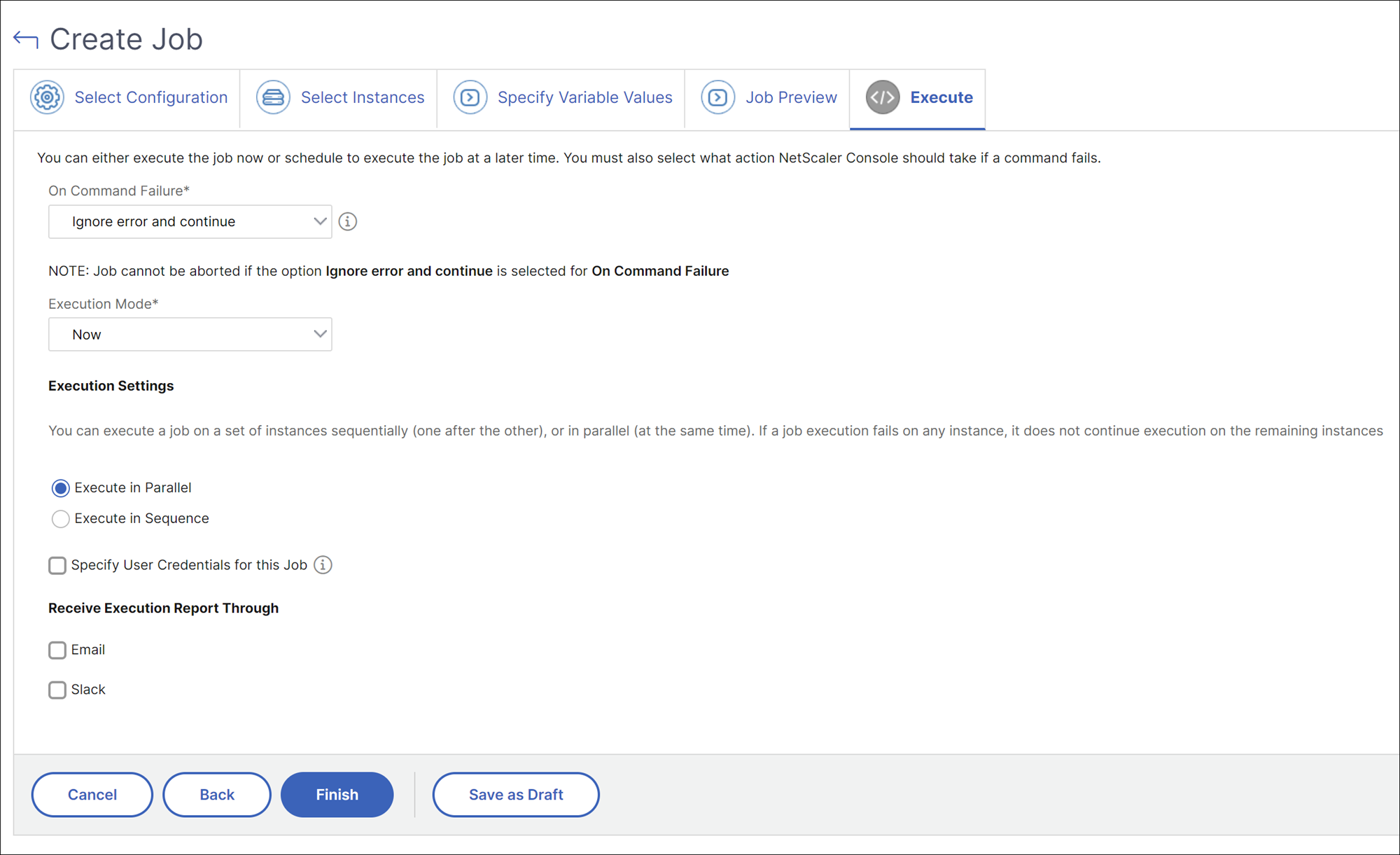
Executeタブで、ジョブを今すぐ実行するか、後で実行するようにスケジュールするかを選択できます。コマンドが失敗した場合にNetScaler Consoleが取るべきアクション、およびジョブの成功または失敗に関するメール通知を他の詳細とともに送信するかどうかも選択できます。
ジョブを設定して実行した後、Infrastructure > Configuration > Configuration Jobsに移動し、設定したジョブを選択することで、ジョブの詳細を確認できます。Detailsをクリックし、次にVariable Detailsをクリックして、ジョブに追加された変数の一覧を表示します。
注
ステップ5で変数に指定した値は、ジョブを保存して終了したとき、または後で実行するようにジョブをスケジュールしたときに、NetScaler Consoleによって保持されます。